
Perustiedot-välilehti

Huollon asetuksissa voidaan määrittää, mitä tietoja sovelluksen Varaosat-välilehden yhteenvedossa näytetään. Kenttien näkyvyys säädetään kohdasta Asetukset > Huolto > Näkymä > Huollon kentät.
Näytettäviä tai piilotettavia kenttiä ovat muun muassa:
-
Syöttötavat
-
Yhteensä-summatiedot
-
Asiakkaan luottorajatiedot
-
Katelaskelma (näkyy Lisätiedot-välilehdellä)
-
Korvaukset (näkyy Korvaukset-välilehdellä)
Syöttötavat
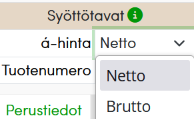
Rivitietojen yläpuolella olevassa Syöttötavat-kohdassa voi valita, käytetäänkö á-hinnan syöttämisessä verotonta (netto) vai verollista (brutto) hintaa. Oletusarvo määritellään huollon asetuksissa, mutta sen voi muuttaa työkohtaisesti ennen kuin ensimmäinen tuote on poimittu riville. Kun ensimmäinen tuote on lisätty, syöttötapa lukittuu, eikä sitä voi enää vaihtaa – ellei kaikkia rivejä poisteta ensin.
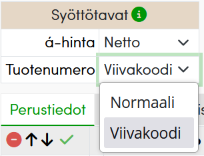
Tuotenumero-kentässä puolestaan valitaan, käytetäänkö syöttötapana Normaalia vai Viivakoodia. Oletus määritetään huollon asetuksissa, mutta sen voi vaihtaa myös työkohtaisesti:
-
Normaali: Kun syötät tuotenumeron ja painat Enteriä, tuote poimitaan riville ja kursori siirtyy automaattisesti uudelle tyhjälle riville.
-
Viivakoodi: Kun syötät tuotenumeron ja painat Enteriä, ohjelma tarkistaa löytyykö tuote rekisteristä. Jos löytyy, kursori siirtyy automaattisesti Määrä-kenttään. Syötä määrä ja paina Enter, jolloin kursori siirtyy uudelle riville.
Huom! Määrä-kentässä Enterin painaminen siirtää aina seuraavalle riville riippumatta siitä, kumpi syöttötapa on käytössä.
Yhteensä-kentät
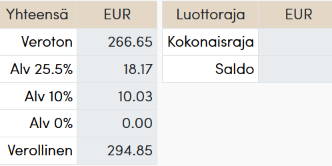
Yhteensä-tiedoissa näytetään huoltotyön veroton ja verollinen hinta sekä ALV-erittelyt, mikäli riveiltä löytyy eri verokannoilla olevia tuotteita.
Luottoraja-kentät
Luottoraja-kohdassa näkyvät tapahtumalle valitun asiakkaan kokonaisluottoraja sekä saldo, joka kertoo sen hetkisen laskuttamattoman kokonaissumman. Kenttien näkyvyys määräytyy asetusten perusteella.
Jos asiakkaan kokonaisluottoraja ylittyy, Saldo -kentän taustaväri muuttuu seuraavasti:
-
Oranssi tausta: ylitys on sallittu asiakkaan tiedoissa.
-
Punainen tausta: ylitys on estetty asiakkaan tiedoissa, jolloin huoltotyön laskuttaminen ei ole mahdollista.
Luottorajojen tarkastukseen vaikuttavat sekä huollon asetukset että asiakkaan tiedot:
-
Huollon asetuksissa voidaan määrittää, onko käytössä Yhden kaupan luottorajan tarkistus ja/tai Kokonaisluottorajan tarkistus.
-
Asiakkaan Sertifiointi-välilehdellä tehdään tarkistus aina, kun asiakas poimitaan huoltotyölle. Jos asiakkaan luottotiedoissa on puutteita, ohjelma antaa ilmoituksen. Mikäli luottoraja ylittyy, kentät korostuvat edellä kuvatulla tavalla.
Rivien käsittely
Rivien poistaminen:
Kaikki rivit voidaan poistaa kerralla napsauttamalla Poista kaikki rivit -painiketta sarakkeen päältä. Yksittäinen rivi poistetaan napsauttamalla kyseisen rivin Poista-painiketta.
Rivien aktivointi:
Varaosarivien otsikossa oleva Aktivoi kaikki rivit -painike kuittaa yhdellä kertaa kaikki uudet varaosarivit käsitellyiksi. Rivien aktivointi on tarpeen esimerkiksi, kun huoltotyö luodaan tuotekortista, jossa tuotteet on valmiiksi määritetty. Kun tuotekortin tietoja päivitetään työlle, uudet tai päivitetyt varaosarivit tulee käsitellä ennen työn merkitsemistä valmiiksi.
Rivien järjestäminen:
Rivien järjestystä voidaan muuttaa ylös- ja alaspäin nuolien avulla. Valitse siirrettävä rivi ja klikkaa siirtonuolta, kunnes rivi on halutussa paikassa.
Tuotteiden lisääminen ostoehdotukselle:
Jos käytössä on Tilaus-sovelluksen Ostoehdotus, tuotteen voi lisätä suoraan ostoehdotukselle valitsemalla rivin edessä olevan Ostoehdotus-painikkeen.
Uuden rivin lisääminen:
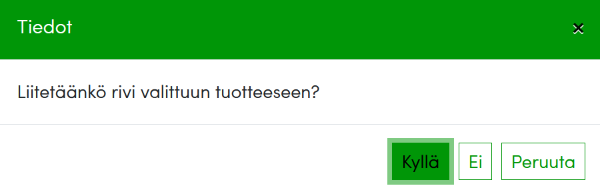
Rivin Uusi -painikkeella voidaan lisätä tuote joko normaalina rivinä tai luoda monitasoinen tuoterakenne. Vahvistusdialogissa kysytään, liitetäänkö uusi tuoterivi valittuun tuotteeseen:
-
Ei: tuote lisätään normaalisti seuraavalle riville.
-
Kyllä: luodaan tuoterakenne, johon voidaan tarvittaessa lisätä myös muita tuotteita.
Monitasoinen tuoterakenne mahdollistaa sen, että laskulla ja tulosteilla näytetään vain päätuoterivi, mutta rakenteeseen poimittuja tuotteita ei näytetä erikseen. Huollon asetuksissa määritetty Laskuta rakennetuotteesta vain näkyvät rivit vaikuttaa tähän:
-
Jos asetus on päällä ja tuoterakenne suljetaan ennen tulostusta tai laskutusta, näytetään vain päätuote.
-
Jos rakenne avataan, myös rakenteeseen lisätyt tuotteet näkyvät omilla riveillään.
Tuntituote varaosariveillä
Jos varaosarivin tuotteen yksikkö on tunti (h), ohjelma hakee käytetyn työajan Huoltotyön Aikatiedot -välilehdeltä ja täyttää sen varaosarivin Til. määrä -kenttään. Jos samaan huoltotyöhön on merkitty useita tuntituotteita, ohjelma laskee tuntien summaksi käytetyn työajan. Tuntituotteen käyttö edellyttää, että asetuksissa kohdassa Asetukset > Yleiset > Tuote > Yksiköt on määritelty h ja sille valittu Oletusyksikkö: Aika (h).
Takuut
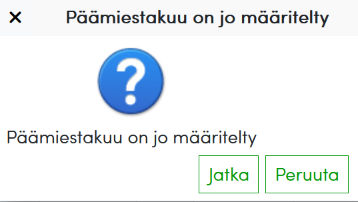
Jos varaosariville valitaan ensin Päämiestakuu ja sen jälkeen Huollon takuu, varoitusikkunassa kerrotaan, että Päämiestakuu on jo määritelty. Tällöin käyttäjä voi valita joko Jatka tai Peruuta. Vastaavasti, jos huollon takuu on valittu ensin ja sen jälkeen päämiestakuu, ohjelma kysyy, halutaanko jatkaa ja ottaa myös päämiestakuu käyttöön.
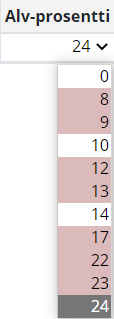
Varaosarivin á-hinta -kenttä käyttää vähintään kolmea desimaalia, mutta siihen voi tarvittaessa syöttää useampiakin desimaaleja. Alv-prosentti -pudotusvalikossa punaisella taustavärillä erotetaan ne prosentit, joita ei enää tai vielä käytetä.
Oletusvarastopaikan priorisoituminen huoltotyöllä
Kun tuote lisätään riville, ohjelma käyttää oletuksena tuotteen tiedoissa määriteltyä oletusvarastopaikkaa. Varaston voi kuitenkin tarvittaessa vaihtaa pudotusvalikosta.
Varasto saattaa kuitenkin valikoitua joksikin muuksi kuin tuotteen oletusvarastopaikaksi. Tähän vaikuttaa, miten varaston käsittely myynnissä on määritelty asetuksissa, kohdasta Asetukset > Yleiset > Varasto > Varaston valintajärjestys. Täällä voidaan määrittää, mikä varasto käytetään ensisijaisesti myynnissä. Useimmiten ensisijaisena on tuotteen oletusvarastopaikka.
Jos tuotteen oletusvarastopaikassa ei ole riittävää saldoa, järjestelmä voi automaattisesti valita toisen varaston. Varaston asetuksissa voidaan ottaa käyttöön valinta Jos haku ei löydä oletussijainneista saldoa, hae kaikista sijainneista, mikä vaikuttaa varaston valintaan.
Esimerkkejä:
-
Jos tuotteen saldo varastossa ei riitä ja negatiivinen kulutus ei ole sallittu, järjestelmä voi valita automaattisesti toisen varaston asetusten mukaisesti.
-
Jos negatiivinen kulutus on sallittu ja kaikilla varastoilla on negatiivinen saldo, järjestelmä valitsee myyntivarastoksi sen varaston, jossa negatiivinen saldo on pienin.
Oletusvaraston valinta voi lisäksi riippua toimittajasta, toimipisteestä, käyttäjästä tai muista asetuksista. Tarkempia ohjeita varaston valintajärjestyksen määrittämisestä löytyy ohjeesta Varaston valintajärjestys.
Varaosatuotteiden kirjaaminen huoltotyölle
Varaosatuotteet voidaan kirjata huoltotyölle syöttämällä tuotenumero Tuotenumero-kenttään ja vahvistamalla valinta Enter- tai Tab (sarkain) -näppäimellä. Jos tuote löytyy tuoterekisteristä, se poimitaan automaattisesti riville.
Tuotenumerokentän värikoodit kertovat tuotteen tilanteen:
-
Vihreä: tuote on poimittu rekisteristä.
-
Oranssi: tuote on poimittu rekisteristä, mutta tuotenumeroa on muutettu jälkeenpäin. Ohjelma antaa tällöin varoituksen, ja kulutus kohdistuu alkuperäiseen tuotteeseen.
-
Sininen: tuotenumero on syötetty käsin ilman poimintaa, vaikka se löytyy tuoterekisteristä. Jos tuotetta ei poimita varastosta, varastosaldoihin syntyy virhe ja ohjelma antaa varoituksen.
-
Valkoinen: tuotenumero on syötetty käsin, eikä sitä löydy tuoterekisteristä.
Lisäksi ohjelma varoittaa, jos tuotetta ei ole poimittu varastosta, vaikka se löytyy rekisteristä, tai jos tuotenumeroa muutetaan sen jälkeen, kun tuote on poimittu. Näissä tilanteissa ohjelma ilmoittaa, että varastokulutus tehdään alkuperäisen poimitun tuotteen mukaan.
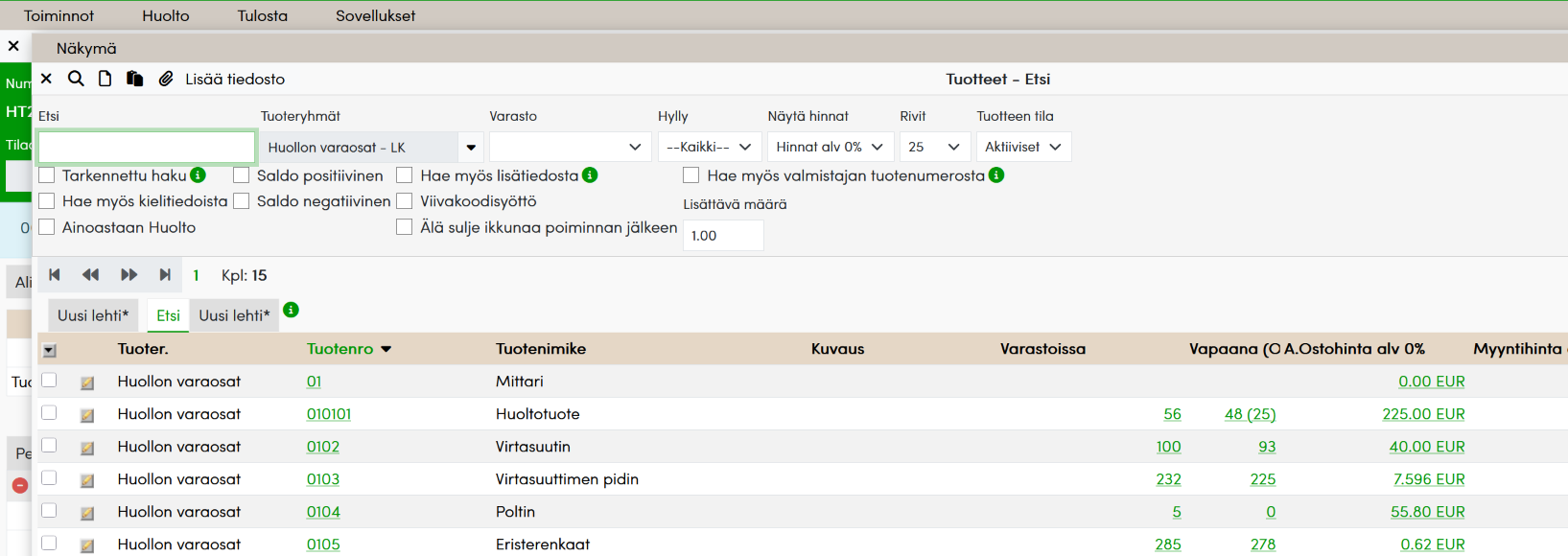
Tuotteita voi hakea myös tuoterekisteristä valitsemalla Tuotenumero- tai Tuote-kentän vieressä olevan poimintapainikkeen, jolloin avautuu Etsi-näkymä.
-
Tuoteryhmät-valikosta voidaan rajata, mistä tuoteryhmästä tuotteita haetaan.
-
Varasto-pudotusvalikosta voi valita, minkä varaston tuotteet otetaan hakuun. Jos varastoa ei valita, haku kohdistuu kaikkiin varastopaikkoihin.
-
Hylly-pudotusvalikosta voidaan rajata valitun varaston hyllypaikka.
-
Näytä hinnat -kohdassa voi määrittää, näytetäänkö hakuikkunassa hinnat verottomina vai verollisina.
-
Rivit-kohdassa voi valita, kuinka monta riviä näytetään yhdellä hakusivulla. Vaihtoehdot vaihtelevat 10:stä aina 1000 riviin.
-
Tuotteen tila -kohdassa haku kohdistuu oletuksena vain käytössä oleviin (aktiivisiin) tuotteisiin. Jos halutaan hakea myös tuotteita, jotka on merkitty ei-aktiivisiksi, voidaan valita Arkisto.
Lisävalintojen aktivointi:
-
Tarkennettu haku – hakee täsmälleen sen tiedon, joka on kirjoitettu Etsi-kenttään. Esim. jos kenttään kirjoitetaan 0103, haetaan vain tuotteet, joiden tunnus on täsmälleen 0103. Ilman tarkennettua hakua mukaan tulevat kaikki tuotteet, joiden tuotenumerossa tai nimikkeessä esiintyy 0103.
-
Hae myös kielitiedoista – kun valinta on aktiivinen, haku kohdistuu myös Tuoterekisterissä tuotteelle Kielitiedot-välilehdellä määriteltyihin kielitietoihin.
-
Ainoastaan huolto – tuo hakuun vain huollon tuoteryhmiin määritetyt tuotteet. Myös Tuoteryhmä-pudotusvalikko rajautuu tällöin pelkkiin huollon tuoteryhmiin.
Huollon tuoteryhmien määrittäminen on kuvattu ohjeessa Huolto Tuoteryhmät. -
Saldo positiivinen – hakee vain tuotteet, joilla on varastosaldoa.
-
Saldo negatiivinen – hakee vain tuotteet, joilla varastosaldo on negatiivinen.
-
Hae myös lisätiedosta – laajentaa haun tuotteen Lisätiedot-välilehden Lisätieto-kenttään.
Hakua voi tarkentaa valitsemalla Tarkennettu haku (täsmällinen tieto) tai hakea kentästä kaikkea tekstiä, jossa esiintyy Etsi-kenttään syötetty arvo. -
Viivakoodisyöttö – kun Etsi-kenttään syötetään tuotenumero ja painetaan Enter, kursori siirtyy Lisättävä määrä -kenttään. Kun myös siinä painetaan Enter ja tuotenumero löytyy rekisteristä, ohjelma lisää tuotteen riville ja asettaa Määräksi sen, mikä on syötetty Lisättävä määrä -kenttään.
-
Älä sulje ikkunaa poiminnan jälkeen – estää hakunäkymää sulkeutumasta, vaikka tuote olisi jo poimittu.
-
Hae myös valmistajan tuotenumerosta – laajentaa haun tuotteen Lisätiedot-välilehden Valmistajan tuotenumero -kenttään.
Haku suoritetaan tehtyjen valintojen jälkeen valitsemalla Etsi-painike.
Yksittäinen tuote voidaan poimia huoltotyölle valitsemalla tuoterivi. Jos halutaan lisätä useampi tuote kerralla, merkitään kunkin tuotteen valintaruutu aktiiviseksi ja sen jälkeen painetaan yläpalkin Poimi-painiketta. Kaikki valitut rivit siirtyvät tällöin yhdellä kertaa varaosariveille. Tuotteet viedään varaosariveille sillä kappalemäärällä, joka on annettu Lisättävä määrä -kentässä.

Työaikojen tuominen huollon varaosariveille
Kello-sovelluksella kirjattuja työaikoja voidaan siirtää huollon varaosariveiksi seuraavasti:
-
Avaa Aikatiedot-välilehti ja valitse Käytetty työaika -kohdassa Laske tunnit.
-
Siirry Varaosat-välilehdelle ja poimi tuote, jonka yksikkönä on tunti ja jolle on määritelty haluttu tuntihinta.
-
Järjestelmä tuo riville määräksi käytetyn työajan.
Jos varaosiin poimitaan tuote, jonka oletusyksikkönä on Aika (h), kappalemääräksi lasketaan käytetty työaika kymmenjärjestelmässä. Esimerkiksi 1 h 30 min tallentuu muodossa 1,50.
Huom! Jos varaosariveillä on jo aikamääritteinen tuote ja kellon käytetty työaika tuodaan toiselle tuntiriville, vähennetään jo olemassa oleva aika tuodusta työajasta.
Vikakoodit-välilehti
Sovellukseen ei ole sisäänrakennettuja vikakoodistoja, vaan ne voidaan määritellä vapaasti. Järjestelmässä voi olla rajattomasti erilaisia vikakoodistoja, jotka luodaan ja ylläpidetään huollon asetuksissa (Asetukset > Huolto > Vikakoodit).
Jos käytössä on useita vikakoodistoja, voidaan valita, mikä niistä toimii oletuksena huoltotyössä. Lisäksi tuoteryhmille voidaan määritellä oma vikakoodisto, joka korvaa oletusvikakoodiston.
Lippu, Tilakoodi ja Oirekoodi -kenttiin voidaan poimia vain asetuksissa määritetyt tiedot. Kenttiin ei voi syöttää tietoja käsin.

Lisätiedot-välilehti
Lisätiedot-välilehdellä näytetään tuotteiden hintatiedot, lisätään tarvittaessa sarjanumerot, tarkastellaan mahdollisia tuotekohtaisia provisioita sekä määritetään, kopioituvatko tuotteet toistuville huoltotöille.

Jos tuotteella on sarjanumeroseuranta, Sarjanumero-kentässä valitaan tuotteelle oikea sarjanumero.
Jos tuotteelle on määritetty provisio, se näkyy Provisio %- ja Provisio-kentissä. Yhteenvedossa esitetään lisäksi euromääräinen, rivien yhteenlaskettu provisio.
Kopioidaan toistossa -valinta näkyy rivillä, mikäli organisaatiolla on käytössä Huollon Toistuvuus -ominaisuus. Oletuksena valinta on aktiivinen. Jos varaosariviä ei haluta kopioida toistuvalle työlle, valinta poistetaan riviltä.
Katteen Yhteensä-kenttien näkyvyyttä voidaan hallita huollon asetuksissa kohdassa Näkymä > Huollon kentät. Asetuksissa voidaan myös määrittää, näytetäänkö katelaskentakenttiä lainkaan Huolto-sovelluksessa. Jos Varaosakentät-välilehdellä katteen näkyminen on sallittu, mutta Huollon kentät -välilehdellä Kate-tiedot eivät ole valittuina, Yhteensä-kenttiä ei näytetä.
Tiliöintitiedot-välilehti
Tiliöinti-välilehdellä näytetään varaosatuotteiden tiliöinti-, kustannuspaikka-, työnumero- ja laskutuslupatiedot.
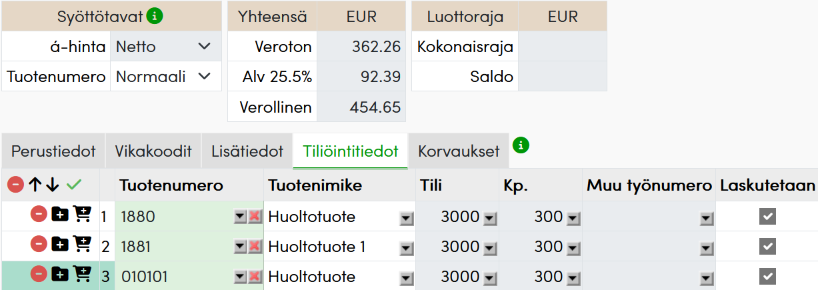
Tilivalinta tulee oletuksena organisaatiolle määritettyjen asetusten mukaisesti, mutta tarvittaessa tilin voi vaihtaa pudotusvalikosta. Jos tuotteelle on tuoterekisterissä määritetty oletustili, sitä käytetään aina kun tuote poimitaan varaosiin.
Kustannuspaikka tulee oletuksena toimipaikan asetuksista, mutta sen voi muuttaa valitsemalla halutun kustannuspaikan pudotusvalikosta. Jos huollon tilaajaksi poimitulla asiakkaalla on asiakasrekisterissä määritetty oletuskustannuspaikka, se siirtyy automaattisesti Muu työnumero -kenttään.
-
Jos riville ei haluta muuta työnumeroa, kenttä voidaan tyhjentää valitsemalla työnumeron poiminnassa Poimi tyhjä kustannuspaikka.
-
Jos riville ei ole määritetty muuta työnumeroa, sen voi poimia pudotusvalikosta. Työnumero voidaan valita useista eri lähteistä, esimerkiksi projektista, myynti- tai ostotilauksesta, huollosta tai tuotannosta.
Työnumero huoltotyön laskutuksessa
Huoltotyötä laskutettaessa laskulle ja sen riveille tulee oletuksena työnumeroksi huoltotyön numero. Jos kuitenkin Muu työnumero -kentässä on valittuna toinen työnumero, laskun riveillä käytetään sitä.
Mikäli huoltotyön asiakkaalle on asiakasrekisterissä määritetty oletustyönumero, se siirtyy laskulle ja sen riveille automaattisesti. Jos jollekin riville on valittu toinen työnumero Muu työnumero -kenttään, kyseinen työnumero siirtyy vastaavasti laskun riville.