
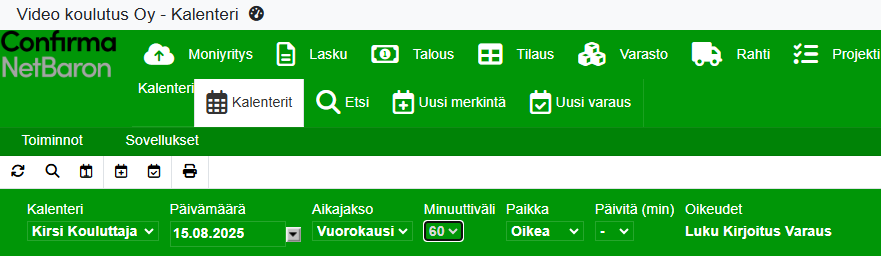
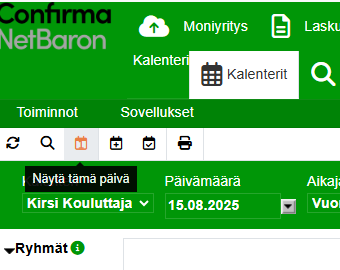
Kalenteri näkymään päästään napsauttamalla Kalenteri-sovelluksen Kalenterit-kuvaketta.
-
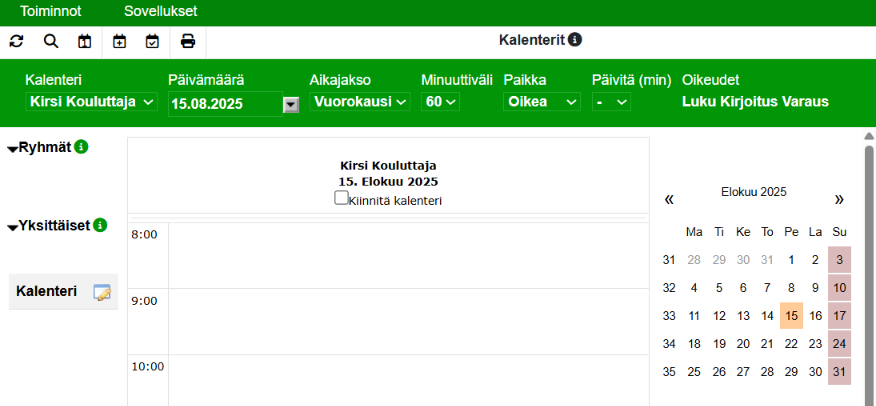
Ruudulle aukeaa oletuskalenteri kuluvan päivän kohdalta. Näkymän aikajaksoa voi vaihtaa (vuorokausi, viikko tai kuukausi).
-
Kalenterin vuorokausinäkymässä on mahdollisuus jakaa näkymä 5, 10, 15, 30, 60 minuutin välisiksi. Valinta tehdään Minuuttiväli-pudotusvalikosta.
-
-
Oikeudet-kohdassa näkyy käyttäjän omat oikeudet selattavaan kalenteriin.
-
Ryhmäkalenterissa oikeudet tulevat ylimmän yhteisen oikeuden mukaan. Esimerkiksi jos ryhmässä on 3 kalenteria, joissa oikeudet seuraavasti: Kalenteri 1: LVK (Luku, Varaus, Kirjoitus), Kalenteri 2: LVK, Kalenteri 3:LV --> oikeudeksi tulee ylin yhteinen eli LV (Luku, Varaus).
-
-
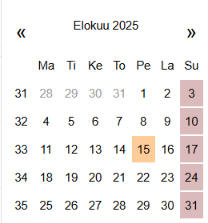
Juhlapyhät näytetään kalenterissa punaisella huomiovärillä.
-
Asetuksissa (Asetukset | Sovellukset | Kalenteri | Juhlapyhät välilehti) voidaan määritellä juhlapyhät.
-
Lauantai ja sunnuntai päiville sattuvia juhlapyhiä ei näytetä punaisella huomiovärillä. Kun hiiri viedään päivämäärän päälle, tulee juhlapyhän nimi näkyville.
-
-
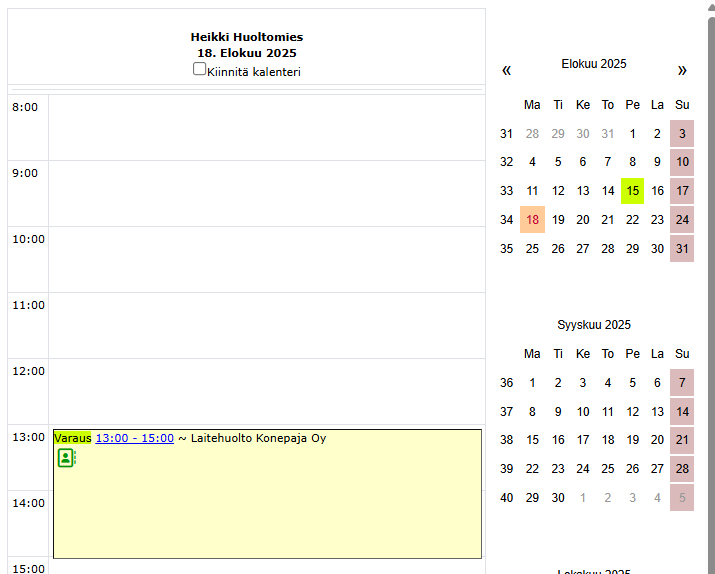
Ruudun oikeassa reunassa olevan pienoiskalenterin kautta voi siirtyä haluttuun päivään, viikkoon tai kuukauteen napsauttamalla.
-
Pienoiskalentereiden paikkaa näytöllä voi vaihtaa valitsemalla sijainnin Paikka-pudotusvalikosta.
-
Pienoiskalenterit voi kiinnittää joko ruudun oikeaan tai vasempaan laitaan tai piilottaa kokonaan.
-
-
Mikäli oikeassa laidassa olevien pienoiskalentereiden paikkaa vaihdetaan vasempaan laitaan valitsemalla Paikka-pudotusvalikosta Vasen, siirtyvät Ryhmät- ja Yksittäiset-kohdat puolestaan oikeaan laitaan.
-
Ryhmien ja yksittäisten kalenterien lisäämisestä on lisää tietoa alempana.
-
-
Useamman kalenterin yhtäaikainen avaaminen on mahdollista luomalla kalentereista ryhmä. Lisätietoa kalenteriryhmien luomisesta alempana.
-
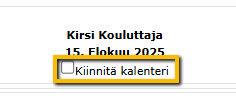
Kiinnitä kalenteri -valinnalla voidaan tietty kalenteri kiinnittää. Toiminto on hyödyllinen silloin, kun näkymässä on useita eri kalentereita ja halutaan pitää tietty kalenteri koko ajan samassa päivämäärässä.
-
Napsauttamalla Näytä tämä päivä -painiketta pääsee tarkastelemaan kuluvan päivän näkymää.
-
Kalenterin tai ryhmässä olevat kalenterin voi tulostaa valitsemalla halutut kalenterin näkyviin ja napsauttamalla Tulosta-painiketta.
-
Mukaan tulostuvat nyt myös tuotteet ja palvelut välilehden rivit.
-
Merkinnän/varauksen avaaminen
-
Viemällä hiiren kalenterimerkinnän/varauksen päälle, näytetään kalenterimerkinnän/varauksen sisältö.
-
Kaksoisnapsauttamalla kalenterin merkintää tai varausta päästään tarkastelemaan ja muokkaamaan varausta.
-
Kellonaikaa napsauttamalla voidaan avata merkintä/varaus yhdellä napsautuksella.
-
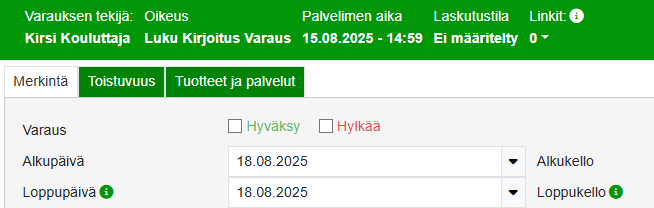
Toisen tekemän varauksen voi hyväksyä tai hylätä valinnalla ja tallentamalla valinnan Tallenna-painikkeesta.
-
Kalenterin toistuvaa merkintää avattaessa kysytään halutaanko muokata kaikkia toistuvan merkinnän merkintöjä vai ainoastaan kyseistä valittua merkintää.
-
Mikäli halutaan muokata vain valittua merkintää, muutokset tallentuvat vain kyseiselle merkinnälle.
-
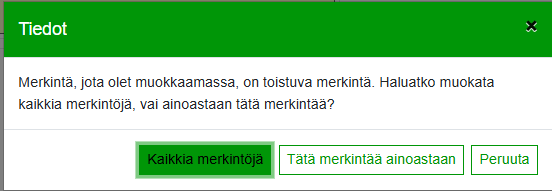
Huom. Päävarauksen eli varauksen, josta muut varaukset on tehty, muutos tallentuu, vaikka muita varauksia olisikin avattu.
Huolto ja Tuotanto kalenterimerkinnät
Huolto- ja/tai Tuotanto-sovelluksen ollessa käytössä, näytetään kalenterissa myös huolto- ja tuotantotöille tehdyt varaukset työnohjauksen Aikataulutuskalenteriin.
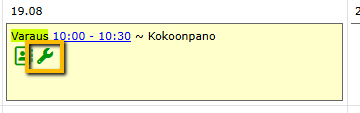
Jos tapahtuma on luotu näistä sovelluksista, näytetään varauksessa huolto-kuvake. Napsauttamalla kuvaketta päästään kalenterimerkinnältä siirtymään suoraan työlle.
Myös työn yhteystiedot voidaan saada näkyville kalenterimerkinnällä.
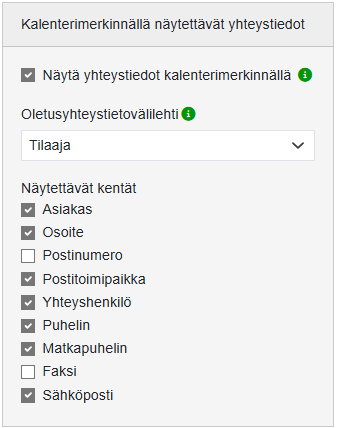
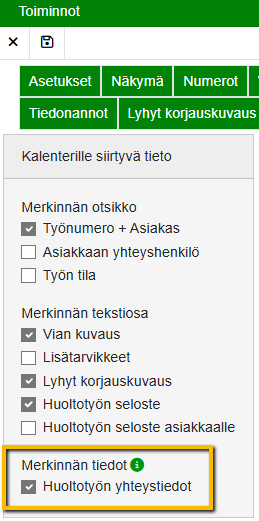
Kalenterin asetuksissa määritellään mitä tietoja varauksella näytetään. Lisäksi sekä kalenterin asetuksissa että huollon / tuotannon asetuksissa tulee olla alla olevat valinnat aktiivisena:
-
Kalenterin asetuksissa Näytä yhteystiedot kalenterimerkinnällä, jonka jälkeen saadaan määritettyä mitä yhteystietoa oletuksena halutaan käyttää (Tilaaja, Asiakas, Toimitus- vai Laskutusosoite). Saadaan myös määriteltyä mitkä tiedot merkinnällä näytetään.
-
Huollon / Tuotannon asetuksissa tulee myös olla valittuna valinta Merkinnän tiedot > Huoltotyön yhteystiedot, jotta tiedot näytetään sekä kalenterimerkinnällä että työn aikataulutuskalenterissa.
-
Huom! Kun asetus laitetaan aktiiviseksi, tiedot tulevat tämän jälkeen luotujen töiden merkinnöille. Aikaisemmin luoduille merkinnöille tiedot eivät automaattisesti päivity.
-
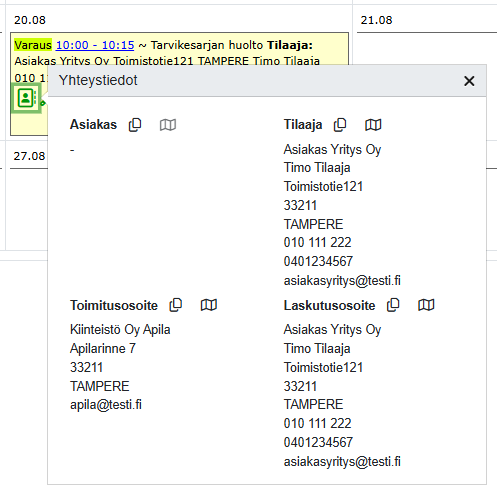
Tarkemmat yhteystiedot saadaan merkinnältä näkyville napsauttamalla Yhteystiedot-painiketta.
-
Merkinnän oletusyhteystietona käytetään Tilaaja-välilehteä. Jos tilaaja poimitaan rekisteristä ja asiakastietoihin on määritetty erikseen Toimitus- ja Laskutusosoitteet, ne tuodaan myös kalenterimerkinnälle. Mikäli näitä ei ole erikseen määritetty, lisätään myös näille välilehdille tilaajan tieto.
-
Asiakas-välilehdelle tiedot eivät kopioidu, mikäli halutaan erikseen määritellä asiakastieto, tulee tiedot joko kirjata käsin tai poimia asiakas rekisteristä.
-
Kaikille välilehdille voidaan tiedot myös kirjata käsin.
-
Kunkin yhteystiedon kohdalla näytetään Kopioi painike, jota napsauttamalla leikepöydälle kopioidaan osoite, postinumero ja postitoimipaikka.
-
Napsauttamalla yhteystiedon kohdalla Google maps -painiketta, avautuu automaattisesti Google Maps johon on haettuna osoitteen mukainen paikka.
-
Aikataulutuksesta sekä työnohjauskalenterista lisätietoa Huollon ohjeesta ja Tuotannon ohjeesta.
Kalenteriryhmät
-
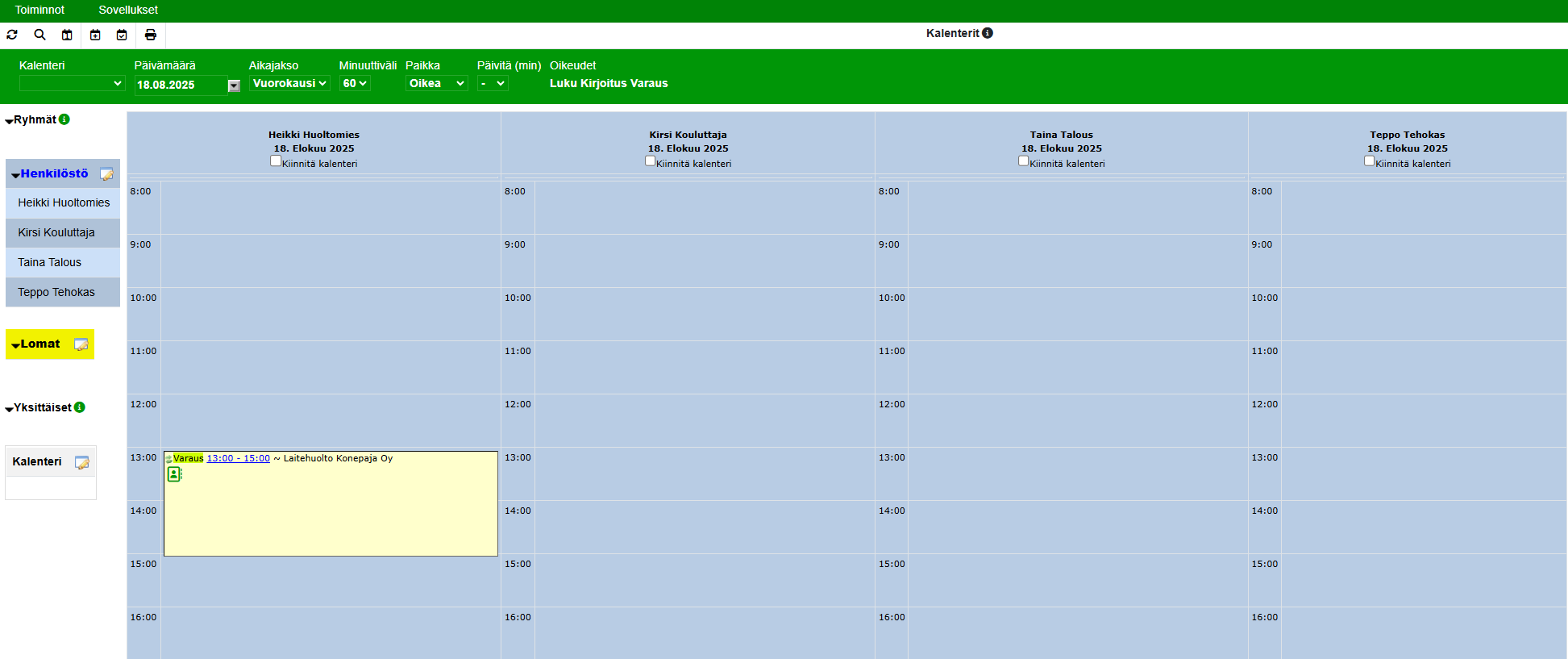
Vasemmassa laidassa on oletuksena kohta Ryhmät, jonka alle voi luoda ryhmiä. Lisäksi oletuksena on kohta Yksittäiset, jonka alle voi puolestaan lisätä yksittäisiä kalentereita.
-
Valitun ryhmän erottaa paitsi väristä myös ryhmän otsikko kenttä muuttuu eri väriseksi kuin muut vastaavat otsikot.
-
-
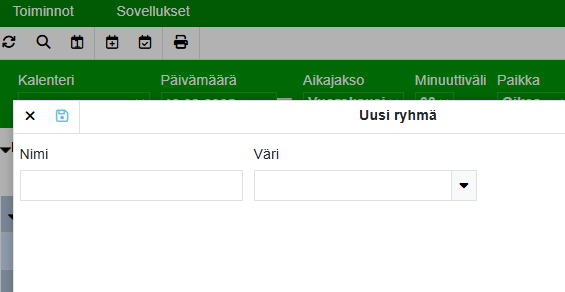
Ryhmän voi luoda valitsemalla Toiminnot-valikko > Uusi ryhmä ja antamalla avautuvaan ikkunaan ryhmälle nimen (pakollinen tieto) sekä värin (ei pakollinen tieto).
-
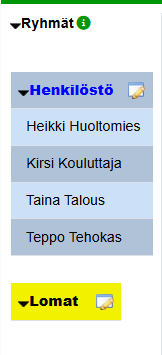
Ryhmä tallentuu Ryhmät -valikkoon ja siihen voidaan liittää kalentereita.
-
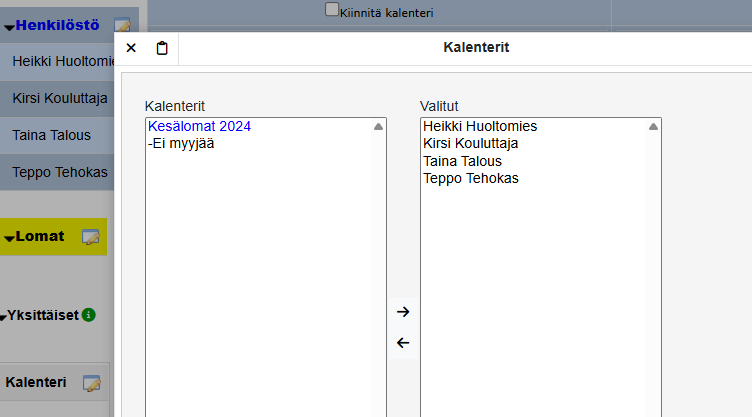
Ryhmään voi lisätä kalentereita napsauttamalla Muokkaa tietoja -painiketta, jolloin avautuu Kalenterit-ikkuna.
-
Lisätään halutut kalenterit Valitut-listalle kaksoisnapsauttamalla haluttua nimeä tai valitsemalla vasemmalta henkilö ja napsauttamalla siirtopainiketta (-->).
-
Poistetaan halutut kalenterit Valitut-listalta siirtämällä ne takaisin Kalenterit-listalle kaksoisnapsauttamalla haluttua nimeä tai napsauttamalla siirtopainiketta (<--).
-
-
Ryhmässä olevien kalentereiden järjestyksen voi määrittää poimimalla halutut kalenterit tietyssä järjestyksessä Valitut-listalle.
-
Yksittäiset kalenterit poimitaan samaan tapaan kuin ryhmätkin, kts. tiedot yllä.
-
Valitut-listan kalenterit poimitaan napsauttamalla Poimi-painiketta.
-
Mikäli ei halutakaan poimia kalentereita, voidaan Kalenteri-ikkuna sulkea Sulje-painikkeesta.
-
Ryhmä valitaan aktiiviseksi napsauttamalla ryhmän nimeä, jolloin näkyviin tulee kaikki ryhmään kuuluvat kalenterit.
-
Ryhmän yksittäisiä kalentereita saa näkyviin napsauttamalla valitun henkilön nimeä, jolloin avautuu hänen kalenterinsa.
-
-
Ryhmän nimeä ja väriä voi muuttaa valitsemalla halutun ryhmän aktiiviseksi ja valitsemalla Toiminnot-valikko > Muokkaa ryhmää.
-
Ryhmän voi poistaa valitsemalla Toiminnot-valikko > Poista ryhmä.
-
Kaikki ryhmät tai yksittäiset kalenterit voi piilottaa ja tuoda näkyviin napsauttamalla Ryhmät- tai Yksittäiset-otsikon edessä olevaa nuolipainiketta.
-
Yksittäisen ryhmän kalenterit voi samalla tavoin piilottaa ja tuoda näkyviin napsauttamalla ryhmän nimen edessä olevaa nuolipainiketta.
-