
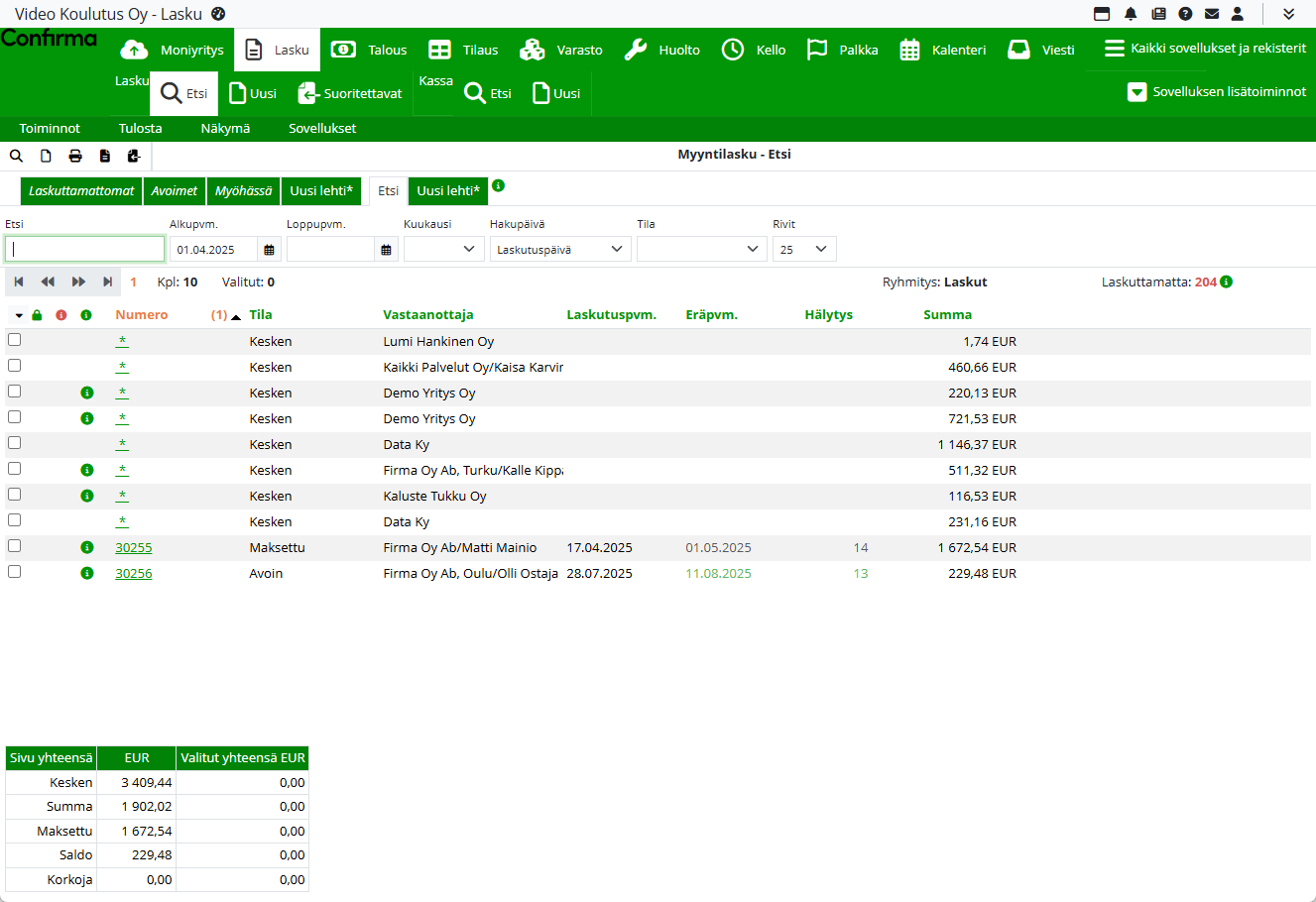
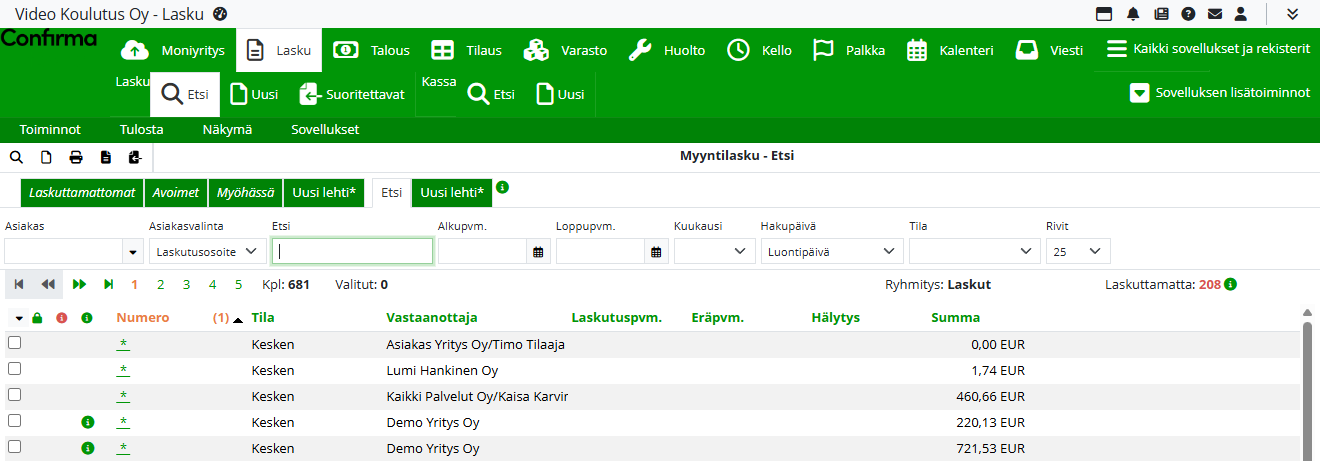
Voit hakea laskuja siirtymällä kohtaan Lasku > Etsi.
Etsi-näkymässä laskuja voi hakea joustavasti eri kriteereillä. Hakua voi rajata esimerkiksi alku- ja loppupäivän, hakupäivän tai eräpäivän mukaan. Lisäksi voit suodattaa hakutuloksia laskun tilan, tyypin tai näiden yhdistelmien perusteella. Lasku löytyy myös viitetietojen avulla – voit käyttää hakuvaihtoehtoja viitteemme, viitteenne tai viitenumero.
Laskujen näkyminen eri käyttäjärooleille
Laskujen ja kassan näkymistä voidaan säätää erikseen Laskun asetuksissa. Näihin asetuksiin pääset siirtymällä Asetukset > Lasku > Lasku-välilehti > Asetukset-välilehti > Etsi-näkymä sekä Asetukset > Kassa > Kassa-välilehti > Asetukset-välilehti > Etsi-näkymä.
Käyttäjille ja Tehokäyttäjille voidaan määritellä, mitkä laskut he näkevät Etsi-näkymässä. Asetuksia ovat:
-
Etsi laskuja, Käyttäjä
-
Etsi laskuja, Tehokäyttäjä
Näille asetuksille valittava parametri määrittää näkymän laajuuden:
-
Henkilökohtainen – käyttäjä näkee vain itse laatimansa laskut
-
Toimipaikka – näkyvissä ovat oman toimipaikan laskut
-
Organisaatio – kaikki oman organisaation laskut näkyvät; hakua ei rajata tällä asetuksella
Ylläpitäjä näkee aina kaikki laskut, riippumatta asetuksista.
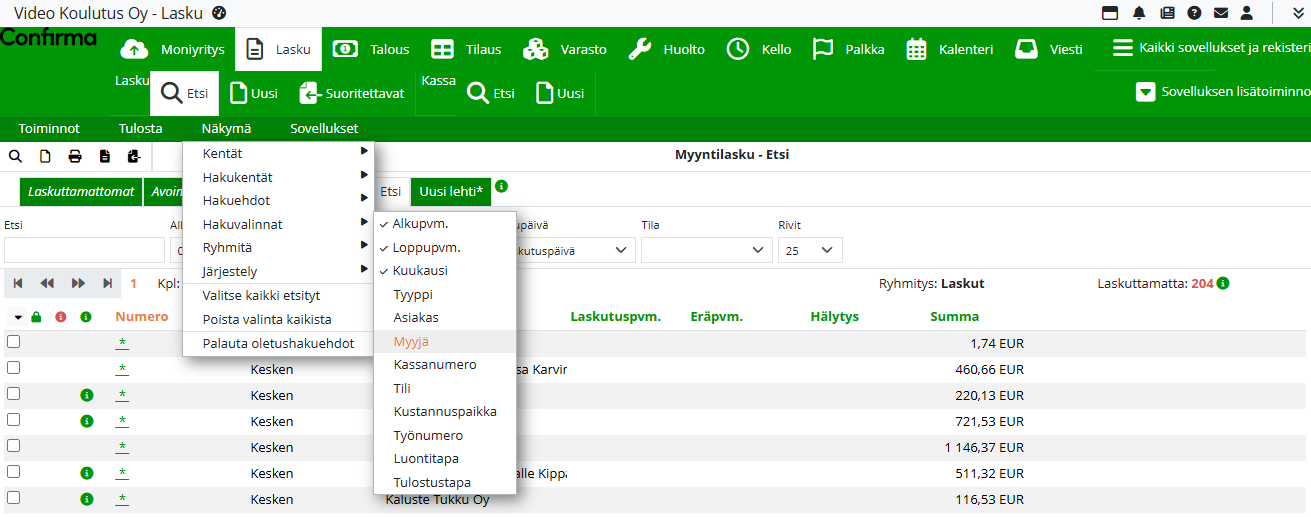
Jos käyttäjällä on oikeus nähdä toimipaikan tai organisaation laskuja, hän voi käyttää myyjävalintaa hakuehtona valitsemalla Näkymä-valikko > Hakuvalinnat > Myyjä
Jos laskun vastaanottaja kuuluu asiakastyyppeihin, joihin käyttäjällä ei ole oikeuksia, näkyy lasku harmaana Etsi-näkymässä sekä laskussa että kassassa. Tällöin rivillä ei näy hintatietoja eikä riviä voi avata kaksoisklikkaamalla. Sama rajoitus koskee myös laskutusjonon rivejä.
Tämän rajoituksen voi ottaa käyttöön erikseen laskun ja kassan asetuksista valitsemalla Rajoita asiakastyypin käyttöä. Oletuksena rajoitus ei ole päällä. Huomioi, että rajoitus ei ole koskaan päällä tehokäyttäjää ylemmillä henkilön oikeuksilla.
Laskujen hakeminen
Laskujen hakeminen on joustavaa ja muokattavissa Etsi-näkymässä. Käyttäjä voi itse luoda omia hakuehtosivuja, joilla toistuvien hakujen tekeminen helpottuu. Lisätietoa löytyy ohjeesta Etsiminen ja hakuehtojen määrittäminen.
Hakukenttien ja hakuehtojen valinta
Etsi-näkymän hakukenttiä voi muokata oman tarpeen mukaan valitsemalla Näkymä > Hakuvalinnat. Käytettävissä olevia kenttiä ovat esimerkiksi Alku- ja Loppupvm., Kuukausi, Tyyppi, Myyjä, Kassanumero, Tili, Kustannuspaikka, Tilihakukentät hakevat myös vasta- ja alv-tilejä, kun valitaan Näkymä > Hakuvalinnat > Tili.
Hakeminen ja hakukenttien muokkaus
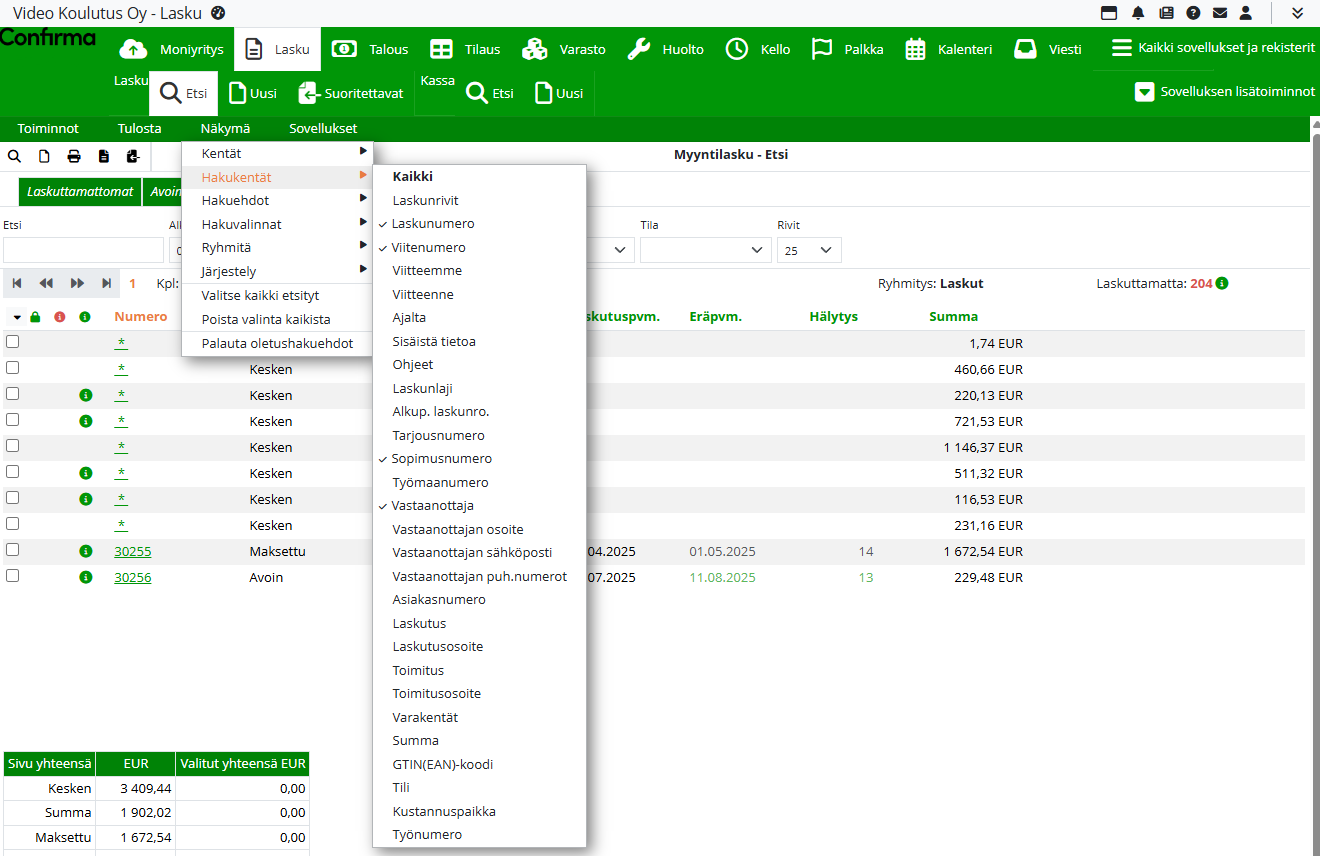
Haku tehdään kirjoittamalla etsittävä teksti Etsi-kenttään ja painamalla Enter-näppäintä tai klikkaamalla Etsi-painiketta. Kenttiä, joista tietoa haetaan, voi muokata kohdassa Näkymä > Hakukentät.
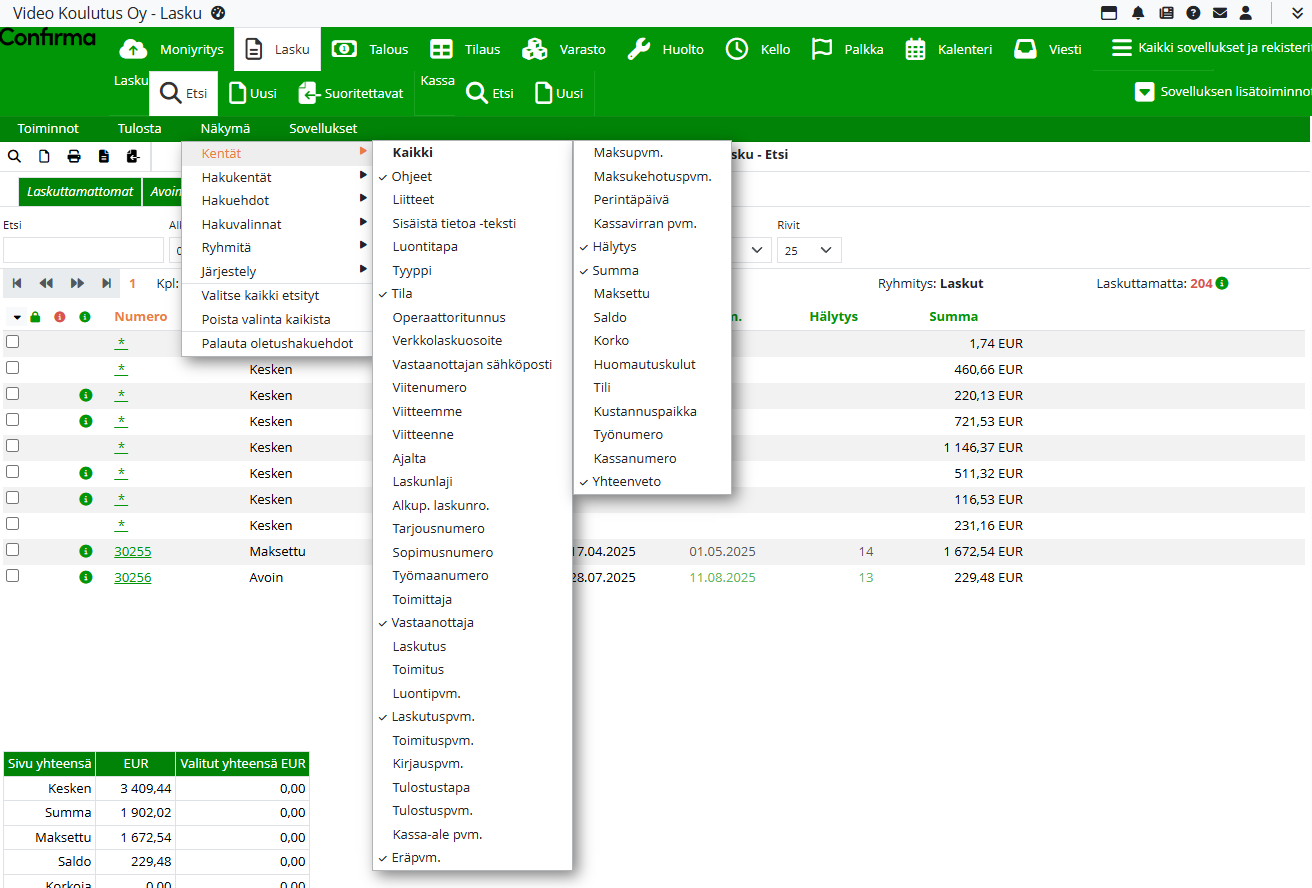
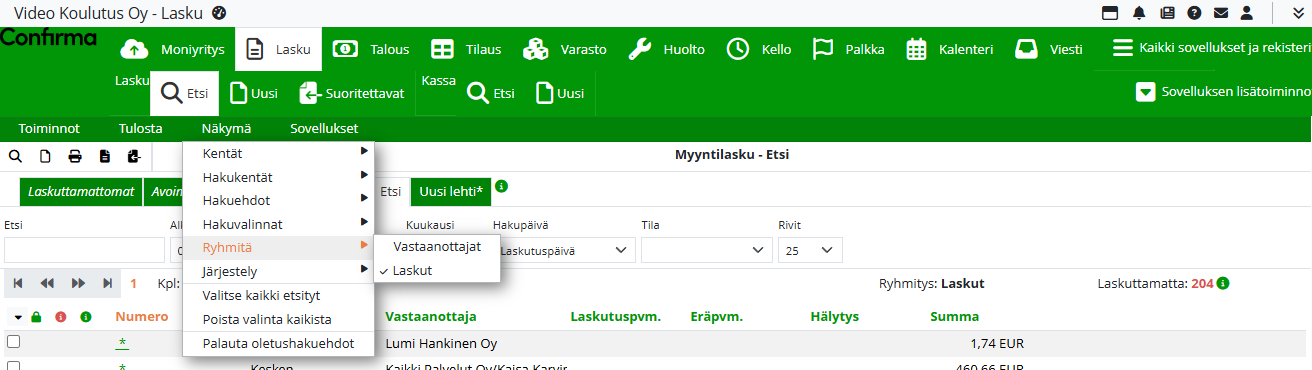
Hakutuloksessa näytettävät sarakkeet määritetään valitsemalla Näkymä > Kentät. Tuloksia voi ryhmitellä esimerkiksi vastaanottajan tai laskun mukaan kohdasta Näkymä > Ryhmitä.
Tuloksia voi ryhmitellä esimerkiksi vastaanottajan tai laskun mukaan kohdasta Näkymä > Ryhmitä.
Suoritus- ja viitemaksujen hakupainikkeet
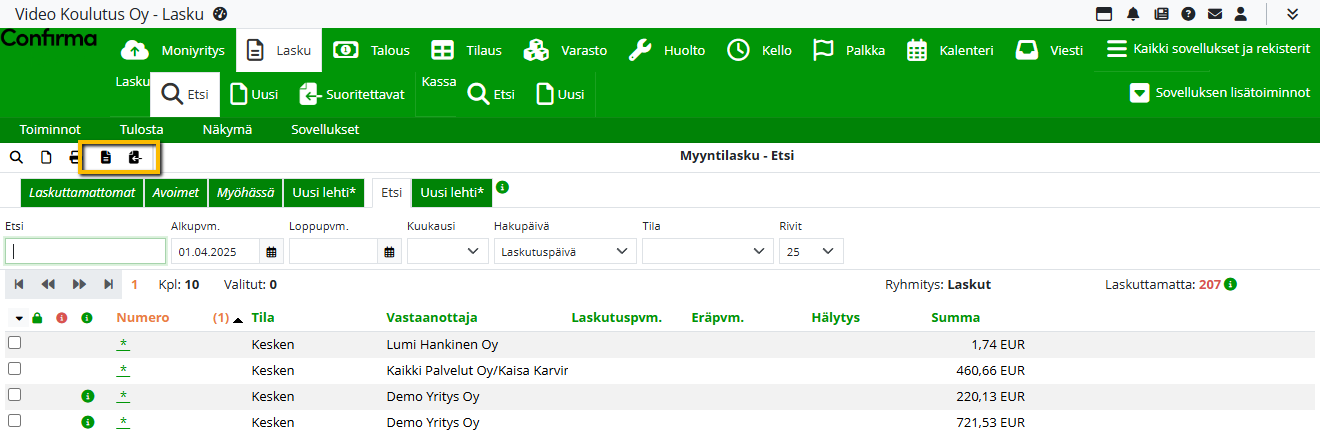
Etsi-näkymässä on käytettävissä Suoritettavat-painike, jolla haetaan kaikki suorittamattomat laskut. Viitemaksujen tuonti avataan omalla painikkeellaan, joka tuo näytölle viitemaksujen tuonti-ikkunan. Tuonti edellyttää vahvaa tunnistautumista.
Laskujen tila, saldot ja tarkastustarpeet
Jos laskua on suoritettu, mutta sen saldo ei ole nolla, saldo näytetään punaisella Etsi-näkymässä. Tarkastettavat-tila löytyy Tila-pudotusvalikosta ja listaa laskut, joissa on esimerkiksi puutteellisia tiliöintejä, ylisuorituksia tai muita poikkeamia. Kun lasku korjataan ja tallennetaan, se poistuu automaattisesti listalta.
Huom! Jos myyntilaskun rivitiliöintejä muokataan sen jälkeen, kun lasku on jo kuitattu maksetuksi, muutokset astuvat voimaan vasta, kun suoritus tallennetaan uudelleen myös maksusuoritusikkunassa.
Yhteensä-kenttä Etsi-näkymässä näyttää valittujen laskujen yhteenlasketut summat, maksetut määrät ja saldot. Tiedot päivittyvät automaattisesti valintojen perusteella.
Arkistoidut laskut näkyvät, kun käytössä on Kaikki-hakuehto. Mikäli haetaan pelkästään arkistoituja ostolaskuja, valitaan Tila-pudotusvalikosta vaihtoehto Maksettu – Arkistoitu.
Laskujen käsittely ja tulostaminen
Lasku avataan kaksoisklikkaamalla haluttua riviä. Avatussa näkymässä voi siirtyä toisiin laskuihin nuolipainikkeilla, eikä avoinna olevaa näkymää tarvitse sulkea erikseen. Laskun avauksen yhteydessä tarkistetaan viitenumeron oikeellisuus, jos vastaanottajan maa on Suomi ja viitenumero on annettu. Mahdollisesta virheestä jää merkintä tilamuutoksiin.
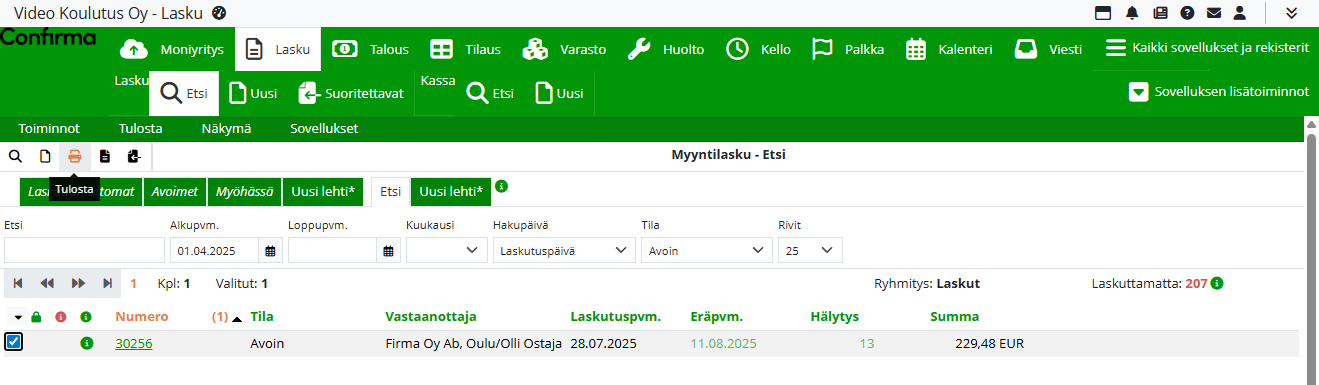
Laskun tulostaminen onnistuu valitsemalla haluttu rivi ja aktivoimalla sen ensimmäinen sarake. Kesken-tilassa olevaa laskua ei voi tulostaa. Tulostus tehdään valitsemalla Tulosta > Kohde, valitsemalla tulostuskohde ja painamalla Tulosta-painiketta. Laskuja voidaan hakea myös tulostustavan perusteella, kun Näkymä > Hakuvalinnat > Tulostustapa on otettu käyttöön. Tämä tieto näkyy myös Kesken-tilaisilla laskuilla.
Projektit, laskutustyypit ja asiakasvalinta
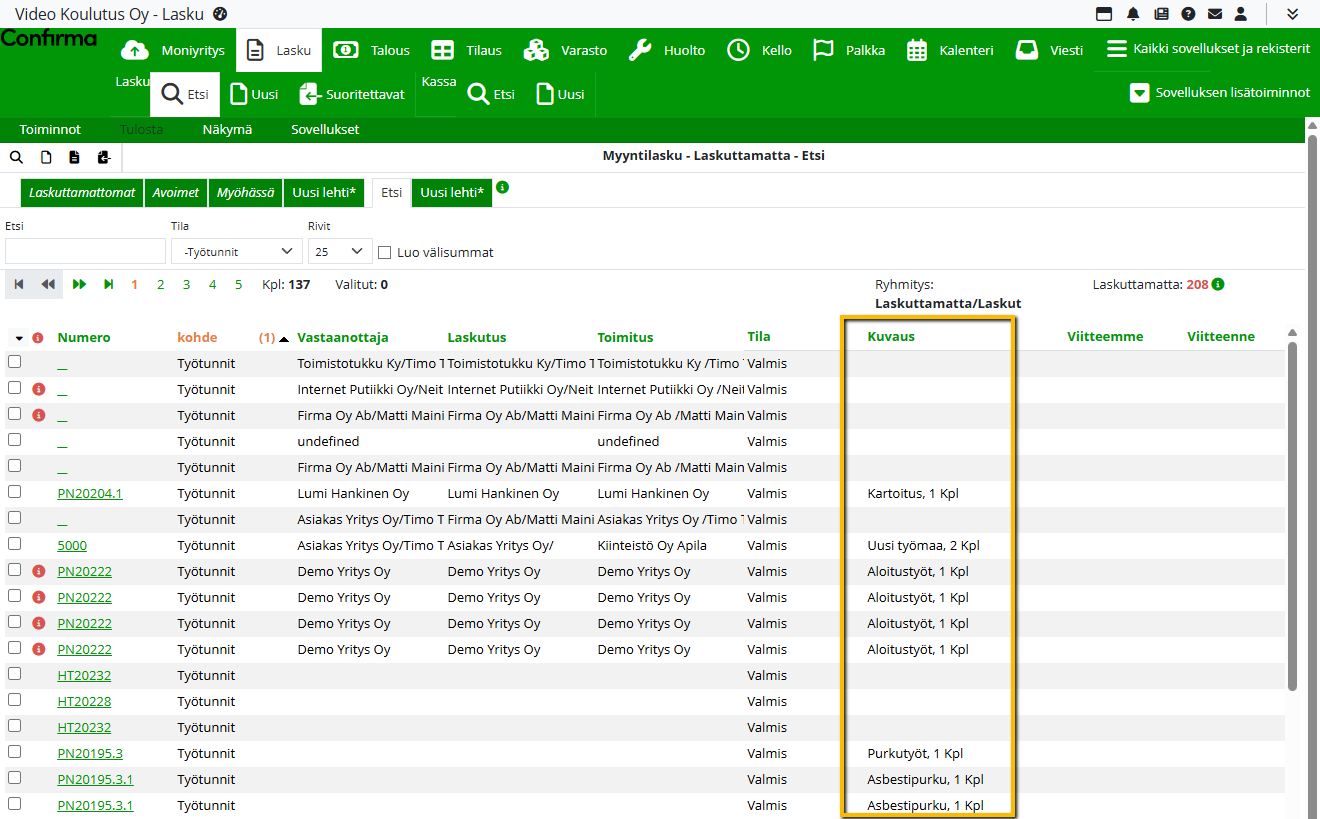
Projektin nimike näkyy työaikojen laskutusjonossa Kuvaus-kentässä ja laskuttamattomat työtunnit löytyvät valitsemalla tila Työtunnit. Näin voidaan erotella esimerkiksi projektin alitehtävät toisistaan.
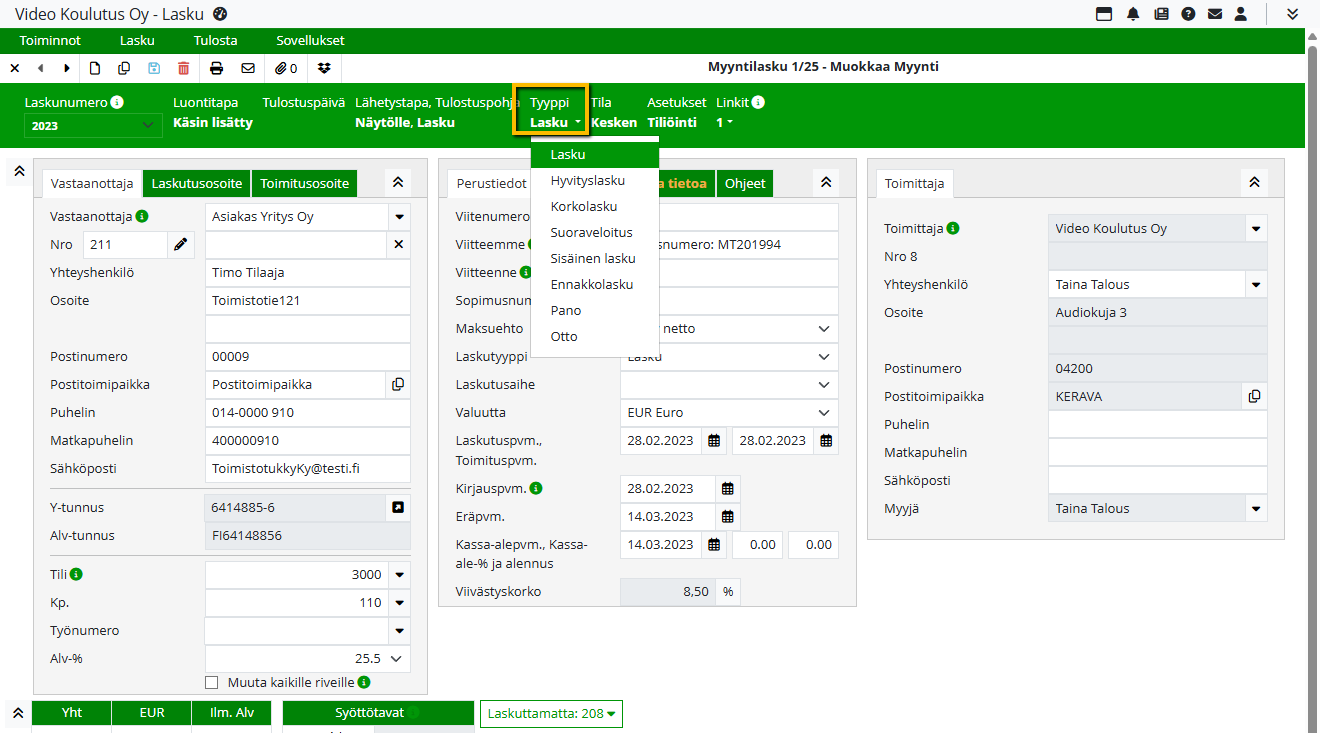
Laskun tyyppiä voi tarvittaessa vaihtaa avatulla laskulla Tyyppi-pudotusvalikon kautta.
Asiakasta voi hakea syöttämällä asiakkaan nimen tai osan siitä Asiakas-kenttään, jolloin järjestelmä näyttää automaattisesti sopivat vaihtoehdot. Asiakasvalinta otetaan käyttöön Näkymä > Hakuvalinnat -valikosta. Näkyviin tulevat vain ne asiakkaat, jotka on määritelty oletusasiakastyypiksi kohdassa Asetukset > Yleiset > Asiakastyypit.
Myyntilaskujen tuonti Prospekti-järjestelmästä
Myyntilaskujen tuonti on yhteensopiva Prospekti-järjestelmän kanssa. Laskunumeron perusosa sekä oletusnumerosarja voidaan määrittää siten, että ne vastaavat Prospektin käytäntöjä. Käyttäjä voi määrittää erilliset oletusnumerosarjat sekä manuaalisesti luotaville myyntilaskuille että Prospektista tuotaville laskuille.
Tuonnissa tuetaan myös maksajan ja laskutettavan ulkoisia asiakasnumeroita, mikä mahdollistaa asiakastietojen tarkan kohdistamisen järjestelmien välillä.
Ennen tuontia tulee luoda CSV-tuontiprofiili, johon valitaan kentäksi "Prospekti". Tarkemmat ohjeet profiilin luontiin löytyvät ohjeesta Tuonti- ja vientiprofiilit.
CSV-tiedostosta suoraveloitusaineisto
CSV-vientiin on määritetty oletuksena tietyt kentät, joita tarvitaan silloin, kun tiedostosta muodostetaan suoraveloitusaineisto. Näitä kenttiä ovat:
-
ltilinumero – laskuttajan tilinumero
-
mtilinumero – maksajan tilinumero
-
lmaksajatunnus – laskuttajan maksajatunnus
Kentät voi halutessaan jättää pois CSV-profiilia luotaessa. Tiedoston muodostuksen yhteydessä tarkistetaan, onko näitä kenttiä mukana. Jos kentät sisältyvät, kyselyä muokataan siten, että että se hakee laskun maksajan ja laskuttajan oletustilinumerot ja niitä vastaavat tilit sekä laskuttajan maksajatunnuksen.
Jos kentät on jätetty pois tai oletustili puuttuu, valitaan tilinumero1.