
Talous > Pankki: Viitemaksut
Viitemaksuihin päästään valitsemalla Talous > Pankki: Viitemaksut tai myyntilaskun Etsi-näkymästä napsauttamalla Tuonti: Viitemaksut -painiketta .
NetBaron® käyttää saapuvissa viitemaksuissa KTL-muotoista (määrämittainen) aineistoa. Ei siis XML.
Viiteaineiston nouto pankista manuaalisesti
-
Mikäli käytössä on pankkiyhteys, viiteaineiston voi hakea suoraan pankista napsauttamalla Nouda pankista -välilehdellä Nouda-painiketta .

-
Hakuehtoina voidaan käyttää pankkia ja noutopäivää, jotka valitaan Pankki-pudotusvalikosta ja napsauttamalla Noutopäivä-poimintapainiketta . Tiedot ovat näkymän oikeassa laidassa.Noutopäivän voi jättää myös tyhjäksi, jolloin vain noutamattomat viiteaineistot haetaan.
-
Mikäli Rahoitusyhtiö-valinta on aktiivinen, noudetaan pankista myös rahoitusyhtiön viitemaksut.
Viiteaineiston automaattinen nouto pankista ja automaattinen käsittely
-
Asetuksissa voidaan määritellä viiteaineiston automaattinen nouto laittamalla Nouda aineisto automaattisesti -valinta aktiiviseksi (Asetukset > Sovellukset > Talous > Pankkiyhteydet-välilehti > Nouda-kohta). Aineisto noudetaan ajastetusti joka aamu.
-
Automaattinen aineiston nouto hakee sekä normaalit että rahoitusyhtiön aineistot sen mukaan, miten ne on määritelty pankkiyhteysasetuksissa noudettavaksi.
-
-
Asetuksissa voi määritellä viiteaineiston automaattisen käsittelyn laittamalla Käsittele aineisto automaattisesti -valinnan aktiiviseksi (Asetukset > Sovellukset > Talous > Pankkiyhteydet-välilehti > Nouda-kohta). Aineisto käsitellään automaattisesti noudon jälkeen. Automaattisessa käsittelyssä järjestelmä vie ne suoritukset laskuille, jotka se osaa viitenumeron perusteella kohdistaa.
-
Lisää tietoa talouden asetuksista.
-
Viiteaineiston automaattinen käsittely etsii Avoin-tilaisia myyntilaskuja viitenumeron perusteella. Mikäli viitenumeron perusteella löydetyn laskun tila on Maksettu, ei suoritusta laskulle viedä.
Aineiston käsitteleminen manuaalisesti
-
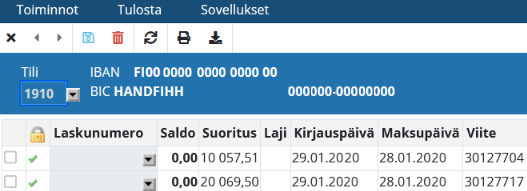
Valitaan ne maksut, joille löytyy vastaavuus järjestelmästä, ja joita ei ole vielä kuitattu.
-
Vastaava lasku valitaan napsauttamalla Laskunumero- poimintapainiketta .
-
Laitetaan rivin alussa oleva valinta aktiiviseksi.
-
-
Napsautetaan Tuo suoritukset -painiketta , jolloin tiedot siirretään järjestelmään ja rivi menee Ei aktiiviseksi (rivin alussa kuvake: )Mikäli riviä ei haluta kohdistaa, se voidaan lukita napauttamalla rivillä Aktiivinen-painiketta , jolloin rivin tilaksi tulee: Ei aktiivinen.Kaikki rivit voidaan lukita kerralla napauttamalla otsikkorivillä olevaa Lukitse rivit -painiketta
Yhteyslogi ja tilamuutokset
-
Etsi-näkymän Toiminnot- valikossa on yhteyslogi, joka näkyy mikäli pankkiyhteys on käytössä.
-
Pankkiyhteys on maksullinen lisäominaisuus, lisätietoa saa myynnistä.
-
-
Tilamuutokset
-
Tilamuutoksia voi tarkastella Etsi- näkymässä napsauttamalla rivikohtaista Katsele tilamuutoksia -painiketta .
-
Tilamuutoksista voi seurata mm. kuka viitemaksua on muokannut tai ladannut järjestelmästä ulos tai sisään.
-
Viiteaineistojen tarkasteleminen
-
Lataamatta- ja Ladattu- välilehdet tulevat näkyville, mikäli Pankki on käytössä.
-
Lataamatta- välilehdellä näkyvät tiliotteet, joita ei ole vielä siirretty sovellusperheestä toiseen järjestelmään.
-
Ladattu- välilehdellä näkyvät tiliotteet, jotka on jo kertaalleen ladattu.
-
Näillä välilehdillä ei näytetä tiliotteita, jotka käsitellään järjestelmässä tilinumeron perusteella.
-
-
Kohdistamatta- ja Kohdistettu- välilehdet näkyvät ainoastaan silloin, kun myyntilasku on käytössä.
-
Mikäli käytössä on ainoastaan pankkiyhteys, eivät Kohdistamatta- ja Kohdistettu- välilehdet näy.
-
Aineistot, joita on lisätty tiedostoina tai noudettu pankista, Kohdistamatta- välilehdellä kunnes aineistolla kuitataan laskuja maksetuiksi.
-
Käsiteltyjä aineistoja voi selata napsauttamalla Kohdistettu- välilehteä.
-
-
Kohdistamatta- ja Lataamatta- välilehtien nimien perässä on kappalemäärät, jotka kertovat kuinka monta aineistoriviä kyseiset välilehdet sisältävät.
-
Näkyvillä on kaikki tiedostot riippumatta siitä, onko tilinumero yrityksen käytössä vai ei.
-
Mikäli tilinumero ei ole toimipaikan takana, ei aineistoa pääse käsittelemään/tuomaan kirjanpitoon.
-
Tilinumeron perässä näytetään Liitetiedosto- painike , joka kertoo sen olevan muu aineisto kuin sovellusperheessä käsiteltävä.
-
-
-
Etsi- näkymän rivillä on Lataa tiedosto -painike yksittäisen viitemaksun lataamiseksi.
-
Etsi- näkymän yläosassa on Lataa tiedosto -painike , jolla voi ladata useita valittuja tiedostoja kerralla.Ladattavat tiedostot valitaan listalta laittamalla ensin valittujen rivien alussa olevat valinnat aktiiviseksi ja napsauttamalla sitten Lataa tiedosto -painiketta .
-
Etsi- näkymässä on IBAN- pudotusvalikko, josta voi valita tilinumeron, jolla voidaan rajata näytettävää tietoa tilin perusteella.
-
Listalla näkyvät aina vain valitun pankkiyhteyden tilit ja tilille annettu kuvaus.
-
Tilanteessa, jossa on asetettu usealle toimipaikalle sama tili, mutta eri kuvaus, valintanäkymään päätyy ensimmäisen toimipaikan (pienin id-nro) mukainen kuvaus
-
Tilanteessa, jossa samalle toimipaikalle on asetettu sama tili useaan kertaan, tällöin kuvaus tulee järjestyksessä ensimmäisestä tilistä.
-
-
Mikäli pankkiyhteyttä ei ole valittavissa, näkyvät listalla kaikki tilit.
-
Napsauttamalla IBAN- pudotusvalikon vieressä olevaa poimintapainiketta, voi avautuvasta ikkunasta etsiä ja hakea IBAN- tilinumeroa.
-
IBAN- ikkunassa näkyvät myös BIC- tunnus ja BBAN- tilinumero.
-
Tiliotteilla IBAN- ikkunassa näkyy myös tilin omistajan nimi.
-
-
-
Tulostaminen on mahdollista HTML- ja PDF- muodossa.
Aineiston lisääminen tiedostosta
-
Valitaan Talous- sovelluksesta Pankki: Viitemaksut > Kaikki-välilehti tai myyntilaskujen Etsi-näkymässä Toiminnot-valikko > Tuonti > Viitemaksut, jolloin aukeaa alla olevan kuvan mukainen näkymä.
-
Valitaan omalta koneelta viitetiedosto napsauttamalla Lisää tiedosto -painiketta Toiminnot- valikon alapuolelta ja lisää tiedosto.
-
Etsi-näkymässä voidaan lisätä ulkopuolisia aineistoja.
-
Liitetiedostoja voi olla kerralla 10 kpl ja niitä pääsee lisäämään napsauttamalla Lisää tiedosto -painiketta .
-

Viiteaineistojen tulostaminen
-
Viiteaineistojen Etsi-näkymässä on Tulosta-painike ja Tulosta-valikko, joiden avulla tulostuksia voi tehdä suoraan Etsi-näkymästä.
-
Tulosta-valikosta voidaan valita tulostuksen kohde, pohja ja muoto.
-
Tulostettaessa HTML-tulostusmuodolla, voidaan valita tulostetaanko ilman sivutusta valitsemalla Tulosta > Tulostuspohja > Normaali - Ei sivutusta tai Tiliöinti - Ei sivutusta.
-