
Tuotantotyön lisätilaa voi muuttaa valitsemalla toisen lisätilan.
-
Jos lisätilaa ei halua vaihtaa, valitun lisätilan voi poistaa valitsemalla sen uudelleen.
-
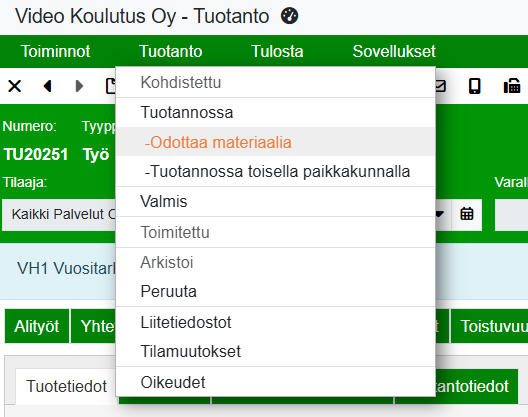
Lisätila on Tuotannossa-tilan tarkenne.
-
Tuotannon lisätiloja ovat Odottaa materiaalia ja Tuotannossa toisella paikkakunnalla.
-
-
Lisätila valitaan Tuotanto-valikosta.
Työpiste
-
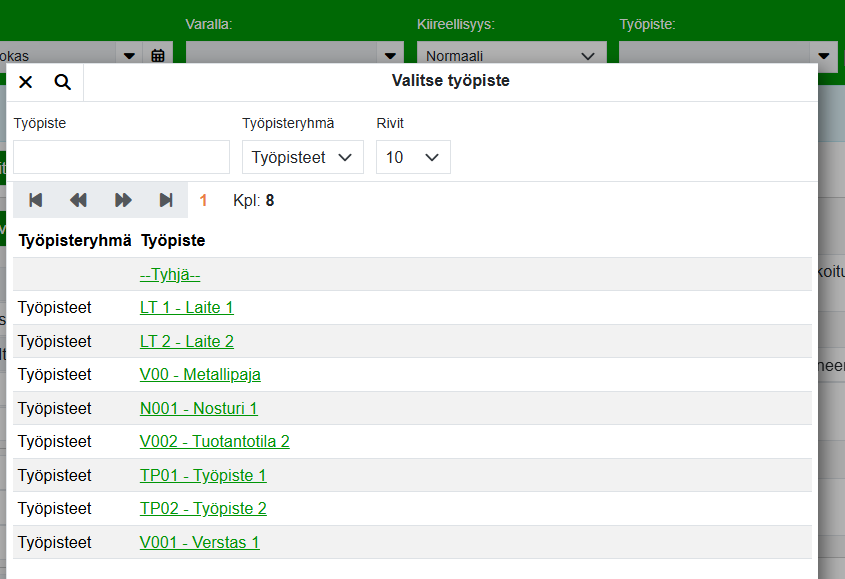
Tuotantotyölle voidaan valita työpiste, kuten kone, napsauttamalla Työpiste-poimintapainiketta.
-
Työpisteet tallennetaan tuoterekisteriin tuotteina. Lisää ohjeita tuotteiden asetuksissa.
-
Käyttäjä luo ensin tuoteryhmän organisaation tuoterekisteriin, johon työpisteet tallennetaan. Työpisteet luodaan tähän tuoteryhmään samalla tavoin kuin tuotteet.
-
Asetukset:
-
Jotta Työpiste-kenttä näkyisi työllä, tuotannon asetuksissa on valittava Työpiste. Tämä tehdään Tuotannon kentät -välilehdellä.
-
Tuotannon asetukset -välilehdellä on valittava Työpistetuoteryhmä-pudotusvalikosta tuoteryhmä, johon työpisteet on tallennettu.
-
-
Kun asetukset ovat kunnossa, Työpiste-kenttä aktivoituu, jolloin avautuvasta valintaikkunasta voi valita työpisteen.
-
Valintaikkunasta voi selata liitettyjä tuoteryhmiä valitsemalla halutun työpisteen Työpisteryhmä-pudotusvalikosta tai etsiä työpistettä hakusanalla.
-
-
Etsi-näkymään on lisätty Työpiste-pudotusvalikko, jonka avulla voi etsiä töitä työpisteen mukaan. Valikko näkyy, kun Työpiste on valittu Etsi-näkymän näytettäviin kenttiin (Näkymä-valikko > Kentät → Työpiste).
-
Sarjanumeroiden historiahaku
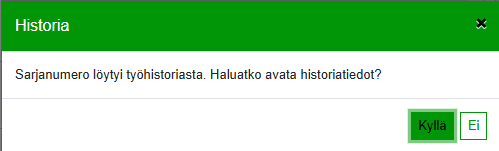
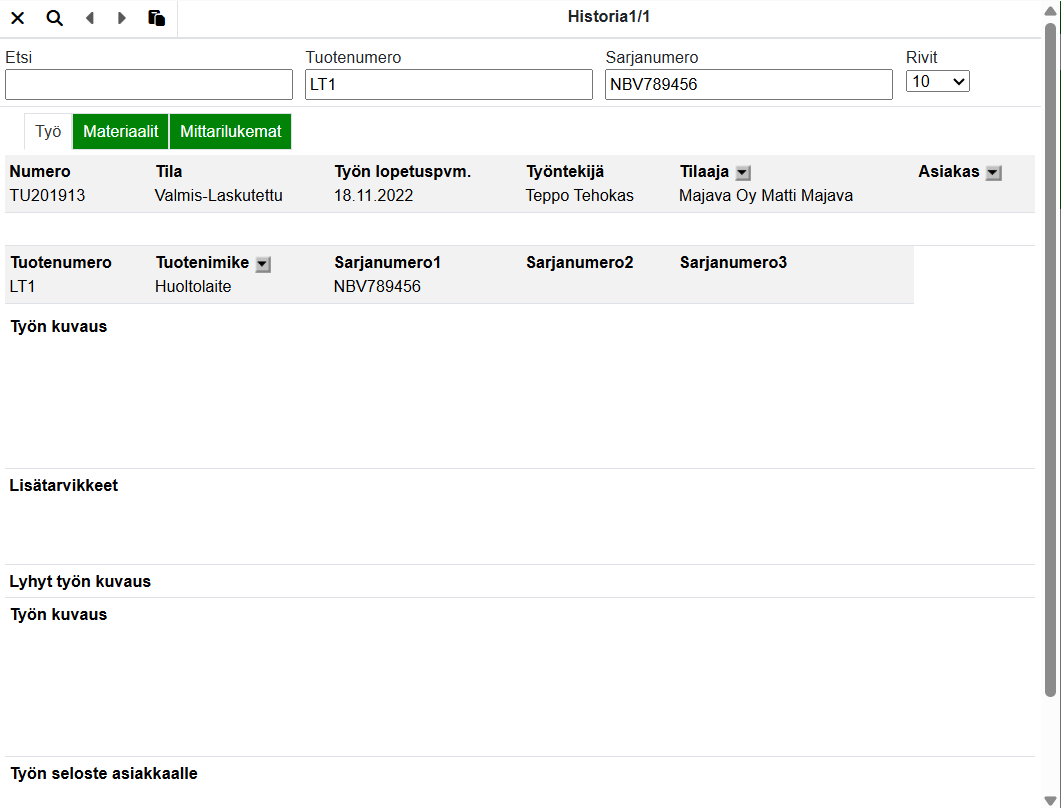
Kun Sarjanumero-kenttään syötetään sarjanumero, ohjelma tarkistaa, onko tuote/sarjanumero käynyt aikaisemmin Huollossa. Jos on, kysytään, avataanko historiatiedot. Historiahaku käynnistyy myös tuotenumerolla, vaikka sarjanumeroa ei olisi annettu, ja se hakee tuotteen perusteella historian.
-
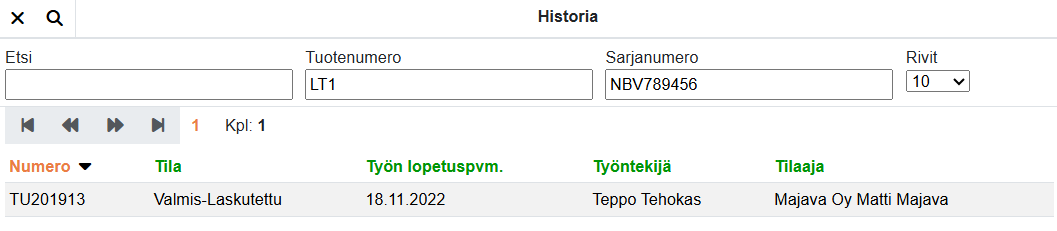
Historia-poimintaikkunassa voit tuplaklikkaamalla haluttua riviä avataksesi kyseisen työn tiedot. Tiedot, kuten tilaaja, asiakas ja tuote, voi poimia joko yksitellen tai yhtäaikaisesti.
-
Tuotteen voit poimia klikkaamalla Tuote-poimintapainiketta.
-
Tilaajan voit poimia klikkaamalla Tilaaja-poimintapainiketta.
-
Asiakkaan voit poimia klikkaamalla Asiakas-poimintapainiketta.
-
Tuotantotyöstä lähetettävät sähköposti- ja tekstiviestit asiakkaalle
-
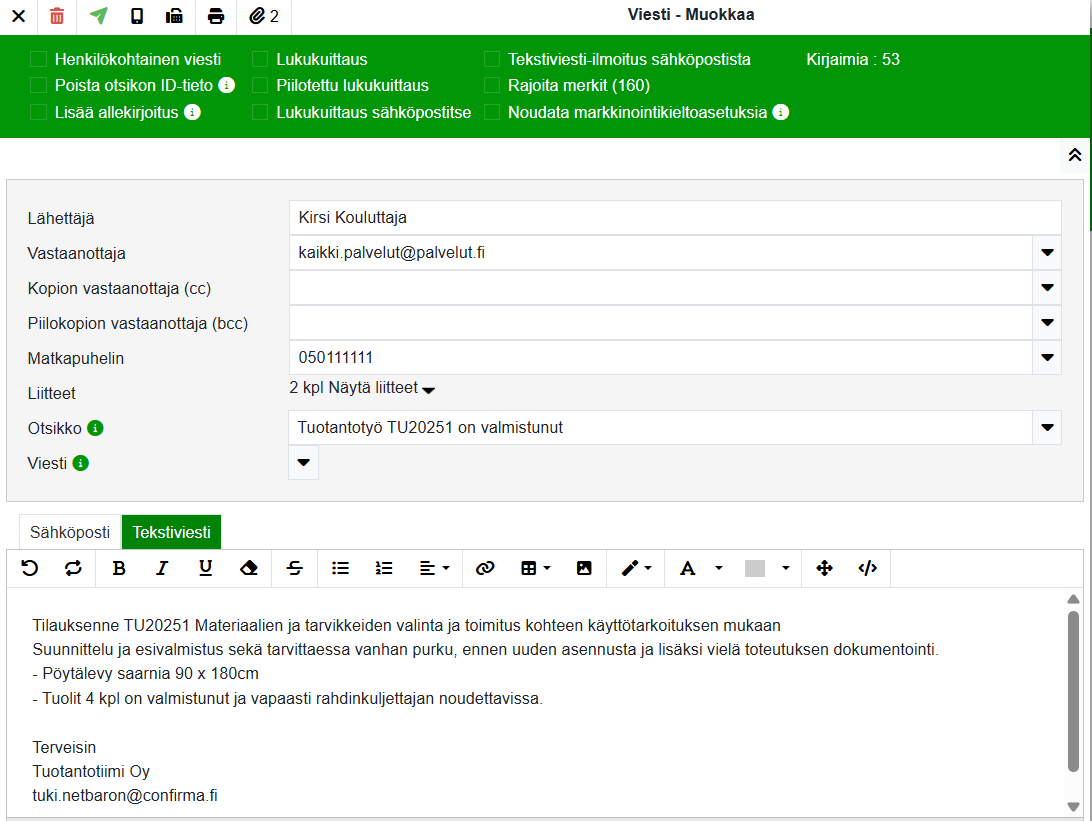
Valitaan lähetettävä viestimuoto työn ylälaidasta, jolloin avautuu viestin lähetysikkuna.
-
Lähetä sähköposti

-
Lähetä tekstiviesti

-
Lähetä sähköposti/tekstiviesti

-
-
Sähköpostiviestin lähetys: napsautetaan Lähetä sähköposti -painiketta

-
Sähköpostiviestin liitteeksi voi liittää tiedostoja klikkaamalla Liitetiedosto-painiketta.
-
-
Tekstiviestin lähetys: klikataan Lähetä tekstiviesti -painiketta

-
Teksti-/sähköpostiviestin lähettäminen: napsautetaan Lähetä sähköposti/tekstiviesti -painiketta

-
Vastaanottajan tiedot voi poimia järjestelmästä klikkaamalla poimintapainiketta.
-
Viestiksi tulee automaattisesti sama teksti kuin Työ-välilehti | Tuotetiedot-välilehti → Työn seloste asiakkaalle.
-
Mikäli viestin yhteystiedot ovat puutteelliset, järjestelmä antaa siitä ilmoituksen ennen viestin lähetystä.
Tuotantotiedot-välilehti
-
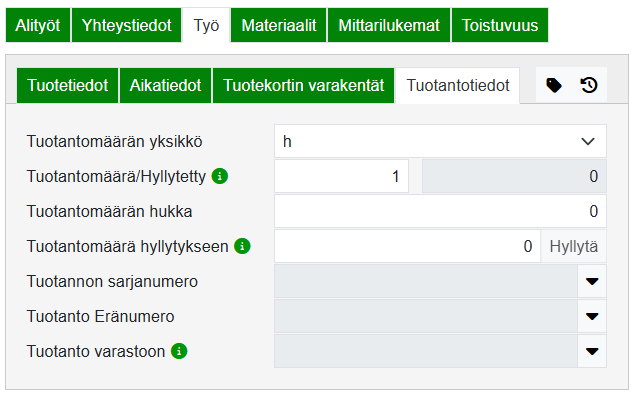
Työ-välilehti > Tuotantotiedot-välilehdellä on Hyllytä-painike.
-
Klikkaamalla Hyllytä-painiketta hyllytetään Tuotantomäärä hyllytykseen -kentän mukainen määrä tuotetta.
-
Jos tuotannon asetuksissa on aktiivinen Laske materiaalin määrä tuotantomäärän perusteella -valinta, kulutettavien materiaalien määrä lasketaan kertomalla Tuotantomäärä hyllytykseen -kentän arvo kunkin materiaalirivin Mat. / työ -kentän arvolla.
-
Jos asetusta ei ole valittuna, materiaaleja ei kuluteta Hyllytä-painiketta painettaessa.
-
Työn tila tulee olla Tuotannossa, jotta Hyllytä-painike on aktiivinen.
-
-
-
Valmistettavalle tuotteelle lasketaan varastokohtaiset A.- ja B. ostohinnat materiaalien perusteella.
-
Asetuksissa Laske ostohinnat valmistettavalle tuotteelle -valinta on aktiivinen.
-
Lisätietoa tuotannon asetuksista.
-
-
Keskihinta määräytyy varastossa olevien ja valmistettavien tuotteiden keskihinnan perusteella.
-
Varastokohtaiset A.- ja B. ostohinnat lasketaan aina, kun suoritetaan hyllytys tai kun tuotantotyö merkitään Valmis-tilaan.
-
Jos valmistettavaa tuotetta on hyllytetty tuotantotyöltä, on suositeltavaa, ettei materiaalirivejä poisteta hyllytyksen jälkeen.
-
Jos keräiltyjä materiaaleja yritetään poistaa, ohjelma kysyy käyttäjältä vahvistuksen.
-
-
Huom. Kaikki materiaalit kulutetaan varastosta, kun tuotantotyö merkitään Valmis-tilaan, tai osa tuotteista voidaan siirtää valmiiksi Hyllytä-painikkeen avulla sitä mukaa, kun ne valmistuvat.
-
Työn laskuttaminen
-
Kun työ on kuitattu valmiiksi, se siirtyy laskutusjonoon, josta se voidaan laskuttaa tai tehdä kassatapahtumana.
-
Päätyötä laskutettaessa voidaan valita, merkitäänkö myös alityöt laskutetuksi.
-
Päätyöllä napsautettaessa Laskuta-painiketta

-
Laskutettaessa ilmoitetaan käyttäjälle, jos tuotantotyöllä on ei-valmiita alitöitä, joita ei voida merkitä laskutetuksi.
-
Laskutusjonosta poimittaessa käyttäjä voi myös valita, merkitäänkö alityöt laskutetuiksi.
-
-
Tuotantotyöltä ennakkolaskutus
-
Alv-prosenteille voi syöttää ennakkolaskun ohjaustilin yleisissä asetuksissa (Asetukset | Yleiset | Talous-välilehti | Alv-prosentit-välilehti → Ennakkomyyntitili).
-
Jos ohjaustili löytyy valitulta alv-prosentilta, se otetaan käyttöön ennakkolaskua tehdessä.
-
Laskun ensimmäiseksi riviksi luodaan otsikkorivi: "Ennakkomaksu alla olevista tuotteista:", jonka jälkeen tulevat ennakkorivit.
-
Ennakkorivien Tuote-kenttään tulee ennakko + tuote.
-
-
Muista sovelluksista tapahtuvassa laskutuksessa toisen sovelluksen tilamuutoksiin viedään vain laskutukseen vietyjen rivien kappalemäärä.
-
Jos yksittäinen rivi tai koko lasku poistetaan, lisätään tilamuutoksiin tieto rivikohtaisesti.
-
Kun lasku on laskutettu ja maksettu, tietoa ei enää viedä rivikohtaisesti toiseen sovellukseen tilamuutoksiin.
-
Ostotilauksen luominen tuotantotyöstä
-
Tuotantotyöstä voi luoda ostotilauksen valitsemalla Sovellus-valikosta Tilaus > Ostotilaus.
-
Luotaessa ostotilaus tuotantotyöstä käyttäjä voi valita, mitä tuotantotyön tietoja käytetään tilauksella toimittajan osoitteena sekä tilaajan laskutus- ja toimitusosoitteena.
-
Jos käyttäjä ei ole valinnut huolto/tuotantotyön tilaajaa ostotilauksen toimittajaksi, ja kaikilla tuotanto/huoltotyön riveillä on sama oletustoimittaja, käytetään tätä oletustoimittajaa ostotilauksen toimittajana.
-
Ostotilausta luotaessa käyttäjä voi valita, käytetäänkö ostohintoina varaosariveillä olevia ostohintoja, tuotteen keskiostohintaa tuoterekisteristä vai tuotteen varastokohtaisia ostohintoja.
-
Lisäksi käyttäjä voi valita muita ostotilaukselle siirrettäviä tietoja (toimitustapa, toimitusehto, viitteemme, viitteenne, liitetiedostot).
-
Liitetiedostot
-
Tuotantotyölle liitetyt liitetiedostot voidaan välittää laskutukseen.
-
Työtä laskuttaessa avautuu kysymysikkuna, jossa valinta Laskuta, valitse Liitetäänkö valitut liitetiedostot (X) uuteen.
-
Mikäli valinta laitetaan aktiiviseksi, tuotantotyön valitut liitetiedostot siirtyvät laskutukseen.
-
Tuotannon asetuksissa voidaan määritellä oletusvalinta Liitä valitut liitetiedostot laskuun -aktiiviseksi, jolloin kysymysikkunaan tulee valintamerkit automaattisesti.
-
-
Siirrettäessä liitetiedostoja sovelluksesta toiseen, esim. laskutukseen tai luotaessa tarjouksesta tilaus, ei liitetiedostoja siirretä kokonaisuudessaan, vaan luodaan ainoastaan linkki alkuperäiseen liitetiedostoon.
-
Linkit liitetiedostoihin näkyvät Liitetiedosto-ikkunassa kursiivisena ja tiedoston nimen perässä lukee (Linkitetty).
-
Linkki, josta kohde on poistettu, näkyy samoin kuin linkitetty, mutta nimen perässä lukee (Kohde poistettu).
-
Linkitetyt liitetiedostot näkyvät tummennettuina ja kursiivisena.
-
Linkitettyjen liitetiedostojen poistoon on lisätty ilmoitus: Liitetiedostoon on linkkejä, linkit lakkaavat toimimasta. Poisto on kuitenkin sallittu.
-
-
Tulostettaessa voidaan valita tulostetaanko valitut liitetiedostot mukaan vai tulostetaanko pelkkä työmääräys/raportti.
Tuotantotyön kopioiminen
-
Tuotantotyö voidaan kopioida klikkaamalla Kopioi-painiketta.
-
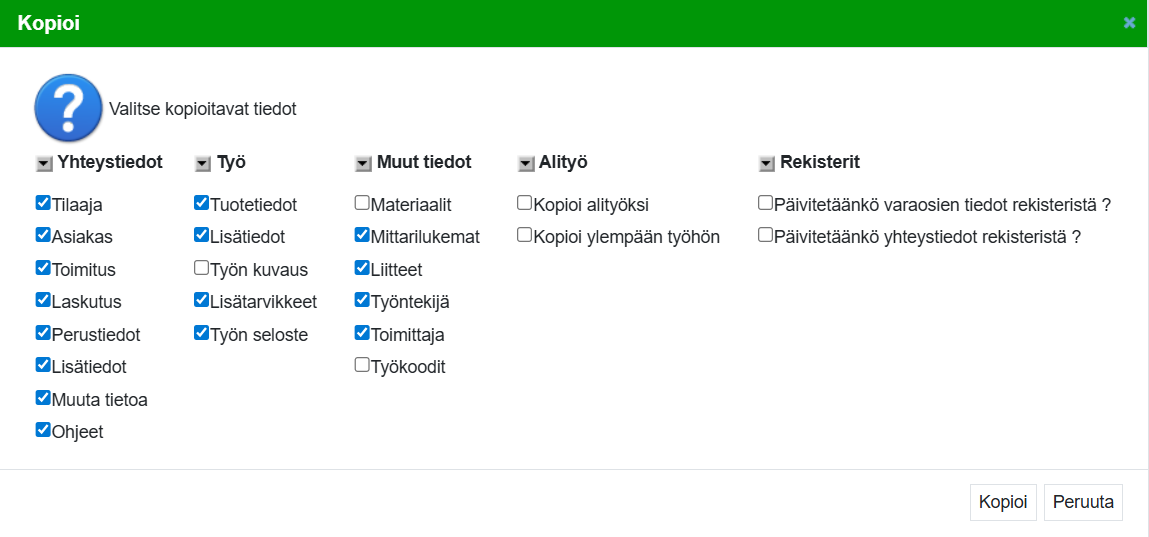
Kopioinnin dialogissa voidaan valita ne tiedot, mitkä halutaan kopioida uudelle tuotantotyölle.
-
Uudelle tuotantotyölle eivät kopioidu Aikatiedot -välilehden pvm- ja aikakentät. Vastaaottopvm/aika kenttiin tulevat kopiointihetken pvm- ja aikatiedot.
-
Myöskään Kiireellisyys ja Työpiste-tiedot eivät kopioidu.
-
Siirryttäessä Tuotannosta sovellusvalikon kautta toiseen sovellukseen
Huom. Linkit eivät kopioidu siirryttäessä toiseen sovellukseen.
|
Sovellus |
Tapahtuma |
|---|---|
|
Lasku/Kassa |
Vie asiakkaan tiedot
|
|
Ostolasku |
Ei tee uutta, siirtyy Etsi-näkymään |
|
Tarjous |
Ei tee uutta, siirtyy Etsi-näkymään |
|
Myyntitilaus |
Ei tee uutta, siirtyy Etsi-näkymään |
|
Ostotilaus |
Työn tilaaja, Toimitustapa, Toimitusehdot
|
|
Tarjouspyyntö |
Ei tee uutta, siirtyy Etsi-näkymään |
|
Ostoehdotus |
Ei tee uutta, siirtyy Etsi-näkymään |
|
Rahti |
Rahdintoimittajasta riippuen Asiakas, Toimittaja, Tuoterivit |
|
Projekti |
Ei tee uutta, siirtyy Etsi-näkymään |
|
Huolto |
Ei tee uutta, siirtyy Etsi-näkymään |
|
Tuotanto |
Ei tee uutta, siirtyy Etsi-näkymään |
|
Kalenteri |
Aloituspäivä>Alkupäivä Kalenterimerkinnälle
|
|
Kello |
Työaika: Vie asiakas-Tiedot ja Työnumeron |
|
Palkka |
Ei tee uutta, siirtyy Etsi-näkymään |
|
Matka |
Asiakastiedot, Työnumero |
|
Viesti |
Ei tee uutta, siirtyy Etsi-näkymään |
|
Kontakti |
Ei tee uutta, siirtyy Etsi-näkymään |