
Asiakashakuun pääsee valitsemalla Rekisterit > Asiakkaat.
Asiakkaiden hakunäkymä
Etsi-näkymässä asiakkaita voi hakea seuraavin tavoin:
-
vapaasanahaulla
-
aloitus- ja lopetuspäivämäärän perusteella
-
asiakastyypin tai toimialan mukaan
-
näiden yhdistelmillä
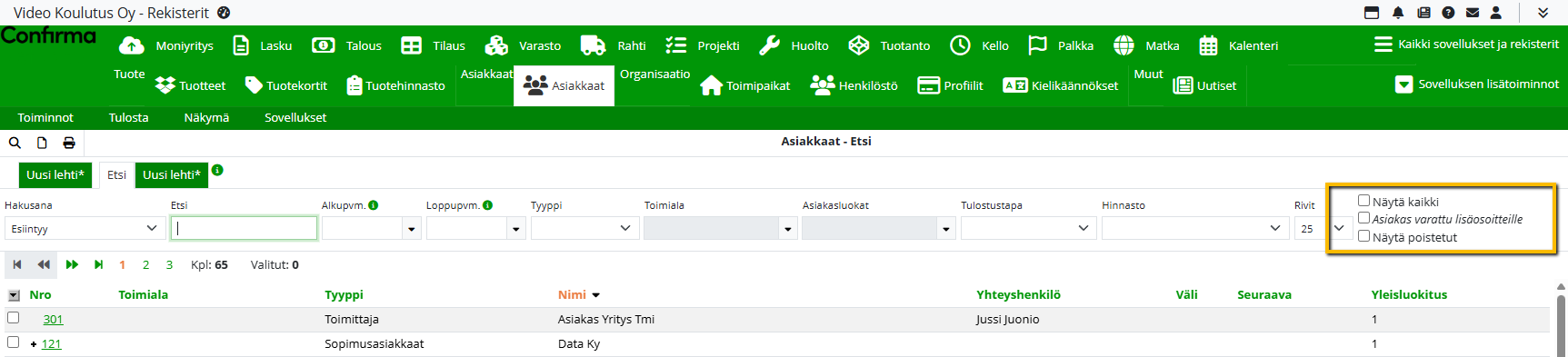
Halutessasi voit sisällyttää hakuun myös asiakkaat, jotka on varattu lisäosoitteille, aktivoimalla valinnan Asiakas varattu lisäosoitteille.
Lisäosoitteet näkyvät hakutuloksissa kursivoituna.
Jos haluat näyttää myös lisäosoitteet Etsi-näkymässä, avaa ylävalikosta Näkymä ja valitse Valitse myös lisäosoitteet.
Valitsemalla Näytä kaikki saat Etsi-näkymään näkyviin myös lisäosoiteasiakkaat.
Näytä poistetut -valinnalla saat näkyviin poistetut asiakkaat.
Poistetun asiakkaan voi palauttaa avaamalla asiakastiedot ja valitsemalla Toiminnot > Palauta käyttöön. Huom! Toiminto edellyttää ylläpitäjätason käyttäjätunnusta.
Haku myyjittäin
Voit rajata haun oletusmyyjän mukaan lisäämällä hakuehdon valitsemalla Näkymä > Hakuehdot > Oletusmyyjä.
Asiakkaan oletusmyyjä määritetään asiakastietojen Oletukset-välilehdellä.
Päivämäärähaku ja sovelluskohtaiset hakukentät
Haku kohdistuu oletuksena Auditointipäivä- ja Auditointiväli-kenttiin (Sertifiointi-välilehti).
Sovellus-valikko saadaan näkyviin valitsemalla Näkymä > Hakuehdot > Asiakkaat sovelluksissa.
Kun Sovellus-valikosta on valittu sovellus, haku kohdistuu sen mukaan seuraaviin kenttiin:
-
Talous-Myynti: Laskutuspäivä
-
Talous-Osto: Laskutuspäivä
-
Tilaus-Myynti: Tilauspäivä
-
Tilaus-Osto: Tilauspäiviä
-
Kontakti: Pvm
-
Projekti: Alkupvm
-
Huolto: Korjauspäivä
Haun suorittaminen ja hakutulosten muokkaus
Kirjoita etsittävä tieto Etsi-kenttään ja paina Enter, valitse Etsi-painike tai käytä komentoa Toiminnot > Etsi.
Haettavien kenttien määrittely:
-
Haun kohdistamat kentät voi valita kohdasta Näkymä > Hakukentät.
-
Hakutuloksessa näytettävät sarakkeet valitaan kohdasta Näkymä > Kentät.
-
Historiatiedot saa näkyviin valitsemalla Näkymä > Kentät > Historia. Lisätietoa löytyy ohjeesta Historia-välilehti asiakasrekisterissä.
Haku hinnaston mukaan
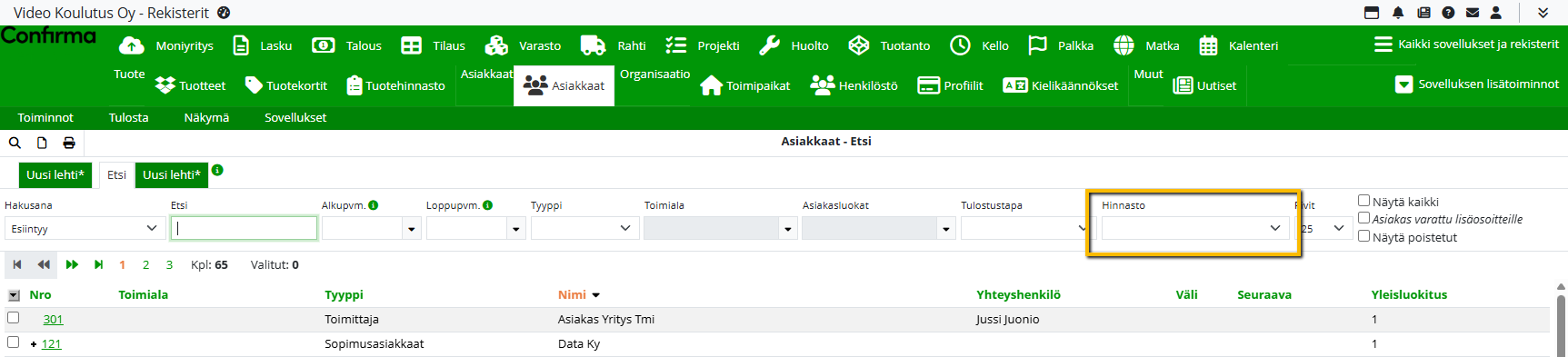
Hinnasto-pudotusvalikosta voit valita myynti- tai ostohinnaston, jolloin hakutulokseen tuodaan vain ne asiakkaat, joille kyseinen hinnasto on määritetty käyttöön.
Lisää kentät Myyntihinnasto ja Ostohinnasto näkyviin valitsemalla Näkymä > Kentät, jolloin nämä sarakkeet sisällytetään myös Etsi-näkymään.
Asiakasluokat ja tarkennetut haut hakusanoilla
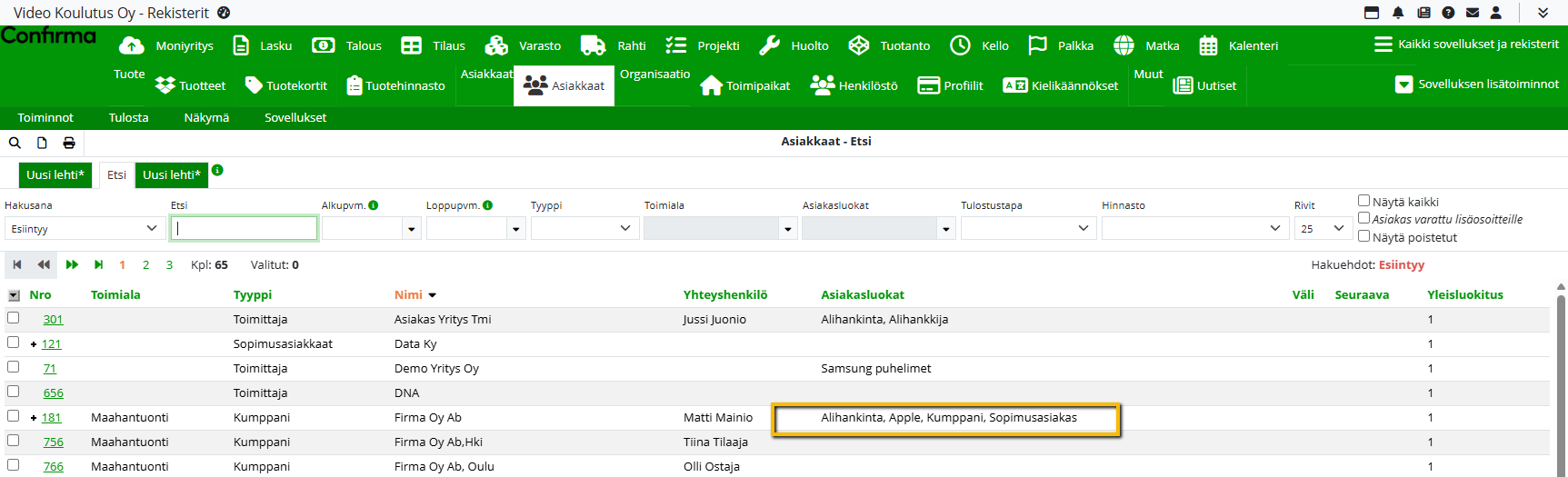
Jos asiakkaalle on tallennettu useampi Asiakasluokka, ne näytetään Etsi-näkymässä aakkosjärjestyksessä peräkkäin samassa sarakkeessa.
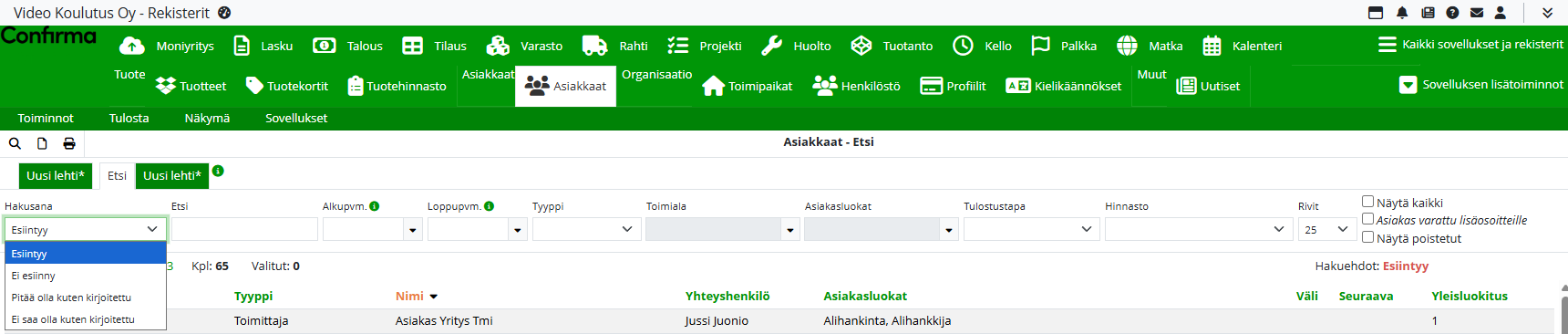
Haun tarkentamiseksi voidaan käyttää Hakusana-valikkoa, josta valitaan, miten Etsi-kenttään annettua hakusanaa verrataan asiakastietoihin. Käytettävissä olevat hakutavat:
-
Esiintyy
Hakutuloksiin tuodaan asiakkaat, joiden tiedoissa esiintyy Etsi-kenttään kirjoitettu sana tai merkkijono missä tahansa muodossa. -
Ei esiinny
Hakutuloksiin tuodaan kaikki muut asiakkaat paitsi ne, joiden tiedoissa esiintyy annettu sana tai merkkijono. -
Pitää olla kuten kirjoitettu
Hakutuloksiin tuodaan vain ne asiakkaat, joiden tiedoissa täsmällisesti vastataan Etsi-kenttään kirjoitettua tekstiä (ei sallita poikkeamia, esim. ylimääräisiä merkkejä). -
Ei saa olla kuten kirjoitettu
Hakutuloksista jätetään pois asiakkaat, joiden tiedoissa esiintyy täsmälleen Etsi-kentän mukainen teksti.
Omien hakuvälilehtien käyttö Etsi-näkymässä
Etsi-näkymään voidaan luoda omia hakuvälilehtiä helpottamaan erilaisten asiakastietojen hakua. Lisätietoa välilehtien tekemisestä löytyy ohjeesta Etsiminen ja hakuehtojen määrittäminen.
Välilehdet sijoittuvat hakusivun vasemmalle tai oikealle puolelle ja niiden käytettävyys määräytyy seuraavasti:
Vasemman laidan välilehdet – organisaatiokohtaiset
-
Organisaatiokohtaiset hakuvälilehdet näkyvät Etsi-sivun vasemmassa laidassa.
-
Näitä voivat luoda ja muokata vain ylläpitäjätason käyttäjät.
-
Jokaiselle käyttäjälle voidaan määrittää, näkyvätkö organisaatiokohtaiset välilehdet vai eivät:
-
Ylläpitäjä voi hallita tätä henkilörekisterin käyttäjätiedoissa.
-
Käyttäjä voi säätää asetusta myös itse omissa tiedoissaan.
-
Oikean laidan välilehdet – käyttäjäkohtaiset
-
Käyttäjäkohtaiset hakuvälilehdet näkyvät oikeassa laidassa.
-
Jokainen käyttäjä voi luoda näitä välilehtiä itselleen omien tarpeidensa mukaan.
Hakuvälilehden sisältö
Uudelle hakuvälilehdelle voidaan määrittää halutut hakuehdot valitsemalla kentät ja arvot pudotusvalikoista.
Tallentuvaa sisältöä ovat mm.:
-
Hakuehdot, kuten Näytä kaikki, Asiakas varattu lisäosoitteille ja Näytä poistetut
-
Tulosta-valikon asetukset: valittu kohde, tulostuspohja ja tiedostomuoto
-
Näytä-valikon valinnat:
-
Mitkä kentät ja hakukentät näytetään
-
Mitkä hakuehdot ovat aktiivisina
-