
Talous > Kirjanpito: Etsi > Tilikausi-valikko > Budjetti
-
Ensin valitaan tilikausi Tilikausi-pudotusvalikosta kirjanpidon Etsi-näkymästä ja vasta sen jälkeen mennään budjetille, jolloin avataan valitun tilikauden budjetti.
-
Budjettiin pääsee kirjanpidon Etsi-näkymästä napsauttamalla Budjetti-painiketta tai valitsemalla Tilikausi-valikko > Budjetti.
-
Budjetti voidaan luoda kirjanpidon puolelta otettavien tietojen perusteella tai tuoda CSV-tiedostona napsauttamalla CSV-tuonti-painiketta .
-
Budjetin voi tehdä tilin, kustannuspaikan ja työnumeron tarkkuudella ja jakson mitta on kuukausi.
Tuonti kirjanpidosta
-
Budjetin pohjaksi voidaan noutaa summat edelliseltä tilikaudelta valitsemalla Toiminnot-valikko > Tuonti > Kirjanpito, jolloin ohjelma tuo taulukkoon edellisen tilikauden tiedot.
-
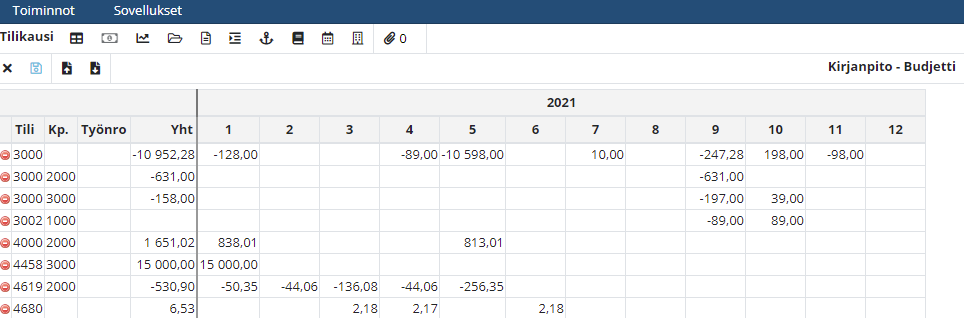
Budjettitaulussa (kts. yllä oleva kuva) on yhteensä-kenttä (Yht), joka laskee yhteen kuukauden tiedot.
-
Budjetissa tulot ovat negatiivisena ja menot positiivisena.
-
Budjetin muokkaus
-
Tuotaessa budjettia kirjanpidosta edelliseltä tilikaudelta voidaan valita millä tasolla tiedot budjetoidaan.
-
Tili
-
Tätä ei voi muuttaa.
-
-
Kustannuspaikka
-
Mikäli kirjanpidon asetuksissa ei ole kustannuspaikkaa näytettävissä kentissä, ei tätä voi valita.
-
Jos asetuksissa on valittu kustannuspaikka näytettäväksi kentäksi, on se oletuksena päällä noudettaessa budjettitietoja kirjanpidosta.
-
Lisää tietoa kirjanpidon asetuksista
-
-
Työnumero
-
Työnumeroa ei voi valita, mikäli kirjanpidon asetuksissa ei ole määritetty sitä näytettäväksi kentäksi.
-
Tuontia tehtäessä työnumeroa ei näytetä oletuksena
-
-
Summa
-
Kuukausikohtaisia summia muutettaessa järjestelmä laskee yhteensä summan.
-
-
Tiliselite
-
Mikäli kirjanpidon asetuksissa ei ole Tiliselitettä Budjetin näytettävissä kentissä, ei kenttää näytetä.
-
-
-
Tuonti tiedostosta
-
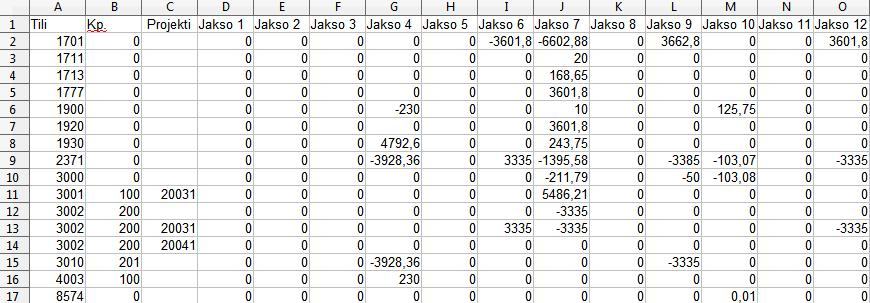
CSV-tiedostossa olevan budjetin voi tuoda napsauttamalla CSV-Tuonti-painiketta tai valitsemalla Toiminnot-valikko > Tuonti > CSV.
Huom. Budjettiin syötetyt tilit, kustannuspaikat ja työnumerot pitää olla luotuina järjestelmään ennen budjetin tuontia.
-
Profiili budjetin luontiin tehdään valitsemalla Toiminnot-valikko | Tuonti | Profiilit.
-
Profiilien luonti tehdään kuten asiakas- ja tuoterekisterien profiilien luonnissakin. Lisää tietoa Tuonti/vientiprofiileista.
-
Vienti
-
Budjetin voi viedä muokattavaksi esim. Exceliin napsauttamalla CSV-Vienti-painiketta . Avautuvasta ikkunasta valitaan kenttäerottimeksi puolipiste (;) ja napsautetaan Lataa-painiketta .
-
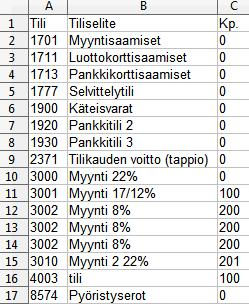
Kun budjetti viedään tiedostoon esim. Exceliin, tuo se taulukkoon lisäksi tiedon tiliselitteestä, jolloin taulukon tulkitseminen helpottuu (kts. kuva alla).
-
Mikäli tiliselitetietoja muutetaan taulukossa ja tuodaan se sitten järjestelmään, ei tiliselite päivity tilikartalle.
-
Muiden kenttien osalta tietojen muuttaminen ja sen jälkeen sovellusperheeseen tuominen päivittää tiedot järjestelmään.
-
Tiedot viedään sen mukaan, miten kustannuspaikan ja työnumeron näkyvyys on valittu kirjanpidon asetuksissa.
-
Lisää tietoa kirjanpidon asetuksista
-
-
Mikäli kustannuspaikkaa ja työnumeroa ei näytetä, viedään tiedot pelkästään tilitasolla.
-
Mikäli CSV-profiili on luotu eikä vietäviksi kentiksi ole valittuna kustannuspaikkaa ja/tai työnumeroa, tehdään vienti valittujen kenttien perusteella sen mukaan miten ne on määritelty.
-
Budjetin raportit
-
Raportti-sovelluksesta löytyy budjetointia koskevat raportit.
-
Kirjanpito - Budjetti tulos summataulusta. Raportin nro 383.
-
Kirjanpito - Budjetti tase summataulusta. Raportin nro 385.
-
Kirjanpito - Myynnintuotto ja tulos. Raportin nro 281.
-