
Tilaus > Tarjous > Uusi
Uusi tarjous Tarjous-sovelluksesta
Etsi-näkymässä uusi tarjous luodaan klikkaamalla Uusi tarjous -painiketta.
Vastaava painike on myös tarjouksen muokkausnäkymässä, mutta tällöin ohjelma kysyy, halutaanko tehdä Uusi tarjous, Uusi tarjouskierros vai peruuttaa toiminto
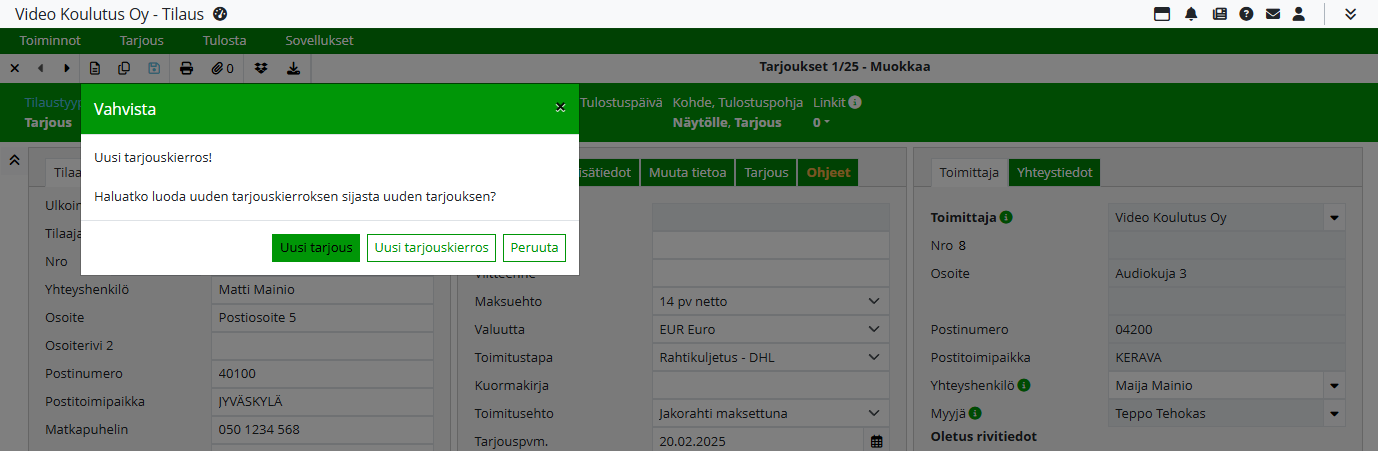
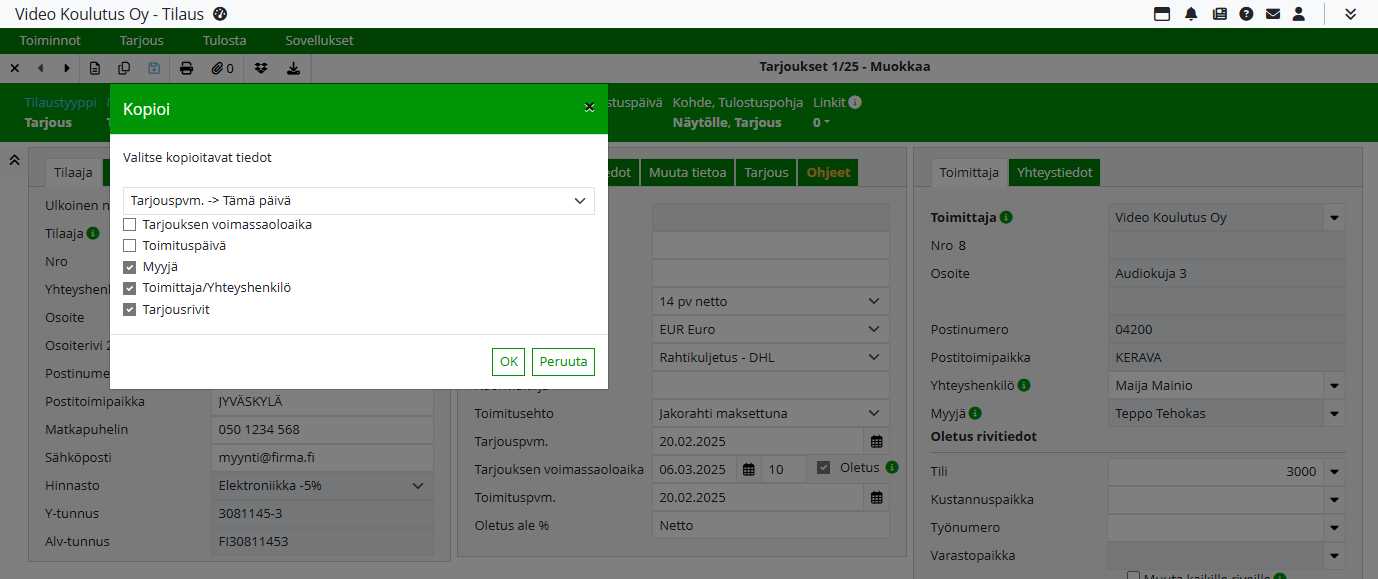
Uuden tarjouksen voi luoda myös kopioimalla olemassa olevan tarjouksen kopiointipainikkeella tai valitsemalla ylävalikosta Toiminnot > Kopioi.
Kopioinnin yhteydessä avautuvassa kysymysikkunassa voi valita, mitkä tiedot siirretään uuteen tarjoukseen:
-
Tarjouspvm. vai Tarjouspvm. → Tämä päivä (valitaan pudotusvalikosta)
-
Tarjouksen voimassaoloaika
-
Toimituspäivä
-
Myyjä
-
Toimittaja/Yhteyshenkilö
-
Tarjousrivit
Uusi tarjous Myynti-sovelluksesta
Uusi tarjous voidaan luoda myyntitilauksen muokkausnäkymässä joko klikkaamalla Uusi tarjous -painiketta tai valitsemalla Toiminnot > Uusi tarjous
Ohjelma kysyy, halutaanko tehdä Uusi tarjous, Uusi tarjouskierros vai peruuttaa toiminto.
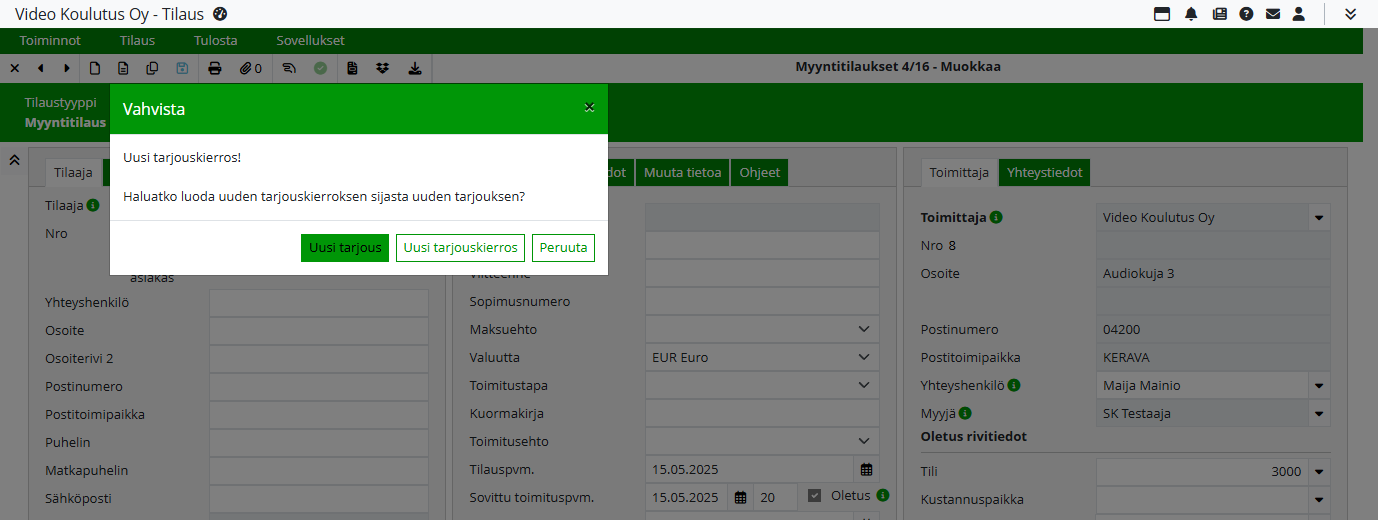
Jos myyntitilaukseen liittyy jo hyväksytty tarjouskierros, vahvistusikkunassa ei ole vaihtoehtoa Uusi tarjouskierros vaan luodaan kokonaan uusi tarjous.
Uusi tarjous Projekti-sovelluksesta
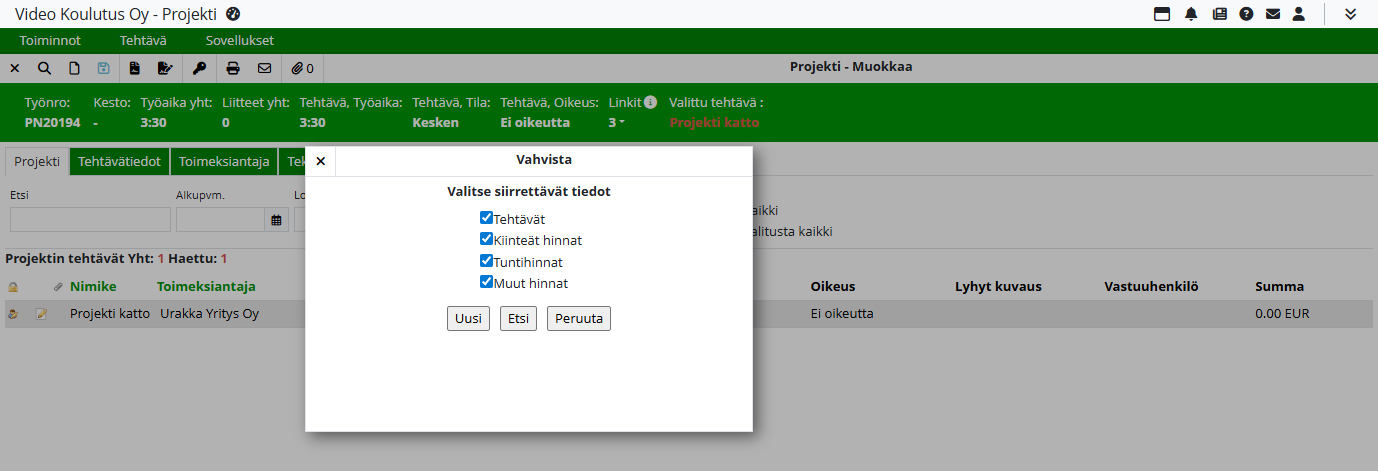
Uuden tarjouksen voi luoda projektin muokkausnäkymässä valitsemalla Sovellukset > Tilaus > Tarjous
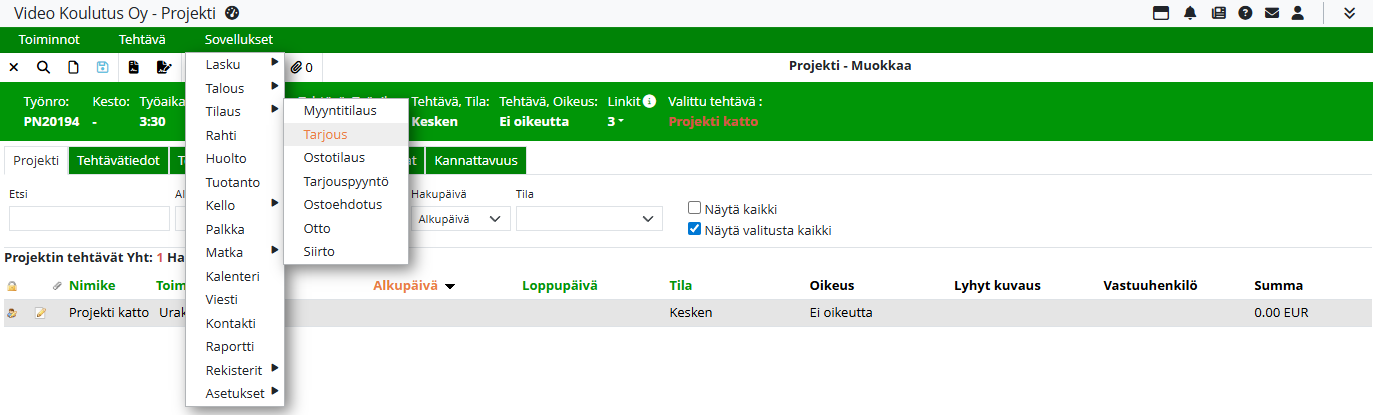
Avautuvassa vahvistusikkunassa voidaan valita vietävät tiedot ja päättää, tehdäänkö uusi tarjous tai siirrytäänkö tarjouksen Etsi-näkymään.
Tarjouksen tietojen syöttäminen
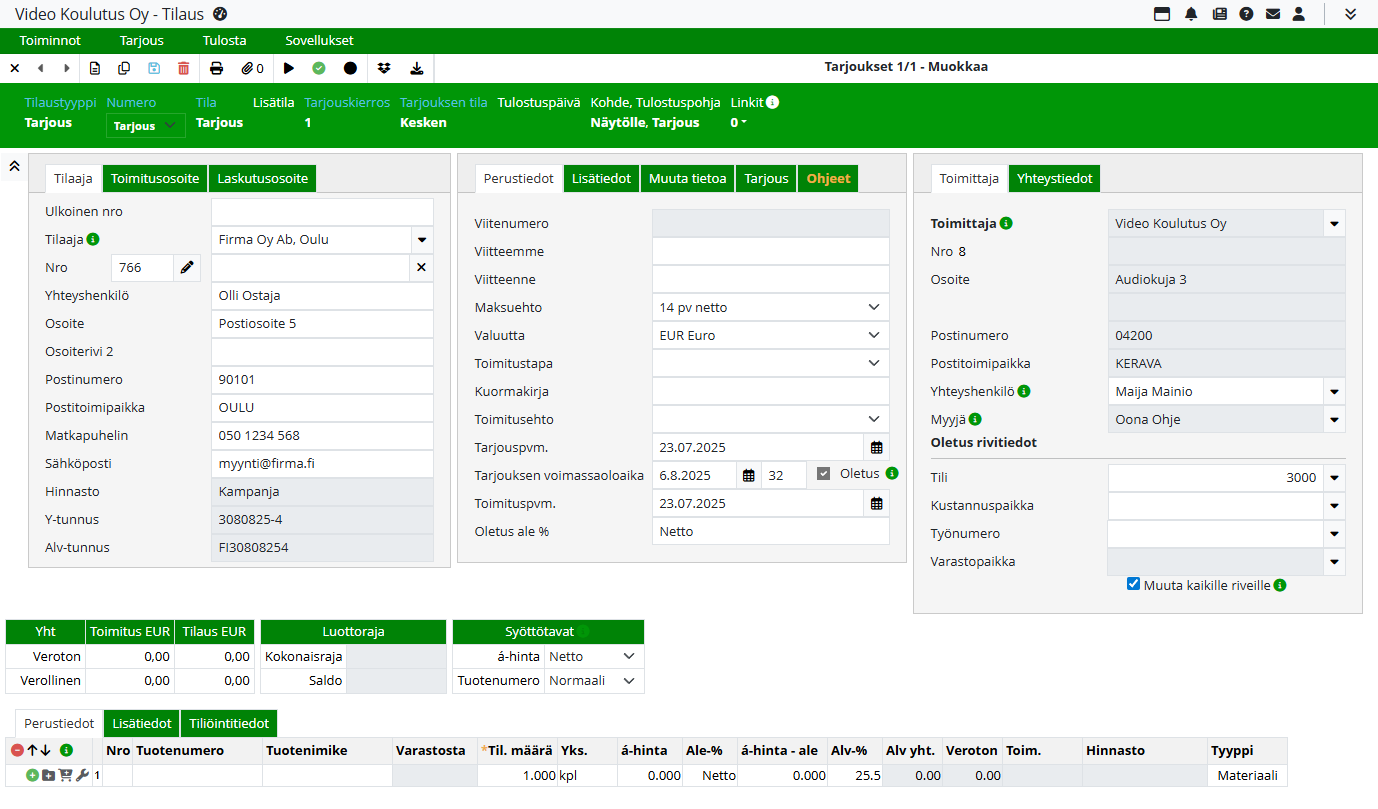
Tarjouksen voimassaoloaika
Uutta tarjousta luodessa Tarjouksen voimassaoloaika -kenttään tulee oletuksena tarjouksen viimeinen voimassaolopäivä.
Tämä päivämäärä muodostuu kaavalla kuluva päivä + päivien määrä, joka on määritelty Tarjouksen asetuksissa kohdassa Tarjouksen oletusvoimassaoloaika. Lisätietoa löytyy ohjeesta Tilaus - asetukset.
Huom! Jos asetuksessa voimassaoloajaksi on merkitty nolla (0) tai jätetty kenttä tyhjäksi, tarjoukselle asetetaan voimassaoloajaksi kuluva päivämäärä.
Kuljetusohjeet
Ohjeet-välilehdellä on kenttä nimeltä Kuljetusohjeet. Tämän kentän sisältö siirtyy rahtikirjoille rahdin kuljetusohjeeksi. Käytössä mm. Transpointin ja muiden manuaalisesti lisättävien rahtikirjojen yhteydessä.
Oletusrivitiedot
Oletustiedot voidaan poimia rekisteristä, tai syöttää manuaalisesti näppäilemällä. Valinnalla Muuta kaikille riveille voidaan määritellyt oletukset kohdistaa kaikille tarjouksen riveille, mukaan lukien rakennetuotteiden alituotteet. Jos valintaa ei ole aktiivisena, oletukset vaikuttavat vain uusille riveille.
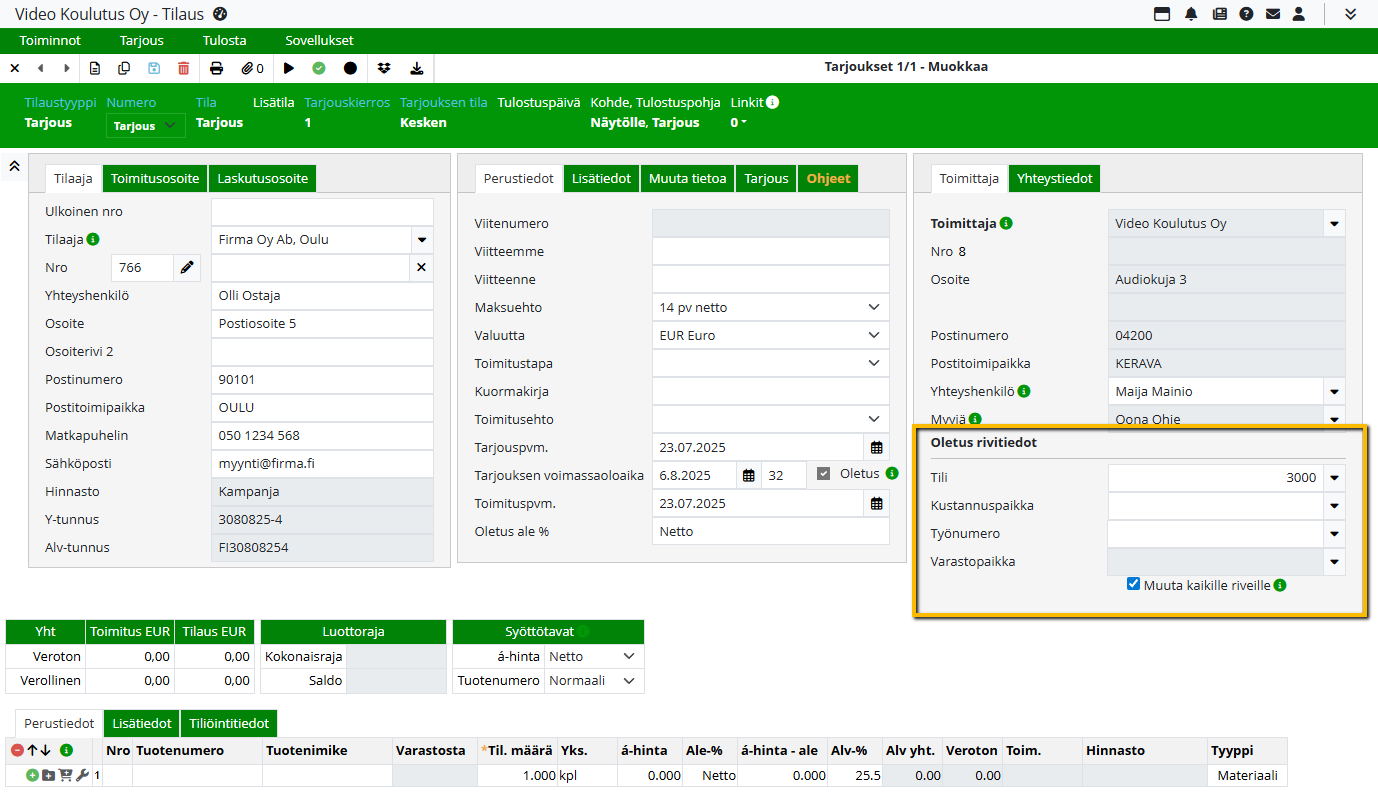
Kun avataan aiemmin luotu tarjous, valinta ei ole aktiivinen ja kun avataan uusi tilaus, valinta on oletuksena aktiivinen.
Jos halutaan muuttaa jokin oletustieto kaikille riveille, otetaan ensin Muuta kaikille riveille -valinta käyttöön ja vasta sen jälkeen valitaan haluttu oletus.
Poimintaikkunassa näkyvät hakukentät määräytyvät Kohde-valikon valinnan mukaan.
Työnumeron poimintaikkunassa kohteeksi voidaan valita esimerkiksi Projekti, Myyntitilaus, Ostotilaus, Huolto, Tuotanto tai Tuotekortti – riippuen siitä, mitkä sovellukset ovat organisaatiolla käytössä.
Jos Projekti-sovellus ei ole käytössä, näytetään Talouden asetuksissa perustetut työnumerot (Asetukset > Yleiset > Talous > Työnumerot) sekä valinnat Projekti ja Voimassa. Jos Projekti-sovellus on käytössä, kohteeksi voi valita esimerkiksi Omat, Aloitetut, Valmiit, Voimassa tai Peruutettu.
Valittaessa Voimassa, näytetään kentät Etsi, Loppupvm. ja Rivit. Voimassa päivä -kenttään asetetaan oletuksena kuluvan päivän päivämäärä, mutta se voidaan haluttaessa muuttaa. Jos kenttä jätetään tyhjäksi, näytetään kaikki kohteet.
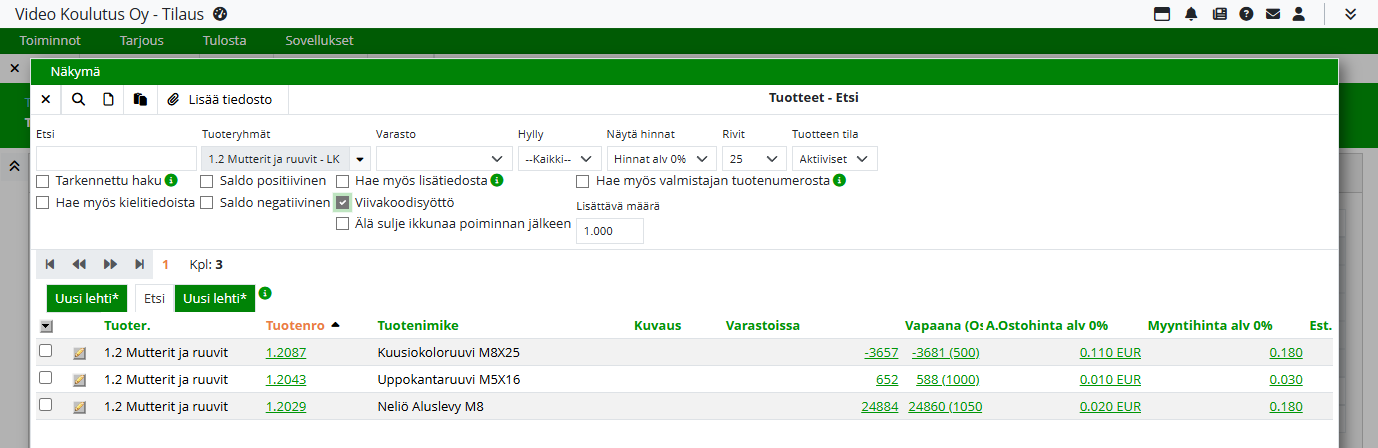
Tuotteen poiminta
Tuotteen voi lisätä tarjouksen riville kahdella tavalla:
-
Poimintapainikkeella: Klikkaa Tuotenumero- tai Tuote-kentän vieressä olevaa poimintapainiketta. Valitse tuote avautuvasta ikkunasta joko klikkaamalla tuoteriviä tai tuotteen numerokenttää.
-
Kirjoittamalla tuotenumero: Syötä tuotenumero suoraan Tuotenumero-kenttään ja paina Enter. Tuote haetaan automaattisesti tuoterekisteristä.
Tuotenumero-kentän väritunnisteet
-
Vihreä: Tuote on poimittu tuoterekisteristä.
-
Oranssi: Tuotenumero on alun perin poimittu rekisteristä, mutta sitä on muutettu käsin. → Järjestelmä ilmoittaa:
"Alkuperäistä tuotenumeroa on muutettu. Rivillä [rivin nro] oleva tuotteen ID vastaa tuotenumeroa X (alkuperäinen poimittu tuotenumero) ja varastokulutus on sen mukainen."
→ Tässä tapauksessa varastokulutus perustuu tietokannan ID-numeroon, ei kentässä näkyvään tuotenumeroon. -
Sininen: Kenttään on syötetty olemassa oleva tuotenumero, mutta tuotetta ei ole poimittu rekisteristä vaan se on syötetty käsin. Tuotteesta ei tällöin synny varastokulutusta ja järjestelmä ilmoittaa:
"Olet syöttänyt tuotenumeron X (syötetty tuotenumero) joka löytyy tuoterekisteristä. Oletko varma, että et halua poimia sitä tuoterekisteristä? Tuotenumeron voit poimia syöttämällä tuotenumeron ja painamalla enteriä. Mikäli tuotetta ei poimita tuoterekisteristä, ei varastokulutus toimi kyseiselle tuotteelle tällä poiminnalla. Syntyy varastosaldo virhe, mikäli tuotetta ei poimita tuoterekisteristä. Taustavärin pitää olla vihreä kun tuote on poimittu ja varastokulutus toimii oikein."
→ Sininen väri näkyy myös, jos tuotteen viittaus tuoterekisteriin on poistettu. Tämä edellyttää erillistä oikeutta tarjouksen asetuksissa. Huom! Jos viittaus on poistettu, varastokulutusta ei tapahdu. -
Valkoinen: Tuotenumero on syötetty käsin eikä sitä löydy tuoterekisteristä.
Värikoodit koskevat sekä yksittäisiä tuotteita että rakennetuotteita. Rakennetuotteen rakenneikkunassa alituotteilla näkyvät vastaavat värikoodit.
Tuotenumeron palauttaminen alkuperäiseksi
Jos tuotenumeroa on muutettu ja halutaan palauttaa se alkuperäiseksi:
-
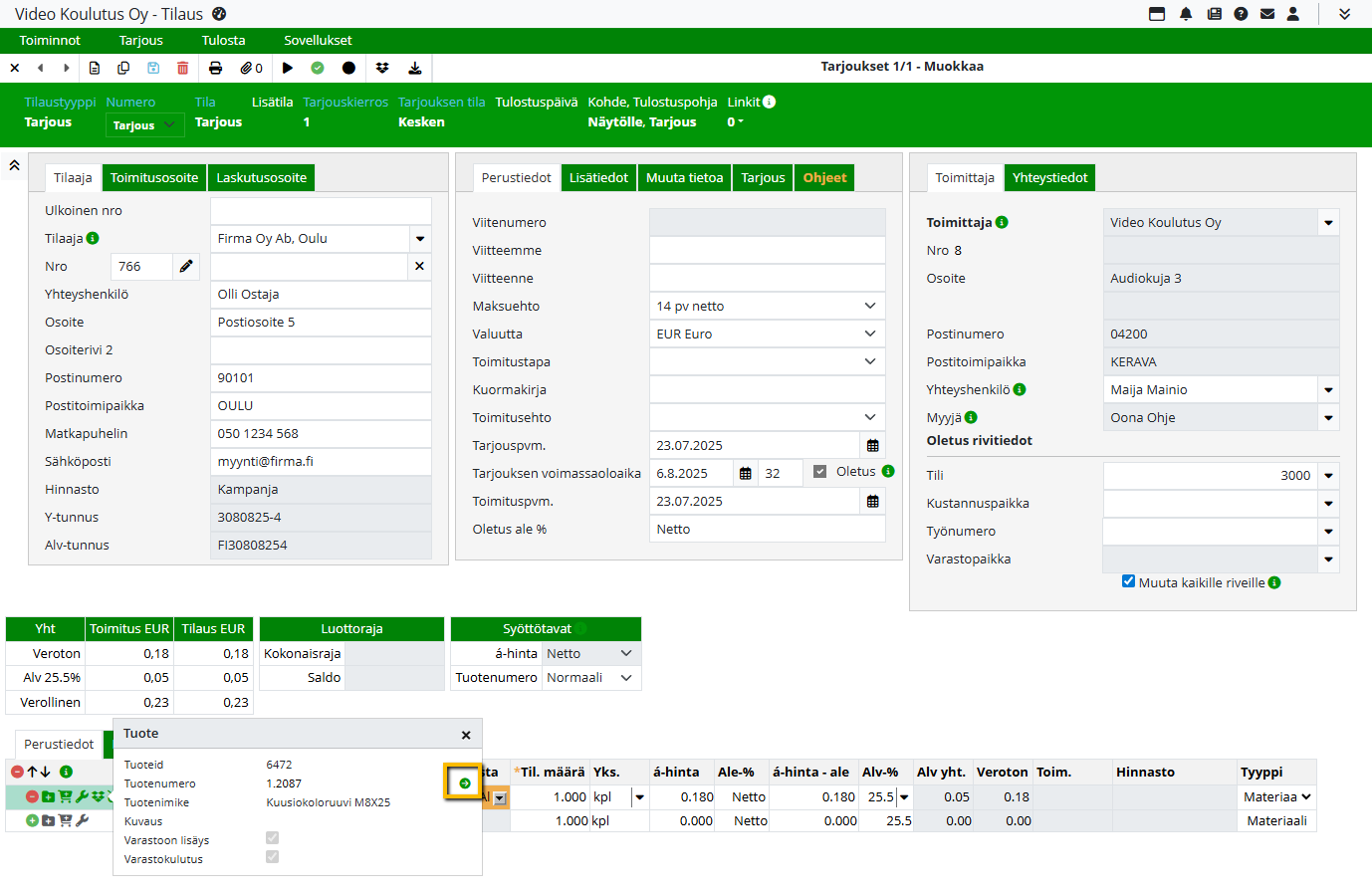
Avaa tuotteen tiedot -ikkuna klikkaamalla Tuote -kuvaketta.
-
Klikkaa tuotenumerorivin perässä olevaa nuolta.
-
Alkuperäinen tuotenumero palautuu kenttään.
Tuoterekisteriviittauksen poistaminen ja palauttaminen
-
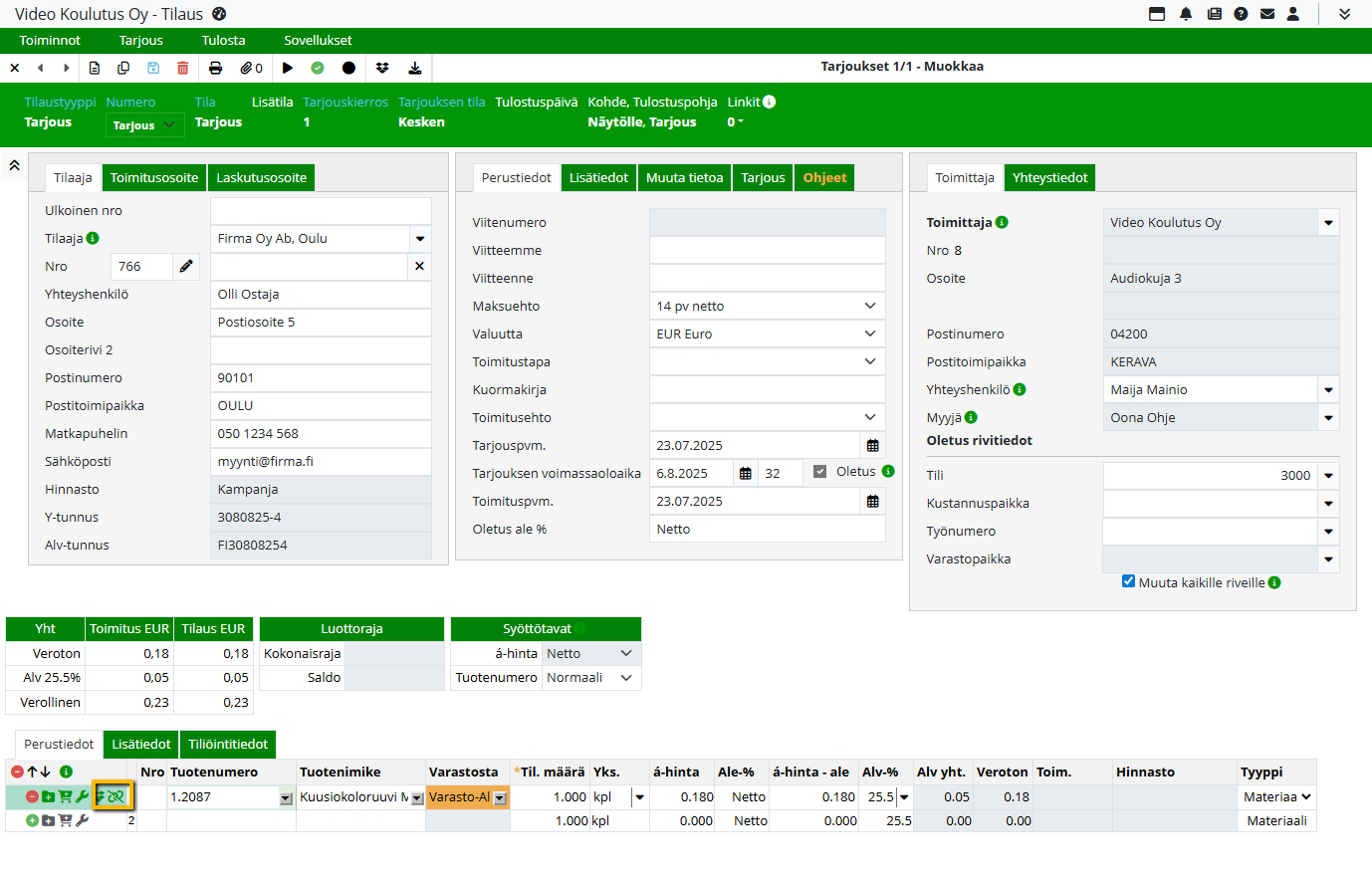
Viittauksen poistaminen: Klikkaa Poista viittaus tuoterekisteriin -kuvaketta, jos oikeus sen tekemiseen on sallittu tarjouksen asetuksissa. Jos oikeutta ei ole, kuvake ei näy eikä poisto ole mahdollista. Poiston jälkeen tuote käyttäytyy kuten käsin lisätty varastoimaton tuote – varastokulutusta ei tapahdu.
-
Viittauksen palauttaminen: Siirrä kohdistus takaisin Tuotenumero-kenttään ja paina Enter. Tuote poimiutuu rekisteristä ja viittaus palautuu.
Arvonlisäveron tarkistus monitasoisissa tuotteissa
Kun poimitaan monitasoinen tuote, tarkistetaan alv-prosentti, jos seuraavat asetukset ovat aktiivisia:
-
Tuoterakenne monitasoinen
-
Monitasoisen tuotteen kulutus kohdistettu tuoterakenteeseen
-
Monitasoisen tuotteen hintamuodostus automaattinen
Jos tuotteen rakenteessa on tuote, jonka alv-prosentti poikkeaa päätuotteen alv-prosentista, annetaan virheilmoitus "Rakenteessa olevilla tuotteilla on eri alv-prosentteja."
Kun riville valitaan alv-prosentti ja tarjous tallennetaan:
-
Punainen taustaväri: Alv-prosentti ei ole voimassa.
-
Valkoinen taustaväri: Alv-prosentti on voimassa.
Varastosaldojen tarkistus
Jokaisella tuoterivillä tarkistetaan varastosaldo. Kun tuotteita lisätään, tilattavaa määrää muutetaan tai varastopaikka vaihtuu, ohjelma tarkistaa automaattisesti, löytyykö rivillä olevasta varastosta riittävästi tuotteita. Tarkistus tehdään myös aina tilauksen avauksen yhteydessä kaikille riveille.
Jos valitussa varastossa ei ole riittävästi tuotetta, mutta tarvittava määrä löytyy jostain toisesta varastosta tai se on jo tilattu varastoon, muuttuu varastokenttä keltaiseksi. Jos tuotetta ei ole saatavilla tai tilattuna ollenkaan, kenttä muuttuu punaiseksi. Jos varastojärjestyksen mukaisista oletussijainneista ei löydy saldoa, varastosijainti voi jäädä tyhjäksi.
Monitasoisissa tuotteissa värimuutokset periytyvät rakenteen mukaisesti: kun alituotteen varastokenttä saa keltaisen tai punaisen merkinnän ja kulutus on kohdistettu tuoterakenteeseen, saa myös päätuotteen varastokenttä saman värin. Useiden sisäkkäisten alirakenteiden tapauksessa väri päivittyy kaikille päätuotteille, joihin kulutus on kohdistettu. Jos yksikin alituote on punaisella, muuttuu päätuotteen kenttä aina punaiseksi – vaikka muilla alituotteilla olisi vain keltaisia merkintöjä.
Tarjous ei varaa tuotteita varastosta.
Liitetiedostot
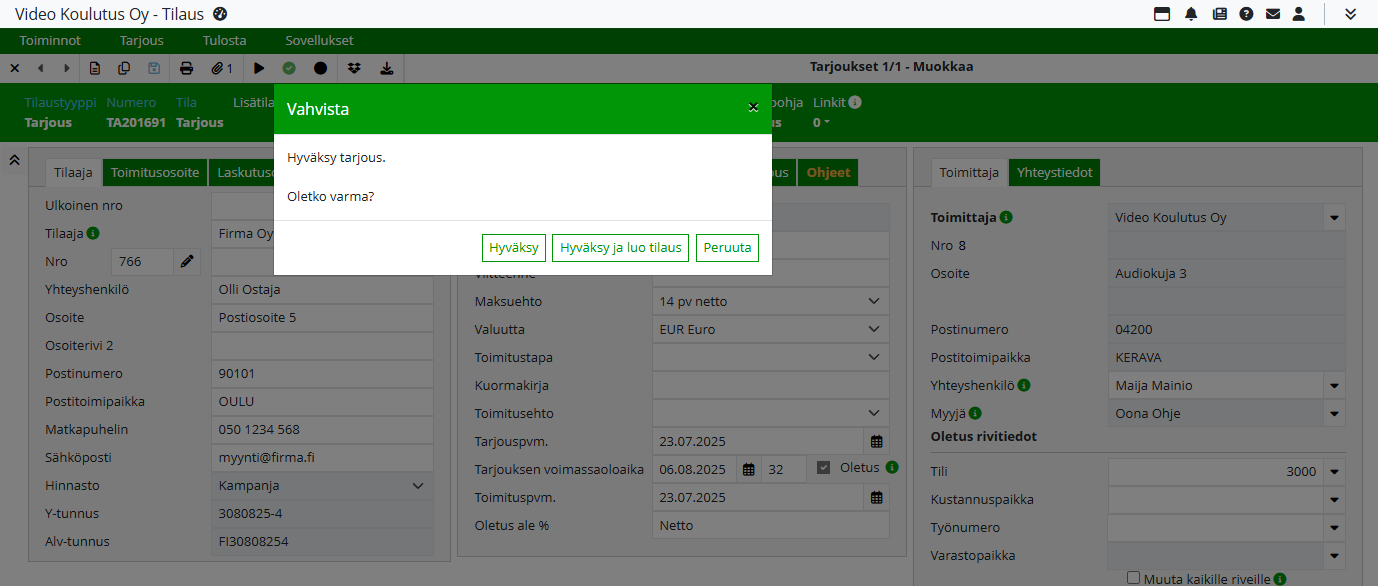
Tarjoukseen liitetyt tiedostot voidaan siirtää myyntitilaukselle. Kun tarjousta hyväksytään, avautuu vahvistusikkuna, jossa kysytään, halutaanko valitut liitetiedostot siirtää uuteen tilaukseen. Jos valinta aktivoidaan ja valitaan Hyväksy ja luo tilaus -painike, liitetiedostot siirtyvät tilaukselle. Sama tapahtuu myös silloin, kun tarjous on tehty olemassa olevan tilauksen pohjalta ja klikataan Hyväksy-painiketta.
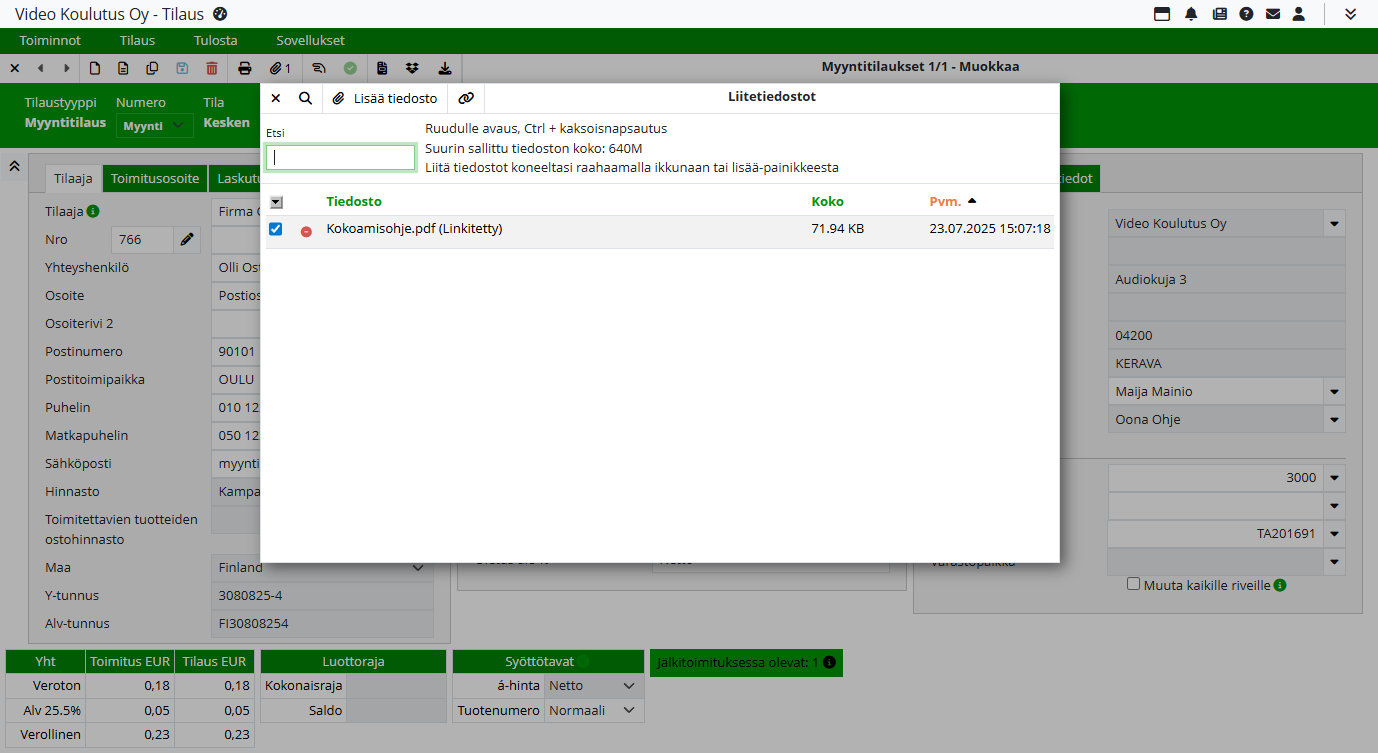
Kun liitetiedostoja siirretään sovelluksesta toiseen (esimerkiksi tarjoukselta laskutukseen), itse tiedostot eivät siirry, vaan tilaukseen luodaan linkki alkuperäiseen liitetiedostoon. Tiedostonimen perässä näkyy merkintä (Linkitetty).
Jos linkitetyn tiedoston kohde on poistettu, näkyy sen tilalla teksti (Kohde poistettu).
Jos käyttäjä yrittää poistaa liitetiedoston, johon on olemassa linkkejä, järjestelmä ilmoittaa “Liitetiedostoon on linkkejä, linkit lakkaavat toimimasta”. Poisto on kuitenkin mahdollinen.
Yhteenvetotiedot tarjouksella
Tarjouksella näytettävät yhteenvetotiedot määräytyvät Tilauksen asetusten perusteella. Näkyvät kentät määritellään kohdassa Asetukset > Tilaus > Näkymä > Tarjous > Kentät.
Tarjouksen aktivointi, hyväksyminen ja hylkääminen
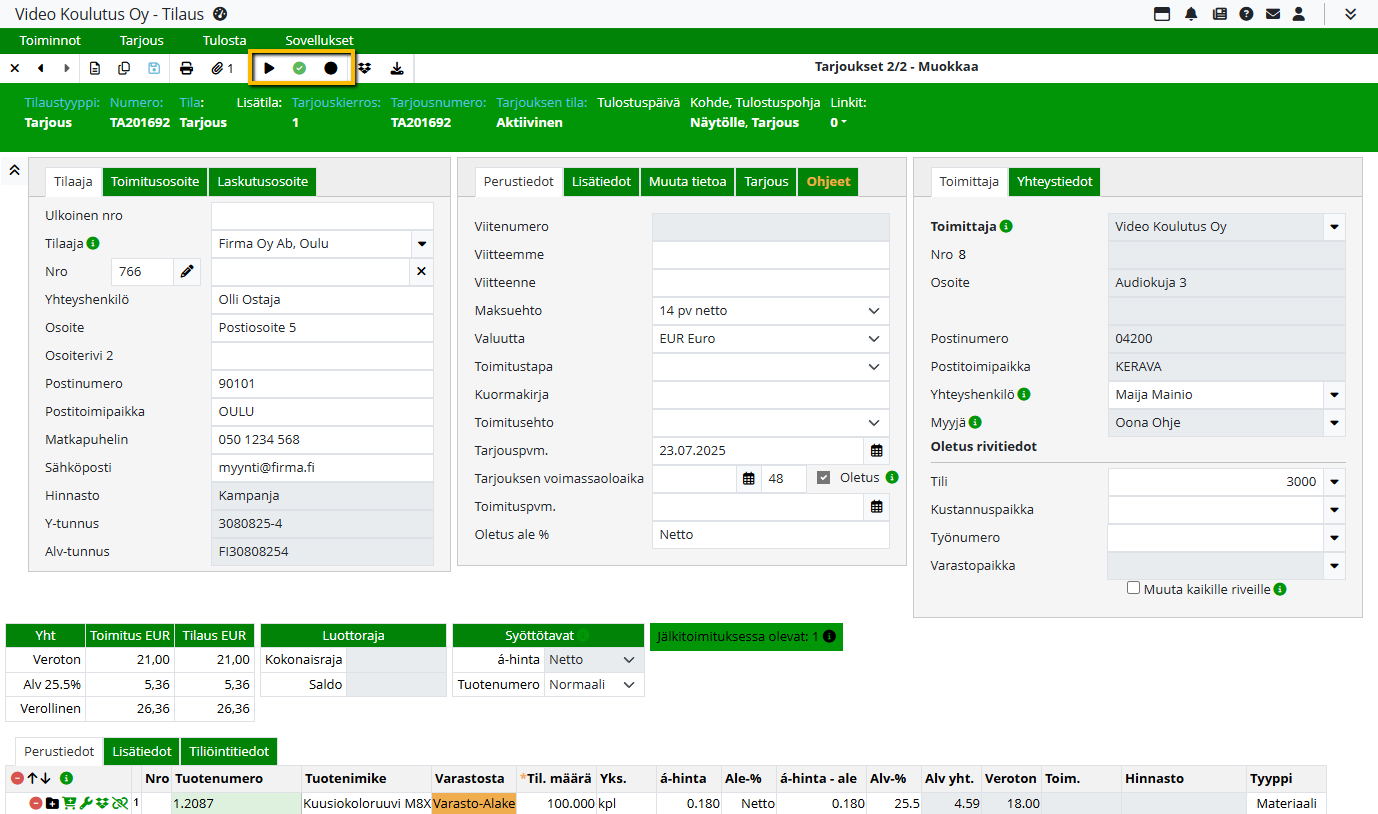
Tarjous aktivoidaan valitsemalla Aktivoi tarjous -painike tai Tarjous-valikko > Aktivoi tarjous. Aktivoinnin yhteydessä järjestelmä antaa tarjoukselle tarjousnumeron ja jokainen uusi tarjouskierros saa oman numeronsa.
Hyväksyntä tehdään valitsemalla Hyväksytty-painike tai Tarjous-valikko > Hyväksytty. Tällöin avautuu ikkuna, jossa määritellään, mitä toimenpiteitä suoritetaan hyväksymisen jälkeen.
Tarjouksen voi myös hylätä valitsemalla Hylätty-painike tai Tarjous-valikko > Hylätty.
Tarjouksen tulostaminen
Tarjouksen tulostamista varten on syötettävä tilaajan nimi ja vähintään yksi tuoterivi. Muut tiedot eivät ole pakollisia. Tulostaminen aloitetaan valitsemalla ensin tulostuskohde (Tulosta-valikko > Kohde), sen jälkeen tulostuspohja (Tulosta-valikko > Tulostuspohja) ja lopuksi Tulosta-painike tai Tulosta-valikko > Tulosta.
Tarjouksen yläosassa näytetään oletuksena käytettävä tulostuspohja ja kohde. Ylälaidassa näkyvä Tulostuspäivä-kenttä kertoo, milloin tarjous on viimeksi tulostettu. Tulostuspäivä ja -pohja päivittyvät Kohde, Tulostuspohja -kenttään heti tulostuksen jälkeen.
Liitteenä sähköpostilla -tulostuskohde on käytettävissä vain, jos käyttäjällä on oikeus Viesti-sovellukseen.
Tulostuspohjia voi luoda uusia tai muokata olemassa olevia. Lisätietoa löytyy ohjeesta Tulostuspohjat. Tulostuspohjissa käytettävät tarjouksen kentät on kuvattu ohjeessa Tulostuspohjien kentät - Tarjous.
Jos alituoterivien hinnat ovat nollia eikä automaattinen hintojen muodostus ole käytössä, alituotteen hinnat ja rivisummat jätetään pois tulosteelta.
Mallitarjouksen tekeminen
Tarjouksesta voidaan tallentaa malli myöhempää käyttöä varten. Kun kaikki tarvittavat tiedot on lisätty, valitaan Tarjous-valikko > Malli. Tällöin tarjouksen tila muuttuu Malliksi ja se lukittuu muokkaukselta.
Mallitarjouksia voi hakea Etsi-näkymässä valitsemalla Tila -kenttään Malli.
Mallitarjous avataan ja kopioidaan uuden tarjouksen pohjaksi. Jos mallia tarvitsee päivittää, se on ensin arkistoitava (Tarjous-valikko > Arkistoi). Tämän jälkeen siitä voidaan kopioida uusi tarjous, tehdä tarvittavat muutokset ja tallentaa se uudelleen malliksi.
Tarjouksesta myyntitilaus
Myyntitilaus muodostetaan tarjouksesta valitsemalla Sovellukset-valikko > Tilaus > Myyntitilaus. Uuden tilauksen kenttiin asetetaan tilauspäiväksi automaattisesti kuluvan päivän päivämäärä ja sovittu toimituspäivä määräytyy myyntitilauksen asetusten mukaisesti (esimerkiksi kuluva päivä + X päivää).
Siirryttäessä Tarjoukselta sovellusvalikon kautta toiseen sovellukseen
Huom! Linkit eivät kopioidu siirryttäessä toiseen sovellukseen
|
Sovellus |
Tapahtuma |
|---|---|
|
Lasku / Kassa |
Ei tee uutta, siirtyy Etsi-näkymään |
|
Ostolasku |
Ei tee uutta, siirtyy Etsi-näkymään |
|
Tarjouspyyntö |
Ei tee uutta, siirtyy Etsi-näkymään |
|
Myyntitilaus |
Ei tee uutta, siirtyy Etsi-näkymään |
|
Ostotilaus |
Tilaajan tiedot, Tuotteet, Toimittaja |
|
Ostoehdotus |
Ei tee uutta, siirtyy Etsi-näkymään |
|
Rahti |
Toimittaja, Vastaanottaja ja Tuotteet |
|
Projekti |
Tekee uuden ja vie Toimeksiantajaksi
|
|
Huolto |
Vie Toimittajan, Tilaajan ja Tuotteet varaosiin |
|
Tuotanto |
Vie Toimittajan, Tilaajan ja Tuotteet materiaaleihin |
|
Kello |
Ei tee uutta, siirtyy Etsi-näkymään |
|
Palkka |
Ei tee uutta, siirtyy Etsi-näkymään |
|
Matka |
Ei tee uutta, siirtyy Etsi-näkymään |
|
Viesti |
Vie tilaajan sähköpostiosoitteen |
|
Kontakti |
Asiakastiedot |