
Talous > Kirjanpito > Uusi
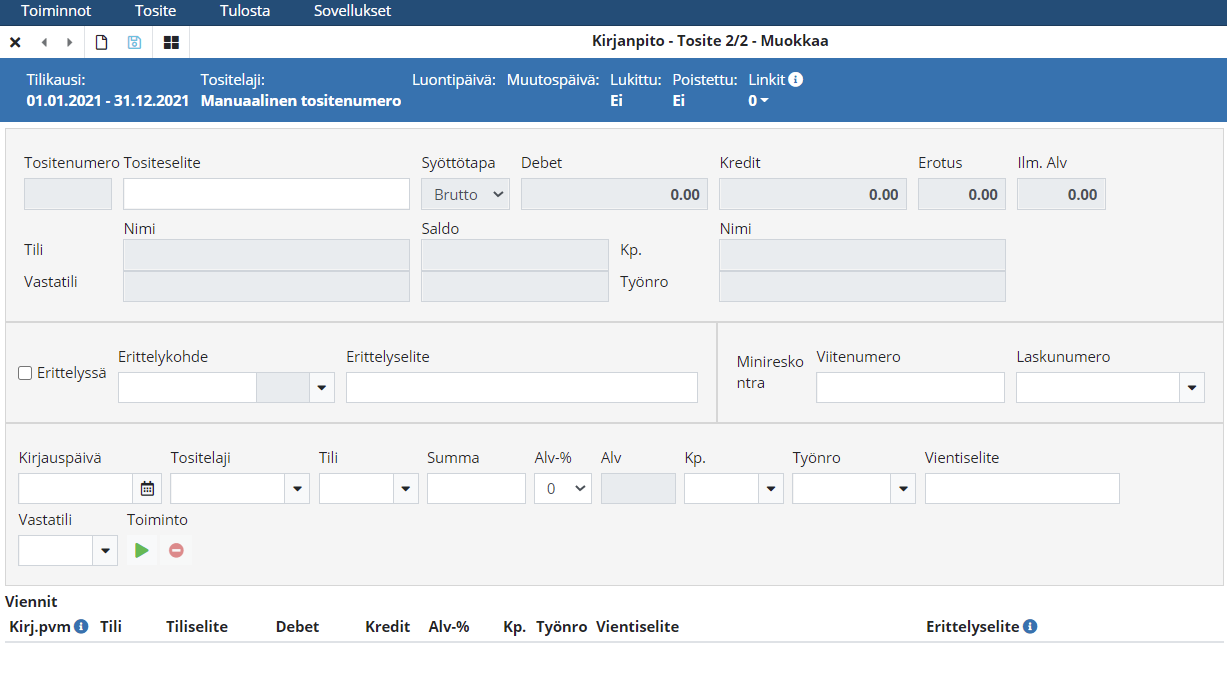
Kirjanpidon Etsi-näkymässä voidaan luoda uusi tosite napsauttamalla Uusi-painiketta tai valitsemalla Toiminnot-valikko > Uusi tosite.
-
Syötetään tositteen Tositeselite (ei pakollinen) ja valitaan oikea syöttötapa Netto/Brutto.
-
Netto-syöttötavalla alv lasketaan riville annetun vientisumman päälle silloin kun riville on annettu tili jossa on alv-%.
-
Brutto-syöttötavalla riville annetusta kirjaussummasta lasketaan alv:n osuus käytetyn kirjanpitotilin alv-prosentin mukaan.
-
Manuaalinen-syöttötavalla kirjauksesta ei tehdä laisinkaan alv-vientiä, eikä kirjausriville anneta alv-koodia. Tällä syöttötavalla tehtyjä kirjauksia ei huomioida verokaudelta laskettavassa arvonlisäverossa.
Manuaalista syöttötapaa käytetään esimerkiksi seuraavissa tilanteissa:
1. Kun kirjataan poisto alvilliselta kalustotililtä niin kalustotilin vähennys tulee kirjata manuaalisella syöttötavalla, muuten poiston kirjaaminen aiheuttaa automaattisesti alv:n laskemisen poiston määrästä.
2. Tilikaudelle syötetään kirjanpidon alkusaldoja. Tällä tavoin alvillisille tileille voidaan syöttää vientejä ilman, että niistä tehdään alv-vientejä.
3. Tilin saldon oikaisemiseen erinäisistä syistä. Jos esimerkiksi kirjanpidon tilin, jolla on alv-% tai alv-koodi, pitää tehdä oikaisukirjaus, jonka ei kuitenkaan haluta siirtyvän alv-ilmoitukselle tai alv-kirjaukseen.
-
-
Siirretään kohdistin Kirj.pvm-kenttään eli kirjauspäivämäärään.
-
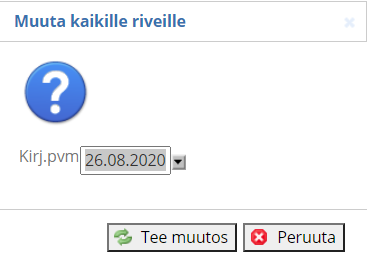
Kaikkien vientirivien kirjauspäivää voidaan muuttaa kerralla napsauttamalla Kirj.pvm -sarakeotsikkoa, josta aukeaa päivämäärän muuttamistoiminto.
-
-
Vientikentissä voidaan edetä näppäimistön Tab-näppäimellä, hiirtä napsauttamalla tai Enter-näppäimellä.
-
Tili-kentästä on mahdollista luoda uusi tosite Enter-näppäimellä.
-
-
Syötetään tai poimitaan Kirj.pvm-kenttään viennin päivämäärä.
-
Edellisen viennin päivämäärä tulee automaattisesti tähän kenttään.
-
-
Syötetään Tositelaji kirjoittamalla numero ja napsauttamalla Enter- tai Tab-näppäintä, jolloin tositenumero muodostuu automaattisesti Tositenumerokenttään.
-
Tositelaji voidaan syöttää tositteiden asetuksissa määritellyn Uuden luontitunnuksen perusteella.
-
Asetukset > Sovellukset > Talous > Kirjanpito-välilehti > Tositelajit-välilehti → Uusi luontitunnus.
-
-
Tositelaji voidaan myös syöttää manuaalisesti tai poimia tililuettelosta napsauttamalla poimintapainiketta .
-
Tositelaji-kenttä voi olla joko tositteen syöttökenttien ylärivillä tai kuten kuvassa alarivillä.
-
Asetukset > Sovellukset > Talous > Kirjanpito > Asetukset-välilehden Siirrä Tositelaji-kenttä otsikkoriville -valinnan ollessa aktiivinen kenttä siirtyy yläreunaan tositteella.
-
-
-
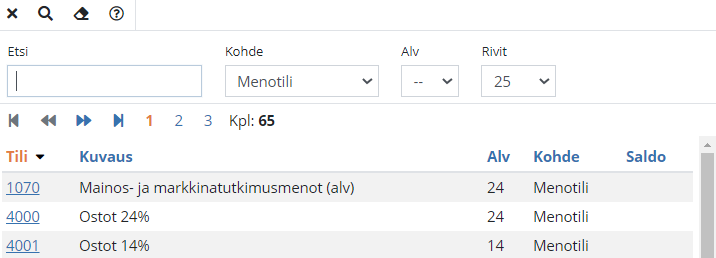
Syötetään Tili tai valitaan se napsauttamalla poimintapainiketta.
-
Tilien poimintaikkunassa oleva Saldo-sarake helpottaa käytössä olevan tilin valintaa
-
Kentässä näytetään tilin saldo tilikaudelta, saldo lasketaan summataulusta.
-
Tilikausi haetaan laskun kirjauspäivän mukaan. Jos kirjauspäivä on tyhjä, haetaan tilikausi kuluvan päivän mukaan.
-
-
Tilin oikeellisuus tarkistetaan syötön jälkeen, sekä haetaan tilikohtaiset syöttötiedot.
-
Tilien poimintaikkunassa voidaan liikkua ylös tai alas plus- (+) ja miinusnäppäimillä (-).
-
Tilin voi valita kaksoisnapsauttamalla kyseistä tiliä.
-
Kp. (kustannuspaikka) ja Työnro-poimintapainikkeet toimivat samalla tavalla.
-
-
Tili-, Vastatili- ja Kustannuspaikka-kenttään sallitaan vain numeroita.
-
Työnro-kenttään sallitaan kaikki, mutta sanan alusta ja lopusta poistetaan tyhjät merkit.
-
Työnumero-poimintaikkunassa voi poimia ainoastaan Projektiin liittyviä työnumeroita.
-
Mikäli käyttäjällä ei ole oikeuksia yleisiin asetuksiin, ei hän voi lisätä työnumeroita tässäkään kohtaa.
-
Työnumero-poimintaikkuna
-
Poimintaikkunan hakukentät muuttuvat sen mukaan, mitä on valittu Kohde-valikosta
-
Kohde-valikko
-
Mikäli Projekti-sovellus ei ole käytössä, näkyy poimintaikkunan kohteena Projekti-otsikko ja sen alla Projekti ja Voimassa-valinnat
-
Mikäli Projekti-sovellus on käytössä, näkyy poimintaikkunan kohteena Projekti-otsikko ja sen alla Omat-, Aloitetut-, Valmiit- ja Voimassa-valinnat
-
-
Mikäli Voimassa -valinta on valittuna Kohde-valikosta, näytetään ainoastaan Etsi-, Voimassa päivä- ja Rivit-valinnat.
-
Voimassa päivä -kenttään tulee oletuksena kuluva päivä. Päivänmäärä voidaan muuttaa halutuksi. Mikäli kenttä on tyhjä, haetaan kaikki.
-
-
-
-
-
Dimensio-painikkeella tositteen rivit voidaan jakaa eri laskentakohteille kustannuspaikan ja työnumeron lisäksi. Ohjeet dimensiorekisterin käyttöön löytyvät Dimensio-ohjeesta.
-
Tiliöinti ja alv-käsittely
-
Kirjanpidon tilin, vastatili ja alv % haetaan ensisijaisesti tuotteen asetuksista. Mikäli tuotteelle ei ole määritetty tiliöintiä, haetaan asiakaan asetuksista. Mikäli asiakkaan asetuksissa ei ole tiliöintitietoja, haetaan tiliöinti toimipaikan asetuksista.
-
Tiliöinnin tiedot näytetään kaksoisnapauttamalla tilikentässä.
-
Jos alv-prosentti muutetaan nollaksi tai nollasta muuksi, tiliöintitiedot nollataan, koska verokäsittely ei vastaa enää tiliöintejä.
-
-
Syötetään Summa, Alv:n osuus lasketaan tilimääritysten mukaan.
-
Oletuksena tiliasetuksista tuotua Alv-prosenttia voidaan muuttaa.
-
Kaksoisnapsauttamalla Alv-kenttää voidaan alv:n osuutta muokata manuaalisesti .
-
-
Syötetään kustannuspaikka Kp.-kenttään.
-
Kustannuspaikan oikeellisuus tarkistetaan syötön jälkeen.
-
-
Syötetään mahdollinen projektinumero Projekti-kenttään.
-
Syötetään Vientiselite.
-
Selite ei ole pakollinen, edellisen viennin selite tulee automaattisesti tähän kenttään.
-
Käsin luodun tositteen vientiselitettä on mahdollista muokata vaikka tosite on Lukittu-tilassa.
-
-
Syötetään Vastatili.
-
Vastatili ei pakollinen, tilille määritelty vastatili tuodaan tähän automaattisesti.
-
Mikäli syötetylle tilille on määritelty vastatili, luodaan se automaattisesti ja summa muutetaan syötetyn summan negaatioksi.
-
-
Tallenna tiedot napsauttamalla Tallenna rivi -painiketta tai napsauta kaksi (2) kertaa Enter.
-
Laittamalla Erittelyssä-valinnan aktiiviseksi, voidaan määritellä erikseen, onko vienti mukana tase-erittelyssä.
-
Erilaisia kohdistuksia tase-erittelyviennille voidaan poimia, syöttää ja luoda.
-
Tase-erittelytekstien muokkaaminen on rivikohtaista.
-
-
Asetuksissa voidaan määritellä minkä kentän tiedot viedään reskontrassa vientiselitteeksi.
-
Asetukset > Sovellukset > Talous > Kirjanpito-välilehti > Asetukset-välilehti → Vientiselitteeksi reskontrasta.
-
Tositteelta porautuminen
-
Kirjanpidon tositteelta on mahdollista porautua reskontran tapahtumaan (ostolasku, myyntilasku tai suoritus) kaksoisnapsauttamalla tositeriviä (porautumista ei tapahdu mikäli napsautetaan Erittelyselite-kenttää).
-
Erittelyselite-kenttää napsauttamalla voidaan muokata erittelyselitettä.
-
Porautua voi myös tiliotteen käsittelyyn.
-
-
Kirjanpitoon muodostuneesta palkkalaskelmalta tai palkkasuoritustositteelta voidaan mennä suoraan Palkka-sovellukseen joko napsauttamalla Avaa: Palkkalaskelma -painiketta tai napsauttamalla tositteen riviä.
-
Suoritukselta pääsee myös suoraan palkkasuoritukselle.
-
-
Linkit-pudotusvalikossa näytetään sen sovelluksen tosite, jolta kirjanpidon tosite on muodostunut (ostolasku, myyntilasku, palkkalaskelma, suoritus)
-
Mentäessä palkkalaskelmalle avataan aina viimeisin palkkatapahtuma, koska kyseessä on koontitosite palkkatapahtumista.
-
-
Linkkejä ei näytetä mikäli käyttäjällä ei ole oikeutta kyseiseen sovellukseen. Käyttäjä ei myöskään voi porautua sovellukseen johon käyttöoikeutta ei ole.
Tositteen muokkaaminen
-
Tositteen korjaukset tehdään kirjanpidossa samalle tositteelle, eikä uutta tositetta tarvitse luoda korjausta varten.
-
Syötettyjä vientejä voidaan muokata napsauttamalla riviä.
-
Vienti voidaan poistaa napsauttamalla Poista-painiketta.
-
Koko tosite voidaan tyhjentää nollasummaiseksi napsauttamalla Tyhjennä tosite -painiketta.
-
Manuaalisen tositteen tallentaminen ei lisää tietoa tilamuutoksiin, mikäli tositteen tiedot eivät oikeasti muutu tietokantaan.
Manuaalinen tositenumero
-
Tositteelle voidaan antaa manuaalisesti tositenumero. Manuaalisesti annettava tositenumero ei voi olla alultaan saman muotoinen kuin kirjanpidon asetuksissa organisaatiolle annetut tositesarjat.
-
Ohjelma ei enää anna luoda manuaalisia tositenumeroita asetuksissa oleviin tositesarjoihin. Mikäli edellinen tositenumero on esimerkiksi sarjassa 10-18, ohjelma ei anna syöttää manuaalisesti tositenumeroa 10-20.
-
Tositenumero voidaan antaa manuaalisesti, kunhan se ei ala samalla tavoin, kuin kirjanpidon asetuksissa annettu sarja, jotka oletuksena ovat muotoa "XX-X"
-
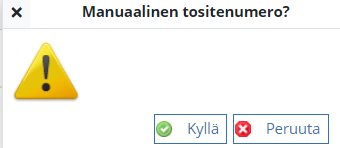
Annettaessa kelvollinen manuaalinen tositenumero, ohjelma pyytää vahvistusta
-
Tositteiden poistaminen ja poistettujen tositteiden uudelleen käyttöön ottaminen
-
Tosite voidaan poistaa valitsemalla Toiminnot-valikosta "Poista". Kun tosite poistetaan, kaikki tositteen vientirivit poistetaan samalla.
-
Poistettuja tositteita voi selata tositteiden etsi-näkymässä valitsemalla Kohde-valikosta "Poistettu"
-
Poistettu tosite voidaan ottaa uudelleen käyttöön syöttämällä manuaalisesti poistettu tositenumero käsin uudelle tositteelle Tositelaji-kenttään.
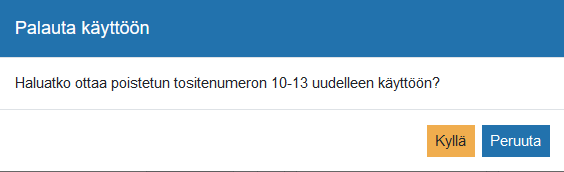
Uuden tositteen luominen tositteen Tili-kentän kautta
-
Uusi tosite voidaan luoda vanhalta tositteelta napsauttamalla Enter-painiketta tyhjässä Tili-kentässä.
-
Uudelle tositteelle siirretään kirjauspäivä, joka on sillä hetkellä vanhan tositteen kirjauspäivä kentässä.
-
Tositteen kopioiminen
-
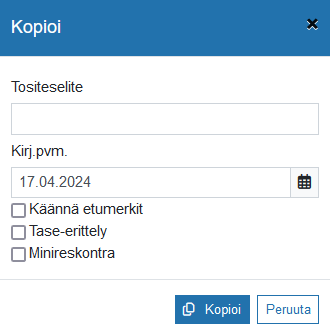
Manuaalisesti luotu tosite voidaan kopioida napsauttamalla Kopioi-painiketta.
-
Tositetta kopioidessa on mahdollisuus muuttaa tositeselitettä.
-
Vientiriveille, joilla on sama vientiselite kuin tositeselite, muutetaan myös vientiselite vastaamaan tositeselitettä.
-
-
Käännä etumerkit -valinnalla voidaan vaihtaa tositteen debet ja kredit kirjaukset päinvastaiseksi.
-
Tase-erittelyt -valinnan ollessa päällä, kopioidaan uudelle tositteelle myös vientiriveille annetut Erittelykohde-tiedot
-
Minireskontra -valinnan ollessa päällä, kopioidaan uudelle tositteelle myös vientiriveille annetut Minireskontran kohdistustiedot
-
Tositteen tilamuutokset
-
Kirjanpidon tositteen ja tilikauden muutostiedoissa on kerrottu muutoksen tekijän nimi, tila, toiminto, päivämäärä sekä kellonaika.
-
Kirjanpidon Etsi-näkymässä tilamuutoksiin pääsee valitsemalla Tilikausi-valikko > Tilamuutokset.
-
Tositteen tilamuutoksiin pääsee valitsemalla Tosite-valikko > Tilamuutokset.
-
Tositteiden CSV-tuonti
-
Tositteita voidaan tuoda kirjanpitoon CSV-tuonnin avulla, yksi tosite kerrallaan.
-
Tuonti tapahtuu siirtymällä: Talous > Kirjanpito > Etsi > Toiminnot-valikko > Tuonti > CSV > CSV-Tuonti, jonka jälkeen tiedosto poimitaan tallennussijainnistaan.
-
-
Tiedoston poiminnan jälkeen tuotavalle tositteelle voidaan tehdä lisämäärityksiä
-
Tilikausi
-
Tositelaji
-
Tositeselite
-
Tuotavan tositteen tiedot voidaan myös päivittää jo aiemmin CSV-tuonnin kautta luodulle tositteelle. Tällöin tuotavat tiedot korvaavat aiemmin tuodun tositteen sisällön. Päivitettävän tositteen voi valita Tositenumeron-kentän poimintapainikkeesta.
-
CSV-tuonnissa voidaan myös käsin määritellä tuotavien sarakkeiden ohjautuminen kirjanpidon tositteelle.
-
-
CSV-tuonnin näkymä päivitetään tehtyjen muutoksien jälkeen valitsemalla Päivitä näyttö -painike.
-
Tiedot viedään kirjanpidon tositteelle valitsemalla Tuo/Päivitä rivit -painike.
-
Tuotavia sarakkeita täytyy olla vähintään:
-
Kirjauspäivä
-
Tili
-
Netto tai brutto summa
-
-
Vientiin lasketaan / lisätään aina
- Alv-koodi (haetaan tilin takaa, jos ei ole kenttää valittu)
- Alv-% (haetaan tilin takaa, jos ei ole kenttää valittu)
- Alv-tili (haetaan tilin takaa, jos ei ole kenttää valittu) -
Tehty CSV-tuonti voidaan peruuttaa 3 vuorokauden aikana. CSV-tuonnin peruutus voidaan tehdä CSV-tuonnin etsi-näkymästä-painikkeesta. Peruutus poistaa tuodut tositteet järjestelmästä kaikkine tietoineen.
-
Esimerkki: Jos csv-aineisto on tuotu 1.6.2023 voidaan tuodut tiedot poistaa vielä päivän 3.6.2023 aikana.
-
-
Tuotaessa tositteita CSV-tuonnin avulla, tulee ottaa huomioon seuraavat rajoitukset tositteen arvojen suhteen:
-
Kirjauspäivän muoto on päivät, kuukaudet, vuodet (pp.kk.vvvv).
-
Tositeselite-kenttään mahtuu 255 merkkiä.
-
Tili-kenttään voidaan syöttää pisimmillään 11 merkin pituinen tilinumero.
-
Summat-kenttään syötetään summa kahden desimaalin tarkkuudella.
-
Tässä tulee huomioida, että taulukkolaskentaohjelmassa esimerkiksi kaavoilla summia jaettaessa, käyttävät taulukkolaskentaohjelmat pääsääntöisesti laskennassa useita desimaaleja, vaikka näytölle olisi valittu näytettäväksi vain kaksi desimaalia.
Summat tulee pakottaa kahteen desimaaliin esimerkiksi PYÖRISTÄ -funktion avulla. Näin voi jo taulukkolaskentaohjelmassa varmistaa, ettei syntyvälle tositteelle jää erotusta.
-
-
Työnumero-kenttään voidaan syöttää 250 merkkiä.
-
Vientiselite-kenttään voi syöttää 255 merkkiä.
-
Vastatili tuodaan omana rivinään aineistosta.
-
Tuonnissa alv otetaan huomioon vain silloin, jos veroton- ja kokonaissumma on määritettyinä, mutta alv-summa ei tai mikäli verollinen sekä alv-summa on määriteltyinä mutta verotonta ei.
-
Muissa tapauksissa veroton ja verollinen summa asetetaan samaksi.
-
Lisäksi, mikäli alv-tili puuttuu, asetetaan myös verollinen ja veroton summa samaksi.
-
-
Ulkopuolisten tositenumeroiden tuonti
-
Organisaatiolle on annettava erikseen Laajennettu CSV-tuonti-oikeus. Ota tarvittaessa yhteys kirjekuorikuvakkeella, mikäli tarvitset oikeuden lisäämistä.
-
Henkilöstörekisterissä on annettava Kirjanpito-Laajennettu CSV-tuonti -oikeus.
-
CSV-tuontiprofiileissa on valittavana Tikon-päiväkirja, jonka avulla voidaan muuntaa tikonista tuotava CSV-tiedosto järjestelmän CSV-tuontiin sopivaksi.
-
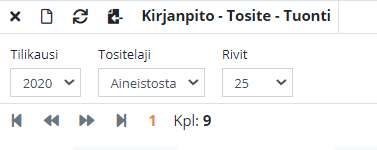
Kun tiedoston tuonti-ikkunassa on Tositelaji-valikosta valittu Aineistosta, on sarakkeissa valittavissa tuontiin Numerosarja ja Tositenumero -sarakkeet.
-
Kun on valittuna tositenumeroiden tuonti aineistosta, niin käyttäjältä pyydetään erillinen vahvistus CSV-tuontiin.
-
Tositesarja, jota tuodaan ulkopuolisesta aineistosta, ei saa olla tilikaudella olemassa. Tämä sen takia, koska tositteiden muodostus loisi muuten päällekkäisiä tositesarjoja.
-
Tuonti osaa ottaa tilin, tositenumeron ja päivän edelliseltä riviltä, mikäli nämä tiedot puuttuu riviltä.
-
Tositenumero, jonka numero on 1 ja numerosarja on tyhjä tuodaan alkusaldo tositteeksi.
-
Tilien ja alv-koodien tulee vastata toisiaan, mikäli alv-koodia ei tuoda, se otetaan tilin takaa.
-
Tilit joita ei ole tilikartalla, tulee luoda järjestelmään.
-
Tositesarjan voi poistaa järjestelmästä siltä tilikaudelta, joiden osalta on päällekkäisiä. Tai muuttaa nämä sarjat muulle numerolle järjestelmässä.