
Napsauttamalla laskurivin Tuotenumero-kentän vasemman puoleista poimintapainiketta tuoterekisteri avautuu omaan ikkunaan.
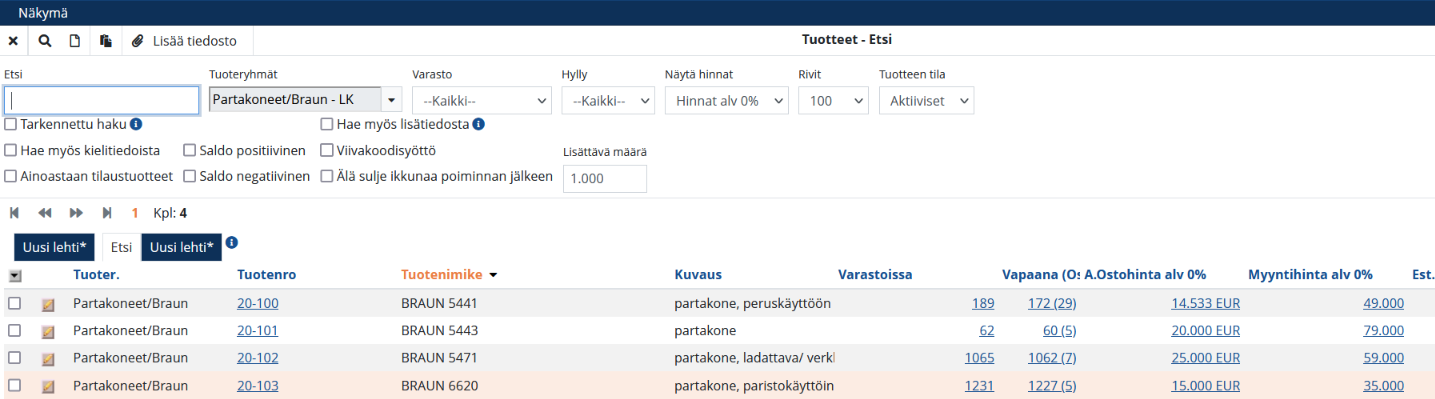
Varasto-pudotusvalikko
-
Mikäli varastosijainti on valittu, haetaan näkymään vain kyseisessä varastossa olevat tuotteet ja kyseisten tuotteiden varastokohtaiset saldot ja hinnat.
-
Mikäli varastosijainti ei ole valittu, näkyviin haetaan tuotekohtaiset saldot ja hinnat.
-
Hylly-pudotusvalikko
-
Mikäli hyllysijainti on valittu, haetaan näkymään vain kyseisessä hyllyssä olevat tuotteet.
-
Mikäli hylly ei ole valittu, näkyviin haetaan varasto tai tuotekohtaiset saldot ja hinnat.
-
Viivakoodisyöttö ollessa valittuna Etsi-kenttään syötettäessö tuotenumero ja painettaessa enteriä kursori siirtyy Lisättävä määrä -kenttään. Kun Lisättävä määrä -kentässä napsautetaan enteriä ja syötetty tuotenumero löytyy rekisteristä, ohjelma poimii tuotteen riville ja rivin Määrä-kenttään tulee Lisättävä määrä-kenttään syötetty määrä.
Näytä vain positiiviset saldot -valinta.
-
Mikäli valinta on aktiivinen, näytetään vain ne tuotteet, joilla on varastosaldoa (saldo >0).
-
Laittamalla Hae myös lisätiedosta -valinta aktiiviseksi, voidaan kohdistaa haku tuotteen Lisätiedot -välilehden Lisätieto -kenttään. Kentästä haetaan joko täsmällistä tietoa (tarkennettu haku), tai kentässä esiintyvää tietoa, joka on kirjoitettu Etsi-kenttään.
Useamman tuotteen yhtäaikainen poiminta tehdään laittamalla tuoterivin alussa oleva valinta aktiiviseksi ja kaksoisnapsauttamalla yhtä jo valittua riviä.
-
Jokaisesta poimitusta tuotteesta tulee oma laskurivi.
-
Tuote poimitaan tuoterekisteristä kaksoisnapsauttamalla sitä, jolloin tiedot siirtyvät laskuriville.
-
Jokainen tuoterivi voidaan määritellä laskutettavaksi erikseen.
-
Tuoterivin lopussa oleva Laskuta-valinta kertoo mitkä tuoterivit laskutetaan.
-
Lask.-valinnan ollessa aktiivinen tuoterivi laskutetaan.
-
-
Tuoteriville tulee automaattisesti tuotetta koskevat tiedot, jotka ovat määritelty tuotteen perustietoihin mm. hinnat, alv %.
-
Järjestelmä ilmoittaa ennen laskunnumeron luontia, mikäli tuoteriveillä on tuotteita, joiden määrät varastoissa ovat liian pienet.
-
Laskulle poimiminen ei varaa tuotetta, tuote kulutetaan varastosta, kun lasku laskutetaan.
Hinnastot
-
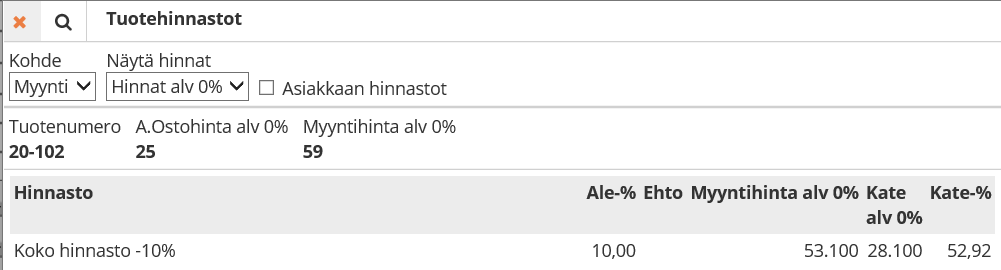
Napsauttamalla tuoterivien á-hinta-kenttää, aukeaa Hinnat-ikkuna, jossa voi katsella kyseisen tuotteen hintoja eri hinnastoissa.
-
Myynti-/Ostohinnaston voi vaihtaa Kohde-pudotusvalikosta.
-
Napsauttamalla Veroton-kenttää saadaan näkyviin ostojen A.- ja B.Ostohinnat.
-
Kaksoisnapsauttamalla haluttua riviä Hinnat-ikkunassa, siirtyvät hinnat tuoteriveille.
-
Ostohinnastossa näkyy Toimittaja-sarake, joka kertoo kenellä kyseinen ostohinnasto on käytössä.
-
Ostohinnaston rivien alussa on Ostoehdotus-painike , jota napsauttamalla voidaan luoda ostoehdotus kyseiselle toimittajalle/tuotteelle.
-
-
Tuotehinnasto sallii nollahintaisten hinnastorivien käsittelyn eli hinta, joka on hinnastossa, tulee ko. tuotteelle sovellukseen.
-
Koskee kaikkea myyntiä, esimerkiksi tilaukset, laskutus, huolto, tuotanto jne.
-
-
Laskurivillä on B.Kate EUR- ja B.Kate % -kentät, jotka lasketaan brutto-ostohinnasta sekä koko laskun yhteensä-tiedoissa on B.Kate-kenttä eli kokonaistiedot.
-
Laskurivien tiedot näkyvät Lisätiedot-välilehdellä ja kokonaistiedot Yhteensä-tietojen vieressä laskurivien yläpuolella.
-
Katetiedot näkyvät, kun henkilöstörekisteristä on valittu Näytä kate -oikeus (Asetukset > Ylläpito > Henkilöstö > Oikeudet-välilehti).
-
Ylläpitäjälle kentät näkyvät ilman oikeuden määrittämistäkin.
-
Lisää tietoa henkilöstörekisteristä.
-