
Uusi kontakti luodaan klikkaamalla Uusi-painiketta tai valitsemalla Toiminnot-valikko > Uusi.
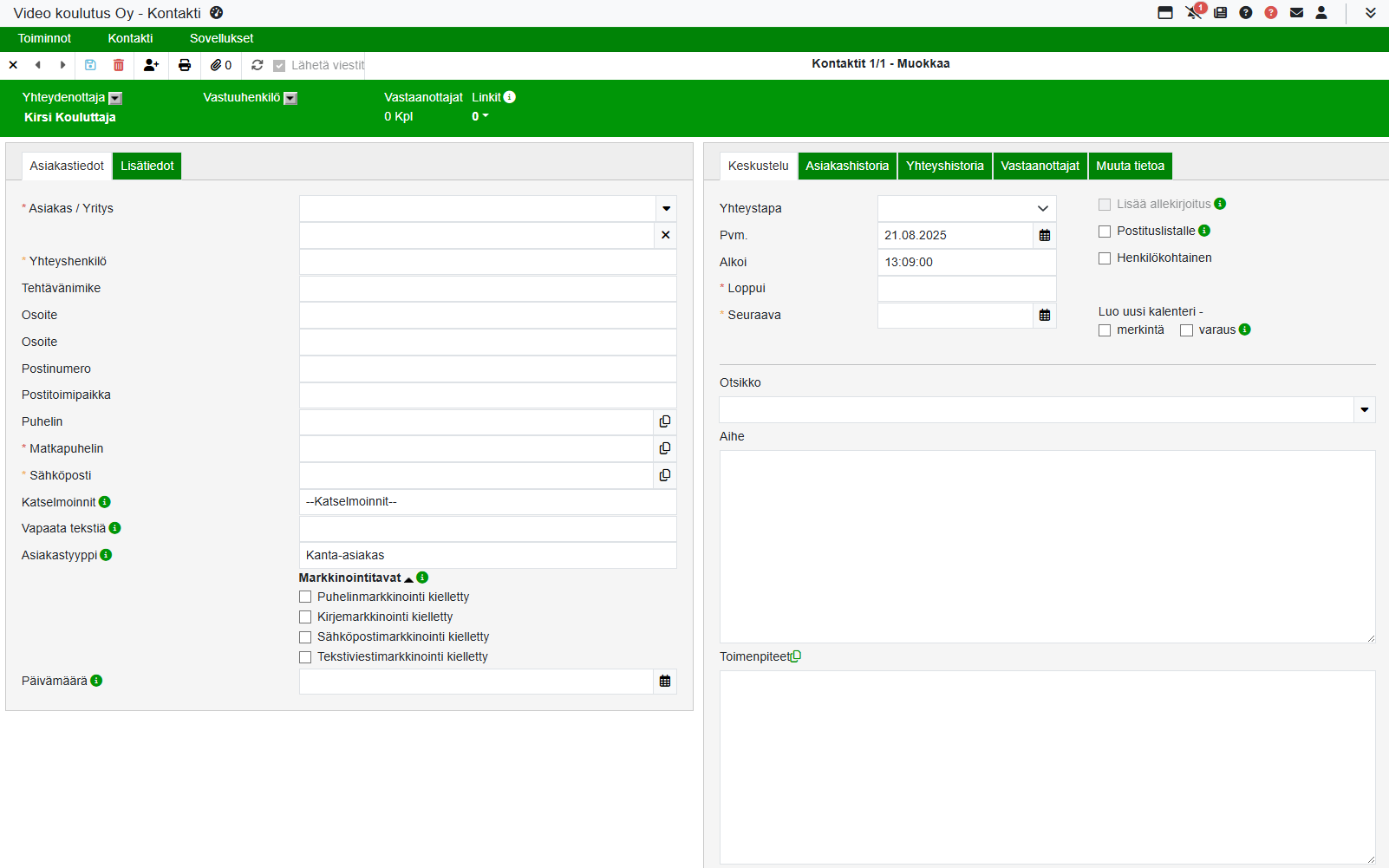
Oletuksena yhteydenottajaksi asetetaan sisään kirjautunut henkilö.
Kontaktin vastuuhenkilön valinta
Vastuuhenkilö voidaan valita klikkaamalla poimintapainiketta.
Jos vastuuhenkilö on määritelty kontaktille ja kontaktilta luodaan tilaus, valittu henkilö toimii myyjänä tilauksella.
Asiakkaan valinta kontaktille
Asiakas valitaan klikkaamalla asiakkaan vieressä olevaa poimintapainiketta. Jos asiakkaalla on aikaisempia kontakteja, ne näkyvät sivun alareunassa.
Asiakkaan poimintaikkunassa avautuu aina ensimmäisenä oletusvälilehti Etsi, jossa on määritellyt hakuehdot.
Tällä hakuvälilehdellä sallitaan talletettaviksi vain seuraavat valinnat:
-
Rivit (näytettävien rivien määrä)
-
Näytä kaikki
-
Asiakas varattu lisäosoitteelle
Etsi-kenttään kirjoitettua hakuehtoa ei tallenneta.
💡 Itse luoduilla hakuehtovälilehdillä voidaan tallentaa kaikki hakuehdot.

Useita asiakkaita voi poimia kerralla aktivoimalla asiakkaiden rivin alussa olevan valintaruudun ja klikkaamalla Poimi-painiketta.
Ensimmäinen poimittu asiakas siirtyy kontaktin Asiakastietoihin, ja muut poimitut asiakkaat Vastaanottajat-välilehdelle.
Asiakkaan luominen ja päivittäminen kontaktilta
Jos asiakasta ei poimita rekisteristä ja tiedot kirjataan suoraan kontaktin kenttiin klikkaamalla Luo asiakas -painiketta, asiakas luodaan asiakasrekisteriin.
Asiakkaan perustaminen rekisteriin ei ole pakollista. Kontaktin asiakastietoa voidaan käsitellä myös prospektina, jolloin asiakas voidaan tallentaa järjestelmään myöhemmin. Esimerkiksi asiakas voidaan tallentaa rekisteriin tarjouksen tai tilauksen yhteydessä.
Jos asiakas on jo olemassa asiakasrekisterissä, tietoja voidaan päivittää kontaktilta antamalla uudet tiedot ja klikkaamalla Päivitä asiakasrekisteriin -painiketta.
Kun asiakas luodaan tai päivitetään onnistuneesti asiakasrekisteriin, tästä ilmoitetaan lomakkeen yläreunassa näkyvällä infotekstillä.
Markkinointitavat
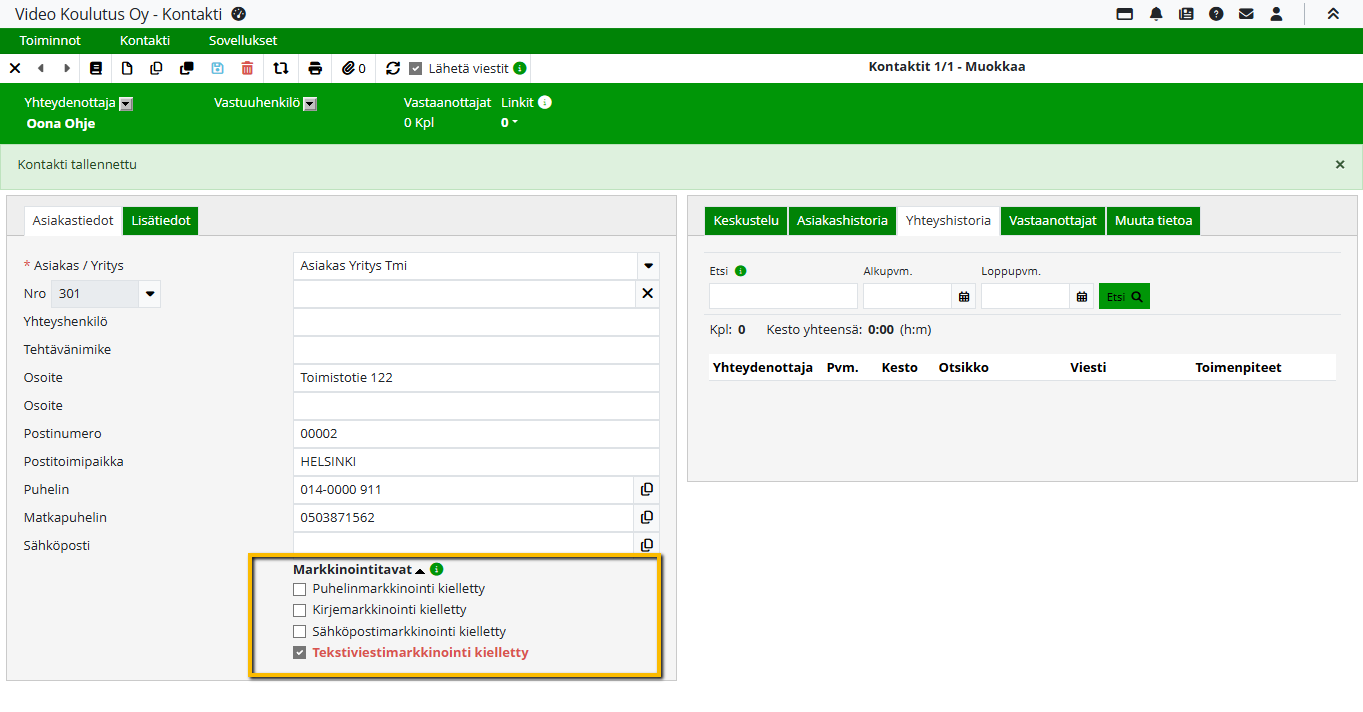
Kun valittu markkinointitapa tallennetaan, teksti muuttuu punaiseksi, jotta valinta erottuu paremmin.
Määritellyt markkinointitavat tallentuvat asiakastietoon, kun:
-
uusi asiakastieto luodaan tai
-
rekisteristä poimitun asiakkaan tiedot päivitetään rekisteriin.
Jos markkinointikielto on asetettu ja yhteystavaksi Keskustelu-välilehdellä valitaan sama yhteystapa, järjestelmä ilmoittaa markkinointikiellosta, kun klikataan Luo kontaktit / Lähetä viestit -painiketta.
Sähköpostimarkkinointikielto toimii jakelulistoja käytettäessä, mutta ei suoria osoitteita käytettäessä. Kun jakelulista valitaan viestin vastaanottajaksi, ohjelma tarkistaa jakelulistan asiakkaat ja lähettää viestin vain niille, joilla kieltoa ei ole.
Kontaktin asetuksissa voidaan varakentissä määritellä kenttä näytettäväksi Markkinointitavat-kohdassa.
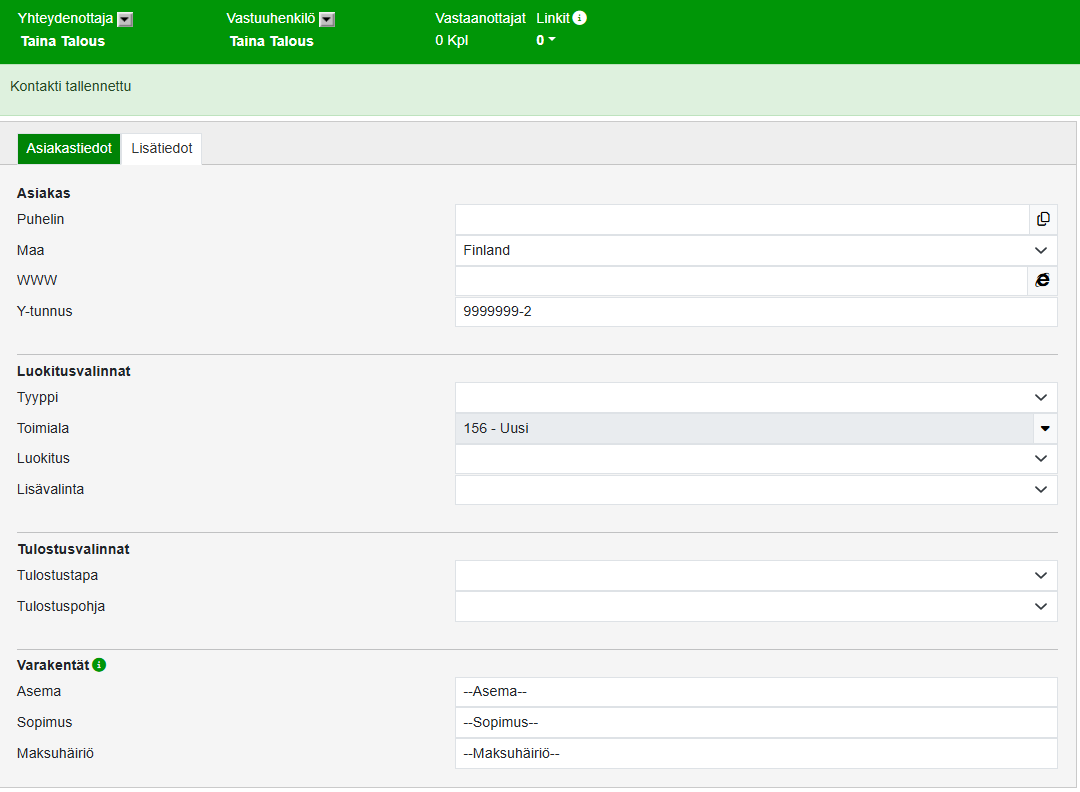
Lisätiedot-välilehti
Lisätiedot-välilehdellä näkyvät asiakkaan lisätiedot, kuten:
-
Puhelin2
-
Maa
-
Y-tunnus
-
Luokitukset
-
Tulostusvalinnat
Kontaktin asetuksissa voidaan ottaa käyttöön varakenttiä, joiden sijoituspaikaksi valitaan Asiakas. Tällöin varakentät näkyvät Lisätiedot-välilehdellä.
Myös Yleisissä asetuksissa > Asiakasrekisteri-välilehdellä määritellyt varakentät näkyvät Lisätiedot-välilehdellä Varakentät-kohdassa.
Ensin näytetään asiakasrekisterin kentät ja sen jälkeen kontaktin asetuksissa määritellyt kentät.
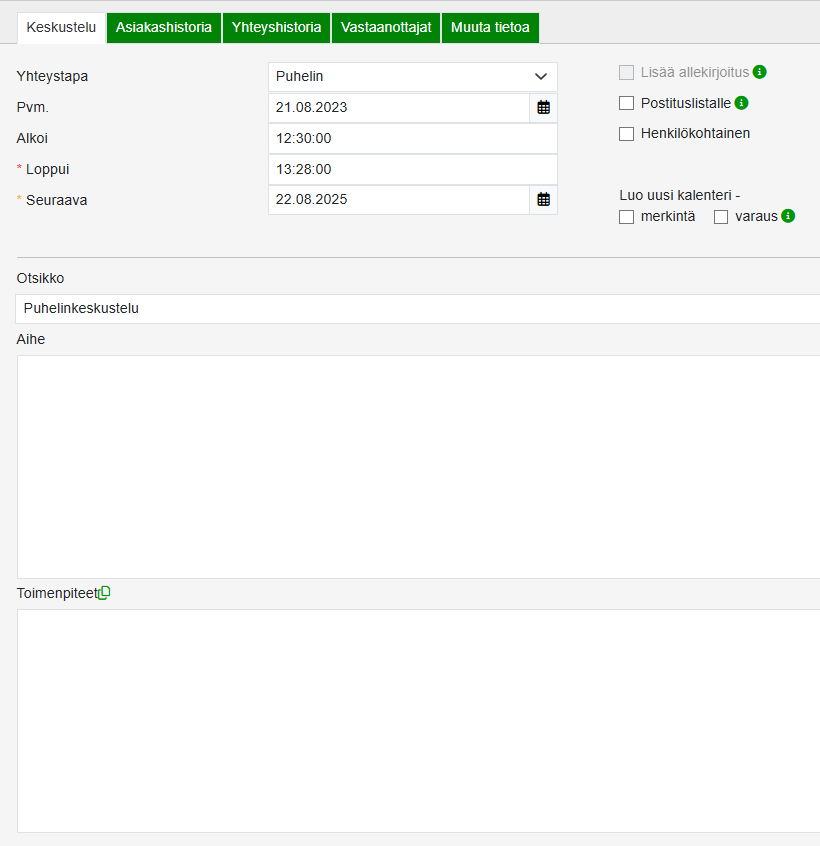
Keskustelu-välilehti
-
Anna kontaktille:
-
päivämäärä
-
aloitus- ja lopetuskellonaika
-
mahdollinen seuraava päivämäärä
-
yhteydenottotapa
-
muut toimenpiteet niille varattuihin kenttiin
-
-
Valitse Lisää allekirjoitus, jos haluat liittää viestiin omissa tiedoissa määritellyn allekirjoituksen. Tämä koskee tilanteita, joissa Lähetä viestit -valinta on aktiivinen.
Viestien lähettämistä varten organisaatiolla tulee olla käytössä Viesti-sovellus.
-
Valitse Postituslistalle, jos haluat tulostaa asiakkaalle osoitetarran. Voit myös valita aikaisemman kontaktin postituslistalle seuraavasti:
-
etsi kontakti > valitse se postituslistalle > tallenna
-
-
Valitse Henkilökohtainen, jos haluat kontaktin näkyvän vain itsellesi.
-
Valinnoilla Luo uusi kalenterimerkintä ja Luo uusi kalenterivaraus luodaan automaattisesti kalenterimerkintä käyttäjän omaan kalenteriin:
-
Seuraava-kentässä olevalle päivämäärälle
-
Alkoi-kentässä olevalle kellonajalle (kellonaika pyöristetään lähimpään viiteen minuuttiin)
-
-
Valmiita otsikoita voi valita klikkaamalla Otsikko-kentän vieressä olevaa poimintapainiketta.
-
Otsikot luodaan asetuksissa: Sovellukset-valikko > Asetukset > Kontakti > Otsikko-välilehti
-
Lisätietoa ohjeessa Kontakti - Asetukset.
Toimenpiteet-tekstilaatikon alla näkyy kontaktin keskusteluhistoria. Listauksessa esitetään otsikot sekä Aihe/viesti-kentän sisällöt, jolloin aikaisemmat keskustelut kyseisen kontaktin kanssa ovat helposti nähtävissä yhdellä silmäyksellä. Listauksen ensimmäinen kontakti avautuu automaattisesti ja muut kontaktit voidaan avata klikkaamalla kontaktin otsikkoa.
Asiakashistoria-välilehti
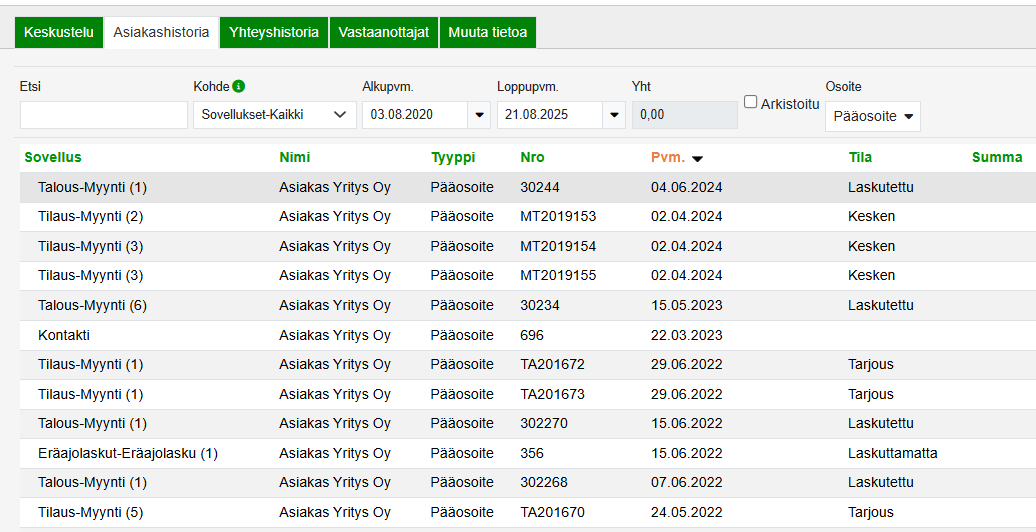
Asiakashistoria-välilehdellä näkyy asiakkaan toimintohistoria muissa sovelluksissa organisaatio- ja käyttäjäkohtaisten sovellusoikeuksien mukaisesti. Välilehti tulee näkyviin vasta kontaktin tallennuksen jälkeen. Asiakashistoriaan pääsee myös klikkaamalla työkaluriviltä Asiakashistoria-painiketta. Asiakashistoriasta voidaan porautua esimerkiksi myyntilaskulle ja kontaktille palataan sieltä takaisin X-painikkeella.
Kontaktit tallennetaan klikkaamalla Tallenna-painiketta tai valitsemalla Toiminnot-valikko > Tallenna. Jos vaadittavat kentät on määritetty, ne näkyvät punaisella tähdellä. Mikäli pakollista kenttää ei ole täytetty, kenttä muuttuu punaiseksi ja järjestelmä ilmoittaa virheilmoituksen "Puutteelliset tiedot" sekä puuttuvan kentän nimen. Tallennus ei onnistu ennen kuin vaadittava tieto on annettu. Jos varoitettavat kentät on määritetty, ne näkyvät mustalla tähdellä. Mikäli varoitettava kenttä jää täyttämättä, kenttä muuttuu keltaiseksi ja järjestelmä ilmoittaa puutteellisesta tiedosta sekä kentän nimen, mutta tallennus onnistuu tästä huolimatta.
Lähetä viesti -valinnalla määritellään, lähetetäänkö viesti asiakkaalle kontaktin luonnin yhteydessä. Jos valinta on aktiivinen ja yhteystavaksi on määritelty sähköposti tai matkapuhelin, viesti lähetetään asiakastiedoissa määriteltyyn sähköpostiosoitteeseen tai matkapuhelinnumeroon. Jos Lähetä viesti -valinta ei ole aktiivinen, viestiä ei lähetetä. 💡
Lähetä viesti-valinnan oletustila ja näkyvyys määritellään Kontaktin asetuksissa.
Kontaktit luodaan ja viestit lähetetään klikkaamalla Luo kontaktit / Lähetä viestit -painiketta. Viestit lähetetään vain, jos Lähetä viesti -valinta on aktiivinen ja yhteystavaksi on määritelty sähköposti tai matkapuhelin. Avautuvassa kysymysikkunassa valitaan, mitkä tiedot lähetetään viestin mukana. Pakollisina tietoina lähetetään aina Aihe / Viesti sekä otsikko ja valittavana lisäkenttänä on Toimenpiteet.
💡 Kontaktin muutoksia voidaan tarkastella tilamuutosten avulla valitsemalla Toiminnot > Tilamuutokset. Edelliseen tai seuraavaan kontaktiin siirrytään klikkaamalla Edellinen- tai Seuraava-painiketta.
Yhteyshistoria-välilehti
-
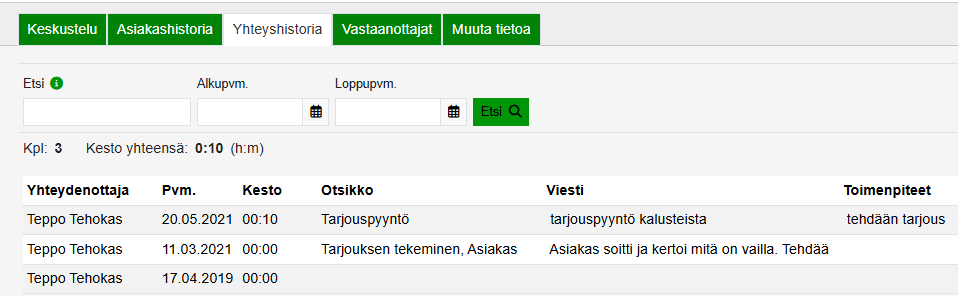
Yhteyshistoria-välilehdellä näkyvät asiakkaan aiemmat kontaktit, mikäli ne on luotu olemassa olevalle asiakkaalle/kontaktille.
-
Siirry kontakteissa napsauttamalla haluttua riviä Yhteyshistoria-välilehdellä.
-
Etsi-, Alkupäivä- ja Loppupäivä-kenttien avulla voit rajata hakua.
-
Etsi-kenttään syötettyä tietoa haetaan Yhteydenottaja- ja Toimenpiteet-kentistä.
-
-
Kesto-sarakkeessa näkyy yhteydenoton kesto.
-
Jos yhteydenotolle ei ole annettu loppuaikaa, kesto on 00:00.
-
-
Rivien yläpuolella Kesto yhteensä -kohdassa näytetään kaikkien haettujen yhteydenottojen yhteenlaskettu aika.
Vastaanottajat-välilehti
-
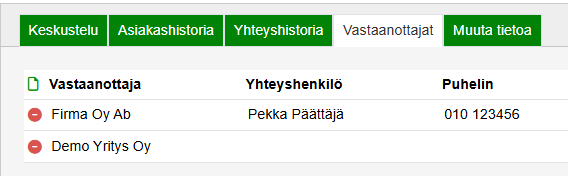
Valitse vastaanottajiin rekisteristä henkilöt, joille haluat lähettää viestin. Voit lähettää viestin kontaktilta niin, että vastaanottajina on myös muita henkilöitä kuin kontaktille määritetty asiakas.
-
Viestin lähetyksen yhteydessä näytetään vastaanottajien määrä ”Asiakkaita yhteensä” -kohdassa.
-
Vastaanottajat valitaan, jos viesti lähetetään Luo kontaktit / Lähetä viestit -toiminnolla. Jos siirryt viestin lähetykseen sovellusvalikon kautta (Sovellukset > Viesti), vastaanottajaksi valitaan vain kontaktille määritetty asiakas.
-
Muuta tietoa -välilehti
-
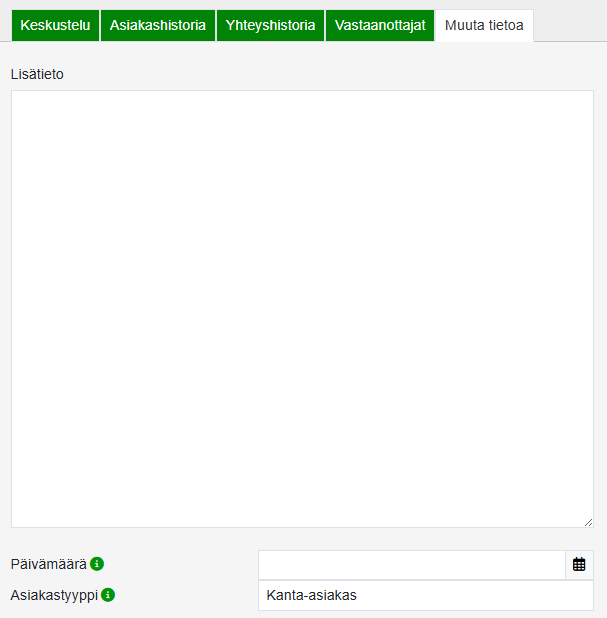
Muuta tietoa -välilehdellä on oletuksena Lisätieto-tekstikenttä.
-
Voit määrittää kontaktin asetuksissa varakentissä näytettävät kentät Muuta tietoa -välilehdelle. Nämä kentät näkyvät Lisätieto-kentän alapuolella.
Uuden kontaktin luominen kopioimalla
-
Voit luoda uuden kontaktin kopioimalla sen olemassa olevasta kontaktista. Kopiointi edellyttää, että kontakti, josta kopioidaan, on tallennettu. Tyhjää kontaktia ei voi kopioida.
-
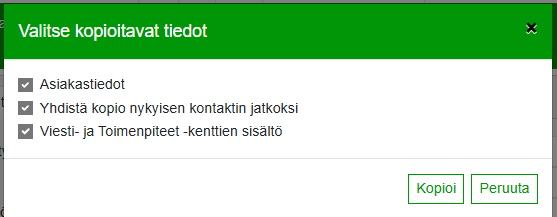
Avaa kontakti, jonka haluat kopioida. Valitse ylävalikosta Kopioi.
-
Avautuvassa ikkunassa voit valita kopioitavat tiedot. Voit myös kopioida liitetiedostot. Liitetiedostot-valinta näkyy vain, jos kopioitavalla kontaktilla on liitetiedosto.
-
-
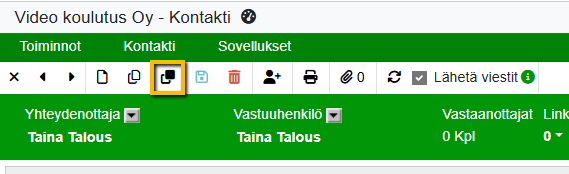
Pikakopio-toiminto kopioi kontaktin ilman yllä esitettyjä valintoja. Pikakopio kopioi automaattisesti kaikki edellä mainitut tiedot.
-
Pikakopiointi on mahdollista vain tallennetulle kontaktille. Toiminto löytyy työkaluriviltä ja Toimenpiteet-kentän luota.
-
Kontaktin arkistointi ja poisto
-
Voit poistaa kontaktin Poista-painikkeella, kontaktin Toiminnot > Poista -valikon kautta tai kontaktien Etsi-näkymässä.
-
Kontaktien poistoon vaaditaan ylläpitäjän tai korkeampi käyttäjäoikeustaso, ellei kontakti ole käyttäjän itsensä luoma tai käyttäjä on yhteyshenkilönä.
-
-
Voit arkistoida kontaktin Toiminnot > Arkistoi -valikon kautta.
-
Kontaktin arkistointi edellyttää tehokäyttäjän tai korkeamman käyttäjäoikeustason. Voit arkistoida omat kontaktisi myös alemmalla käyttäjätasolla.
-