
Tilaajan tietojen syöttäminen
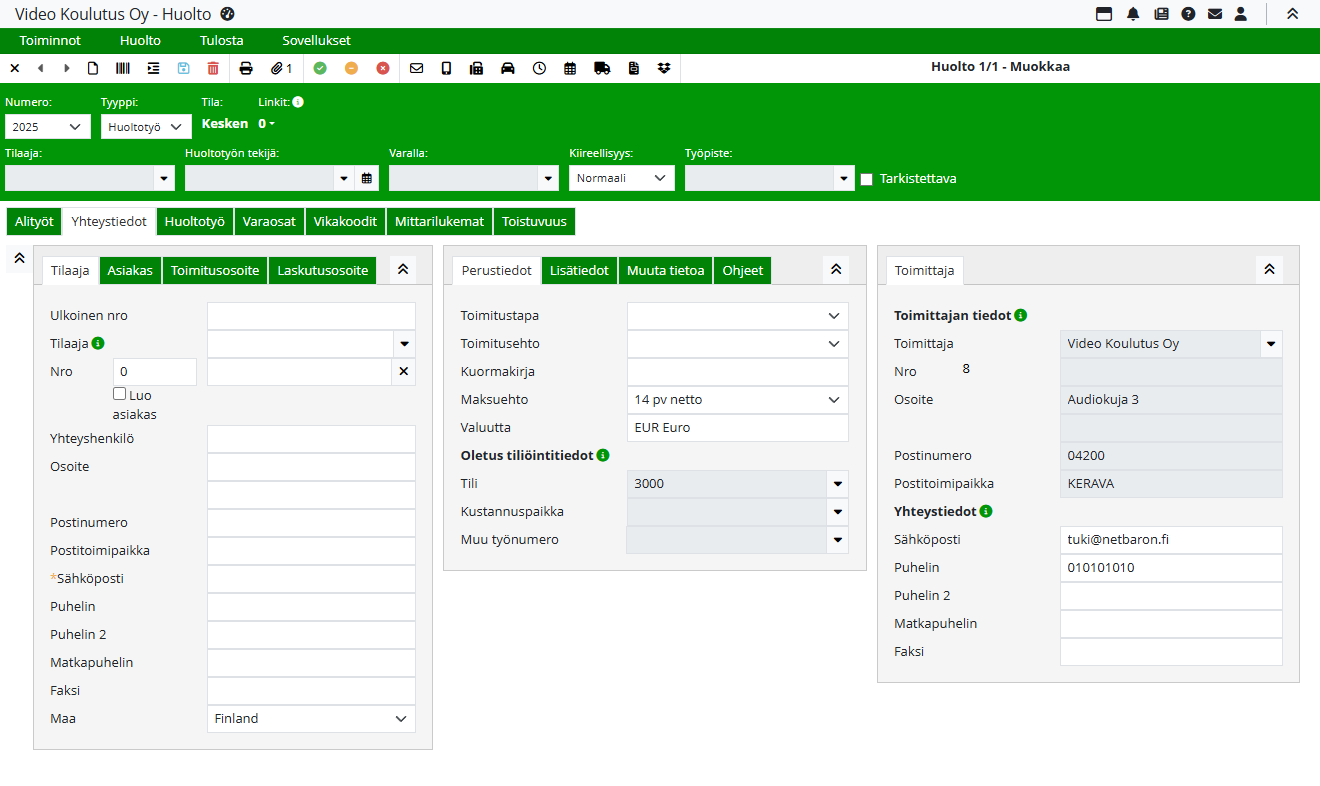
Tietojen poimiminen asiakasrekisteristä
Valitse tilaaja klikkaamalla Tilaaja-kentän vieressä olevaa poimintapainiketta. Asiakkaan poimintaikkuna avautuu aina ensimmäisen oletusvälilehden ("Etsi") hakuehdoilla. Tällä välilehdellä tallennettavaksi sallitaan vain hakuehdot: rivien määrä, Näytä kaikki ja Asiakas varattu lisäosoitteelle. Etsi-kenttään kirjoitettua hakuehtoa ei tallenneta.
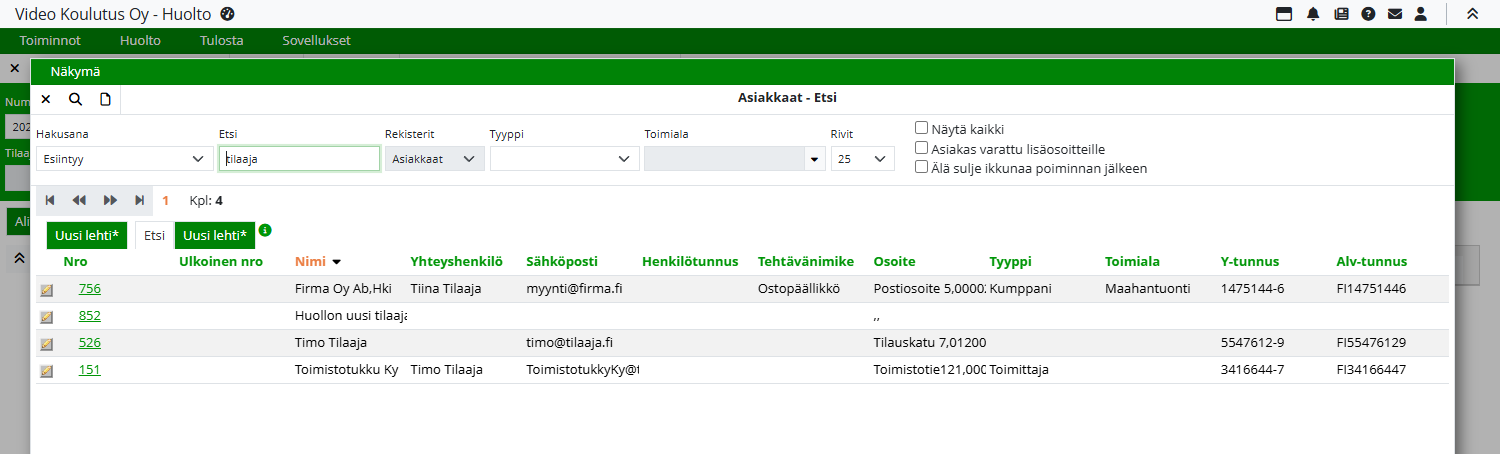
Poimintaikkunan sarakkeiden leveyttä voi muuttaa ja muutokset tallentuvat klikkaamalla Etsi-painiketta, jolloin sarake ei palaa oletusleveyteen ikkunasta poistuttaessa. Asiakkaan tietoja voi tarkistaa tai muokata valitsemalla rivin edessä olevan Muokkaa-painikkeen.
Asiakasnumeron edessä oleva + -merkki ilmaisee, että asiakkaalla on lisäosoitteita. Klikkaamalla + -merkkiä merkki muuttuu – -merkiksi ja näytölle avautuvat asiakkaan lisäosoitteet.
Klikkaamalla asiakasriviä tiedot siirtyvät Tilaajan tietokenttiin ja palaa automaattisesti huoltotyön tilaukselle. Jos asiakkaalla on määritetty laskutus- ja toimitusosoite, ne tuodaan huoltotyölle omille välilehdilleen.
Voit luoda omia hakuvälilehtiä klikkaamalla Etsi-välilehden vieressä olevaa Uusi lehti*-painiketta. Näillä itse luoduilla hakuehtovälilehdillä sallitaan kaikkien hakuehtojen tallentaminen. Välilehdet luodaan sovelluksittain ja rekistereittäin. Omat hakuvälilehdet ovat käyttäjäkohtaisia ja sovelluskohtaisia, eli jokaiseen sovellukseen, jossa asiakkaan poiminta on mahdollista, tulee luoda omat välilehtensä.
Toimitusosoite- ja Laskutusosoite-tiedot tuodaan automaattisesti, jos asiakas poimitaan asiakasrekisteristä ja tiedot on määritetty. Jos erillistä laskutus- ja toimitusosoitetta ei ole määritetty, tilaajan tiedot kopioidaan myös näille välilehdille. Asiakas-välilehdelle tiedot poimitaan erikseen.
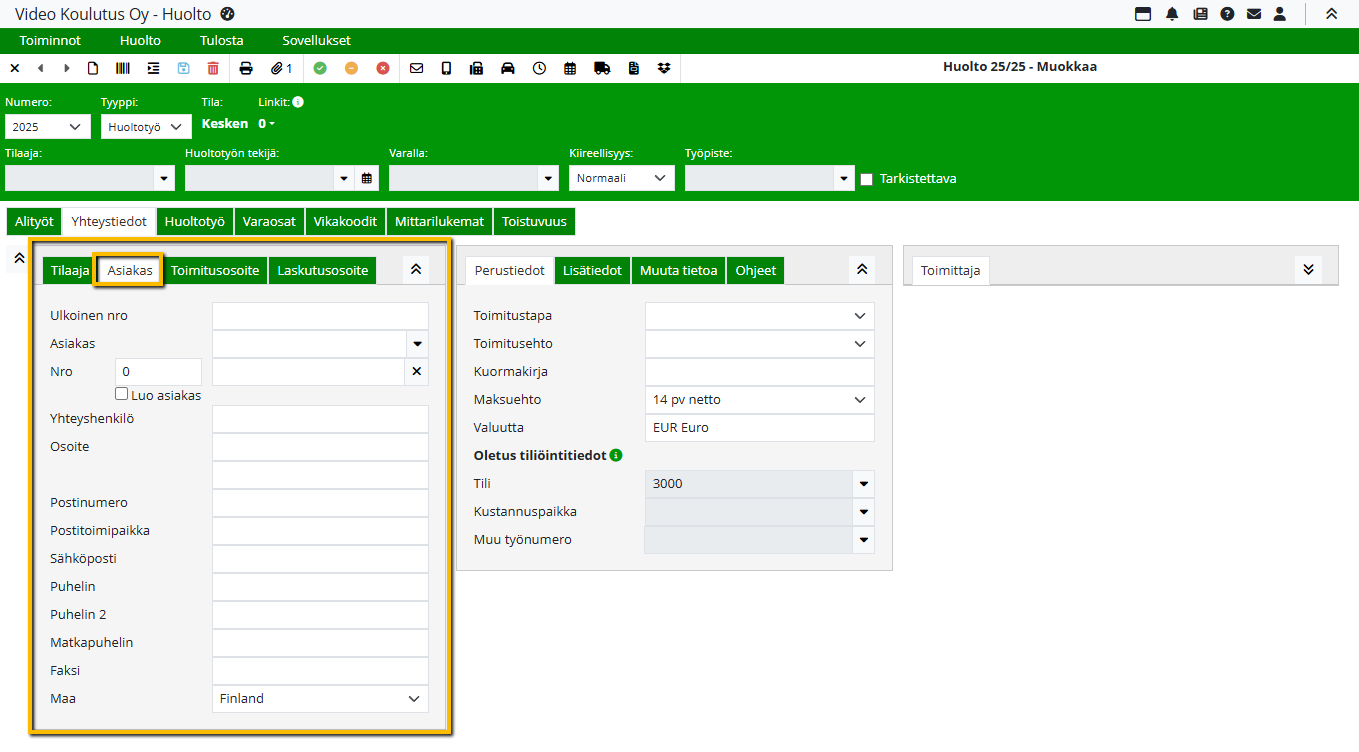
Näytä tai piilota lohko -painikkeella voit piilottaa tai tuoda näkyville kyseisen lohkon tiedot. Tilaaja-lohkon vasemmalla puolella olevan painikkeen avulla saat piilotettua kerralla kaikki yläosan lohkot, kuten tilaaja/asiakastiedot, perustiedot ja toimittajatiedot.
Uuden asiakkaan luominen
Syötä uuden Tilaajan tiedot kenttiin ja laita Luo asiakas -valinta aktiiviseksi, jolloin tiedot tallentuvat myös asiakasrekisteriin huoltotyön tallennuksen yhteydessä.
Jos uuden asiakkaan syöttöön lisätään tietoja Laskutusosoite- tai Toimitusosoite-välilehdille, ne tallentuvat asiakkaan oletuslisäosoitteiksi asiakasrekisteriin. Toiminto vaatii vähintään tehokäyttäjän oikeudet. Toimitus- ja/tai laskutusosoitteen tallennukseen riittää mikä tahansa täytetty kenttä kyseisellä välilehdellä, kunhan kentän tieto poikkeaa pääosoitteen vastaavasta tiedosta.
Jos haluat kopioida Tilaaja-välilehden tiedot myös Laskutusosoite- ja Toimitusosoite-välilehtien kenttiin ja tallentaa ne lisäosoitteina, toimi seuraavasti:
-
Luo ensin asiakkaan tiedot Tilaaja-välilehdelle ilman aktiivista Luo asiakas -valintaa.
-
Muokkaa tarvittavat tiedot välilehdillä
-
Aktivoi sitten Luo asiakas -valinta
-
Tallenna klikkaamalla Tallenna-painiketta. Näin asiakasrekisteriin luodaan kaikkien välilehtien tiedot.
Kun asiakas luodaan Luo asiakas -valinnalla, Oletukset-välilehdelle viedään huoltotyölle valittu maksuehto perustettavan asiakkaan tietoihin. Toiminto edellyttää tehokäyttäjän tai ylläpitäjän oikeuksia.
Asiakkaan tietojen muokkaaminen
Kun asiakas on poimittu huoltotyölle, pääset muokkaamaan tietoja valitsemalla Nro-kentän vieressä olevan Muokkaa-painikkeen. Lisäosoitteen muokkausnäkymän tunnistaa välilehtien yläpuolella olevasta tekstistä: Asiakkaan nimi → Lisäosoiteasiakkaan nimi. Pääasiakkaan muokkauksessa teksti on muotoa Asiakkaan nimi, postitoimipaikka.
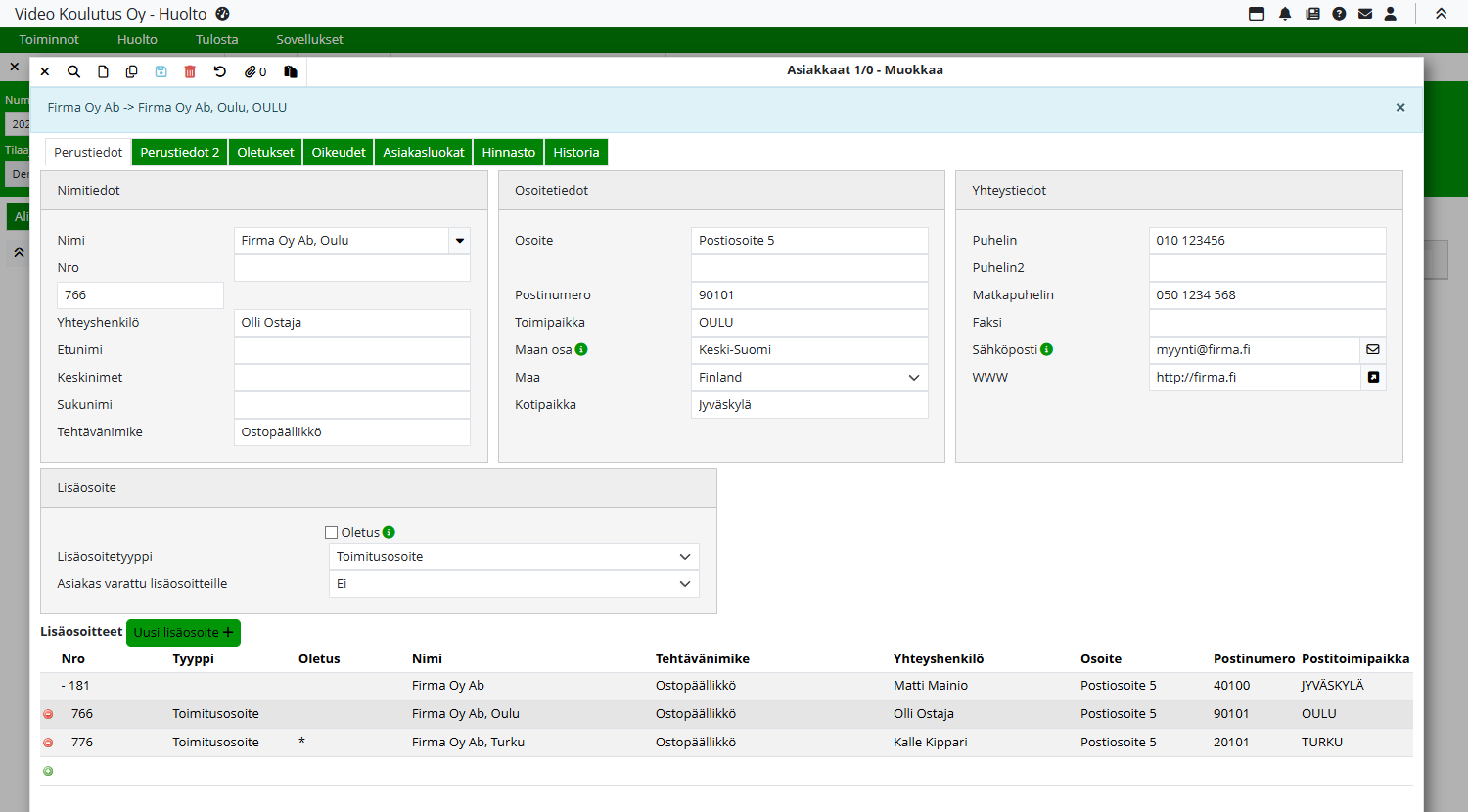
Muokkaustilassa voit:
-
Syöttää uudet laskutus- ja toimitusosoitteet valitsemalla Lisäosoitteet-kohdasta Uusi lisäosoite + -painikkeen.
-
Muokata olemassa olevia lisäosoitteita valitsemalla Lisäosoitteet-poimintaruudusta halutun lisäosoitteen.
-
Valita Lisäosoitetyyppi-kohtaan osoitteen tyypin: Laskutusosoite, Toimitusosoite tai Yhteyshenkilö. Aseta Oletus-valinnan aktiiviseksi, jos haluat, että tieto kirjautuu automaattisesti huoltotyötilauksessa.
Jos haluat perua kaikki muutokset, valitse Peru kaikki muutokset -painike. Takaisin asiakasrekisterin Etsi-näkymään pääset Sulje-painikkeella ja huoltotyölle Poimi-painikkeella.
Mikäli tietoja on muokattu ja klikkaat Tallenna-painiketta, ohjelma kysyy mitä tietoja päivitetään huoltotyölle.
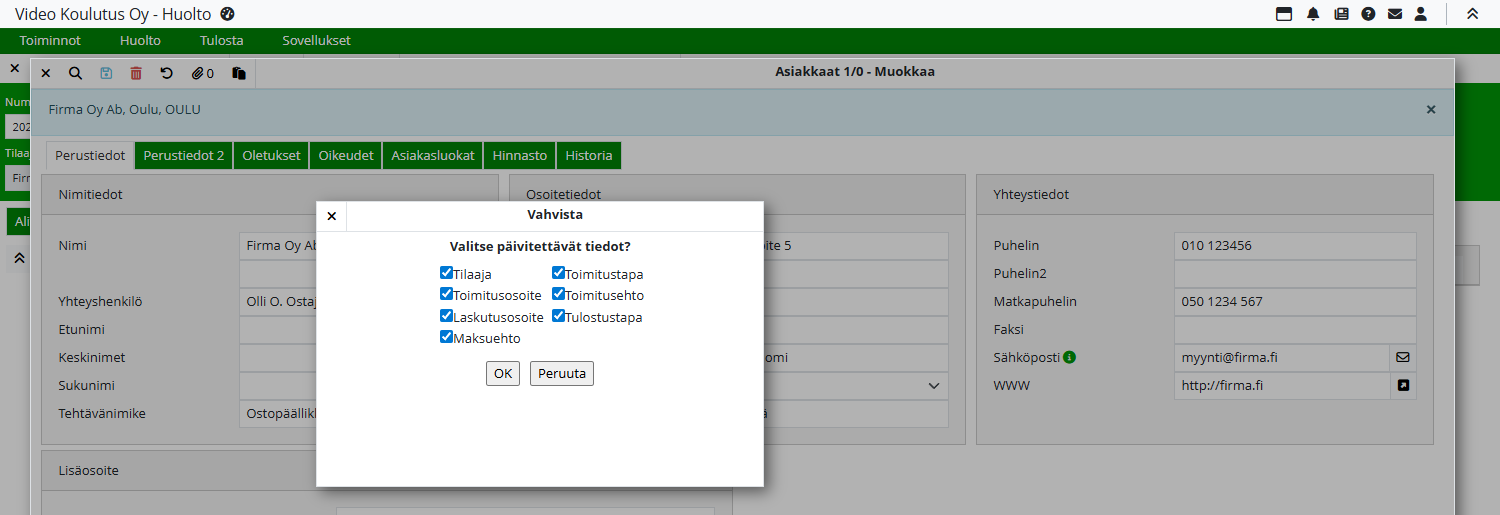
Jos asiakasrekisteristä on valittu asiakkaan tiedot Tilaaja-kenttiin ja asiakastietoihin tulee myöhemmin muutoksia, tiedot tulee hakea uudelleen asiakasrekisteristä.
-
Valitse hiirellä aktiiviseksi asiakasnumero tai Tilaaja-kenttä ja paina Enter-näppäintä, jolloin tiedot noudetaan uudelleen.
-
Vaihtoehtoisesti tyhjennä ensin Tilaajan tiedot -kentät valitsemalla Tyhjennä-painike, ja poimi sen jälkeen muuttuneet tiedot uudestaan asiakasrekisteristä.
Huoltotyön tallentaminen
Huoltotyön tiedot tallennetaan valitsemalla Tallenna-painike tai Toiminnot-valikko > Tallenna.
Huoltotyö saa tallennusvaiheessa työtilausnumeron. Työtilausnumero annetaan myös tulostusvaiheessa, ellei huoltotyötä ole tallennettu ennen tulostusta.