
Samlink-kanavaa käyttävät pankit
-
Aktia
-
Handelsbanken
-
POP Pankki
-
Säästöpankki/OmaSP
-
Posti
Pankkiyhteyden muodostaminen
Pankin kanssa tehdyn sopimuksen mukaiset tiedot syötetään pankkiyhteyden asetuksiin valitsemalla Asetukset > Sovellukset > Talous > Pankkiyhteydet-välilehti > Asetukset-välilehti.
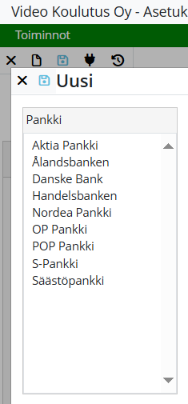
1. Valitaan Toiminnot-valikko | Uusi tai napsautetaan Uusi-painiketta. Valitaan listasta pankki ja napsautetaan Tallenna-painiketta. OmaSp-yhteyttä avatessa valitaan listasta Säästöpankki.
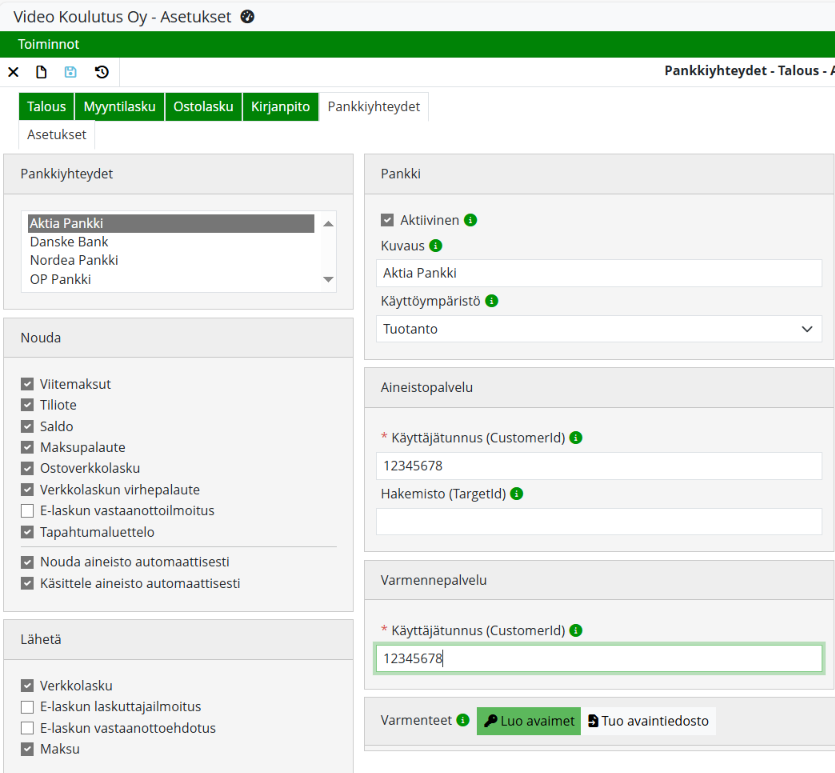
2. Tietojen syöttäminen ja avaimen luominen
-
Kuvaus-kenttään voidaan halutessa antaa nimi, jolla yhteys tunnistetaan sovellusten pudotusvalikoissa.
-
Käyttöympäristö-valinta tulee olla Tuotanto.
-
WS-Käyttäjätunnus-kenttiin kirjoitettava tieto löytyy sopimuksesta Käyttäjätunnus-nimellä. Käyttäjätunnuksessa on yleensä 8 numeroa. Kun käyttäjätunnus on syötetty jompaan kumpaan WS-käyttäjätunnuskenttään, kopioituu tunnus automaattisesti toiseen. Usein tunnus on sama, mutta tarvittaessa sen voi myös muuttaa.
-
Nouda- ja Lähetä-kohtiin tallennetaan käytettävät palvelut. Palveluista täytyy olla pankin kanssa sopimus.
-
Napsautetaan Luo Avaimet -painiketta.
3. Varmenteen lähettäminen.
-
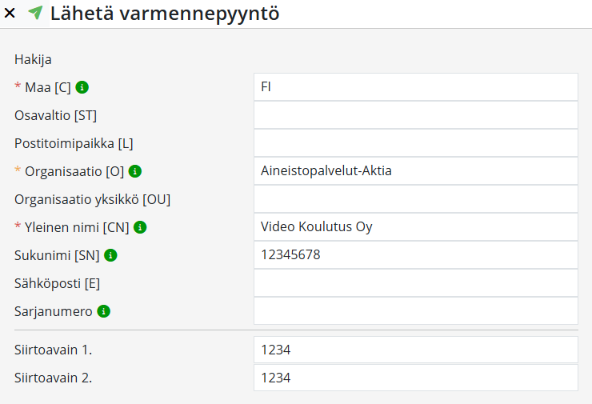
Maa [C] -kenttään tulee FI, järjestelmä hakee tiedon automaattisesti toimipaikan tiedoista.
-
Organisaatio [O] -kenttään tulee pankin nimi, esim. Aineistopalvelut-Saastopankki tai Aineistopalvelut-SHB. Tieto tulee tarkistaa omasta pankista.
-
Yleinen nimi [CN] -kenttään tulee WS-yhteyttä käyttävän yrityksen nimi, esim. Yritys Oy. Tiedon pitää olla täsmälleen samassa muodossa, kuin pankki on sen omaan järjestelmäänsä kirjannut. Huom. Isot ja pienet kirjaimet.
-
Sukunimi [SN] -kenttään tulee WS-käyttäjätunnus.
-
Siirtoavain 1. -kenttään tulee varmenteen haun kertakäyttöisen salasanan 1. osa.
-
Siirtoavain 2. -kenttään tulee varmenteen haun kertakäyttöisen salasanan 2. osa.
-
Kun tiedot on syötetty, napsautetaan Lähetä varmennepyyntö -painiketta, jolloin ohjelma luo avaimet ja varmenne otetaan automaattisesti käyttöön. Yhteys myös testataan näillä varmenteilla.
-
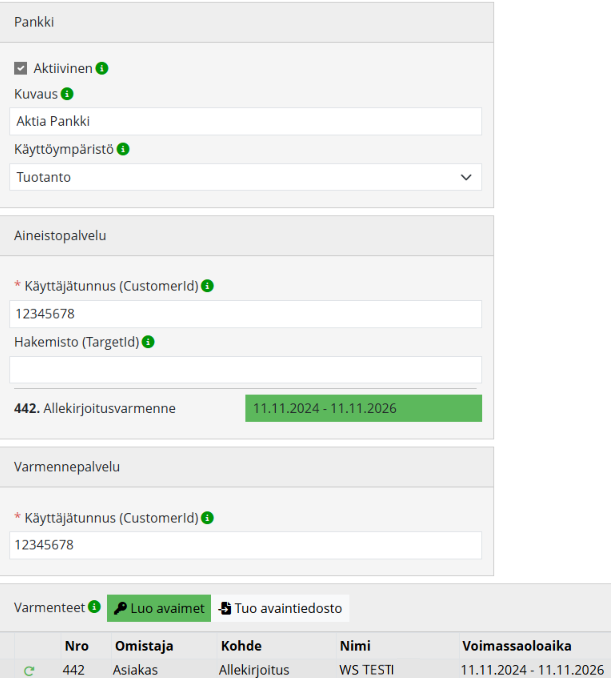
Kun pankkiyhteys on luotu onnistuneesti, näkymä on yllä olevan kuvan kaltainen.
-
Varmenteet uudistetaan automaattisesti. Uudista varmenne -toiminto varmenne rivillä on tarkoitettu käytettäväksi vain, jos automaattinen uudistaminen ei toimi ennen varmenteen voimassaolon loppumista. Pankit eivät välttämättä anna uudistaa varmennetta ennen kuin varmenne on vanhentumassa (tämä on pankkikohtaista).
-
-
Mikäli varmennepyyntö epäonnistuu virheellisten tietojen takia (kuva alla), voidaan kyseinen varmennepyyntörivi poistaa napsauttamalla Poista varmenne -painiketta.
-
Tämän jälkeen voidaan luoda uudet avaimet napsauttamalla Luo avaimet -painiketta.
-
Mikäli pelkästään PIN-koodi on annettu väärin, voidaan varmennepyyntö lähettää uudelleen napsauttamalla Lähetä varmennepyyntö -painiketta.

-
Varmenteet osiossa näytetään kaikki käyttäjän varmenteet valitulta pankkiyhteydeltä.
-
Varmenteet näytetään myöntämisjärjestyksessä (Nro-sarake).
-
Omistaja-sarake kertoo varmenteen haltijan ja käyttäjä voi muokata vain omia varmenteitaan.
-
Kohde-sarake kertoo varmenteen käyttökohteen järjestelmässä.
-
Varmenteista saa tarkemmat tiedot viemällä hiiren Nro-sarakkeessa olevan numeron päälle.
-
-
Tuo avaintiedosto -painiketta tarvitaan vain, mikäli pankista on saatu varmenteiden latausohje tai on pankin ohjeistus avaintiedoston muodostamisesta pankin kotisivuilla ongelmatilanteissa. Toiminnolla voidaan siis tuoda avaintiedosto toisesta ohjelmistosta.

-
Ensin Salasana (PIN) -kenttään syötetään tiedostoa luotaessa saatu koodi.
-
Seuraavaksi Lisää tiedosto-painikkeen avulla etsitään pankin sivuilla luotu avaintiedosto.
Huom. Avaimen luomiseen ja varmenteen lähettämiseen käytetään joko Luo Avaimet -painiketta tai Tuo avaintiedosto -painiketta, molempia ei käytetä.
4. Varmenteen uusimien manuaalisesti
-
Mikäli varmenteen uusiminen automaattisesti ei onnistu, ilmoitetaan siitä asiakkaalle sähköpostilla.
-
Pankista on pyydettävä uusi PIN-koodi varmenteen uusimista varten.
Uuden avaimen luominen
-
Pankkiyhteysasetuksissa (Asetukset > Sovellukset > Talous > Pankkiyhteydet-välilehti) valitaan pankkiyhteys, jonka varmenne uusitaan.
-
Napsautetaan Luo avaimet -painiketta.
-
Syötetään tarvittavat tiedot:
-
Maa-kenttään syötetään FI.
-
Organisaatio [O] -kenttään tulee pankin nimi, esim. Aineistopalvelut-Saastopankki. Tarkistakaa tämä tieto omasta pankistanne.
-
Yleinen nimi -kenttään tulee WS-yhteyttä käyttävän yrityksen nimi, esim. Yritys Oy. Tiedon pitää olla täsmälleen samassa muodossa, kuin pankki on sen omaan järjestelmäänsä kirjannut. Huom! Isot ja pienet kirjaimet.
-
Sukunimi [SN] -kenttään tulee WS-käyttäjätunnus.
-
Siirtoavain 1. -kenttään tulee varmenteen haun kertakäyttöisen salasanan 1. osa.
-
Siirtoavain 2. -kenttään tulee varmenteen haun kertakäyttöisen salasanan 2. osa.
-
-
Tietojen syöttämisen jälkeen napsautetaan Lähetä varmennepyyntö -painiketta.
-
Kun varmenne on onnistuneesti uusittu pankissa, tulee vihreällä näkymään varmenteen voimassaoloaika, jolloin varmenne voidaan ottaa käyttöön napsauttamalla varmennerivin alussa olevaa Ota varmenne käyttöön -painiketta.
-
Mikäli varmenteen uusiminen ei onnistu, ilmoittaa järjestelmä siitä punaisella virheilmoituksella.
-
Huom. Vanhaa varmennetta ei tule poistaa ennen kuin uusi varmenne on saatu käyttöön.
Huom. Kaikki muutokset astuvat voimaan vasta tallennuksen jälkeen, mikä tehdään napsauttamalla Tallenna-painiketta tai valitsemalla Toiminnot-valikko > Tallenna.
Huom. Lisää tietoa Web Services -pankkiyhteydestä kaikkia pankkeja koskevissa ohjeissa.