
Uuden projektin voi luoda valitsemalla Projekti > Uusi tai napsauttamalla Etsi-näkymässä Uusi-painiketta tai valitsemalla Toiminnot-valikko > Uusi.
-
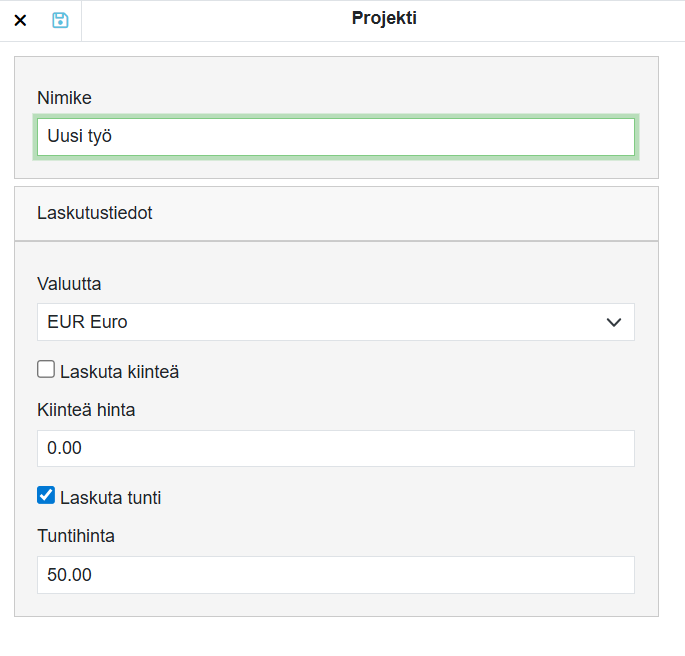
Anna projektille nimi syöttämällä se Nimike-kenttään.
-
Aseta projektin laskutustiedot.
-
Valuutta: valitse käytettävä valuutta pudotusvalikosta.
-
Valitse joko Laskuta kiinteä tai Laskuta tunnit.
-
Valitse, laskutetaanko kiinteänä hintana vai työtuntien perusteella.
-
Syötä hinta valinnan mukaan joko Kiinteä hinta tai Tuntihinta-kenttään.
-
-
-
Tallenna projekti napsauttamalla Tallenna-painiketta, jolloin pääset suoraan luodulle projektille.
-
Jos et halua luoda uutta projektia, palaa projektien Etsi-näkymään napsauttamalla Sulje-painiketta X.
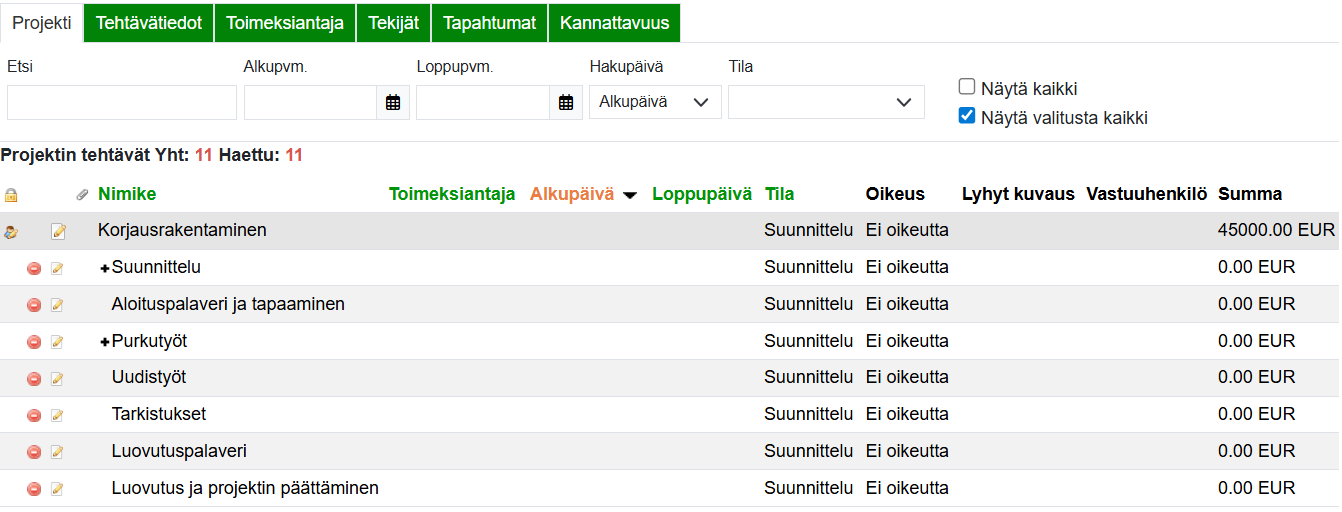
Projekti-välilehdellä näkyvät projektin tiedot ja rakenne (kuva alla).
-
Summa-sarakkeeseen lasketaan tiedot Toimeksiantaja-välilehdellä olevista Laskuta kiinteä ja Laskuta -kentistä.
-
Projektilta voi lähettää sähköpostin napsauttamalla Lähetä sähköposti -painiketta.
-
Jos valitulla tehtävällä on liitetiedostoja, sähköpostin lähetysvaiheessa kysytään, halutaanko liitteet lisätä sähköpostiin.
-
Tehtävätiedot-välilehti
-
-
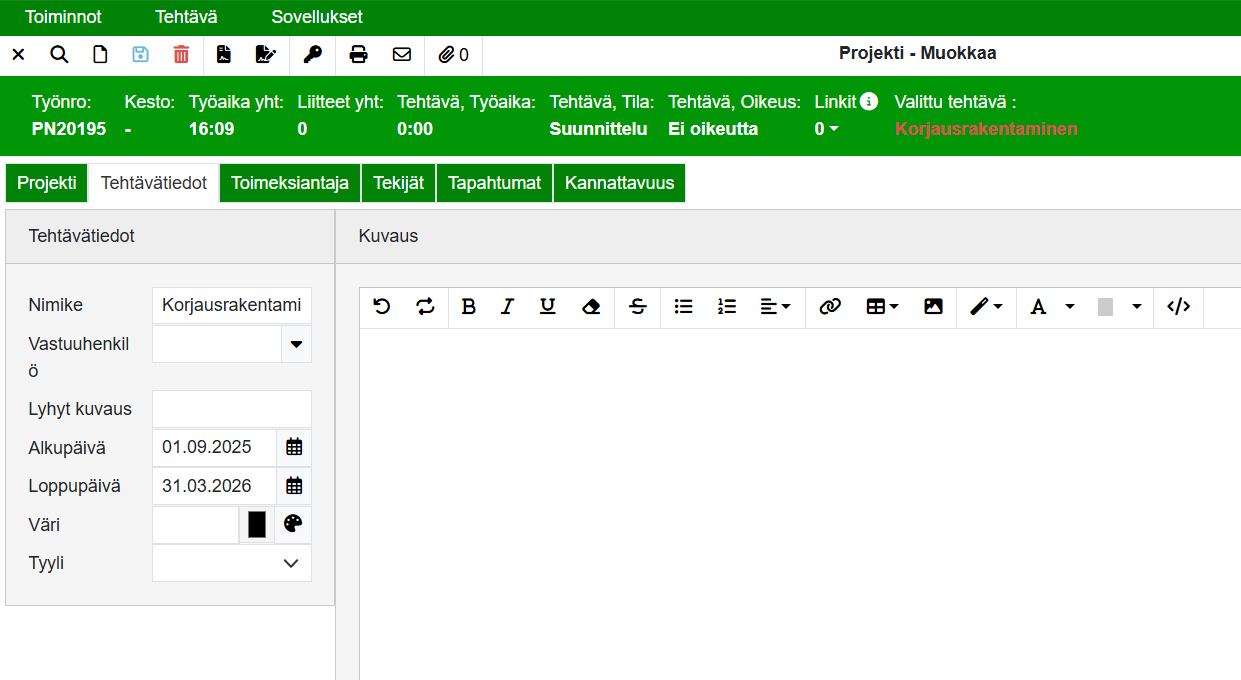
Tehtävätiedot-välilehdelle pääsee klikkaamalla valitun projektin Muokkaa-painiketta Projekti-välilehden alussa tai valitsemalla kyseinen välilehti klikkaamalla sitä.
-
Nimike: kirjoita projektin nimi.
-
Vastuuhenkilö: kirjoita vastuuhenkilön nimi tai valitse se klikkaamalla poimintapainiketta.
-
Alkupäivä ja Loppupäivä: tuplaklikkauksella kenttään tulee kuluva päivämäärä. Voit myös kirjoittaa halutun päivämäärän käsin tai valita sen klikkaamalla poimintapainiketta.
-
Väri: valitse väri klikkaamalla poimintapainiketta tai väripalettipainiketta.
-
Jos päätason projektille valitaan väri, näkyy projekti sen värisenä Etsi-näkymässä.
-
Jos alitehtävälle valitaan väri, näkyy alitehtävä Projekti-välilehdellä sen värisenä.
-
-
Tyyppi: valitse nimikkeen tyyli, esim. kursivoitu.
-
Kuvaus: kirjoita tehtävän kuvaus tekstikenttään. Voit muokata tekstiä haluamallasi tavalla tekstieditorilla.
-
-
Samaa tehtävää ei voi muokata eri käyttäjät yhtä aikaa.
-
Eri käyttäjät voivat muokata eri tehtäviä samalla projektilla.
-
-
Toimeksiantaja-välilehti
-
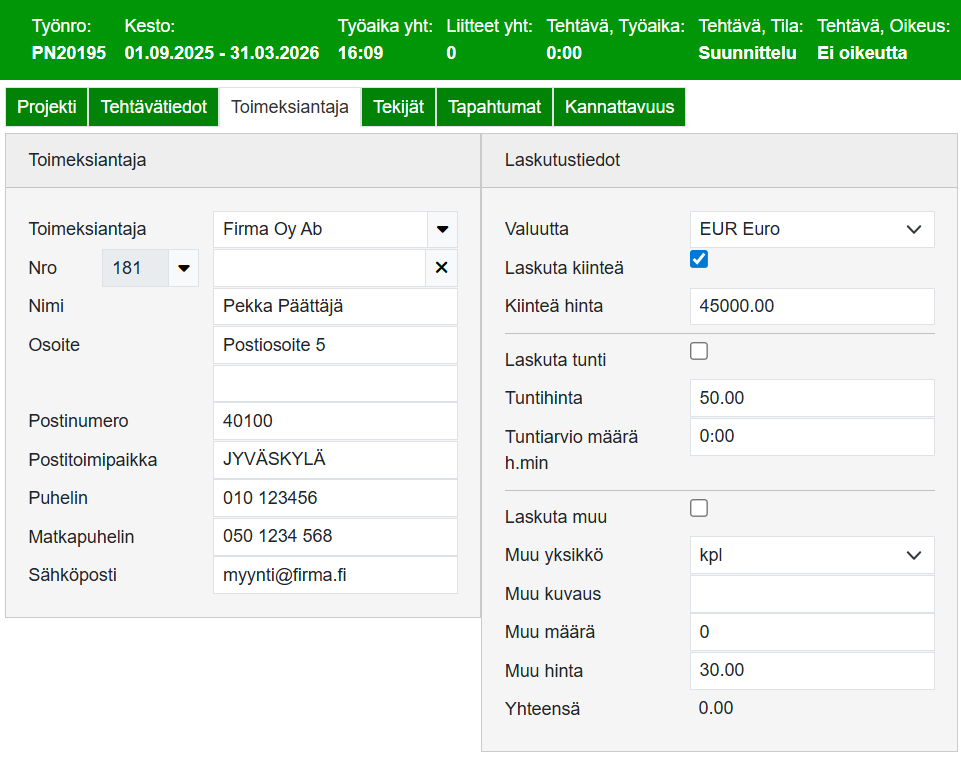
Toimeksiantaja: Kirjoita toimeksiantajan tiedot kenttään tai valitse toimeksiantaja klikkamalla poimintapainiketta.
-
Avattaessa toimeksiantajan/asiakkaan poiminta-ikkunaa käytetään ensimmäisenä oletus-välilehden ("Etsi") hakuehtoja.
-
Tällä hakuvälilehdellä sallitaan tallennettaviksi vain rivien määrä, näytä kaikki ja asiakas varattu lisäosoitteelle.
-
Etsi-kenttään kirjoitettua hakuehtoa ei tallenneta.
-
-
Asiakkaan poimintaikkunaan voi luoda omia hakuvälilehtiä klikkaamalla etsi-välilehden vieressä olevaa Uusi-painiketta.
-
Omilla hakuehtovälilehdillä voi tallentaa kaikkia hakuehtoja.
-
Välilehdet luodaan sovelluksittain ja rekistereittäin.
-
Omat hakuvälilehdet ovat käyttäjä- ja sovelluskohtaisia, joten jokaiselle sovellukselle, jossa asiakkaan poiminta on mahdollista, tulee tehdä omat hakuvälilehdet.
-
-
Jos toimeksiantaja poimitaan rekisteristä klikkaamalla poimintapainiketta, toimeksiantajan tiedot tulevat rekisteristä, jolloin kaikki rekisteriin tallennetut tiedot siirtyvät automaattisesti alapuolella oleviin kenttiin.
-
Kyseisen toimeksiantajan voi poistaa klikkaamalla Tyhjennä asiakastiedot -painiketta X.
-
-
Laskutustietoihin tulee oletukset, jotka määritettiin uuden projektin luomisen yhteydessä (vrt. Toimeksiantaja-välilehden kuvaa tämän ohjeen ylimpään kuvaan). Näitä oletustietoja voi kuitenkin muuttaa tällä välilehdellä.
Tekijät-välilehti
-
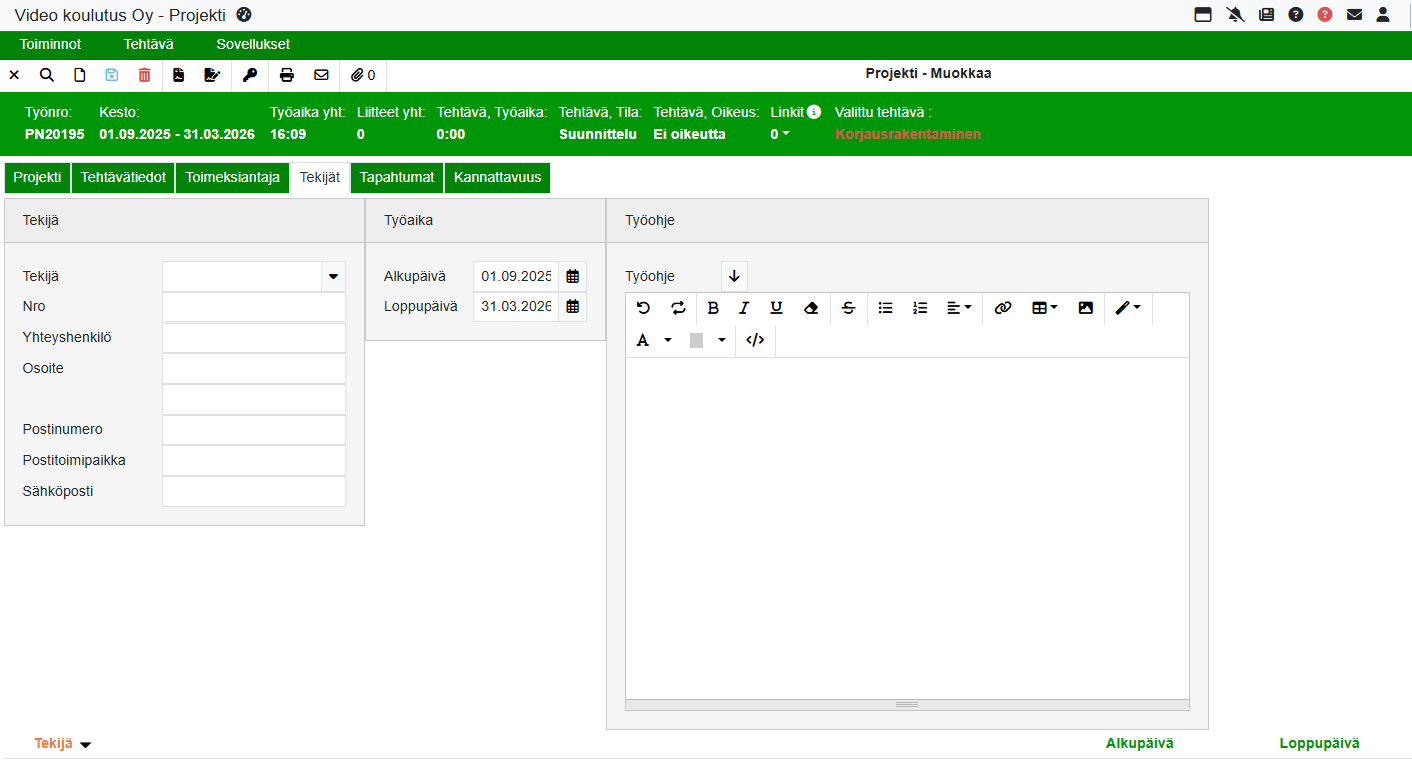
Tekijät-välilehdelle voi syöttää projektiin osallistuvat tekijät.
-
Tekijä: Tekijän tiedot voi kirjoittaa kenttään tai valita klikkaamalla poimintapainiketta.
-
Jos tekijä poimitaan rekisteristä, tiedot siirtyvät automaattisesti alapuolella oleviin kenttiin.
-
-
Tekijä siirtyy Tekijä-listalle tallentamisen jälkeen klikkaamalla Tallenna-painiketta.
-
Jo tallennetun tekijän voi poistaa klikkaamalla rivin alussa olevaa Poista-painiketta.
-
Työohje-kenttään voi poimia Tehtävätiedot-välilehden Kuvaus-kentän tiedot klikkaamalla poimintapainiketta. Tekstieditorilla voi muokata tekstiä haluamallaan tavalla.
-
Tapahtumat- ja Kannattavuus-välilehdet
Projekti-Baroniin on kehitetty kannattavuuslaskentaominaisuus, joka mahdollistaa projektin kannattavuuden tarkastelun sekä sen aikana että jälkikäteen. Laskenta tapahtuu suoraan järjestelmässä ilman erillisiä työkaluja.
-
Projekti-Baronin kannattavuuslaskenta perustuu tulo- ja menoarvioraportointiin. Tapahtumat-välilehdelle lasketaan toteutumat tuloista, kuluista ja menoista urakan tai projektin osalta.