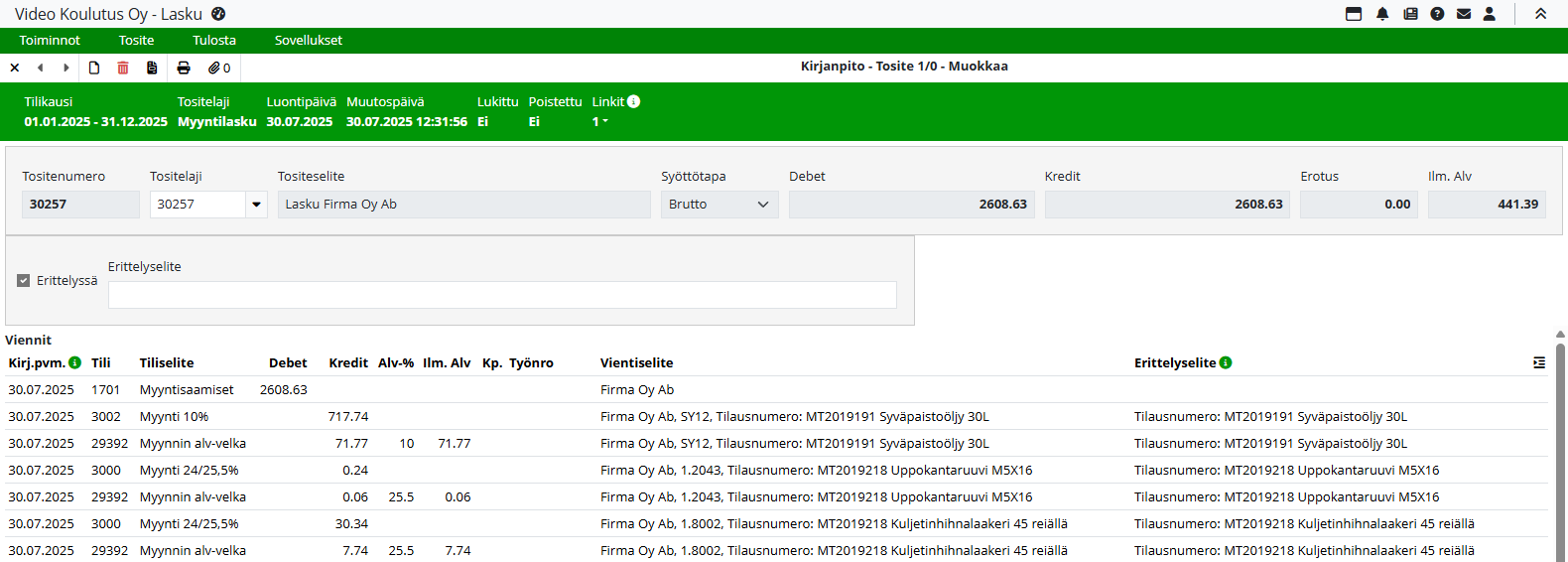
Koontilasku voidaan muodostaa laskuttamattomista laskuista, joilla on sama vastaanottaja (maksaja).
Koontilaskun luonti on käytettävissä vain seuraavissa sovelluksissa:
-
Myyntitilaus
-
Ajopäiväkirja
-
Projekti
-
Työtunnit
-
Huolto
-
Tuotanto
-
Kalenteri
Sovelluksen voi valita myös Tila-pudotusvalikosta Etsi-näkymässä.
Laskujen valinta koontilaskulle
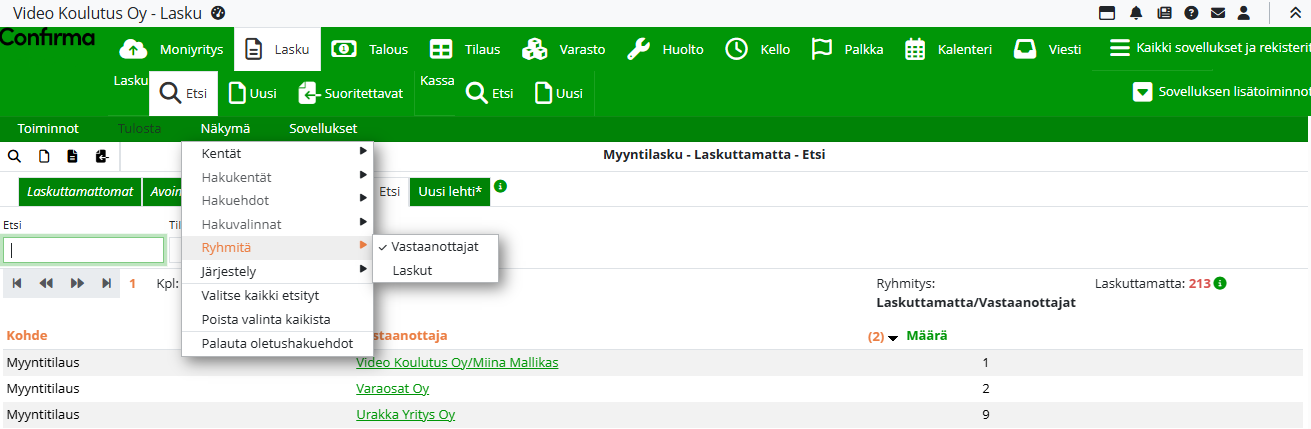
Voit ryhmitellä laskut vastaanottajan mukaan valitsemalla näkymävalikosta Näkymä > Ryhmitä > Vastaanottajat. Tällöin Etsi-näkymään listautuvat kaikki laskuttamattomat laskut vastaanottajittain.
-
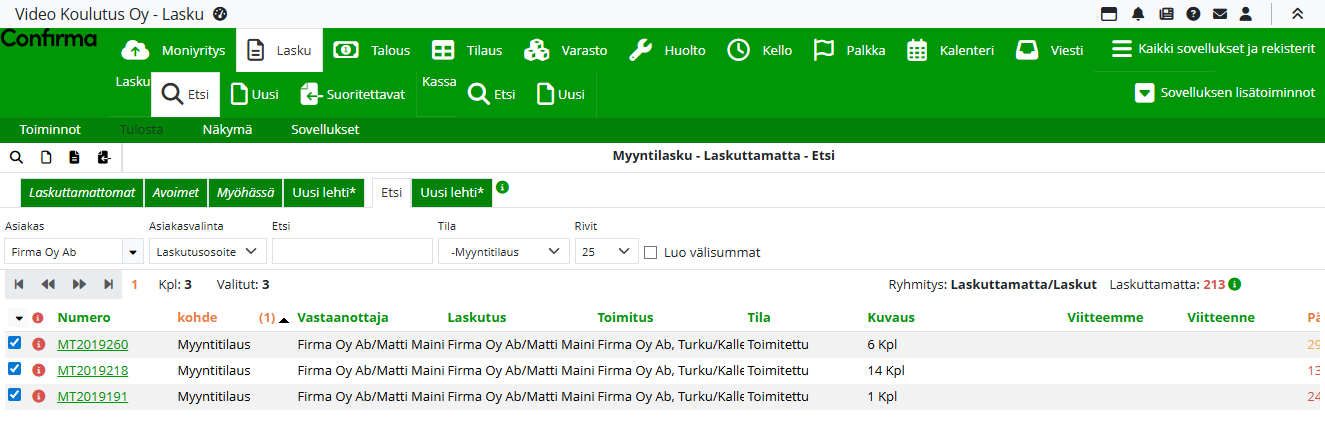
Valitse Etsi-näkymästä halutut laskuttamattomat laskut koontilaskulle aktivoimalla rivin alussa oleva valintaruutu.
-
Kaksoisklikkaa halutun vastaanottajan riviä, jolloin Etsi-näkymään jää näkyviin vain kyseisen vastaanottajan laskut.
-
Valitse haluamasi laskut aktivoimalla niiden valintaruudut.
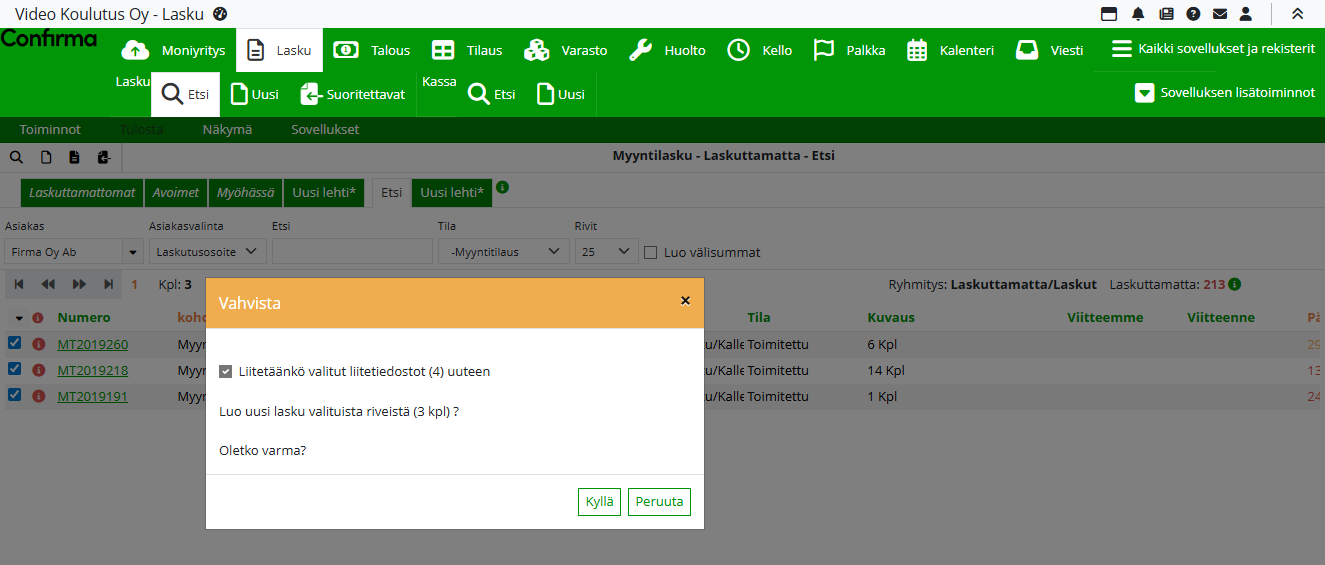
Kaksoisklikkaamalla jotakin valituista riveistä avautuu vahvistusikkuna. Jos riveillä on liitetiedostoja, Liitetäänkö valitut liitetiedostot (X) uuteen -valinta on oletuksena aktivoitu. Lisäksi kysytään varmistus:
”Luo uusi lasku valituista riveistä (X kpl)? Oletko varma?”
Kyllä -valinnalla avautuu lasku, johon tulee koottuna kaikkien valittujen laskujen tuoterivit. Koontilaskun tuoterivien yhteydessä näkyy tieto, mistä alkuperäisestä laskusta kukin rivi on peräisin.
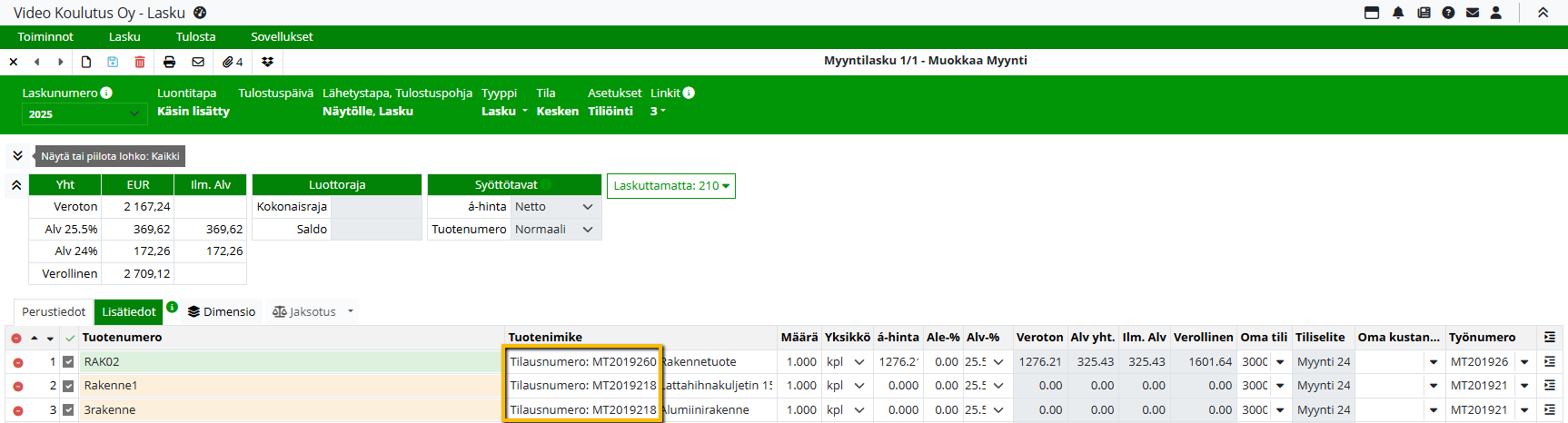
Tallenna koontilasku klikkaamalla Tallenna-painiketta tai valitsemalla Toiminnot > Tallenna.
Koontilaskun laskutus ja kirjanpito
Koontilasku laskutetaan normaalisti valitsemalla Lasku > Laskuta.
Kirjanpidon Etsi-näkymässä koontilaskun tiedot näkyvät heti maksusuorituksen jälkeen sekä tositenumerolla että laskunumerolla.
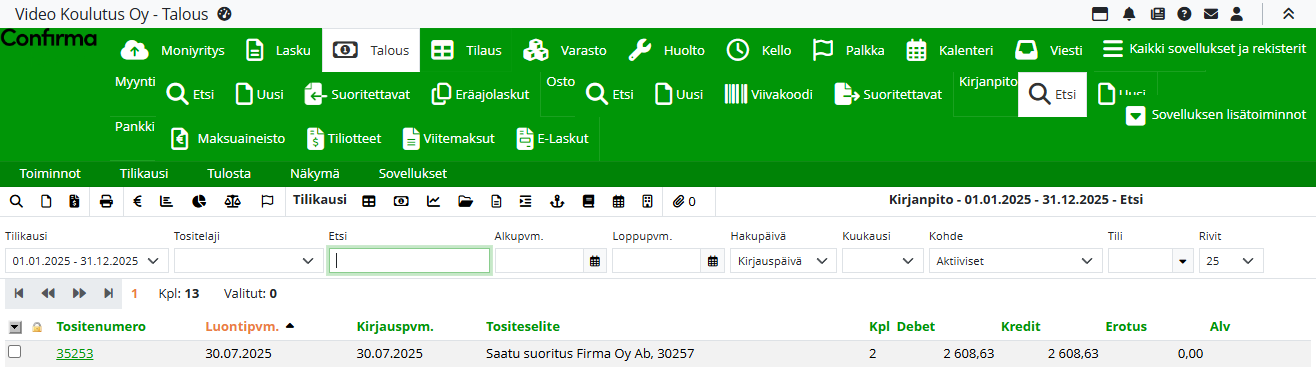
Koontilaskun kirjanpidon tositteelle pääsee myös suoraan laskulta Linkit-pudotusvalikon kautta.