
Tilaus > Tarjous > Etsi
Tarjouksia voi hakea kirjoittamalla hakusanan Etsi-kenttään. Haku käynnistetään joko klikkaamalla Etsi-painiketta tai valitsemalla Toiminnot-valikosta Etsi.
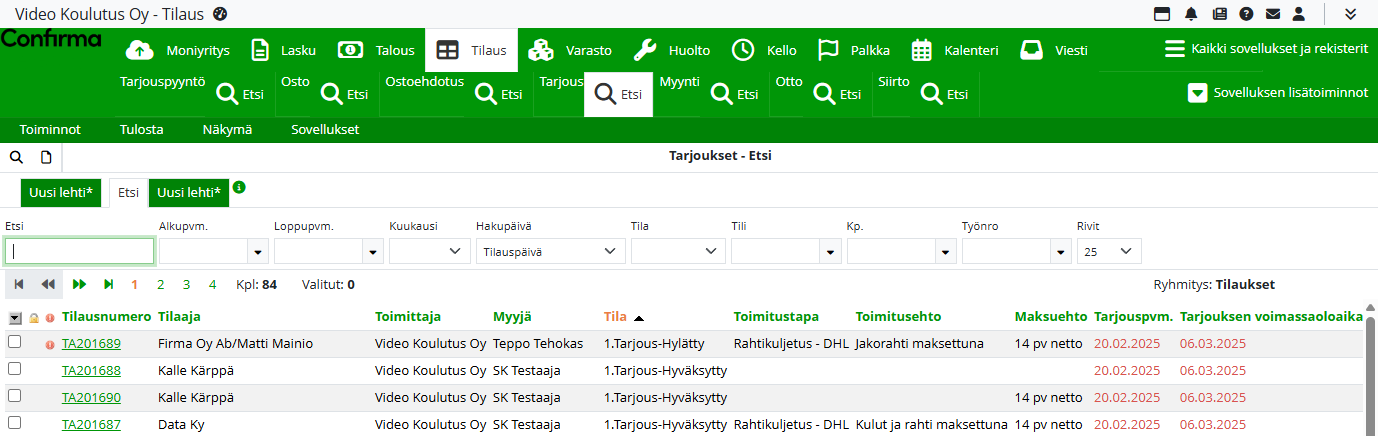
Haettavia kenttiä voi muokata valitsemalla Näkymä > Hakukentät.
Hakutuloksessa näytettävät sarakkeet voi valita kohdasta Näkymä > Kentät.
Tulokset voi ryhmitellä esimerkiksi tilauksittain tai tilaajittain valitsemalla Näkymä > Ryhmitä.
Hakua voi rajata tarkemmilla ehdoilla:
-
Alkupvm.- ja Loppupvm.-kenttiin voi syöttää päivämäärävälin
-
Kuukausi-pudotusvalikosta voi valita halutun kuukauden
-
Hakupäivä-valikosta voi määrittää hakua koskevan päivämäärän
-
Tila-pudotusvalikosta voi valita halutun tarjoustilan. Esimerkiksi tila Aktiivinen tuo näkyviin vain aktiiviset tarjoukset.
Tilaaja-sarakkeessa näkyy tilaajayrityksen nimi sekä yhteyshenkilö kauttamerkillä erotettuna, esimerkiksi Tilaaja Oy / Tiina Toimittaja.
Etsi-näkymässä voi myös luoda omia hakuehtosivuja klikkaamalla Uusi lehti* -välilehteä. Lisätietoa hakuehtosivujen hyödyntämisestä löytyy ohjeesta Etsiminen ja hakuehtojen määrittäminen.
Tarjouksia voi avattuna selailla painikkeilla Edellinen ja Seuraava.
Jos tarjous tulostetaan Etsi-näkymästä, se tulostuu näkymän mukaisessa järjestyksessä.
Katetietojen näyttäminen
Etsi-näkymän kentissä voidaan näyttää katteet sekä kateprosentit, jos ne on otettu käyttöön tarjousrivien asetuksissa.
Katetietojen näkyminen vaatii seuraavat asetukset:
-
Siirry kohtaan Asetukset > Sovellukset > Tilaus > Näkymä > Tarjous > Rivikentät
-
Aktivoi halutut katekentät
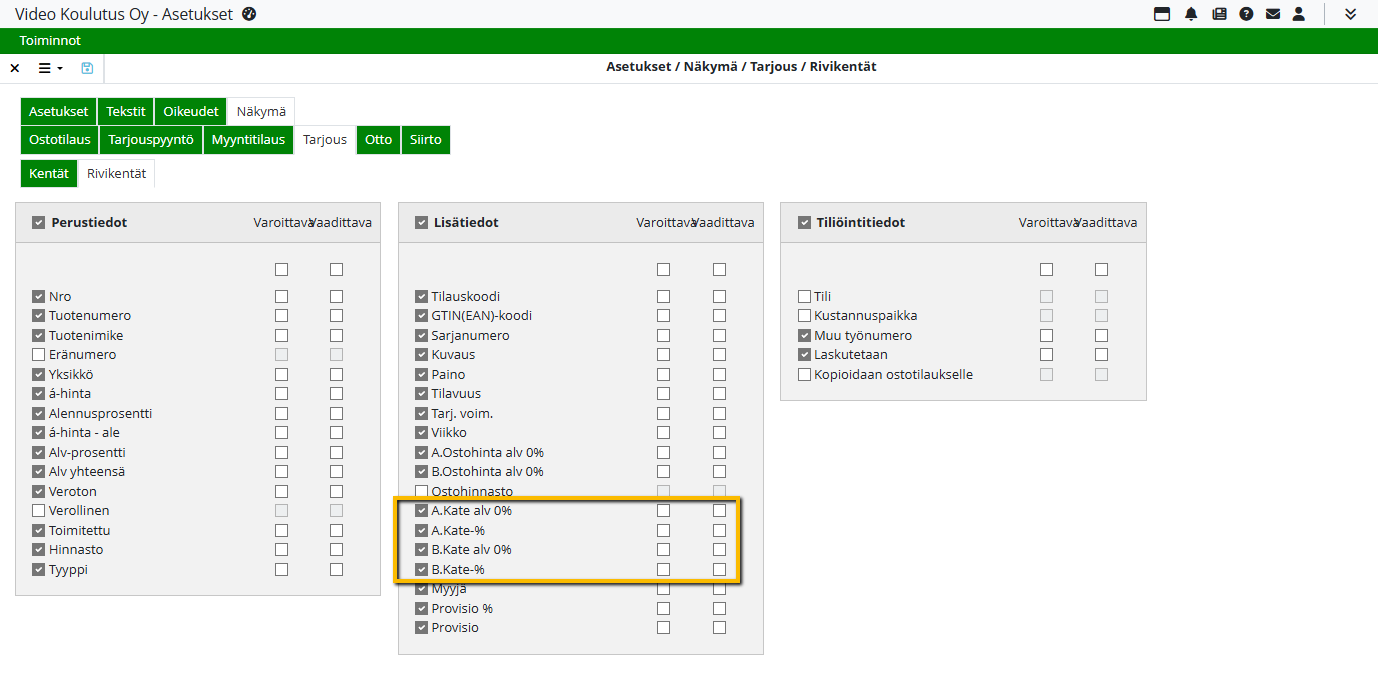
Kun asetukset ovat kunnossa, voit näyttää katekentät Etsi-näkymässä valitsemalla Näkymä > Kentät ja ottamalla kentät käyttöön.
Katetiedot näkyvät myös Yhteensä-tiedoissa.
Lisätietoa löytyy ohjeesta Tilaus - asetukset.