
Kirjanpito voidaan tuoda asterista NetBaroniin tositetasolla. Tällä tavoin koko tilikauden kirjanpito voidaan siirtää NetBaroniin, eikä alkusaldojakaan tarvitse erikseen syöttää NetBaroniin.
Tuonti vaatii, että organisaatiolla ja käyttäjällä tulee olla käytössä “Kirjanpito-Laajennettu CSV-tuonti” oikeus.
⚠️ Tuodulla datalla ei tule tehdä alv-laskentaa sillä kirjausrivien alv-koodit ja asetukset eivät toimi Asterista NetBaroniin.
Aineiston lataaminen Asterista
Lataa koko tilikauden päiväkirja levylle tiedostoon. Käytä erottimena puolipistettä.
Älä avaa tiedostoa ensin Excelillä ja sitten tallenna tiedostoa koneelle. Tallenna tiedosto suoraan koneelle.
Aineiston tuominen NetBaroniin
-
Luo NetBaroniin tilikausi, jolle tiedot tuodaan.
-
Jos kaikkia tuotavia tilejä ei löydy NetBaronin tilikartalta, tulee ne perustaa NetBaroniin tai muuntaa tilit ensin siirtotiedostossa ennen tuontia.
Miten voin muokata tilinumeroita csv-tiedostossa
Jos muokattavia rivejä on paljon voit avata siirtotiedoston CSV-tuonnin käsittelyn kautta Excelillä. Excelissä pystyt hakemaan tietoja tietystä sarakkeesta (tilinumero) ja korvaamaan löydetyt osumat toisella arvolla. (Etsi ja korvaa -toiminto)
Muista aina avata csv-tiedosto seuraavasti:
-
Avaa uusi tyhjä laskentataulukko Excelissä
-
Mene Tiedot-välilehdellä
-
Valitse Nouda tiedot → Tiedostosta → Tekstistä/CSV:stä
-
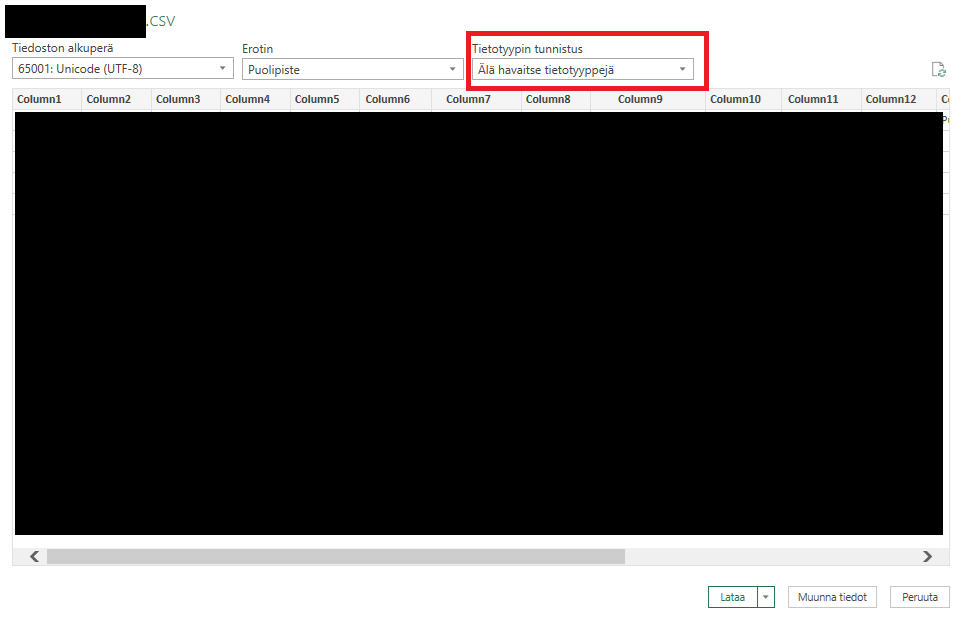
Tietojen tuonnin ikkunassa valitse kohtaan “Tietotyypin tunnistus” → “Älä havaitse tietotyyppejä”
Muista aina tallentaa CSV-tiedosto muotoon “CSV UTF-8 (Luetteloerotin)”
-
Valitse luomasi tilikausi kirjanpidon etsi-näkymässä
-
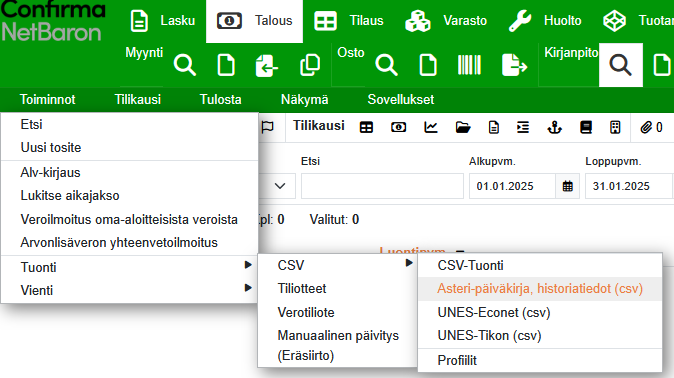
Valitse toiminnot valikosta Tuonti → CSV → Asteri-päiväkirja, historiatiedot
-
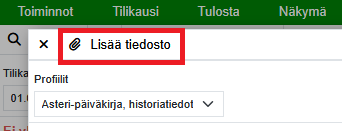
Poimi levyltä Asterista lataamasi tiedosto
-
CSV-tuonnin näkymässä ohjelma ilmoittaa kirjanpidontileistä, joita ei NetBaronista löydy
-
Jos käyt toisessa istunnossa perustamassa tilejä tilikartalle, voit päivittää csv-tuonnin näkymän

-
Kun virheitä ei enää ole csv-tuonnin ikkunassa, klikkaa “Tuo / päivitä rivit” painiketta
-
Käy ajamassa tuloslaskelma ja tase tilitasolla NetBaronista ja vertaa tietoja Asterista tulostettaviin samoihin raportteihin, jotta näet että tuonti on tehty oikein. CSV-tuonnin voi peruuttaa kolmen vuorokauden jälkeen tuonnista, joten tuonnin lopputulos kannattaa tarkistaa heti. Jos tuonnissa on virheitä, voit peruuttaa tuonnin menemällä kirjanpidon etsi-näkymään ja sieltä Toiminnot-valikosta → Tuonti → CSV-tuonti.
Kun csv-tuonnista on kulunut kolme vuorokautta, sitä ei voida enää peruuttaa. Tositteet voi edelleen päivittää tuomalla sama aineisto uudelleen, mutta tällä tavoin ei voida poistaa tositteita.
Jos tositteet tulee poistaa kolmen vuorokauden peruutus ajan jälkeen, tulee se tehdä yksitellen. Jos tositteita on hyvin suuri määrä, suosittelemme olemaan yhteydessä tukeen ja pyytämään tositteiden poistoa tätä kautta.