
Lukituksen teko on mahdollista myynti- ja ostoreskontran sekä kirjanpidon Etsi-näkymästä.
-
Lukitulle tositteelle on mahdollista lisätä liitteitä, mutta lukitulta tositteelta ei voi poistaa liitettä, ennen lukituksen avausta.
-
Oikeuksien mukaan näytetään mistä sovelluksen osioista tositteita voidaan lukita (Kirjanpito, Myyntireskontra, Ostoreskontra, Palkka).
-
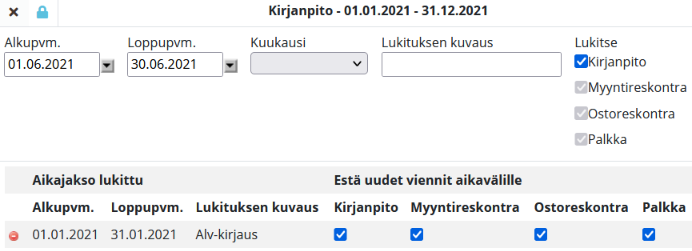
Valitaan Toiminnot-valikko > Lukitse aikajakso.
-
Lukitse-valinnat tallentuvat käyttäjäkohtaisesti. Lukitusasetuksen voi laittaa päälle rastittamalla halutut asetukset päälle ja painamalla etsi-painiketta. Tällöin asetukset tallentuvat käyttäjäkohtaisiin asetuksiin, josta asetukset haetaan käyttäjätunnukselle oletuksen seuraavaa lukitusta tehtäessä. Talletetut lukitusasetukset ovat käyttäjätunnuskohtaiset.
-
Lukitus onnistuu syöttämällä Lukituksen kuvaus -kenttään kuvauksen ja napsauttamalla Lukitse-painiketta.
-
Aikajakson lukituksen syyksi annettu kuvaus näkyy kirjanpidon tilamuutostiedoissa.
-
Lukitun tositteen tietoihin ei voida enää tehdä muutoksia, eikä liitteitä voida poistaa. Lukitulle tositteelle voidaan kuitenkin lisätä uusia liitteitä.
-
Lukitulle aikajaksolle ei ole mahdollista luoda uutta tositetta.
-
Kirjanpidon Alv-laskelmassa (Kirjanpito > Etsi →Toiminnot-valikko > Valvontailmoitus/Alv-kirjaus) on erikseen mahdollisuus valita mitkä osiot lukitaan: osto/myynti/kirjanpito/palkka, viimeisimmät valinnat jäävät muistiin.
-
Mikäli avataan Kirjanpito, Myyntireskontra, Ostoreskontra tai Palkka poistamalla kyseinen valinta lukitusriviltä, on sen jälkeen tositteen lisääminen mahdollista, mutta olemassa olevien tositteiden muokkaaminen ei ole mahdollista.
-
-
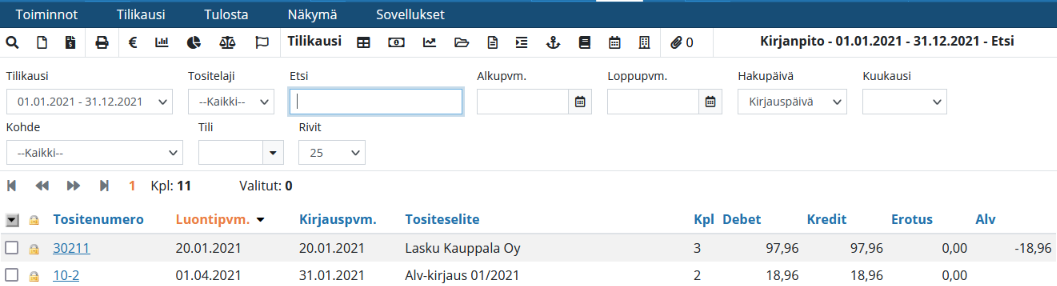
Tositteiden Etsi-näkymässä valitaan Kohde-pudotusvalikosta Lukittu, jolloin vain lukitut tositteet listautuvat näytölle.
-
Lukitun tositteen tunnuksena on tositerivin alussa oleva Lukitus-kuvake.
Yksittäisen tositteen lukitseminen
-
Yksittäisen tositteen lukitus on mahdollista tositteen sisältä.
-
Avataan tosite ja valitaan Toiminnot-valikko > Lukitse.
-
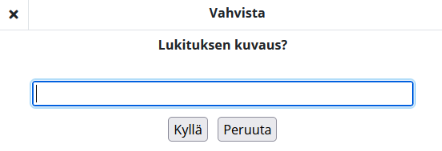
Sovellus pyytää varmistuksena lukituksen kuvausta.
-
Aikajakson lukituksen purkaminen
-
Aikajakson lukituksen voi purkaa vain ylläpitäjä.
-
Valitaan Toiminnot-valikko > Lukitse aikajakso. Aikajaksot tulevat näkyviin tilikausitasolla, ts. Kirjanpidon Etsi-näkymän tilikausivalinta vaikuttaa miltä ajalta lukittuja aikajaksoja näytetään.
-
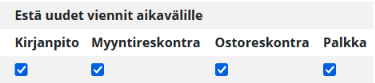
Poistetaan ruksi sovelluksesta, josta lukitus puretaan tai napsautetaan rivin alussa olevaa Poista-painiketta.
-
Aikajakson lukituksen purkamisen syy kysytään omassa ikkunassaan ja se tallentuu tilamuutostietoihin.
-
Purkamisen syy on pakko antaa ennen kuin lukituksen voi purkaa.
-
Rivillä olevan Kirjanpito-, Palkka-, Myynti- tai Ostoreskontravalinnan poistaminen avaa aikajakson (kuva alla).
-
Aikajakson avaaminen sallii tapahtumien lisäämisen jaksolle, mutta jo tehdyt tositteet pysyvät lukittuina.
-
Esim. mikäli halutaan tehdä tilinpäätössiirtoja, sallitaan pelkästään kirjanpito.
-
-
Yksittäisen tositteen lukituksen purkaminen
-
Tositteen lukituksen voi purkaa vain ylläpitäjä.
-
Yksittäisen tositteen lukituksen purkaminen on mahdollista tositteen sisältä.
-
Avataan tosite ja valitaan Toiminnot-valikko > Lukituksen purku.
-
Sovellus pyytää varmistuksena purkamisen kuvausta.
-
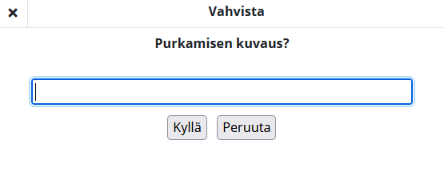
Purkamisen jälkeen tosite on jälleen aktiivinen.