
Asetukset > Sovellukset > Kontakti
Asetus-välilehti
-
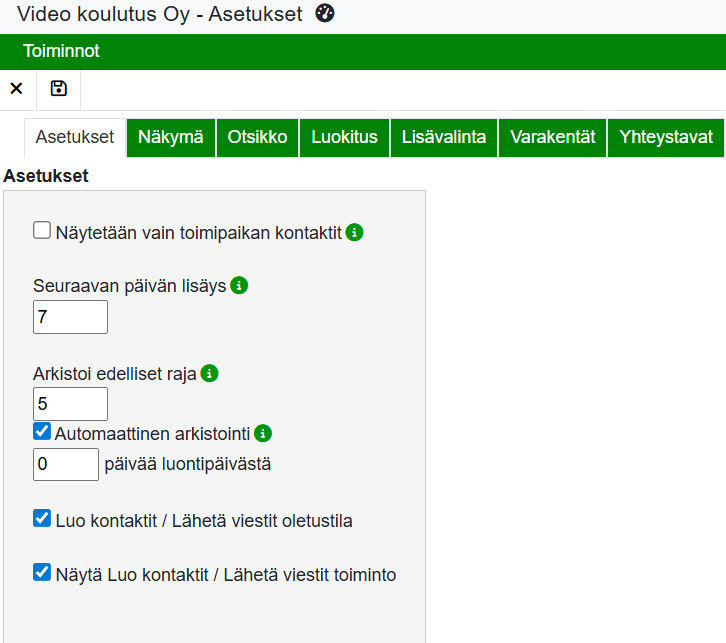
Aktivoimalla valinta Näytetään vain toimipaikan kontaktit, käyttäjät näkevät vain kyseisen käyttäjätunnuksen toimipaikan kontaktit.
-
Kaksoisnapsauttamalla kontaktin Seuraava-kenttää, kuluvaan päivämäärään lisätään Seuraavan päivän lisäys -kenttään syötetty määrä päiviä.
-
Arkistoi edelliset raja -kentän arvolla määritellään kappalemäärä, jota vanhemmat kontaktit arkistoidaan asiakkaalle. Määritetään, kuinka monta uusinta kontaktia näytetään kultakin asiakkaalta.
-
Voit arkistoida kontaktin automaattisesti valitsemalla Automaattinen arkistointi ja syöttämällä päivien lukumäärän, jonka jälkeen arkistointi tapahtuu luontipäivästä.
-
Luo kontaktit / Lähetä viestit oletustila -asetuksella määritellään, onko "Lähetä viestit" -ruutu valittuna kontaktilomakkeella.
-
Jos asetus on valittu, se näkyy myös lomakkeella. Oletuksena asetus on aktiivinen.
-
-
Näytä Luo kontaktit / Lähetä viestit toiminto -asetuksella voidaan päättää, näkyykö Luo kontaktit / Lähetä viestit -toiminto. Oletuksena tämä asetus on myös valittuna.
Otsikko-välilehti
-
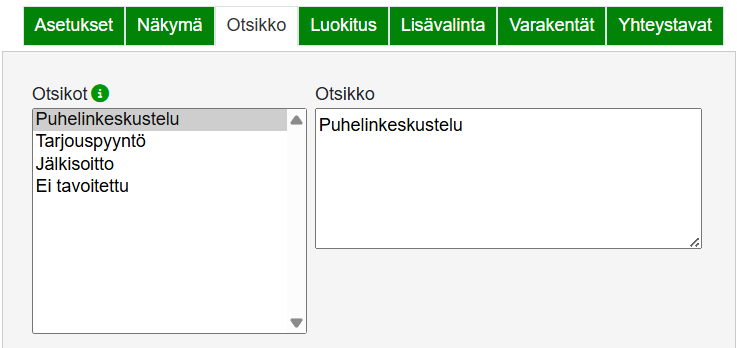
Valitse luodut otsikot kontaktin Otsikko-kentästä. Otsikko näkyy myös kontaktin Etsi-näkymän hakukentissä (Näkymä > Hakukentät).
-
Lisää uusi vaihtoehto klikkaamalla Uusi-painiketta.
-
Kirjoita uusi vaihtoehto kenttään ja klikkaa Tallenna-painiketta.
-
Muokataksesi olemassa olevaa vaihtoehtoa, valitse se listalta, kirjoita muutettu versio Kuvaus-kenttään ja klikkaa Tallenna-painiketta.
-
Poistaaksesi vaihtoehdon, valitse se listalta ja klikkaa Poista-painiketta.
Luokitus-välilehti
-
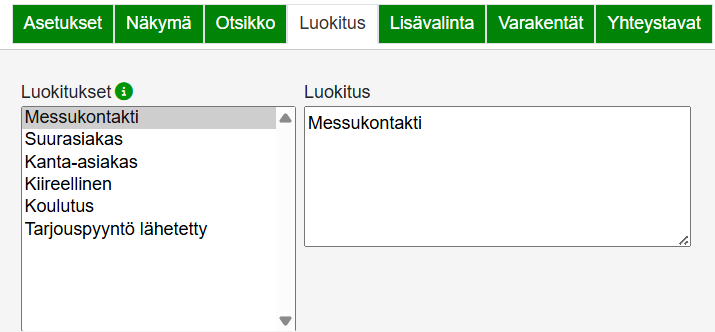
Luokitukset valitaan Lisätiedot-välilehden Luokitusvalinnat-kohdassa. Luokitusvalintaa voi käyttää myös Etsi-näkymässä.
-
Lisää uusi vaihtoehto klikkaamalla Uusi-painiketta.
-
Kirjoita uusi vaihtoehto kenttään ja klikkaa Tallenna-painiketta.
-
Muokataksesi olemassa olevaa vaihtoehtoa, valitse se listalta, kirjoita muokattu versio Kuvaus-kenttään ja klikkaa Tallenna-painiketta.
-
Poistaaksesi vaihtoehdon, valitse se listalta ja klikkaa Poista-painiketta.
Lisävalinta-välilehti
-
-
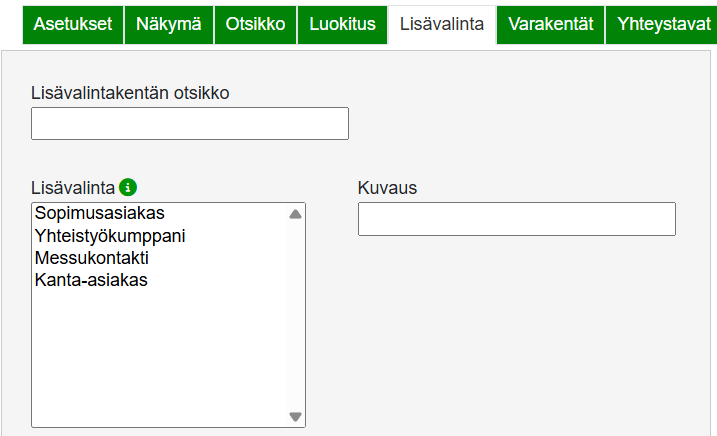
Luodut lisävalinnat löytyvät Lisätiedot-välilehden Lisävalinta-kohdasta. Ne ovat myös käytettävissä Etsi-näkymän hakuehdoissa (Näkymä > Hakuehdot > Lisävalinnat).
-
Lisää uusi vaihtoehto klikkaamalla Uusi-painiketta.
-
Kirjoita uusi vaihtoehto kenttään ja klikkaa Tallenna-painiketta.
-
Muokkaa olemassa olevaa vaihtoehtoa valitsemalla se listalta, kirjoita muutettu versio Kuvaus-kenttään ja klikkaa Tallenna-painiketta.
-
Poista vaihtoehto valitsemalla se listalta ja klikkaamalla Poista-painiketta.
-
Yhteystavat-välilehti
-
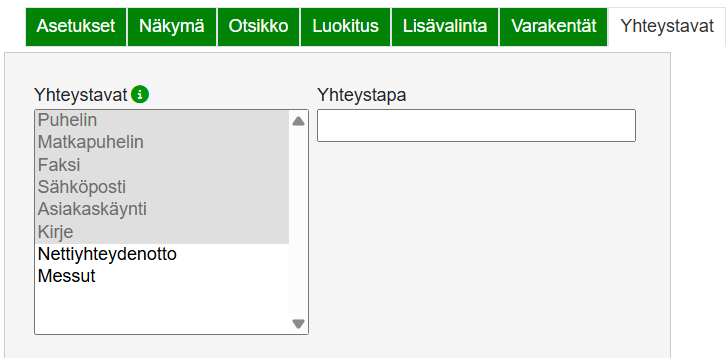
Yhteystavat ovat: puhelin, matkapuhelin, faksi, sähköposti, asiakaskäynti ja kirje.
-
Käyttäjä ei voi muokata tai poistaa näitä, eikä niitä näy Yhteystavat-välilehdellä.
-
-
Täällä voidaan määritellä lisää yhteystapoja.
-
Lisätty yhteystapa voidaan poistaa valitsemalla se ja klikkaamalla Poista-painiketta.
-
Jos poistettava yhteystapa on käytössä jollakin kontaktilla, näkyy kontaktilla tyhjät yhteystiedot.
-
-
Tallenna muutokset klikkaamalla Tallenna-painiketta.
Kontaktin näkymä-välilehti
-
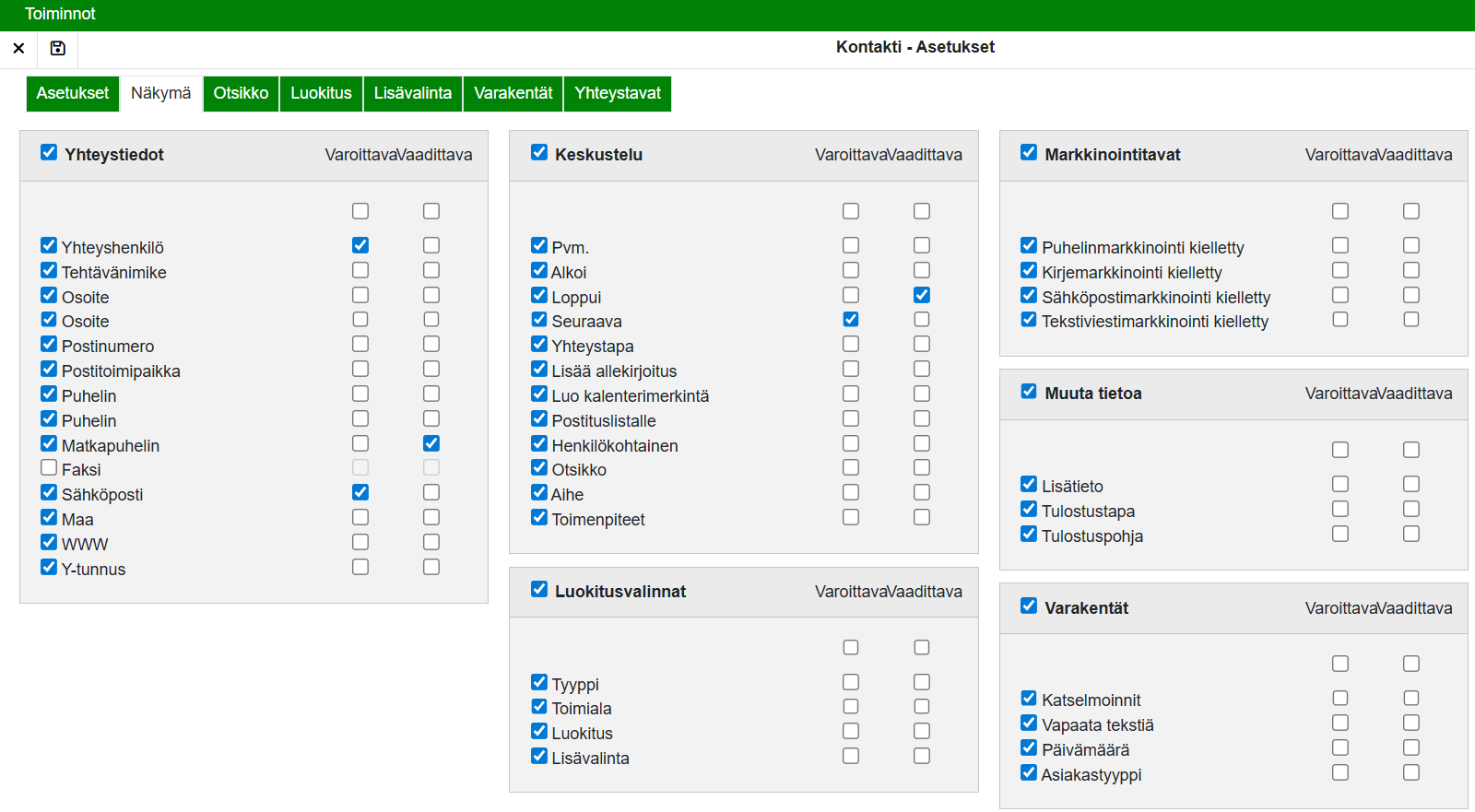
Sovelluksessa näytettäviä kenttiä voi muokata valitsemalla halutut kentät aktiivisiksi. Näin vain nämä kentät näkyvät sovelluksessa. Kaikki yhden lohkon kentät voi valita kerralla laittamalla kunkin kohdan Otsikko-kohdasta valintaruksin aktiiviseksi, jolloin kaikki kyseisessä lohkossa olevat kentät näkyvät. Valinta kaikista kyseisen lohkon kentistä poistuu kerralla ottamalla valintaruksin pois otsikkokentästä. Oletuksena kaikki kentät näkyvät sovelluksessa.
-
Esimerkiksi, jos kaikki Keskustelu-välilehden kentät ovat ei-aktiivisia eli piilotettuina, koko välilehti piilotetaan myös kontaktisovelluksesta.
-
-
Näytettävä kenttä voidaan määritellä Varoitettavaksi tai Vaadittavaksi laittamalla kyseisen kentän kohdalta haluttu valinta aktiiviseksi. Varoitettavaksi määritettyjen kenttien kohdalla sovelluksessa näkyy oranssi tähti *, ja vaadittavien kenttien kohdalla punainen tähti *.
-
Tallennusvaiheessa Varoitettava kenttä huomauttaa käyttäjää, jos kentästä puuttuu tieto, ja kentän taustaväri muuttuu oranssiksi, mutta kontaktin tallennus onnistuu. Mikäli Vaadittavasta kentästä puuttuu tieto, ohjelma huomauttaa tästä, kentän taustaväri muuttuu punaiseksi, eikä kontaktin tallennus onnistu ennen kuin puuttuva tieto on annettu.
-
Varakentät-välilehti
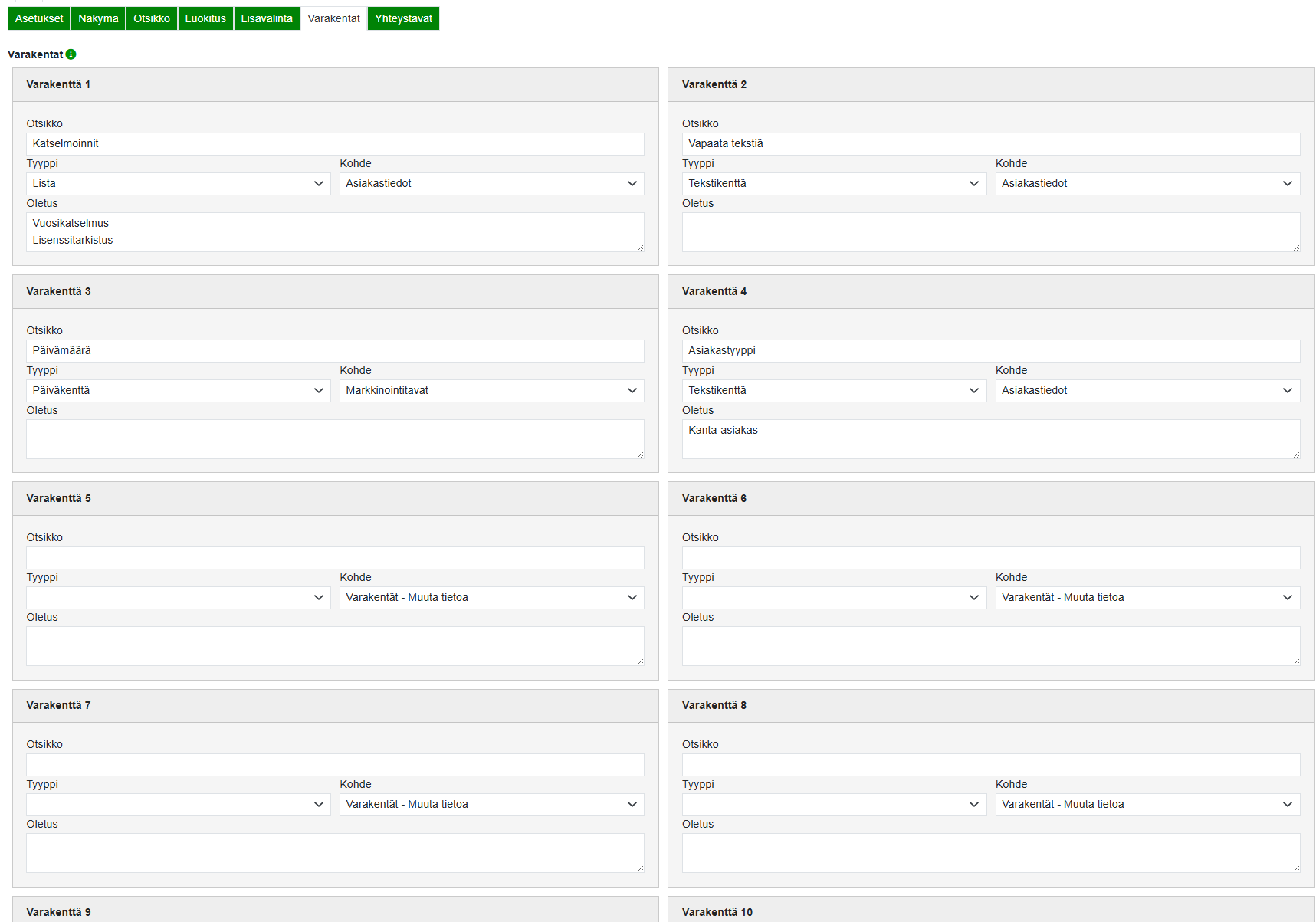
Varakenttiä voidaan lisätä kontaktille 20 kappaletta. Varakentän näkyvyys voidaan määrittää halutulle kontaktin välilehdelle valitsemalla Kohde-valikosta minne kenttä halutaan sijoittaa.
-
Kullekin käytettävälle kentälle tulee määritellä vähintään otsikko ja tyyppi.
-
Otsikko on varakentän näkyvä otsikko.
-
Tyyppi-valinnalla valitaan varakentän tyyppi.
-
Tekstikenttä on normaali syöttökenttä.
-
Päiväkenttä on päivämäärävalinta.
-
Lista muodostaa listan. Listalle tulevat arvot annetaan Oletus-kenttään siten, että jokainen arvo on omalla rivillään.
-
Jos listan arvoa on käytetty sovelluksessa ja asetuksista arvo poistetaan, se säilyy sovelluksessa edelleen.
-
-
-
Kohde-valinnalla määritellään, mihin kohtaan kontaktilomaketta varakenttä lisätään.
-
Oletusarvona kentät lisätään Varakentät - Muuta tietoa -kohtaan.
-
-
Oletus-kenttään voidaan määritellä kullekin varakentälle halutessa oletusarvo.
Huom.
Kun kentän tyyppinä on Lista ja tekstejä päivitetään/korjataan myöhemmin, ei tekstiä tule muokata vanhan päälle, vaan tehdään seuraavasti:
-
Lisätään päivitetty/korjattu teksti Oletus-kenttään alimmaiseksi uutena rivinä ja tallennetaan.
-
Käydään kontakt(e)illa valitsemassa listalta korjattu versio.
Mikäli kontakteja on paljon, voi uuden tiedon päivittää helposti CSV-tiedoston avulla. Lisätietoa ohjeen kohdasta: Tuonti- ja vientiprofiilit.
Kun kaikkiin kontakteihin, joissa muutettu valinta on tarkoitus olla käytössä, on valittu päivitetty/korjattu vaihtoehto, voidaan asetuksista käydä poistamassa vanha rivi Oletus-kentästä. Poistaminen tehdään poistamalla haluttu teksti Oletus-kentästä ja napsauttamalla Tallenna-painiketta.
Huom. Oleellista on, että poistaminen tehdään vasta sen jälkeen, kun päivitetty/korjattu tieto on ensin muutettu kontakteille.
-
Kontaktin Etsi-näkymässä voi kontakteja hakea myös varakenttiin määriteltyjen tietojen perusteella.
-
Haettavat kentät saa käyttöön valitsemalla Näkymä-valikko > Kentät > Hakukentät.
-
Haettaessa on ryhmittelynä käytettävä Kontaktin ryhmittelyä. Mikäli näkymässä on Asiakkaat-ryhmittely käytössä, ei Kontaktin varakentistä haku ole tällöin käytössä.
-