
Asetukset | Sovellukset | Projekti
-
Projektin asetuksissa voi muuttaa projektin asetuksia ja numeroita.
-
Kaikki lisäykset ja muutokset tulevat voimaan tallennuksen jälkeen, joka tehdään klikkaamalla Tallenna-painiketta tai valitsemalla Toiminnot-valikko | Tallenna.
Asetukset-välilehti
-
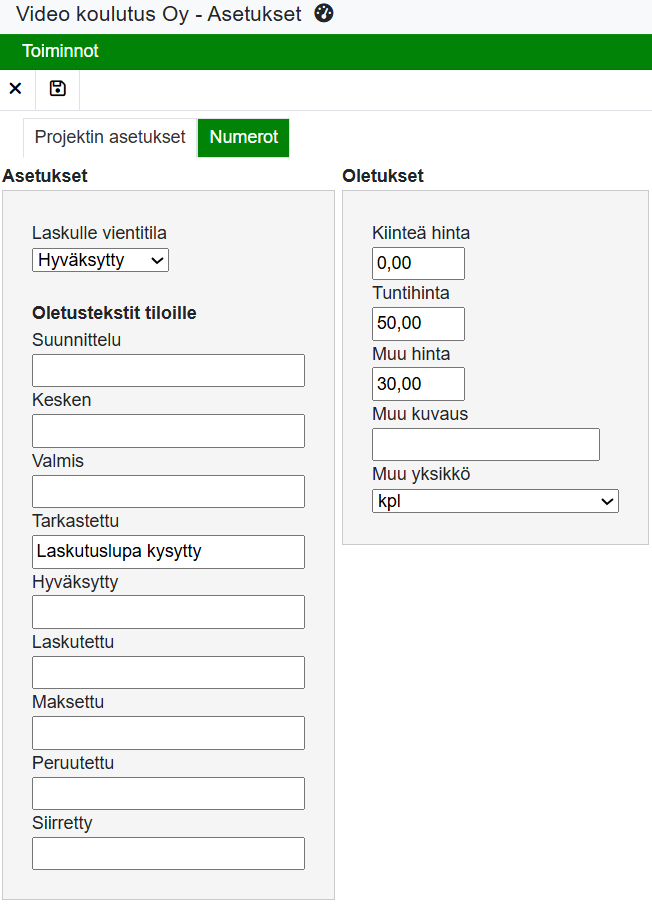
Asetukset-välilehdellä voit määrittää oletushinnat, laskulle vientitilan sekä henkilöiden oikeudet hinnoitteluun, projektin lisäykseen ja aloittamiseen.
-
Oletushintoihin voit määrittää hintojen lisäksi käytettävän yksikön Muu yksikkö -pudotusvalikosta.
-
Yksiköitä voi lisätä, muuttaa tai poistaa yleisissä asetuksissa: Asetukset | Yleiset | Tuote-välilehti | Yksiköt-välilehti.
-
-
Laskulle vientitila -pudotusvalikosta voit valita, missä tilassa projektin on oltava ennen sen vientiä laskulle.
-
Projektin tilat voi nimetä uudelleen projektin asetuksissa.
-
Tallenna muutokset klikkaamalla Tallenna-painiketta tai valitse Toiminnot-valikko | Tallenna.
Numerot -välilehti
-
Numerot-välilehden näkyminen edellyttää, että käyttäjälle on annettu oikeudet numerosarjojen ylläpitoon.
-
Oikeus annetaan Rekisterit > Henkilöstö > Oikeudet -välilehdellä, laajennetaan sovelluksen oikeudet ja valitaan aktiiviseksi Numerosarjat.
-
-
Numerosarjoja voidaan ylläpitää keskitetysti myös Asetukset > Yleiset > Numerosarjat -välilehdellä.
-
Laskunumerot voidaan luoda automaattisesti seuraavalle vuodelle Asetukset > Yleiset > Numerosarjat > Asetukset -välilehdellä.
-
-
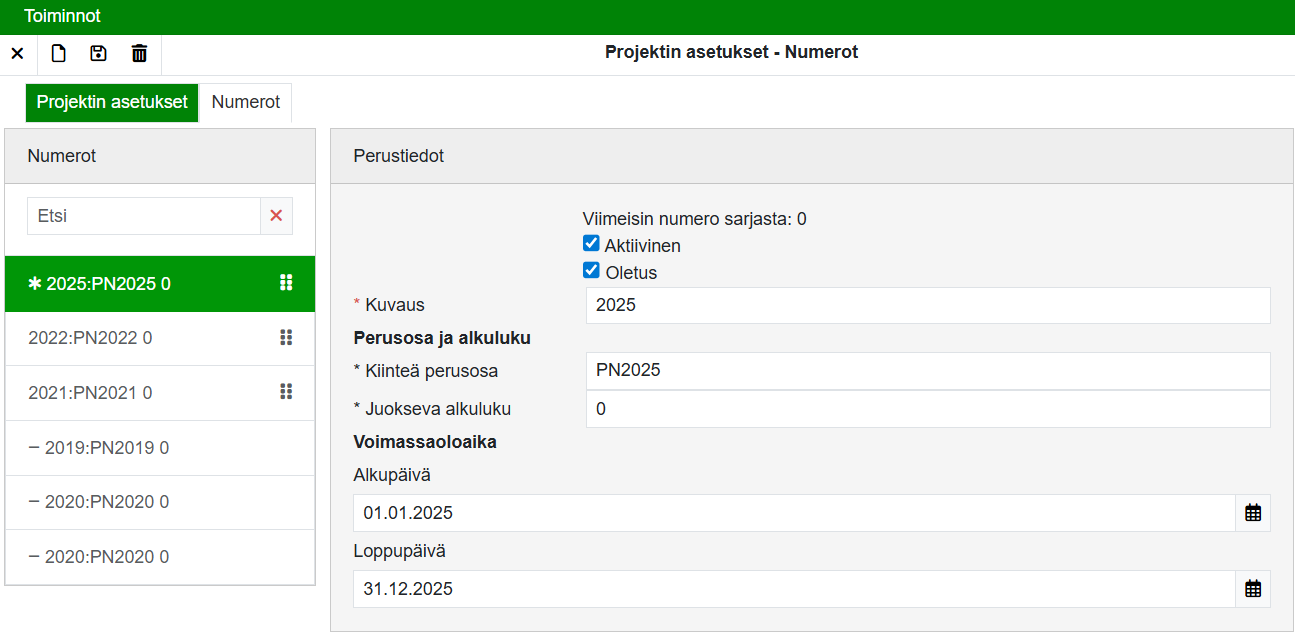
Projektin numerot -välilehdellä voi määritellä projekteille numerosarjoja, joita voi olla useita. Jokaiselle numerosarjalle annetaan kuvaus, numerosarjan perusosa ja alkuluku.
-
Anna numerosarjalle kuvaus selkeyttämään numerosarjojen valintaa.
-
Kuvaus näkyy uutta projektia luodessa projektin vasemmassa ylälaidassa Projektinumero -pudotusvalikossa.
-
Mikäli Numerot -listalla on luotuna vain yksi projektinumero, tulee projektin numeroksi automaattisesti kyseisen numerosarjan seuraava numero.
-
-
Projektille tuleva projektin juokseva numerosarja koostuu perusosasta sekä kronologisesti juoksevasta luvusta.
-
Luvun ensimmäinen numero syötetään alkuluku -kenttään.
-
-
Valitse Oletus-valinta sille numerosarjalle, jota haluat käyttää oletuksena.
-
Lisää uusi projektinumero klikkaamalla Uusi-painiketta tai valitsemalla Toiminnot-valikko | Uusi.
-
Kirjoita kenttään uudet tiedot ja klikkaa Tallenna-painiketta tai valitse Toiminnot-valikko | Tallenna.
-
-
Jos haluat muokata olemassa olevaa projektinumeroa, valitse se listalta klikkaamalla sitä aktiiviseksi.
-
Kirjoita muutettavat tiedot kenttiin ja napsauta Tallenna-painiketta tai valitse Toiminnot-valikko | Tallenna.
-
-
Jos muokataan olemassa olevan numerosarjan kiinteää perusosaa, tehdään seuraavat tarkistukset:
-
Oliko vanha perusosa käytössä sovelluksissa?
-
Onko uusi perusosa käytössä sovelluksissa?
-
Onko uusi perusosa olemassa jollakin muulla numerosarjalla? Jos on, järjestelmä antaa virheilmoituksen: "Perusosa (XXXX) on jo olemassa."
-
Jos tarkistukset eivät mene läpi, järjestelmä antaa virheilmoituksen: "Vanha perusosa (XXXX) on jo käytössä." Sellaista perusosaa, jota on käytetty sovelluksessa, ei voi muokata jälkikäteen toisenlaiseksi.
-
Jos halutaan ottaa käyttöön perusosa, jota on joskus käytetty mutta myöhemmin poistettu, täytyy luoda uusi numerosarja, jolla on kyseinen perusosa.
-
-
Jos haluat poistaa vaihtoehdon, valitse se listalta klikkaamalla sitä aktiiviseksi ja klikkaa Poista-painiketta tai valitse Toiminnot-valikko | Poista.
-
Numerosarja voidaan asettaa ei-aktiiviseksi.
-
Valitse haluttu numerosarja Numerot-sarakkeesta, napsauta Aktiivinen pois ja tallenna.
-
Numerosarjan eteen tulee -merkki, joka osoittaa, että numerosarja ei ole aktiivinen.
-
Ei-aktiivinen numerosarja siirtyy listauksen loppuun.
-
Jos numerosarja määritetään ei-aktiiviseksi mutta se on edelleen voimassa, sovelluksissa voi valita pudotusvalikosta myös ei-aktiivisen numerosarjan ja luoda tapahtuman numeron sille.
-
-
Numerosarjojen järjestystä voi muuttaa halutulla tavalla.
-
Tartu siirrettävään riviin hiiren vasen painike alhaalla, vedä rivi haluttuun kohtaan ja päästä hiiren painike irti.
-
Ei-aktiivisia numerosarjoja ei voi siirtää aktiivisten väliin, eikä aktiivisia ei-aktiivisten väliin.
-