
Palkka > Uusi
-
Uusi laskelma luodaan napsauttamalla Palkka > Etsi-näkymässä Uusi-painiketta
-
Työkalurivin painikkeet tulevat näkyviin vasta palkkakauden tai palkansaajan valinnan jälkeen.
-
-
Palkkakausi-pudotusvalikosta valitaan palkkakausi, jolle palkkatapahtumat kohdistuvat.
-
Valikon vieressä olevilla Edellinen- ja Seuraava-painikkeilla voidaan siirtyä seuraavaan tai edelliseen palkkalaskelmaan.
-
Mikäli halutaan siirtyä kyseisen henkilön edelliseen tai seuraavaan palkkalaskelmaan, napsautetaan Perustiedot-välilehdellä olevan palkansaajan Nimi-kentän vieressä olevia edellinen ja seuraava painikkeita.
-
-
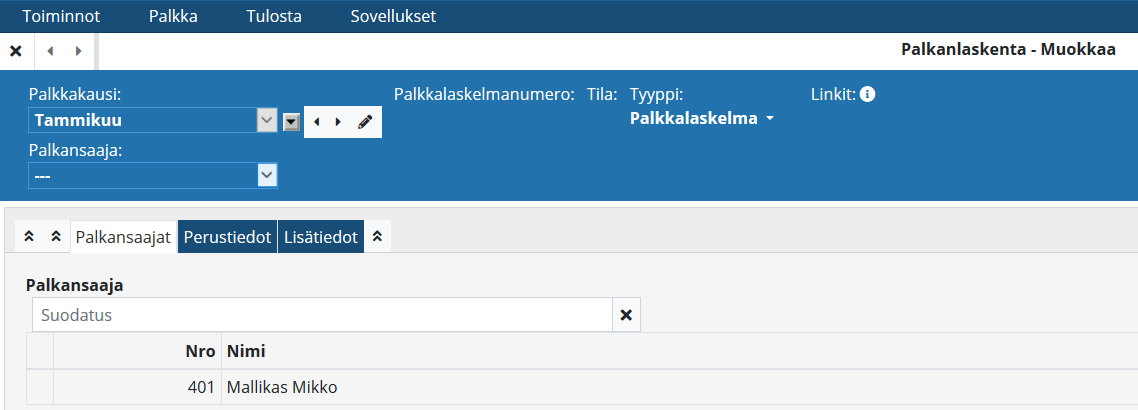
Mikäli Palkansaaja-valikosta ei ole valittu henkilöä, näytetään alla olevassa taulukossa palkansaaja-listaus, jossa näytetään luettelossa palkkakauden palkansaajat.
-
Mikäli Palkansaaja-valikosta on valittu henkilö, alla olevassa taulukossa listataan kyseisen palkansaajan palkkalaskelmat kyseiselle palkkakaudelle.
-
-
Uuden palkkakauden voi luoda napsauttamalla Uusi palkkakausi -painiketta .
-
Uusi -painike on näkyvissä vain silloin, kun palkkakausipudotusvalikosta ei ole valittuna palkkakautta.
-
Palkkakausia voi määritellä myös palkanlaskennan asetuksissa Asetukset > Sovellukset > Palkka > Palkkakaudet-välilehti.
-
Asetuksiin pääsee palkkalaskelmalta valitsemalla Sovellukset-valikko > Asetukset > Palkka > Palkkakaudet-välilehti.
-
Lisätietoa palkkakausista.
-
-
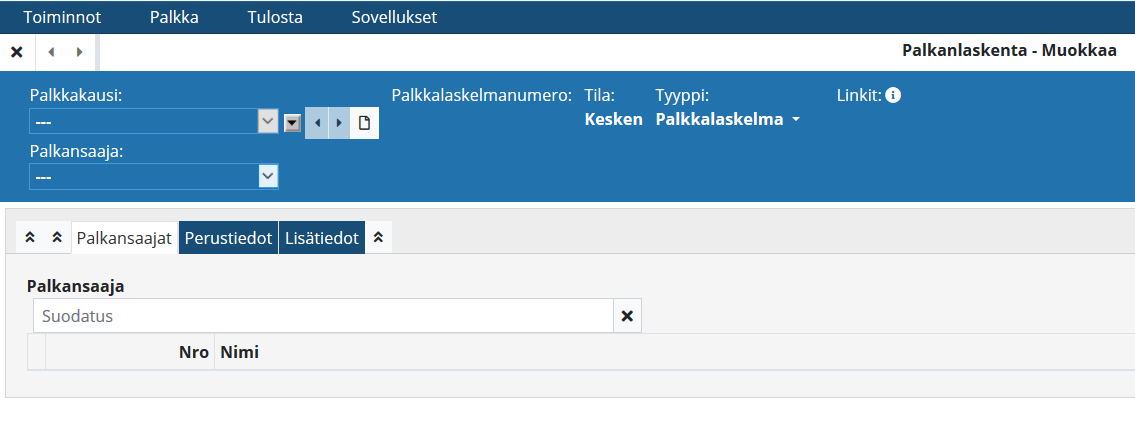
Palkkakauden ollessa valittuna, sen tietoja voi muokata Muokkaa - painikkeesta
-
-
Palkansaaja-valikosta voidaan valita henkilö.
-
Kun Palkansaaja-valikosta valitaan jokin henkilö, noudetaan valikon alapuolella olevaan taulukkoon henkilölle tehdyt laskelmat. Palkkakausi-valikkoon suodatetaan näkyviin vain henkilön maksuryhmälle olevat palkkakaudet. Tämän jälkeen palkkakausi-valikolla voidaan suodattaa henkilön palkkalaskelmia palkkakausittain.
-
Palkkalaskelmalle tallentuu palkansaajan asetuksissa laskelman luontivaiheessa ollut eläkevakuutuksen tyyppi sekä maksuryhmä.
-
Tiedot tallennetaan laskelmalle, kun se tallennetaan ensimmäisen kerran. Tämän jälkeen tietoja ei voi muuttaa.
-
Tällä mahdollistetaan se, että voidaan takautuvasti hakea tieto palkansaajalla kulloinkin olleesta maksuryhmästä ja eläkevakuutustyypistä.
-
-
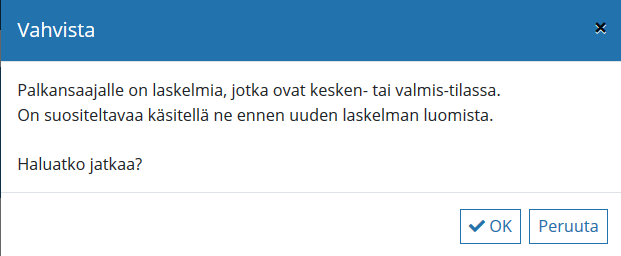
Mikäli henkilöllä on Kesken- tai Valmis-tilassa olevia laskelmia, ohjelma antaa ilmoituksen erilliseen ikkunaan.
-
Uuden laskelman pääsee luomaan valitsemalla OK, laskelma aukeaa Perustiedot-välilehdelle.
-
Palkkalaskelmanumero-pudotusvalikosta valitaan numerosarja, jos niitä on useampi käytössä.
-
Tyyppi - valinnalla valitaan onko kyseessä Palkkalaskelma vai Palkkaennakko.
-
Lisätietoja palkkaennakosta ja sen käsittelystä ohjeesta.
-
-
Liite-painike näkyy palkkalaskelman muokkausnäkymässä vain silloin, kun laskelma on auki muokkaustilassa ja on muokkausoikeus palkanlaskentaan tai kyseessä on tilintarkastaja. .
-
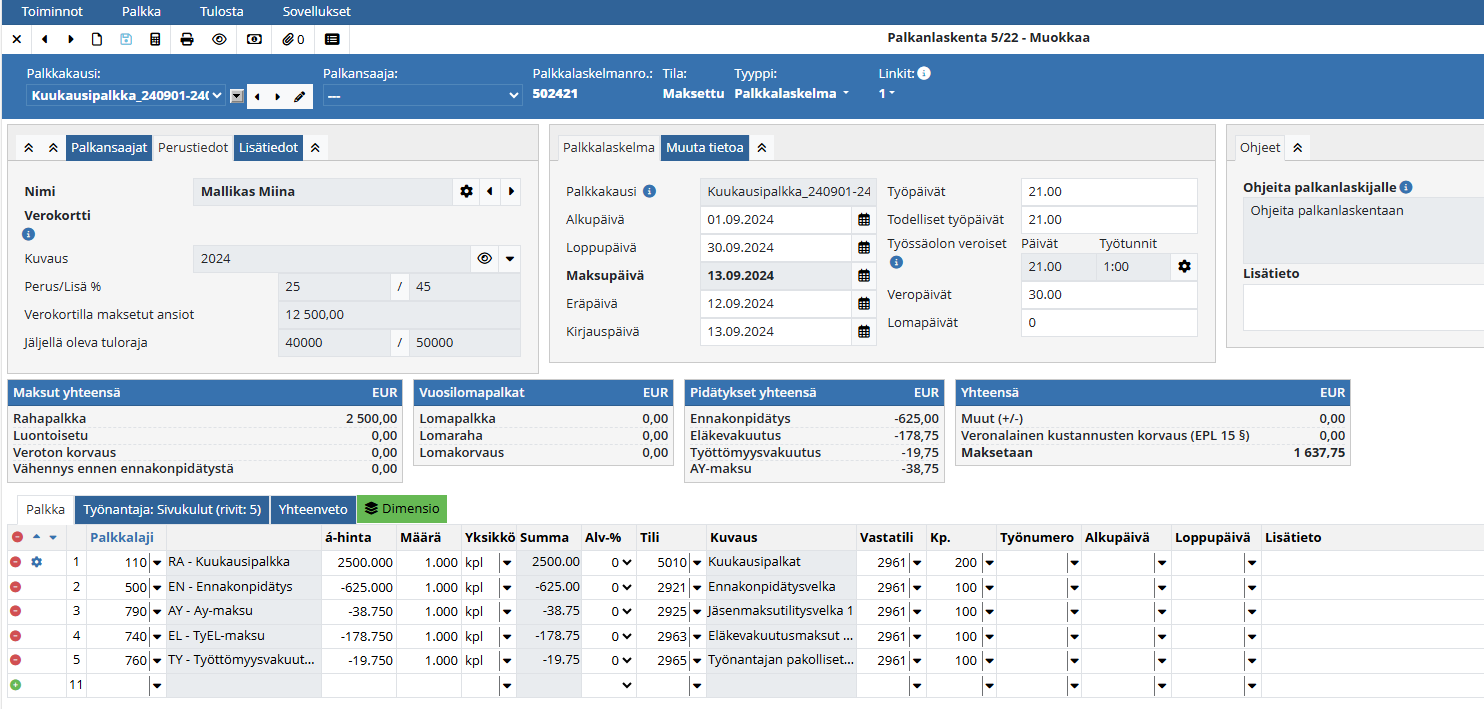
Palkansaajat-välilehdellä voi vaihtaa laskelmalla olevan palkansaajan.
-
Palkansaajaluetteloa on mahdollista suodattaa palkansaajan nimen tai numeron perusteella kirjoittamalla nimi tai numero Suodatus - kenttään.
-
Luettelossa näkyvät myös haettavan kauden poistetut laskelmat. Nämä näkyvät punaisella taustavärillä
-
-
-
Kun palkansaaja on valittu, tulee Perustiedot-välilehdelle näkyville Verokorttitiedot sekä palkanlaskennan riveille vakiopalkat, mikäli ne on määritelty palkansaajan perustietoihin (Asetukset > Sovellukset > Palkka > Henkilöstö-välilehti > Vakiopalkat-välilehti).
-
Henkilön asetuksiin voidaan siirtyä palkansaajan nimen vieressä olevasta-painikkeesta
-
Lisätiedot-välilehdellä näytetään palkansaajan Henkilötunnus sekä Tilitiedot.
-
Palkkalaskelmalla valitun verokortin tietoja voi katsella napsauttamalla silmä-painiketta.
-
Palkansaajan verokorttitietoja voidaan muuttaa laskelmalla napauttamalla Verokortti > Kuvaus -valinnan päässä olevaa valintanuolta.
-
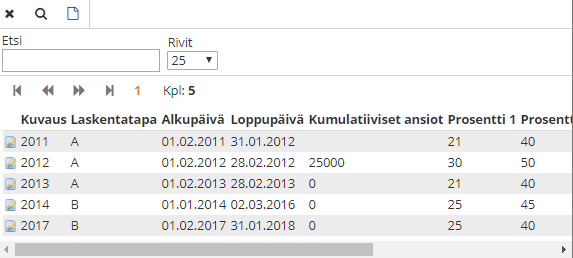
Avautuvassa poimintaikkunassa voidaan vaihtaa verokortti tai luoda kokonaan uusi napauttamalla Uusi-painiketta
-
Olemassa olevan verokortin muokkaukseen pääsee napsauttamalla verokorttirivin alussa olevaa muokkaus-painiketta
-
-
Mikäli Palkkalaskelma-välilehdellä muutetaan maksupäivää palkkavuoden ulkopuolelle ilmestyy tästä huomioilmoitus käyttäjälle.
-
Kun napsautetaan Tallenna-, Valmis-, tai Hyväksy-painiketta, käyttäjä saa ilmoituksen, että maksupäivä on palkkavuoden ulkopuolella ja kysytään vahvistusta. Mikäli käyttäjä hyväksyy muutoksen, tallennetaan siitä tieto tilamuutoksiin. Tietokantaan asti tieto ei tallennu, joten kysymys tulee aina, kun laskelma avataan, maksupäivä on palkkavuoden ulkopuolella ja napsautetaan edellä mainittuja painikkeita.
-
-
Mikäli Palkkalaskelma-välilehdellä muutetaan maksupäivää, tarkistetaan maksupäivän muutoksen vaikutus sotun, eläke- tai työttömyysvakuutuksen tai sairausvakuutuksen laskentaan. Mikäli muutoksella on vaikutusta em. tietoihin, tästä ilmoitetaan käyttäjälle huomautuspalkissa.
-
Esimerkiksi henkilö täyttää toukokuussa 16 ja palkkalaskelman alkuperäinen maksupäivä on toukokuulla. Tällöin henkilöltä ei mene sotua tai sv-maksua. Jos maksupäivä muutetaan kesäkuulle, henkilöltä pitää periä sotu ja sv-maksu. Tällöin käyttäjälle tulee ilmoitus, että muutos vaikuttaa kyseisiin laskentoihin. Samoin menetellään muidenkin maksujen kohdalla, jos ikäraja vaikuttaa laskentaan.
-
-
Todelliset työpäivät -kenttä.
-
Kentän avulla voidaan seurata palkansaajan todellisia työpäiviä, mikäli ne jostain syystä erottavat laskelman työpäivistä. Oletuksena kenttään tulee aina laskelman työpäivät.
-
Kaavastossa on muuttujat [PVUOSI:TOD_TYOPV] ja [PLASKELMA:TOD_TYOPV], joilla laskelman todellisia työpäiviä voi hyödyntää kaavoissa.
-
PVUOSI-kaavamuuttujat hakevat tiedot laskelman maksupäivän vuoden mukaan.
-
Myös EPVUOSI--kaavamuuttujat toimivat samalla tavalla. Niissä edellinen palkkavuosi on laskelman maksupäivän vuotta edeltävä vuosi.
-
-
-
Työssäolon veroiset Päivät ja Tunnit -Kentät ohjaavat henkilölle automaattisesti kertyviä vuosilomapäiviä. Näistä lisätietoa Vuosilomapalkkalaskennan ohjeista.
-
Palkkalaskelman tallentaminen on mahdollista lukitulle tilikaudelle, silloin kun palkkalaskelmien automaattista siirtoa kirjanpitoon ei ole asetettu päälle.
-
Palkkalaskelman tallentaminen on mahdollista laskelman kesken- tai valmis-tilassa, vaikka laskelmalla olisi puutteellisia tietoja.
-
Järjestelmä antaa tallennettaessa ilmoituksen virheistä, mutta laskelma tallennetaan kuitenkin.
-
Puutteellisilla tiedoilla olevan laskelman hyväksyminen ei ole mahdollista.
-
-
Mikäli tulostettaessa tulostuvan Rahamäärä-elementin arvo on nolla, tulostetaan se tyhjänä.
-
Koskee kaikkia muita summia, paitsi laskelman rivitiedoissa olevia a-hintaa, määrää ja summaa. Nämä tulostetaan nollana, jos arvo on nolla.
-
-
Ohjeet > Ohjeita palkanlaskijalle -kenttä on muokattavaa tietoa.
-
Oletuksena kenttä on lukossa, mutta kaksoisnapsautuksella lukituksen saa auki, ja tietoja pystyy muokkaamaan.
-
Tallennuksen yhteydessä tiedot tallennetaan palkan asetuksiin henkilöstön yleisiin asetuksiin sen palkansaajan taakse, kenen laskelmalla tietoja muokataan.
-
Palkkalaskelman rivit
-
Palkkalaskelman muokkausnäkymässä voidaan siirtyä kenttien välillä pelkän näppäimistön avulla.
-
Pitämällä Ctrl-painike pohjassa, voidaan laskelmarivien syöttökenttien välillä siirtyä nuolinäppäimillä.
-
Tämä helpottaa työskentelyä, mikäli halutaan käyttää pelkkää näppäimistöä.
-
-
-
Kun a-hinta ja määrä-kentissä painetaan Enter-painiketta, siirtyy kursori automaattisesti uuden rivin palkkalaji-sarakkeeseen, tällä nopeutetaan rivien tietojen täydentämistä.
-
Palkka-välilehdellä näkyy palkkaerittelylle tulostuvat palkkatapahtuman rivit.
-
Palkkatapahtuman riville voi muuttaa à-hintaa ja määrää.
-
Kun syötetään à-hinta ja määrä, ohjelma laskee summan.
-
Kaksoisnapauttamalla laskelman rivillä ennakonpidätyksen a-hintaa tai määrää, avautuu ikkuna, jossa näkyy käytetty laskentakaava.
-
-
-
Työntekijältä liikaa perittyjen vähennysten (esim. ennakonpidätys) korjaaminen voidaan tehdä muuttamalla á-hinta-kenttää. Myös positiivinen lukuarvo on sallittu.
-
Mikäli henkilöllä on käytössään lähdeverokortti, lisätään laskelmalle automaattisesti lähdeverovähennysrivi. Tämä vaatii sen, että palkanlaskennan asetuksissa on palkkalaji, jonka tyyppinä on lähdeverovähennys.
-
Jos vähennysrivejä on useampi, näytetään käyttäjälle palkkalajin poimintaikkuna.
-
-
Palkkalaskelman rivejä voi lajitella Palkkalaji-sarakkeen mukaan nousevasti tai laskevasti.
-
Rivit järjestyvät kahdessa "osassa", ensin järjestyvät summaltaan positiiviset rivit ja sen alapuolelle negatiiviset rivit omaan järjestykseensä.
-
-
Rivejä on mahdollista järjestellä myös manuaalisesti ensimmäisen otsikkosarakkeen nuolipainikkeista.
-
Ylös-nuoli siirtää valitun rivin yhtä ylöspäin, ja alas-nuoli vastaavasti alaspäin.
-
Rivien siirtäminen toisen tyyppisten rivien väliin on estetty. Esimerkiksi palkkariviä ei saa siirrettyä työntekijän sivukulurivien väliin, eli ennakonpidätyksen tai vakuutusmaksujen väliin. Sama toimii myös toisinpäin.
-
Palkkalaji-sarakkeen otsikkoa napsauttamalla rivit on mahdollista nopeasti järjestää palkkalajin mukaan joko nousevasti tai laskevasti. Tässäkin järjestely tehdään riviryhmittäin, eli palkkarivit ja sivukulurivit järjestyvät omina ryhminään.
-
-
Palkkalaskelman rivien tallennuksen yhteydessä on tarkistus, onko rivin summa oikein.
-
Mikäli rivien summa ei täsmää, annetaan siitä käyttäjälle ilmoitus ja ohjeistetaan korjaamaan tilanne syöttämällä a-hinta tai määrä uudelleen.
-
-
Työnumero-poimintaikkuna
-
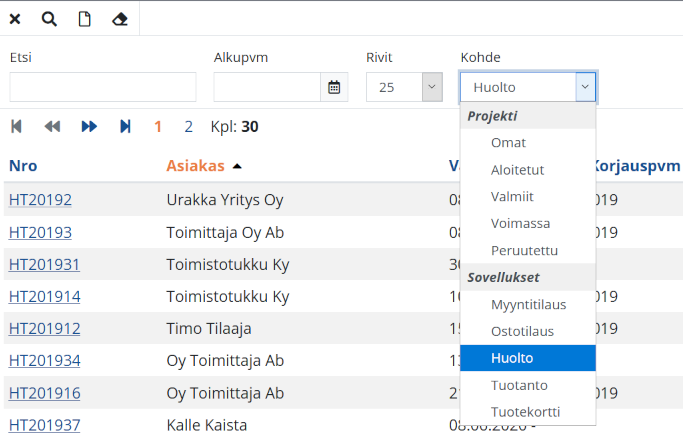
Poimintaikkunan hakukentät muuttuvat sen mukaan, mitä on valittu Kohde-valikosta.
-
Kohde-valikosta on valittavana Projekti sekä muut valittavat sovellukset riippuen siitä, mitä sovelluksia organisaatiolla on käytössä. Sovellus-otsikon alla valittavina ovat Myyntitilaus, Ostotilaus, Huolto, Tuotanto, Tuotekortti.
-
Kohde-valikko
-
Mikäli Projekti-sovellus ei ole käytössä, näkyy valittavana Projektin osalta Projekti ja Voimassa-valinnat. Tässä tapauksessa näytetään Talouden asetuksiin perustetut työnumerot (Asetukset > Yleiset > Talous > Työnumerot).
-
Mikäli Projekti-sovellus on käytössä, näkyy kohteen Projekti alla Omat-, Aloitetut-, Valmiit-, Voimassa- ja Peruutettu-valinnat.
-
-
Mikäli Voimassa -valinta on valittuna Kohde-valikosta, näytetään ainoastaan Etsi-, Loppupvm- ja Rivit-valinnat.
-
Voimassa päivä -kenttään tulee oletuksena kuluva päivä. Päivämäärä voidaan muuttaa halutuksi. Mikäli kenttä on tyhjä, haetaan kaikki.
-
-
Jos Kohde-valikosta valitaan Peruutettu, näytetään peruutetut projektit jos Projekti-sovellus on käytössä.
-
Huomiovärien toimintalogiikka laskelman riveillä.
-
Keltainen huomioväri tulee kenttiin, kun laskelma luodaan eräajon kautta tai tiedot tulevat vakiopalkoista.
-
Huomioväri poistuu, kun laskelman tila muuttuu Valmis- tai Hyväksytty -tilaksi.
-
Rivin kenttien käsin muokkauksen merkkinä on Kynä -kuvake rivin alussa.
-
Napsauttamalla hiirellä Kynä -kuvaketta Maksettu -tilaisen laskelman rivillä, käytetään muokatuissa kentissä keltaista taustaväriä osoittamaan, mitä kentistä on muokattu käsin.
-
Huomioväri poistuu, kun laskelman tilan muuttuu Maksettu -tilaksi.
-
-
Ennakonpidätyksessä käytetty kaava näytetään kaksoisnapauttamalla rivin a-hinta tai määrä -kenttää.
-
Rivejä voi poistaa Poista-painikkeella.
-
Kaikki laskelman rivit voi poistaa napsauttamalla rivinumeroinnin otsikossa olevaa Poista-painiketta.
-
-
Palkasta tehtävistä vähennyksistä tulee erilliset rivit.
-
Ohjelma laskee vähennysten määrän Asetukset > Palkka -perustiedoissa olevien määritysten mukaan.
-
-
Laske-painike kumoaa riveille käsin tehdyt muutokset ja laskee rivien summat uudelleen.
-
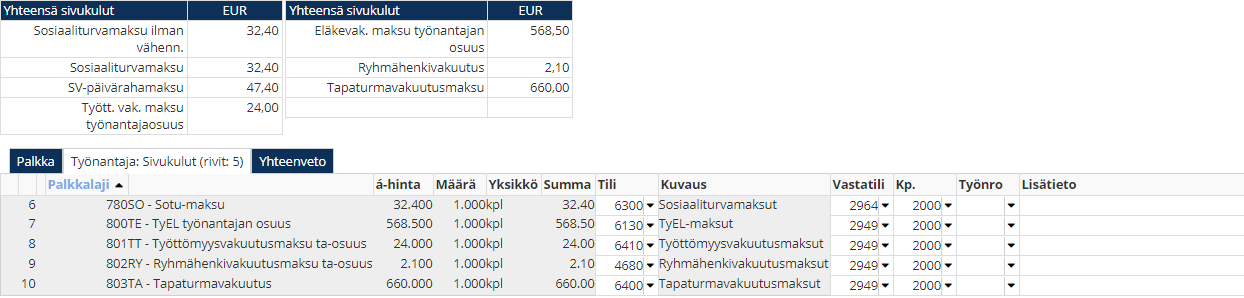
Työnantaja: Sivukulut (rivit: x) -välilehdellä näkyvät palkkatapahtuman sivukulut ja niiden tiliöinti. Sivukulujen rivit muodostuvat automaattisesti palkkalajien perusteella.
-
Mikäli välilehdellä ei ole yhtään riviä, muuttuu välilehden otsikko varoittavaksi.
-
-
Mikäli muutetaan sivukulujen kustannuspaikkaa tai työnumeroa, ei tehdä automaattisesti uudelleenlaskentaa.
-
Mikäli muutetaan sivukulujen kustannuspaikkaa tai työnumeroa ja tämän jälkeen muokataan varsinaisia palkkarivejä, näytetään käyttäjälle Sivukuluja on muokattu käsin. Uudelleenlaskenta kumoaa käsin tehdyt muutokset -ilmoituksen. Mikäli ilmoitusikkunassa aktivoi Älä näytä ilmoitusta enää tällä muokkauskerralla -valinnan, ilmoitusta ei enää näytetä ennen kuin käydään pois muokkausnäkymästä.
-
Sivukulurivien kenttien muokkaus on sallittu vain tilin, vastatilin, kustannuspaikan, työnumeron ja lisätieto-tekstin osalta.
-
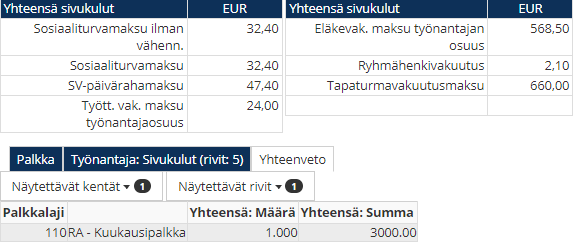
Yhteenveto-väliehdellä näytetään laskelman tiedot yhteenvetona palkkalajeittain (rivimäärä sekä summatieto)..
-
Näytettävät kentät -valikossa voidaan määrittää, näytetäänkö yhteenvetotiedoissa Palkkalaji-, Kustannuspaikka- ja Työnumerotiedot.
-
Näytettävät rivit -valikossa voidaan määrittää, näytetäänkö yhteenvetotiedoissa Palkka-, Työntekijä: sivukulut-ja Työnantaja: sivukulut -tiedot.
-
A-hinnan ja määrän pyöristys
-
Määrä pyöristetään aina oletuksena kahden desimaalin tarkkuuteen.
-
Jos käsin on syötetty enemmän desimaaleja, ne säilyvät laskennassa.
-
Kaavaston kautta laskenta palauttaa desimaalien määrän aina oletukseksi.
-
Vakiopalkoissa määritellyt desimaalit säilyvät, jos vakiopalkkarivillä on määritelty kaavan ohitus.
-
-
A-hinta pyöristetään aina oletuksena kolmen desimaalin tarkkuuteen.
-
Jos käsin on syötetty enemmän desimaaleja, ne säilyvät laskennassa.
-
Kaavaston kautta laskenta palauttaa desimaalien määrän aina oletukseksi.
-
Vakiopalkoissa on määritellyt desimaalit säilyvät, jos vakiopalkkarivillä on määritelty kaavan ohitus.
-
-
Palkkalaskelman tallennuksen yhteydessä tarkistetaan, että palkansaajalla ja palkkalaskelmalla on tarvittavat tiedot. Mikäli palkansaajan tiedoissa tai laskelmalla on virheitä, järjestelmä ilmoittaa niistä. Virheellistä laskelmaa ei voi tallentaa Hyväksytty - tilaan ja siitä ylöspäin, ennen kun virheet on korjattu.
-
Palkkalaskelma hyväksytään joko Hyväksy-painikkeella tai Tulosta-painikkeella
-
Hyväksyttyä palkkalaskelmaa ei voi muuttaa.
-
Palkkalaskelman tilan mukaiset värit Palkansaaja - luettelossa.
-
Kun laskelmaa ei ole tehty tai se on kesken, henkilön nimi on valkoisella taustalla ilman kuvakkeita.
-
Kun laskelma on Valmis-tilassa, henkilön nimi on keltaisella taustalla. Rivin alussa on keltainen kuvake.
-
Kun laskelma on Hyväksytty-tilassa tai siitä eteenpäin, henkilön nimi on vihreällä taustalla. Rivin alussa on vihreä kuvake.
-
Kun laskelma on Hyväksytty-, Maksussa- tai Maksettu-tilassa, ei ohjelma enää tee rivien uudelleenlaskentaa vakiopalkkojen pohjalta.
-
-

Liitteet laskelmalla
-
Liitteitä pystyy lisäämään aina lukuoikeutta suuremmilla oikeuksilla.
-
Liitteiden poistoa varten pitää olla muokkausoikeus eikä laskelma saa olla lukossa/avattuna toisella henkilöllä.