
Rekisterit > Tuote > Tuotteet > Varastotiedot-välilehti
Varastotiedot-välilehdellä näkyvät tuotteen varastosaldot eri varastopaikoittain. Näet myös kuinka paljon tuotetta on tilauksessa, varattuna, vapaana ja käytössä.
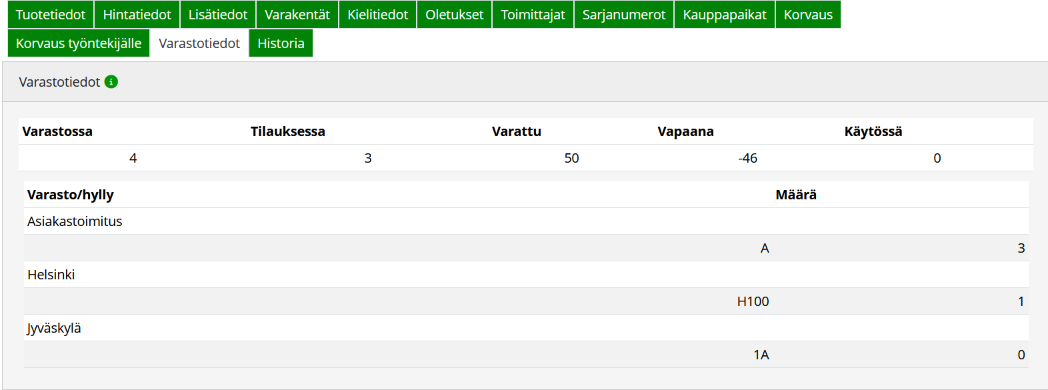
Saldomuutos tuoterekisterissä varastotiedoissa
Jos tuotteen varastopaikan määrää on tarpeen muuttaa käsin, se voidaan tehdä tuoterekisterissä.
Klikkaa halutun varastopaikan riviä, jolloin sen tiedot näkyvät ylimpänä ja määrä on muokattavissa. Anna uusi määrä ja tallenna.
Jos samalla muutetaan Varasto/hylly-valintaa, tuotetta ei siirretä valitusta varastosta uudelle paikalle. Valittu varastopaikka lisätään uutena, ja olemassa oleva saldo säilyy alkuperäisellä varastopaikalla.
Jos hyllypaikka halutaan poistaa tuotteelta kokonaan, se tehdään Varasto → Saldomuutos sovelluksessa.
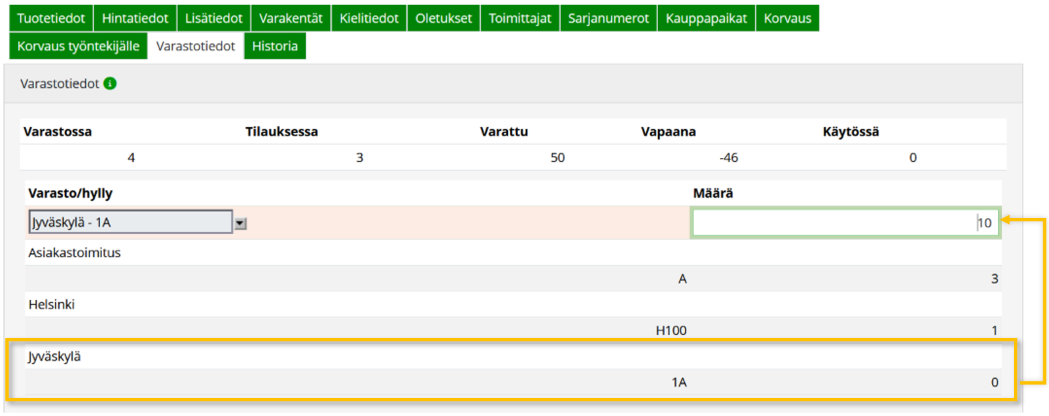
Saldojen siirtäminen uudelle varasto- tai hyllypaikalle ja vanhan poistaminen
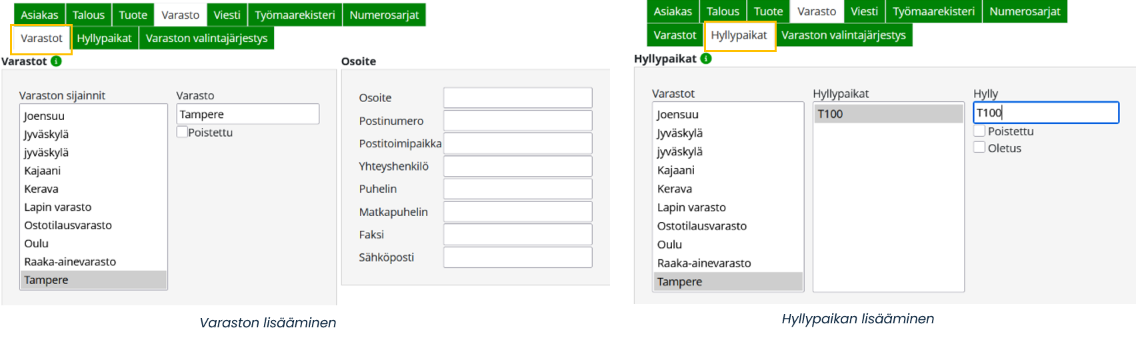
Jos haluat siirtää tuotteet uuteen varasto- tai hyllypaikkaan ja poistaa vanhan, lisää asetuksiin uusi varasto tai hyllypaikka. Sen jälkeen anna Varasto-Saldomuutos-sovelluksessa määrä uudelle varastopaikalle.
Voit päivittää tiedot myös tuomalla ne järjestelmään csv-tiedostona.
Luo uusi varasto tai hyllypaikka
Mene Asetukset > Yleiset > Varasto > Varastot ja Hyllypaikat
-
Lisää uusi varasto ja/tai hyllypaikka tarvittavilla tiedoilla
-
Siirry Varasto -> Saldomuutos sovellukseen, anna saldo uudelle varastopaikalle, nollaa saldo varastopaikalta jonka tahdot poistaa.
-
Poista tuotteelta varastopaikka, jota et enää halua käyttää.
Varasto+hyllypaikka
Tuo tuotteille uusi varastopaikka CSV-tuonnilla
CSV-tiedostossa voidaan määrittää tuotteelle uusi varasto ja haluttaessa myös uusi oletusvarastopaikka.
Nollaa vanhan varastopaikan saldo
Tee uusi CSV-tuonti, jolla varastomäärä vanhassa paikassa asetetaan nollaksi. Käytä seuraavia kenttiä:
-
Tuotenumero
-
Varasto
-
Hylly
-
Määrä (arvoksi 0)
Päivitä varastotiedot uudella csv-tuonnilla
Varmista, että csv-tiedostossa on vain tarvittavat kentät:
-
Tuotenumero
-
Varasto
-
Hylly
-
Määrä
-
Oletusvarastopaikka-Myynti
-
Oletushyllypaikka-Myynti
-
Oletusvarastopaikka-Osto
-
Oletushyllypaikka-Osto
-
Varasto-A.Ostohinta alv 0% (jos tuot varastokohtaisia osto-/myyntihintoja)
-
Varasto-Myyntihinta alv 0% (jos tuot varastokohtaisia osto-/myyntihintoja)
Tärkeää:
Ennen massatuontia tee testituonti 1–2 tuotteella, jotta voit varmistaa tietojen siirtyvän oikein.
Varastopaikan poistaminen
Jos halutaan poistaa varasto kokonaan käytöstä, sillä ei saa olla lainkaan saldotietoja minkään tuotteen kohdalla. Jos kaikkia saldoja ei ole poistettu varastopaikalta ja se yritetään merkitä poistetuksi, ohjelma ilmoittaa Tuotteita sijaintipaikalla.
-
Vanha varasto voidaan merkitä poistetuksi Asetukset > Yleiset > Varasto > Varastot. Varastoa ei poisteta järjestelmästä, mutta poistetuksi merkitsemisen jälkeen sitä ei näytetä sovelluksissa valittavana.
Varastopaikan siirron yhdistäminen inventaarioon
Saldojen siirto voidaan yhdistää myös inventaarioon seuraavasti:
-
Luo uusi varastopaikka ja tuo se tuoterekisteriin CSV-tiedostolla (kuten edellä).
-
Siirry sovellukseen Varasto > Inventaario.
-
Laske uudet määrät uusille varastopaikoille.
-
Anna vanhoille varastopaikoille määräksi nolla.
Varastosaldojen muuttaminen
Alla olevasta taulukosta näet, missä eri näkymissä varastosaldoja voidaan muuttaa.
|
Sovellus |
Toiminto |
Huomioitavaa |
|---|---|---|
|
Varasto > Saldomuutos |
Saldon manuaalinen muokkaus varasto- ja hyllypaikkakohtaisesti. |
Muutos voidaan tehdä menneelle tai tulevalle päivälle. Tuleva päivämäärä muuttaa saldon vasta silloin. Ohjelma huomioi tapahtumat nykyhetken ja inventaariopäivän välillä. |
|
Varasto > Inventaario |
Saldon päivittäminen inventaarion kautta. |
Inventaario voidaan tehdä menneelle tai tulevalle päivälle. Tuleva päivämäärä muuttaa saldon vasta silloin. Ohjelma huomioi tapahtumat nykyhetken ja inventaariopäivän välillä. |
|
Rekisterit > Tuotteet |
Saldon muuttaminen Varastotiedot-välilehdellä. Saldon päivittäminen CSV-tuonnilla. |
Varastotiedot-välilehdellä ei voi luoda uutta varastopaikkaa. Csv-tuonnilla voidaan perustaa myös uusi varastopaikka. |
|
Tilaus > Ostotilaus > Saavutus > Hyllytys |
Ostotilauksen tuotteiden hyllytys varastoon. |
Hyllytyksen voi tehdä menneelle tai tulevalle päivälle. Tuleva päivä muuttaa saldon vasta silloin. Ohjelma laskee tapahtumat nykyhetken ja hyllytyspäivän välillä. Määrä voidaan syöttää myös negatiivisena, jolloin saldo vähenee. |
|
Tilaus > Myyntitilaus > Keräily |
Tuotteiden keräily myyntitilaukselle. |
Keräily vaikuttaa saldoon etumerkin mukaisesti: positiivinen arvo vähentää ja negatiivinen lisää saldoa. |
|
Tilaus > Myyntitilaus > Keräily > Tuotteen palautus |
Keräillyn tuotteen palautus varastoon. |
Määrän muuttaminen palauttaa tuotteen saldoon. |
|
Tilaus > Myyntitilaus > Peruutus |
Myyntitilauksen peruutus. |
Tilaus peruutuksen yhteydessä tuotteiden saldot palautetaan sijaintipaikoille |
|
Huoltotyö tai Tuotantotyön peruutus |
Huolto- ja tuotantotyön osalta voidaan asetuksissa määrittää varataanko tuotteet työlle. Työn peruuttaminen palauttaa tuotteet ei-varatuiksi tuoterekisteriin. |
Poikkeus: Jos huoltotyö on tehty myyntitilauksesta, tuotteet varataan jo tilauksen yhteydessä. Tällöin tuotteita ei enää varata/kuluteta uudelleen huoltotyöllä jolloin myöskään työn peruuttaminen ei muuta varauksia. |
|
Lasku > Hyvityslasku |
Hyvityslaskun luominen palauttaa tuotteet varastoon. |
Valitse Toiminnot > Hyvityslasku.
|
|
Lasku > Palauta varastoon |
Saldon palautus varastoon manuaalisesti. |
Syötä negatiivinen arvo Määrä-kenttään ja saldo palautuu varastoon. |