
-
Tilikartan vaihtaminen etenee alla olevan ohjeen mukaisessa järjestyksessä.
Yleistä
Huom. Vastuu tilikartan vaihtamisesta ja tilimuutoksista on aina käyttäjällä. Ohjelmistotoimittaja ei vastaa näiden toimenpiteiden aiheuttamista virhetilanteista tai kirjanpidon kirjausten oikeellisuudesta eikä virheiden mahdollisesti aiheuttamista välillisistä tai välittömistä kuluista.
Mikäli tilikartan vaihtamisessa on epäselvyyttä, ottakaa yhteyttä tukeen yhteydenottolomakkeen kautta.
-
Ennen tilikartan vaihtamista on suunniteltava, mille uuden käyttöönotettavan tilikartan tilille tapahtumat halutaan mahdollisesti siirtää.
-
Mikäli sama tilinnumero on sekä uudessa että vanhassa tilikartassa ja kyseinen tili halutaan pitää käytössä edelleen, ei toimenpiteitä vaadita, mikäli uuden tilikartan vastaava tili saa tulla käyttöön myös järjestelmässä aiemmin olleen tilin kirjauksille.
-
Mikäli tilikarttaan on luotu manuaalisesti lisätilejä, tulee ko. tilit luoda myös uuteen käyttöönotettavaan tilikarttaan, mikäli ne halutaan edelleen pitää käytössä.
-
Tilikartan vaihtoa tehdessä täytyy huolehtia, ettei kukaan käyttäjä tee järjestelmässä samanaikaisesti mitään tiliöintejä käyttäviä tai niihin vaikuttavia toimenpiteitä.
-
Tilikartan vaihtaminen aloitetaan laittamalla kaikki muut, paitsi tilikartan vaihtajan oma käyttäjätunnus ei-aktiiviseksi.
-
Muiden käyttäjätunnusten deaktivoiminen
-
Käyttäjätunnukset deaktivoidaan henkilöstöasetuksissa (Asetukset | Ylläpito | Henkilöstö).
-
Käyttäjätunnuksilta otetaan Käyttäjä aktiivinen -valinta pois ja tallennetaan napsauttamalla Tallenna-painiketta .
Edellisten tilikausien aineistojen arkistointi
-
Edellisten tilikausien kirjanpitoaineisto, sekä tilinpäätösasiakirjat tulee olla arkistoituna lain vaatimusten mukaan esimerkiksi PDF-muodossa.
Tuloslaskelma ja Tase summataulusta sekä Tilikartta -raportit
-
Ennen varmuuskopion ottamista suositellaan tulostamaan seuraavat raportit: Tuloslaskelma ja Tase summataulusta tilitasolla (Taso 6) PDF-muodossa tiedostoon, jotta tilikartan vaihdon jälkeen voidaan vertailla tietojen yhtäpitävyyttä.
-
Lisäksi suositellaan otettavan Tilikartta-raportti.
-
Raportti kannattaa tulostaa sekä CSV- että PDF-muodossa. PDF-muotoinen raportti tulostetaan arkistoitavaksi ja CSV-raporttiin voidaan taulukkolaskentaohjelmassa kirjata ylös tiedot tilimuunnoksista, eli mille tilille vanhan tilikartan tili on uudessa tilikartassa ohjattu.
-
Vanhan tilikartan malliksi vienti
-
Vanha käytöstä poistuva tilikartta on syytä viedä talteen järjestelmään mallina.
-
Vanha tilikartta viedään ensin järjestelmästä ulos CSV-muodossa.
-
Vienti tehdään siirtymällä Asetukset | Sovellukset | Talous | Tilikartat -välilehdelle. Tämän jälkeen valitaan Toiminnot -valikosta CSV-vienti ja tallennetaan tiedosto omalle työasemalle esim. Liikekirjuri2016 nimellä. 2016 korvataan tilikauden vuodella, jolla tilikartta on ollut viimeisenä käytössä.
-
-
Tämän jälkeen tallennettu tilikartta tuodaan malliksi valitsemalla Toiminnot -valikosta Tuonti malliksi | CSV-tiedosto.
-
Noudetaan edellä tallennettu tilikartta tallennussijainnistaan napsauttamalla Lisää tiedosto -painiketta.
-
Mikäli halutaan, että tilikartalla on käytettävissä Päivitä verolomakekoodit- ja Päivitä yhteensä ryhmät -toiminnot, täytyy Tilikartta-valikosta valita jokin tilikartan ennen uuden tilikartan tuontia.
-
-
Tarkastetaan sarakkeiden kohdistus ja tuodaan tilikartta malliksi napsauttamalla Tuo/päivitä rivit -painiketta.
-
Lopuksi tallennetaan napsauttamalla Tallenna -painiketta .
-
-
Mikäli uuteen käyttöönotettavaan tilikarttaan on tehty muutoksia, verrattuna valmiina järjestelmästä löytyvään tilikarttaan, ennen sen käyttöönottoa (mm. lisätty vanhalla tilikartalla olleita tilejä), tehdään myös uudelle tilikartalle malliksi tuonti kuten edellä.
Kannan varmuuskopioiminen
-
Tämän jälkeen otetaan kannasta varmuuskopio. Varmuuskopiointi ja tilikartan vaihto suositellaan tehtäväksi ilta-aikaan.
-
Varmuuskopiointi tehdään asetuksissa (Asetukset | Ylläpito | Varmuuskopio).
-
Varmuuskopio-näkymässä napsautetaan Uusi varmuuskopio -painiketta ja annetaan Kuvaus esim. 20161231_Asiakasesittely_Oy.
Tilikartan poistaminen
-
Tämän jälkeen poistetaan käytössä oleva tilikartta siirtymällä Asetukset | Sovellukset | Talous | Tilikartat-välilehdelle ja valitaan Toiminnot-valikko | Poista tilikartta.
-
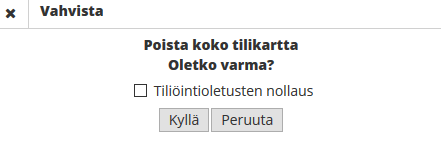
Poisto vahvistetaan napsauttamalla vahvistusikkunassa Kyllä ja lopuksi tallennetaan napsauttamalla Tallenna-painiketta .
-
-
Vahvistuksessa on mahdollisuus nollata tiliöintioletukset laittamalla Tiliöintioletusten nollaus -valinnan aktiiviseksi.
-
Mikäli nämä oletusasetukset nollataan, häviää järjestelmästä kaikki organisaatiolle asetuksissa määritellyt tiliöintiohjaukset ja ne tulee määrittää uudestaan tilikartan vaihtamisen jälkeen.
-
Jos oletuksia ei nollata, tulee tilikartan vaihtamisen jälkeen tarkastaa, että oletustiliöinnit ovat säilyneet oikein.
-
Uuden tilikartan tuominen käyttöön
-
Uusi Tilikartta tuodaan valitsemalla Toiminnot-valikko | Tuonti Käyttöön.
-
Avautuvasta sivuvalikosta valitaan käyttöön haluttava uusi tilikartta napsauttamalla sitä.
-
Ohjelma lataa tilikartan ja kun uusi tilikartta näkyy Tilin-/ryhmäntiedot-näkymässä, tallennetaan tilikartta napsauttamalla Tallenna-painiketta , minkä jälkeen voidaan tehdä tarvittaessa tilimuunnokset.
Tilikartalta mahdollisesti puuttuvien tilien etsiminen
-
Tilikartan vaihtamisen jälkeen tulostetaan näytölle raportti: Tililuettelo + puuttuvat tilit
-
Raportti hakee listauksen tilikauden aikana käytetyistä kirjanpidon tileistä sekä näyttää tilikartalta puuttuvat tilit ???-merkinnällä Selite-sarakkeessa.
-
Puuttuva tili -merkintä ??? tarkoittaa, että tiliä on käytetty tositteella, mutta se puuttuu tilikartalta.
-
Raportin perusteella löytyvät tilit voidaan muuntaa uudella tilikartalla olevaksi tiliksi tai vaihtoehtoisesti perustaa tilit uuteen tilikarttaan.
-
Raportti suositellaan ajettavaksi myös edellisen tilikauden ajalta, että vertailutiedot tilinpäätökseen saadaan näkymään oikein.
Uusien tilien luominen tilikarttaan
-
Mikäli tilikarttaan tarvitaan vanhassa tilikartassa olleita itseluotuja tilejä, suositellaan käyttämään niillä viisinumeroista (5) tilinumeroa.
-
Uudet tilit tulee luoda tilikarttaan ennen tilimuunnosta.
-
Ohjeet tilin luomiseen löytyy sovellusperheen ohjeista kohdasta Asetukset | Sovelluskohtaiset asetukset | Talous - asetukset → Talous-välilehti | Tilikartat-välilehti.
Tilimuunnos
Huom. Tässä kohtaa on oltava erityisen huolellinen; mikäli tilien tapahtumat sekoittuvat, on niiden korjaaminen mahdollista ainoastaan manuaalisesti.
-
Tilimuunnos ajetaan ajetaan kaikkiin sovelluksiin ja kaikkiin tileihin, myös lukituille tilikausille ja tositteille
-
Tilimuunnos muokkaa ainoastaan kirjanpidon tilinumeroa. Vanhoilla kirjanpidon vienneillä olevia alv-prosentteja ja alv-koodeja ei päivitetä uuden kirjanpitotilin asetuksien mukaisesti.
-
Ennen muutosta tulee tarkistaa, että muutettavan ja uuden tilin alv-prosentti ja alv-koodi -tiedot ovat samat.
-
Tilimuunnos tehdään valitsemalla Tilikartta-valikko | Tilimuunnos.
-
Avautuvaan ikkunaan annetaan vanhan tilikartan tili ja uuden tilikartan tili, jolle tapahtumat halutaan muuttaa.
-
-
Napsauttamalla Aja tilimuunnos -painiketta järjestelmä muuttaa uuden tilin tositteille.
-
Kun tilimuutokset on tehty, tulee muistaa Tilikartta-välilehdellä tallentaa napsauttamalla Tallenna-painiketta ennen poistumista tilikartalta.
Tuloslaskelma ja Tase summataulusta -raportit
-
Tulostetaan uuden tilikartan mukaiset raportit: Tuloslaskelma ja Tase summataulusta tilitasolla (Taso 6) ja verrataan raportteja ennen tilikartan vaihtoa otettuihin vastaaviin raportteihin.
-
Mikäli havaitaan eroavaisuuksia, suositellaan laskemaan Summataulu.
-
Summataulun laskenta tehdään Talous | Kirjanpito | Etsi -näkymässä valitsemalla Tilikausi -valikko | Laske Summataulu.
-
-
Summataulun laskennan jälkeen otetaan raportit uudestaan ja varmistetaan tietojen oikeellisuus.
Varmuuskopion poistaminen
-
Kun todetaan, että tiedot ovat kuten pitää, voidaan otettu varmuuskopio poistaa siirtymällä Asetukset | Ylläpito | Varmuuskopio.
-
Varmuuskopio poistetaan napsauttamalla kyseisen varmuuskopiorivin alussa olevasta Poista-painiketta.
Muiden käyttäjätunnusten aktivoiminen
-
Tämän jälkeen muut käyttäjätunnukset voidaan palauttaa aktiivisiksi siirtymällä Asetukset | Ylläpito | Henkilöstö ja laittamalla kaikille tarvittaville käyttäjätunnuksille takaisin Käyttäjä aktiivinen -valinta aktiiviseksi.