
Kontakti-sovellus soveltuu mm. myynnin, markkinoinnin ja viestinnän yhteydenottojen hallintaan. Tiedot voivat olla henkilökohtaisia tai organisaation yhteisiä.
-
Erilaista tietoa voidaan rekisteröidä keskustelun sisällöstä, toimenpiteistä, käytetystä ajasta, seuraavan yhteydenoton ajankohdasta jne.
-
Suosittelemme muodostamaan jokaisesta yhteydenotosta oman kontaktitapahtuman. Tämä helpottaa seurantaa ja raportointia, koska analysointi voidaan tehdä nopeasti esim. yhteydenottojen määrästä, henkilöistä, ajankohdista jne.
-
Kontakti voidaan myös merkata postituslistalle, jolloin voidaan esim. tulostaa osoitetarrat halutuille asiakkaille.
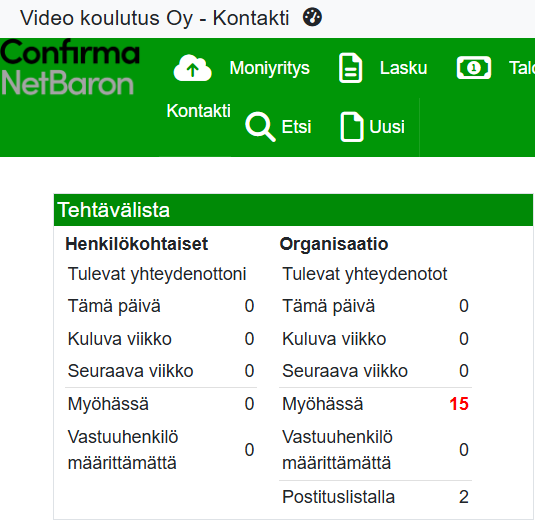
Tehtävälista
-
Tehtävälistalle pääsee klikkamalla sovellusvalikosta Kontakti.
-
Henkilökohtaiset ilmoittaa käyttäjän henkilökohtaisiksi määrittelemien kontaktien määrän.
-
Kontaktit nousevat tehtävälistalle Seuraava-päivämäärän mukaan.
-
Mikäli Henkilökohtainen -valinta on lisätty kontaktille, se näkyy vain henkilökohtaisten kontaktien listalla. Ilman tätä valintaa se näkyy myös organisaatiokohtaisissa yhteydenotoissa.
-
-
Organisaatio ilmoittaa koko organisaation käyttäjien yhteydenottojen määrät, ellei kontaktikohtaisesti ole aktivoitu "henkilökohtainen" -valintaa, jolloin kontakti näkyy vain henkilökohtaisella listalla.
-
Postituslistalla ilmoittaa organisaatiokohtaisesti postituslistalla olevien kontaktien määrän.
-
-
Tehtävälistalta pääsee porautumaan suoraan näkymään, johon on listattu valinnan mukaan esimerkiksi tämän päivän organisaatiokohtaiset yhteydenotot.
-
Tehtävälista laskee määrät ryhmittämällä ne asiakkaittain.
-
-
Myöhässä -kohdassa näkyy niiden kontaktien määrä, joiden seuraava päivämäärä on mennyt.
-
Vastuuhenkilö -kohdassa näkyy niiden kontaktien määrä, joissa vastuuhenkilöä ei ole määritetty. Oletuksena kontaktille Yhteydenottajaksi tulee kirjautunut käyttäjä, mutta vastuuhenkilö on määritettävä erikseen.
Kontaktilta yhteydet muihin sovelluksiin
-
Kontaktista voi luoda tarjouksen, myyntitilauksen ja kalenterimerkinnän Sovellukset-valikon kautta.
-
Valikossa näkyvät sovellukset, joihin organisaatiolla ja käyttäjällä on oikeus.
-
Siirryttäessä kontaktilta laskulle asiakkaan tiedot siirtyvät, mikäli kontaktilla ollut asiakas on tallennettu asiakasrekisteriin. Kontakti ja lasku linkittyvät Linkit-valikon kautta. Asiakastiedot siirtyvät myös suoraan tarjoukselle ja myyntitilaukselle.
-
Paluu muista sovelluksista kontaktille onnistuu valikkorivin Takaisin-painikkeesta X.
-
Ohjeen lopussa on taulukko, jossa listataan, mitä tietoja siirtyy kontaktilta toiseen sovellukseen.
-
Kontaktilta kalenterimerkinnän tai -varauksen tekeminen
Kontaktilta voi tehdä kalenterivarauksen tai -merkinnnän kahdella tavalla.
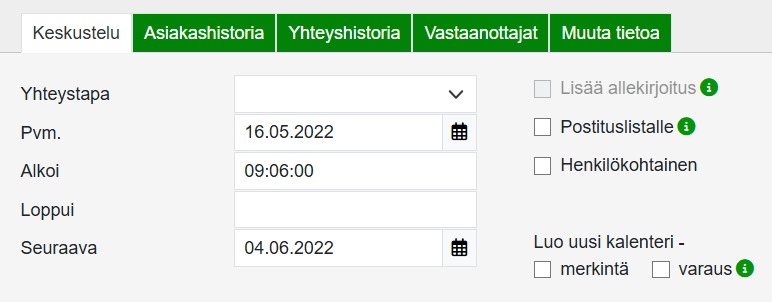
Keskustelu-välilehdellä voi aktivoida valinnan "Luo uusi kalenterimerkintä" tai "varaus". Tallennuksen yhteydessä luodaan automaattisesti oletusarvoilla kalenterimerkintä. Kalenterimerkinnästä syntyy linkki Linkit-valikkoon, josta merkintää voi muuttaa tarvittaessa.
-
Oletuksena merkintä tallentuu kirjautuneen käyttäjän kalenteriin, mutta tapahtuma voidaan siirtää toiseen kalenteriin.
-
Oletuskellonajaksi tulee kuluva hetki (pyöristettynä täyteen 5 minuuttiin) ja tapahtuman kesto on 30 minuuttia. Aikatietoja voi muuttaa merkinnällä.
-
Merkinnän Otsikko-kenttään tulee valitun asiakkaan nimi.
-
Aihe-kentästä viedään teksti kalenterin Merkintä-kenttään.
-
Kalenterimerkintä voidaan luoda myös Sovellukset-valikon kautta, jolloin merkinnälle siirtyy hieman eri tavalla tietoja.
-
Siirrytään Sovellukset-valikkoon ja valitaan Kalenteri.
-
-
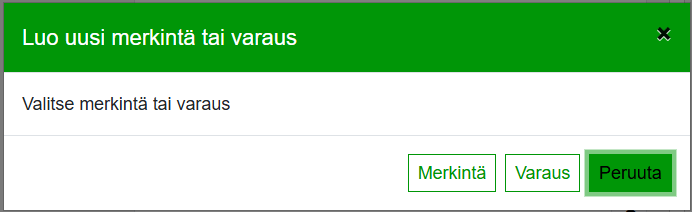
Järjestelmä kysyy luodaanko Merkintä vai Varaus. Klikataan haluttua valintaa.
-
Kontaktilta siirrytään automaattisesti kalenteritapahtumalle.
-
Kellonajaksi tulee kuluva hetki (pyöristettynä täyteen 5 minuuttiin) ja tapahtuman kesto on 1 tunti.
-
Otsikko-kenttään ei viedä tietoa, vaan se määritellään kalenteritapahtumalla.
-
Merkintä-kenttään tulee teksti kontaktin Toimenpiteet-kentästä. Jos kontaktille on valittu asiakas, tuodaan asiakkaan nimi, puhelinnumerot, sähköpostiosoite ja osoitetiedot merkintä-kenttään.
-
Kalenterin asiakas-välilehdelle viedään asiakkaan tiedot. Jos kontaktin asiakas löytyy rekisteristä, asiakas poimitaan myös kalenterille rekisteristä.
-
Kalenterimerkintä tulee tallentaa erikseen; automaattitallennusta ei tapahdu.
-
Paluu kalenterin varausnäkymästä kontaktille onnistuu Takaisin-painikkeesta X.
-
Siirryttäessä sovellusvalikon kautta toiseen sovellukseen > vietävät tiedot kontaktilta
Huom. Linkit eivät kopioidu siirryttäessä toiseen sovellukseen.
|
Sovellus |
Tapahtuma |
|
Lasku/Kassa |
Vie asiakastiedot |
|
Ostolasku |
Ei tee uutta, siirtyy Etsi-näkymään |
|
Tarjous |
Vie asiakastiedot |
|
Myyntitilaus |
Vie asiakastiedot |
|
Ostotilaus |
Ei tee uutta, siirtyy Etsi-näkymään |
|
Tarjouspyyntö |
Ei tee uutta, siirtyy Etsi-näkymään |
|
Ostoehdotus |
Ei tee uutta, siirtyy Etsi-näkymään |
|
Rahti |
Ei tee uutta, siirtyy Etsi-näkymään |
|
Projekti |
Ei tee uutta, siirtyy Etsi-näkymään |
|
Huolto |
Ei tee uutta, siirtyy Etsi-näkymään |
|
Tuotanto |
Ei tee uutta, siirtyy Etsi-näkymään |
|
Kalenteri |
Vie asiakastiedot
|
|
Kello |
Ei tee uutta, siirtyy Etsi-näkymään |
|
Palkka |
Ei tee uutta, siirtyy Etsi-näkymään |
|
Matka |
Ei tee uutta, siirtyy Etsi-näkymään |
|
Viesti |
Vie vastaanottajan |