
Kaikki lisäykset ja muutokset tulevat voimaan vasta tallennuksen jälkeen.
Laskurivien käsittely ja lisääminen
Laskurivit näkyvät laskun alareunassa. Voit tarkastella niitä klikkaamalla Näytä tai piilota lohko: Kaikki-painiketta. Tällöin näkyviin jää vain tuoterivit. Laskuriviä voi käyttää myös vapaatekstin kirjoittamiseen. Tällöin yksikkömääräksi asetetaan 0.
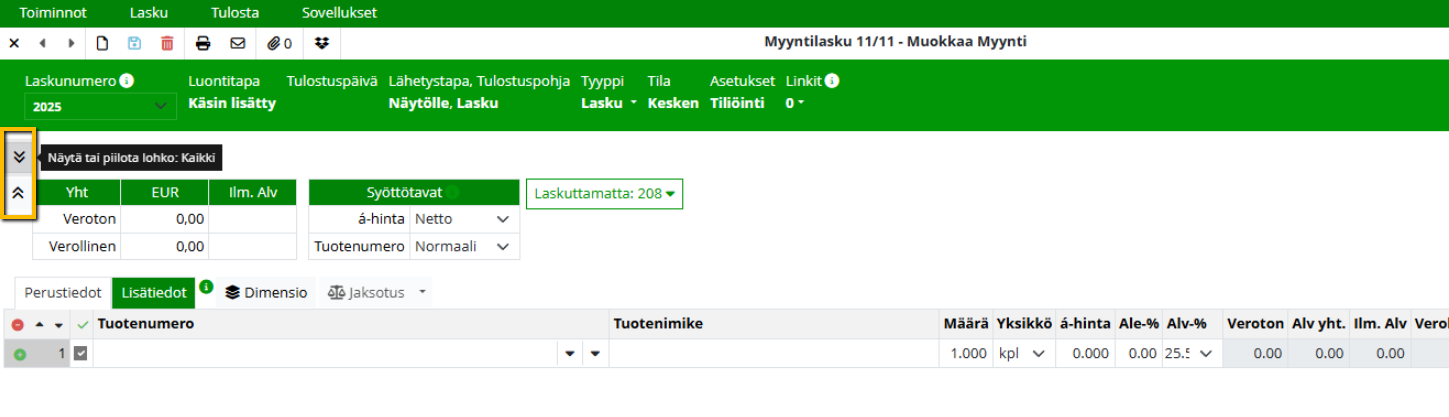
Uusi laskurivi ilmestyy automaattisesti, kun edellisen rivin täytön jälkeen painat Enter. Vaihtoehtoisesti voit lisätä uuden rivin klikkaamalla Lisää-painiketta.
Jokainen tuoterivi voidaan erikseen merkitä laskutettavaksi. Tuoterivin alussa oleva Laskutetaan-valinta määrittää, laskutetaanko kyseinen rivi. Kun tämä valinta on aktiivinen, tuoterivi laskutetaan. Kun viet hiiren osoittimen sarakkeen päälle, tulevat näkyviin myös Välisumma-valinta sekä Palautus varastoon / Hyllytä -toiminto.
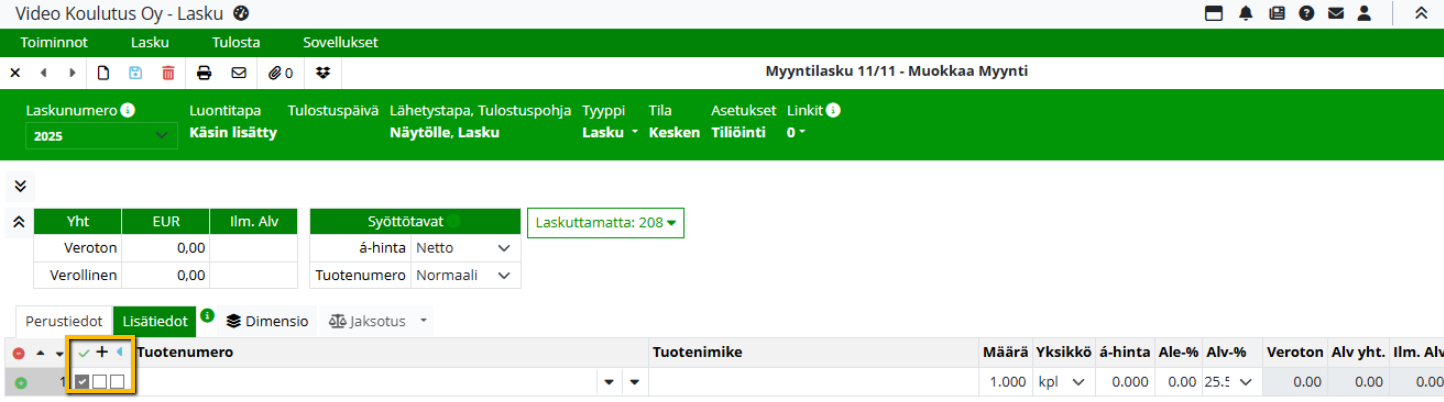
Syöttötavat
á-hinta-kentässä määritellään syötetäänkö hinnat Bruttona vai Nettona. Hintojen syöttötapa tulee määrittää ennen tuotteen poimimista. Jos haluat muuttaa syöttötapaa myöhemmin, tuoterivit on ensin poistettava.
Tuotenumero-kentässä voidaan valita kaksi syöttötapaa: Normaali tai Viivakoodi.
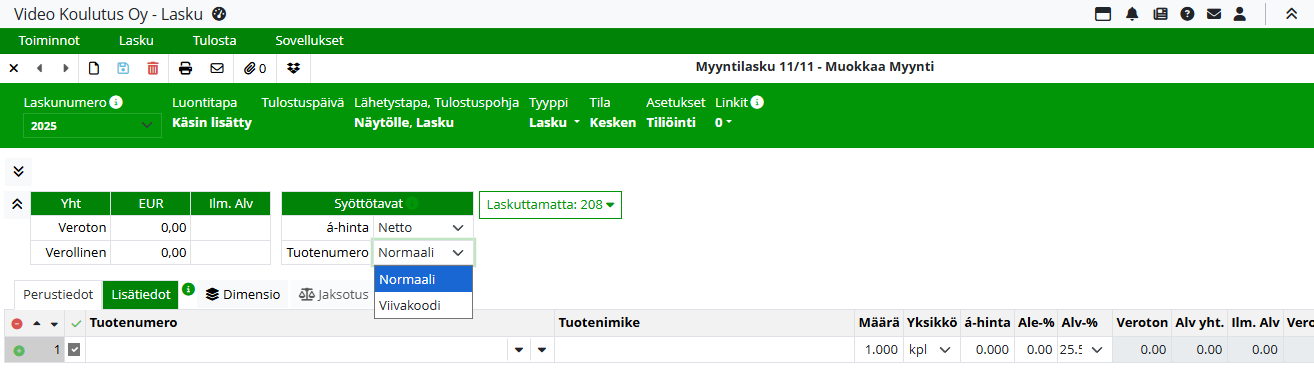
-
Normaali-syöttötavassa tuotenumero syötetään ja painetaan Enter, jolloin tuote poimitaan riville ja kursori siirtyy automaattisesti seuraavalle riville.
-
Viivakoodi-syöttötavassa tuotenumero syötetään ja Enter siirtää kursorin Määrä-kenttään (jos tuote löytyy rekisteristä). Määrän syötön jälkeen paina Enter siirtyäksesi uudelle riville.
Määrä-kentässä Enter siirtää aina uudelle riville, syöttötavasta riippumatta. Viivakoodisyöttövalinta on myös käytettävissä tuotteiden poimintaikkunassa. Oletusarvoinen syöttötapa voidaan määrittää sovelluskohtaisissa asetuksissa.
Tuotteen hinnat ja hinnastot
Kaksoisklikkaamalla á-hinta-kenttää avautuu Tuotehinnastot-ikkuna, josta voit tarkistaa tuotteen hinnat eri hinnastoissa. Kohde-pudotusvalikosta voit vaihtaa myynti- tai ostohinnaston. Kaksoisklikkaamalla valittua riviä hinnat siirtyvät tuoteriveille.
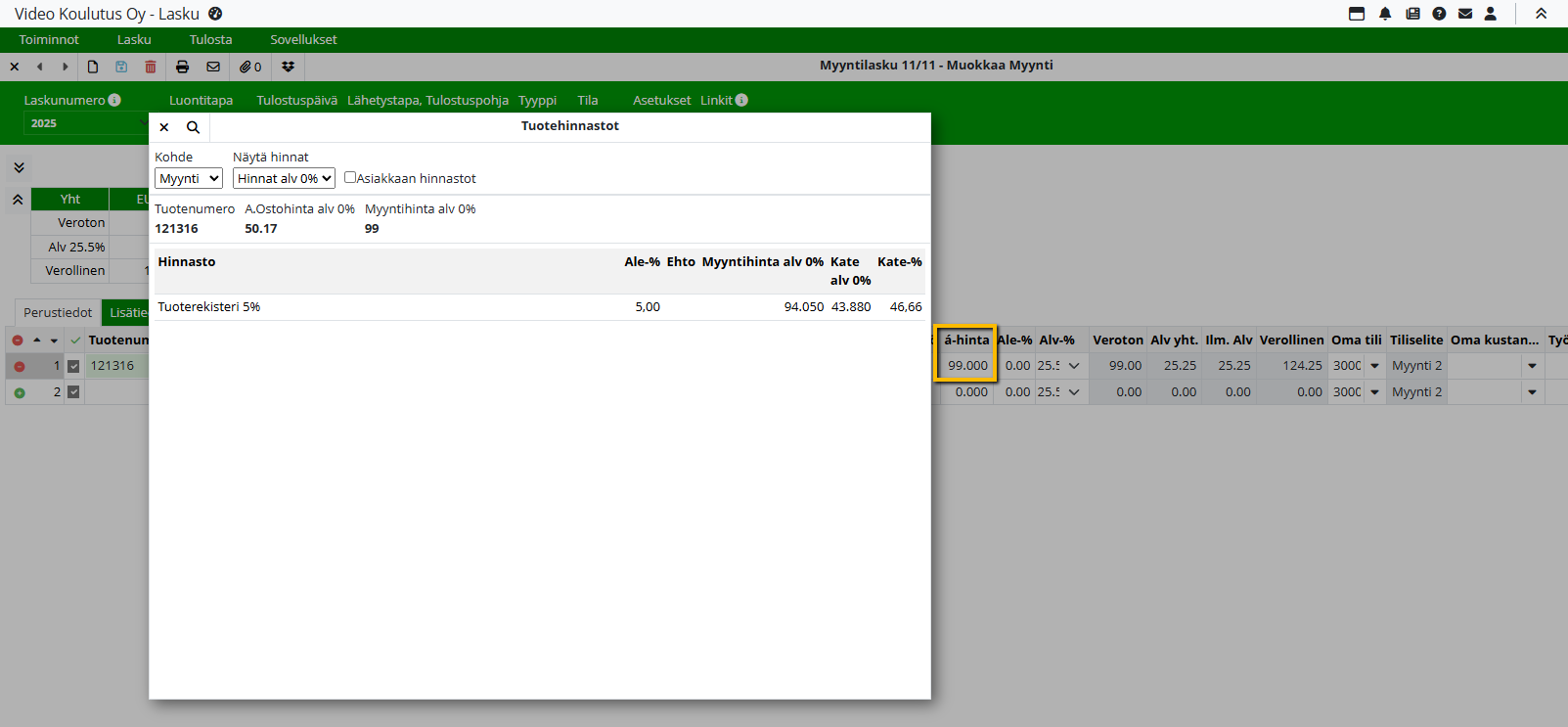
Ostohinnastossa näkyy Toimittaja-sarake, ja rivien alussa on Ostoehdotus-painike, jolla voi luoda ostoehdotuksen toimittajalle.
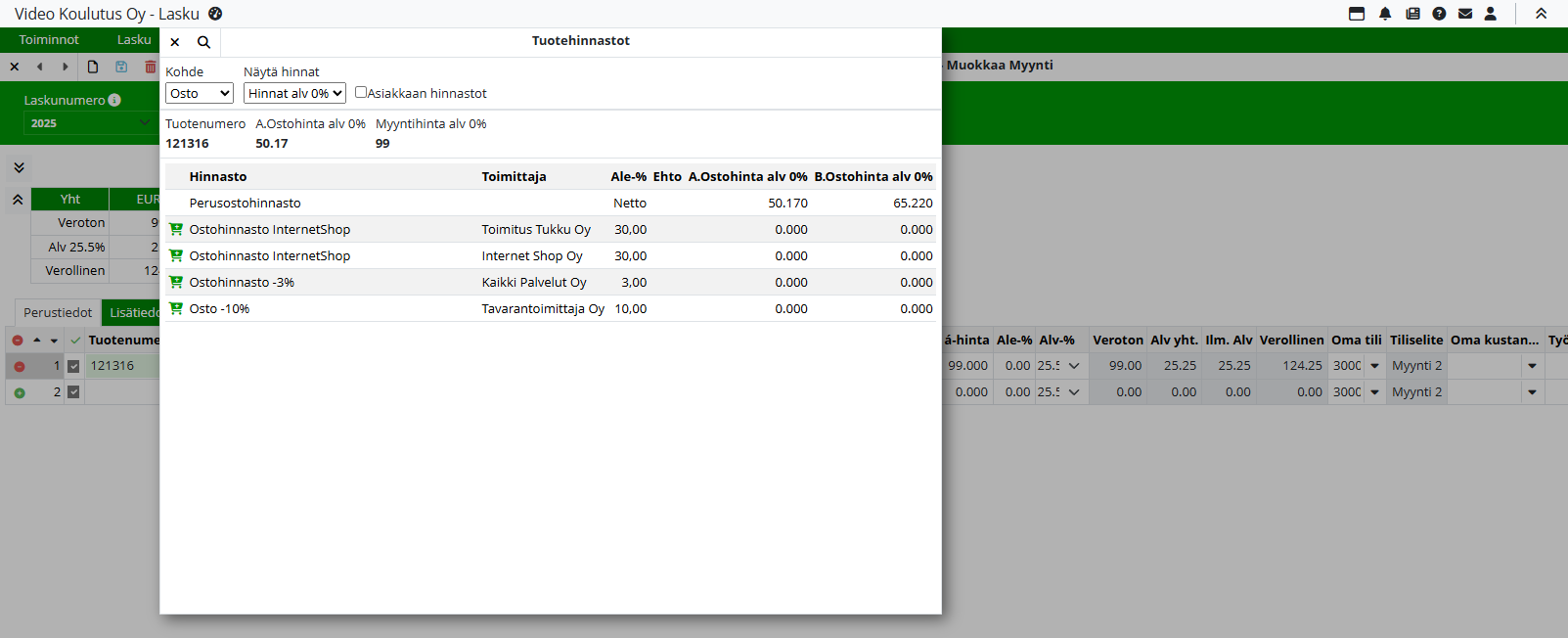
Kentässä Ale-% riville voi antaa alennusprosentin — positiivinen arvo alentaa hintaa, negatiivinen nostaa sitä.
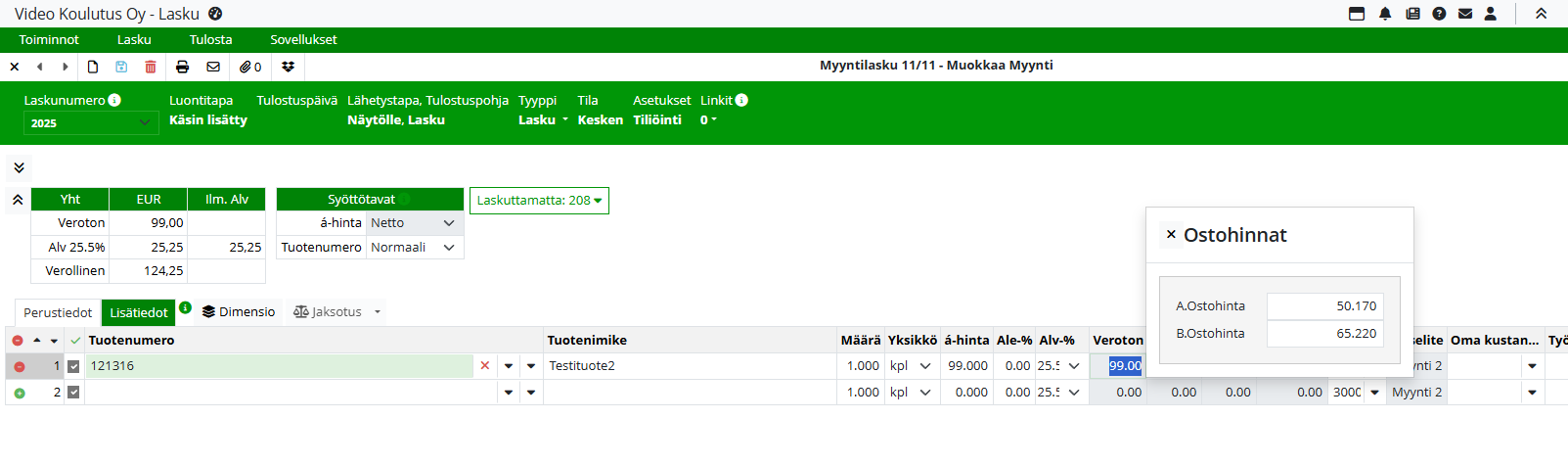
Veroton-kentän klikkaus tuo näkyviin brutto- ja nettohinnat.
Tiliöinnin määrittäminen
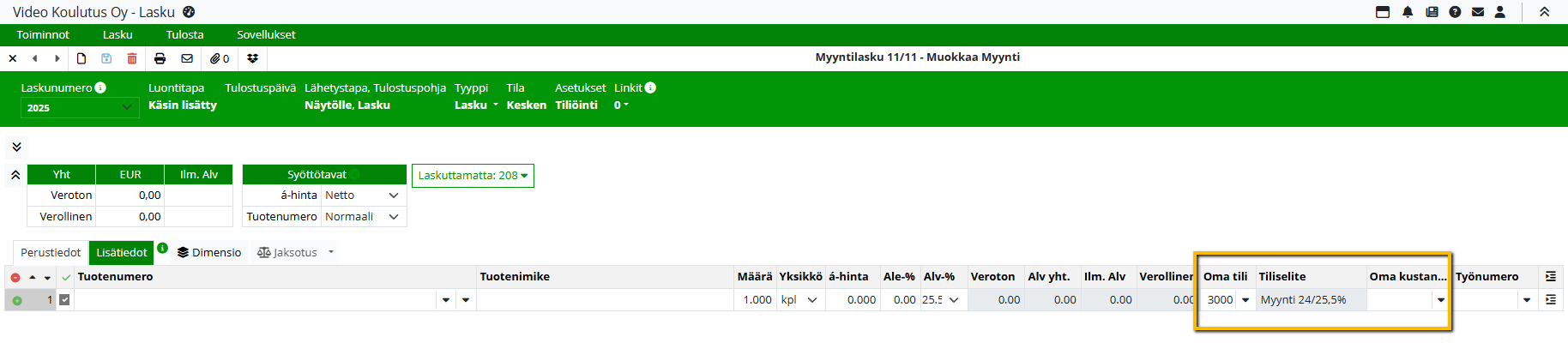
Rivikohtaisesti voidaan määrittää kustannuspaikat ja kirjanpidon tilit. Tiliöintitietojen näkyvyys määräytyy tilikartan asetusten mukaan. Jos kustannuspaikka tai tilinumero ei ole näkyvissä kentissä, tarkistusta ei tehdä.
Kenttien näkyvyyttä hallitaan kohdassa Asetukset > Talous > Myyntilasku > Asetukset-välilehti > Näytettävät kentät
ALV-käsittely ja tiliöinti
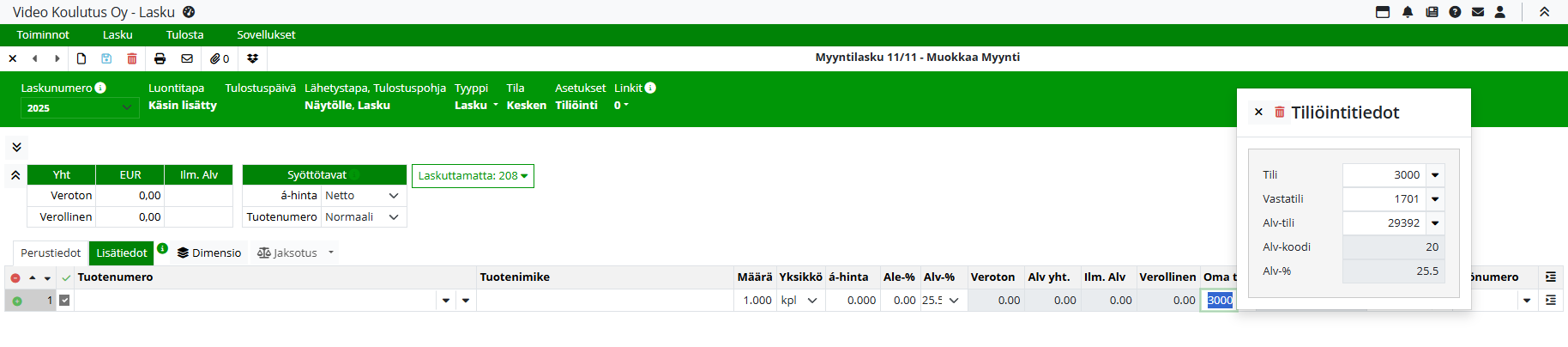
Kirjanpidon vastatili ja ALV-prosentti haetaan ensisijaisesti tuotteen asetuksista. Jos niitä ei ole määritetty tuotteelle, tiedot haetaan asiakkaan asetuksista. Mikäli asiakkaallakaan ei ole asetuksia, haetaan tiliöinti yleisistä asetuksista oletuksena olevan ALV-prosentin mukaan.
Tiliöintitietoja voi tarkastella kaksoisklikkaamalla Tili-kenttää. Mikäli tili voidaan syöttää käsin, käytössä on tilin pikasyöttö: kun kirjoitat neljä ensimmäistä merkkiä, avautuu valintalista kyseisillä merkeillä alkavista tileistä.
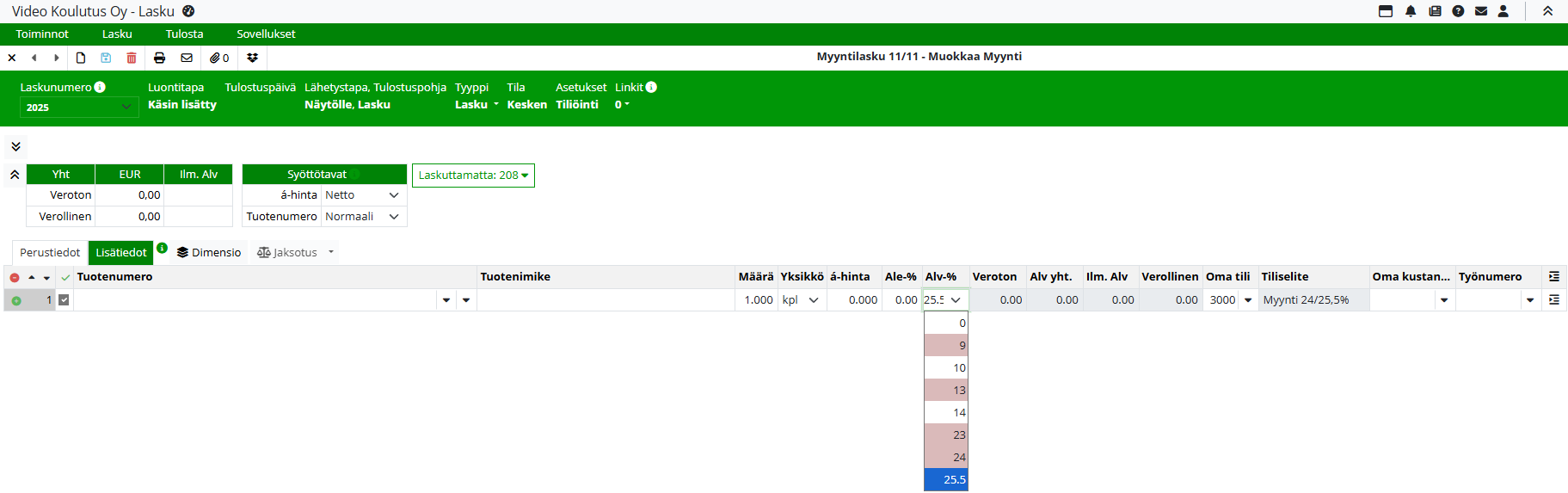
Alv-% -valikko
Jos muutat ALV-prosenttia rivillä ja se vaikuttaisi tiliöintiin, järjestelmä kysyy "Käytetäänkö yleisissä asetuksissa määritettyä ALV % kohtaista oletustiliä?"
-
OK: Käytetään yleistä oletustiliä.
-
Peruuta: Käytetään rivin nykyistä tiliä.
ALV-prosentit, jotka eivät ole enää tai vielä käytössä, näkyvät valikoissa punaisella taustalla. Jos ALV-prosenttia muutetaan nollaksi tai nollasta muuksi, tiliöintitiedot nollataan verokäsittelyn muuttuessa. Toiminto on käytettävissä kaikissa keskeisissä moduuleissa ja edellyttää käyttäjä-, tehokäyttäjä- tai ylläpitäjäoikeuksia.
Työnumero-poimintaikkuna
Työnumeroiden poimintaikkunan sisältö mukautuu valittujen kohteiden ja käytössä olevien sovellusten mukaan.
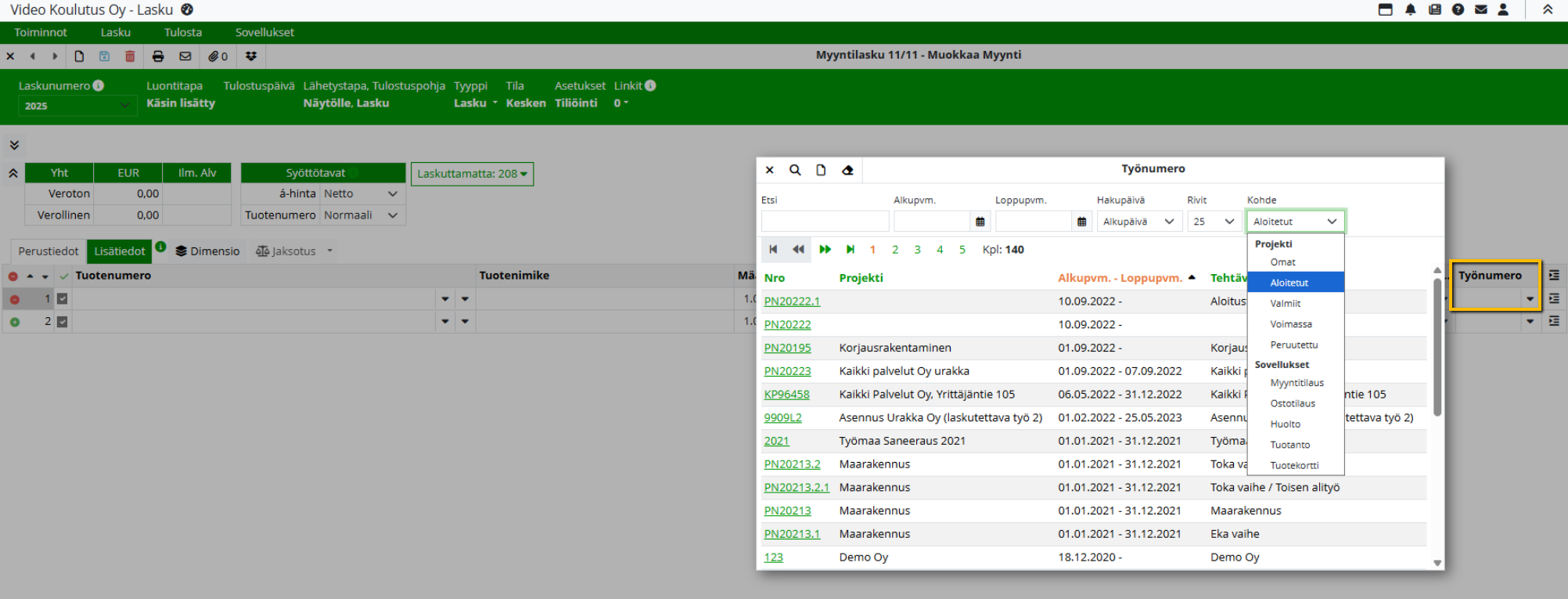
Kohde-valikko
Poimintaikkunan hakukentät muuttuvat sen mukaan, mitä on valittu Kohde-valikosta.
Projekti-sovelluksen tila vaikuttaa näkyviin vaihtoehtoihin:
-
Jos Projekti-sovellus ei ole käytössä, näkyy Projekti-otsikko, jonka alla ovat valinnat Projekti ja Voimassa.
-
Jos Projekti-sovellus on käytössä, näkyvät otsikon alla valinnat Omat, Aloitetut, Valmiit ja Voimassa.
Sovellukset-otsikon alla näytetään lisäksi seuraavat vaihtoehdot, mikäli kyseiset sovellukset ovat organisaation käytössä:
-
Myyntitilaus
-
Ostotilaus
-
Huolto
-
Tuotanto
-
Tuotekortti
Voimassa-valinnan vaikutus
Jos Kohde-valikosta on valittu Voimassa, poimintaikkunassa näytetään ainoastaan seuraavat kentät:
-
Etsi
-
Voimassa päivä
-
Rivit
Voimassa päivä -kenttään tulee oletuksena tämänhetkinen päivämäärä. Kentän voi kuitenkin muuttaa halutuksi päiväksi. Jos kenttä jätetään tyhjäksi, haetaan kaikki kohteet ilman päivämäärärajausta.
Tuoterivien Lisätiedot-välilehti
Asetuksista voidaan määritellä, mitä tietoja laskurivin Lisätiedot-välilehdellä näytetään (esim. varasto, sarjanumero, katetiedot, asiakastili, tiliöintiehdotus, myyjä).
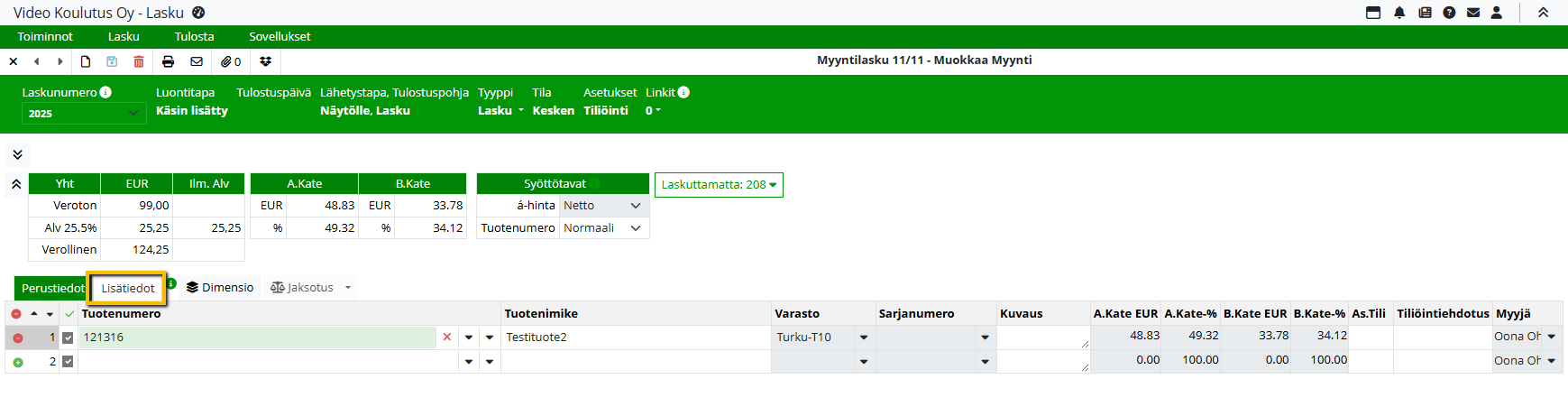
Tiliöintiehdotus-kenttään voi syöttää numeroita tai tekstiä. Sisällön muoto tulee sopia lähettäjän ja vastaanottajan kesken.
Välilehdellä näkyvät myös:
-
A.Kate EUR ja A.Kate-% (lasketaan tuotteen A-ostohinnan mukaan, jota voi muuttaa kaksoisklikkaamalla Perustiedot-välilehdellä Veroton summaa).
-
B.Kate EUR ja B.Kate-% (lasketaan brutto-ostohinnasta).
Kokonaistiedot näkyvät tällä välilehdellä yhteensätietojen vieressä laskurivien yläpuolella.
Katetiedot ovat näkyvissä käyttäjille, joilla on Näytä kate -oikeus (määritykset: Rekisterit > Henkilöstö > Oikeudet). Ylläpitäjät näkevät ne automaattisesti.
Varastotilanteen tarkistus ja tekstirivit
Jos tuoterivin määrät ylittävät varastossa olevan saldon, järjestelmä ilmoittaa asiasta ennen laskunnumeron luontia.
Rivikohtainen myyjätieto
Oletuksena uudelle riville tuodaan laskun myyjä, mutta kenttä voidaan vaihtaa rivikohtaisesti. Kenttä ei ole oletuksena näkyvillä, vaan se otetaan käyttöön laskun asetuksista.
Luottorajan tarkistus
Asiakkaalle määritelty luottoraja näkyy Kokonaisluottoraja-kentässä. Mikäli laskutat toisesta sovelluksesta tuotua riviä, voidaan laskuttaa myös yli luottorajan — näin voidaan laskuttaa toimitettu tilaus vaikka raja ylittyisi.
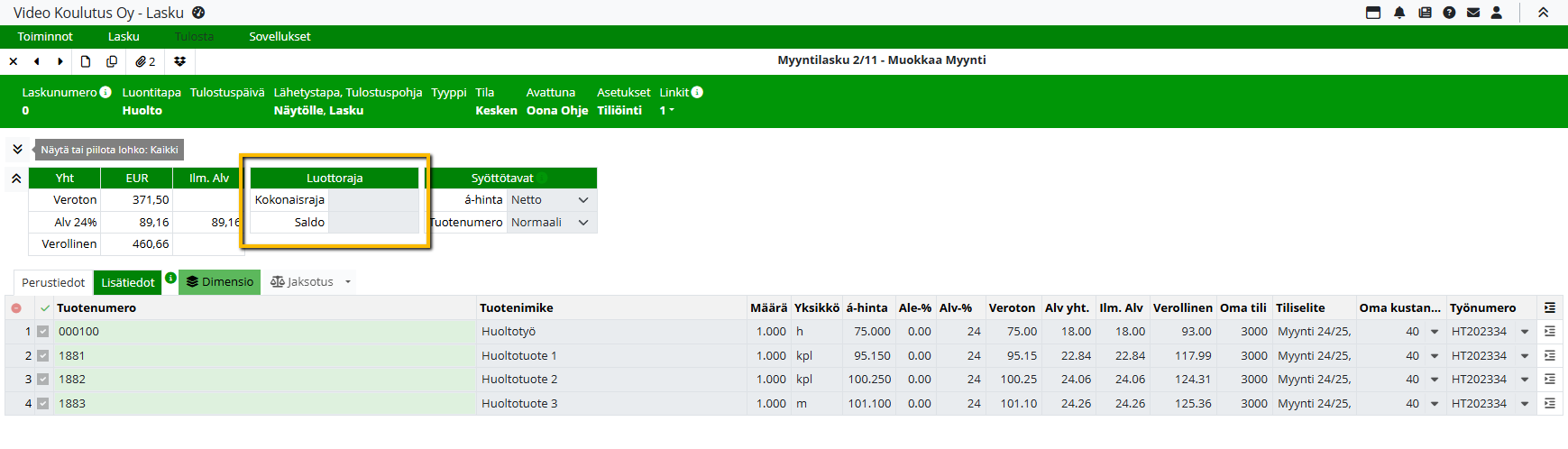
Luottorajojen tarkastukseen vaikuttavat:
-
Laskun asetuksissa oleva kokonaisluottorajan tarkistuskohde
-
Asiakkaan Sertifiointi-välilehti. Kun valitset asiakkaan laskulle, tehdään luottotietojen tarkistus. Jos tiedoissa on puutteita, ohjelma ilmoittaa siitä.
Laskutuslisä
Laskutuslisärivi lisätään automaattisesti, jos laskun asetuksissa on määritelty laskutuslisän summa (nettona). Riville tulee teksti Laskutuslisä ja jos käyttäjän kieli ei ole englanti, perään lisätään Invoicing fee.
Laskutuslisää ei lisätä, jos maksuehtona on käteinen tai kortti.