
Tilaus > Otto: Uusi ja Tilaus > Siirto: Uusi
Tallenna aina muutosten jälkeen.
Otto ja Siirto ovat erikseen käyttöönotettavia lisäominaisuuksia. Lisätietoja saat asiakaspalvelustamme.
Otto-toiminto
Otto mahdollistaa tuotteiden ottamisen varastosta ilman, että siirrytään laskutukseen.
Siirto-toiminto
Siirto mahdollistaa tuotteiden siirtämisen varastojen välillä ilman, että siirrytään laskutukseen.
Uuden Oton tai Siirron luominen
-
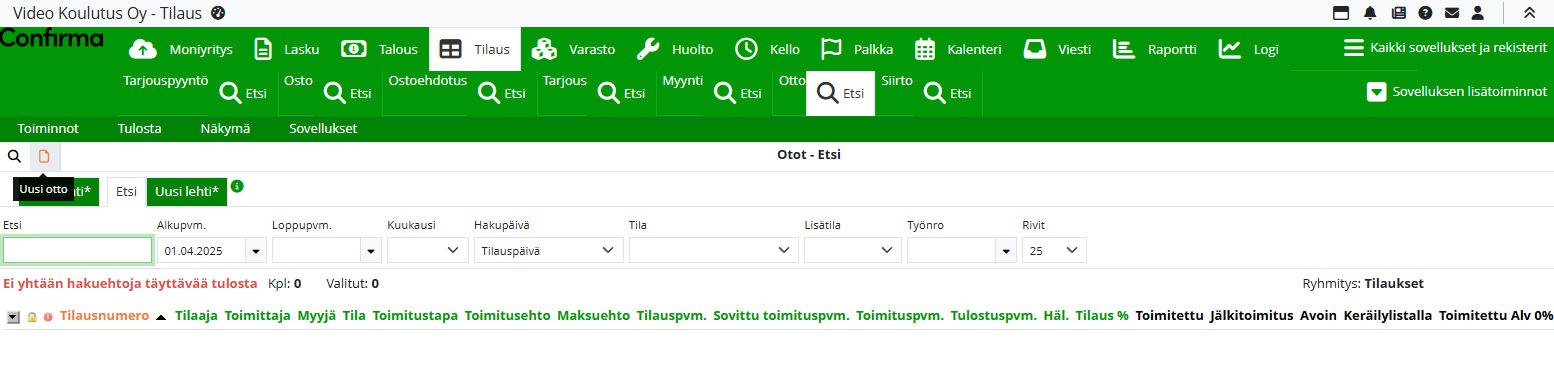
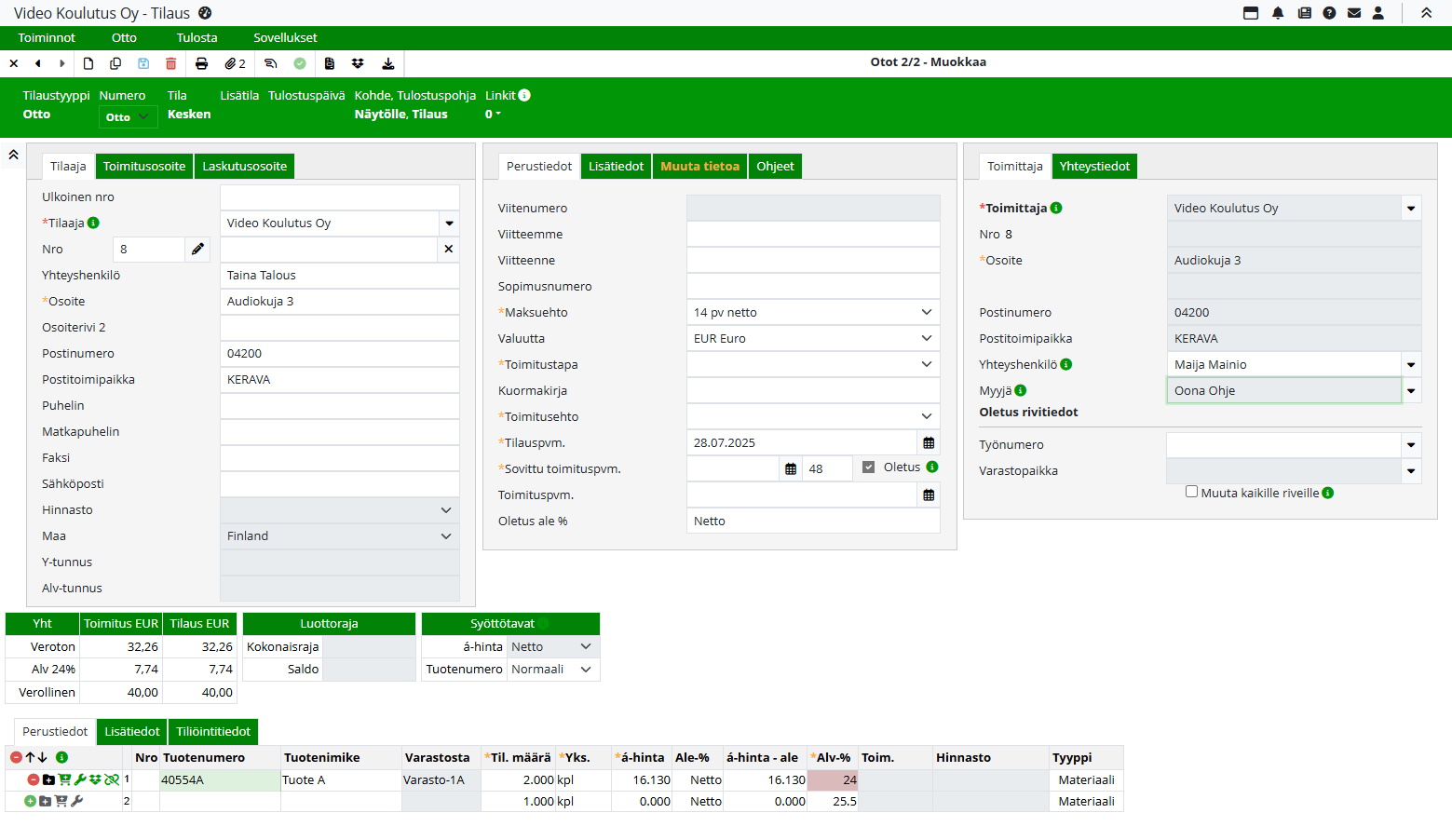
Uusi otto tai siirto: Valitse Etsi-näkymässä Uusi otto klikkaamalla painiketta tai valitsemalla Toiminnot > Uusi otto. Vastaavasti toimitaan Siirron Etsi-näkymässä.
-
Kopioi olemassa oleva otto tai siirto: Klikkaa Kopioi-painiketta tai valitse Toiminnot > Kopioi.
Kopioinnin yhteydessä avautuu valintaikkuna, jossa voit määrittää, mitä tietoja siirretään uuteen tilaukseen (esim. tilauspäivä, tilauspäivä -> tämä päivä, sovittu toimituspäivä, toimituspäivä, tilausrivit).
Uusi Otto tai Siirto saa numeron vasta tallennuksen yhteydessä.
Tilaajan tiedot
Lisätietoa tilaajan tietojen muokkaamisesta ja uuden tilaajan luomisesta löytyy ohjeesta Uuden myyntitilauksen luominen/kopioiminen.
Tilaajan valinta (poiminta)
Tilaaja voidaan valita seuraavilla tavoilla:
-
Poimintapainike: Klikkaa Tilaaja-kentän vieressä olevaa poimintapainiketta ja valitse haluttu tilaaja asiakasrekisteristä.
-
Asiakasnumero: Kirjoita tilaajan asiakasnumero Nro-kenttään ja paina Enter.
-
Tilaajan nimi: Kirjoita tilaajan nimi Tilaaja-kenttään ja paina Enter. Tiedot täyttyvät automaattisesti, mikäli nimi on kirjoitettu täsmälleen oikein.
Tilaajan tiedot voi myös kirjoittaa manuaalisesti.
Osoitetiedot
Jos tilaaja on poimittu asiakasrekisteristä, Toimitusosoite ja Laskutusosoite täydentyvät automaattisesti.
Jos tilaajan tietoihin asiakasrekisterissä tehdään myöhemmin muutoksia, ne eivät päivity tilaukselle automaattisesti. Uusien tietojen päivittäminen edellyttää seuraavaa:
-
Tyhjennä tilaajan tiedot klikkaamalla Tyhjennä-painiketta.
-
Poimi tilaaja uudelleen asiakasrekisteristä Tilaaja-kenttään.
Maksuehto
Jos tilaajalla ei ole asiakastietoihin määriteltyä maksuehtoa, käytetään oletusmaksuehtoa (Asetukset > Sovellukset > Tilaus > Asetukset > Asetukset). Jos tilaajan tiedot tyhjennetään Tyhjennä asiakastiedot -painikkeella, tilaukselle asetetaan oletusmaksuehto.
Tilauksen tiedot
Tilauksen perustiedot täytetään seuraaville välilehdille:
-
Perustiedot
-
Lisätiedot
-
Muuta tietoa
-
Ohjeet
Jos Muuta tietoa -välilehden kenttään Sisäistä tietoa (Ei tulostu) on syötetty sisältöä, Muuta tietoa -otsikon väri muuttuu oranssiksi. Tämä toimii merkkinä siitä, että sisäistä tietoa on lisätty.
Kuljetusohjeet
Ohjeet-välilehdellä on Kuljetusohjeet-kenttä, johon syötetyt tiedot siirtyvät rahtikirjoille kuljetusohjeeksi.
Kentän sisältö koskee erityisesti Transpointin ja muiden käsin lisättyjen rahtikirjojen käyttöä.
Toimittajan tiedot
Toimittajan tiedot täyttyvät tilaukselle automaattisesti asetusten perusteella.
Oletusrivitiedot
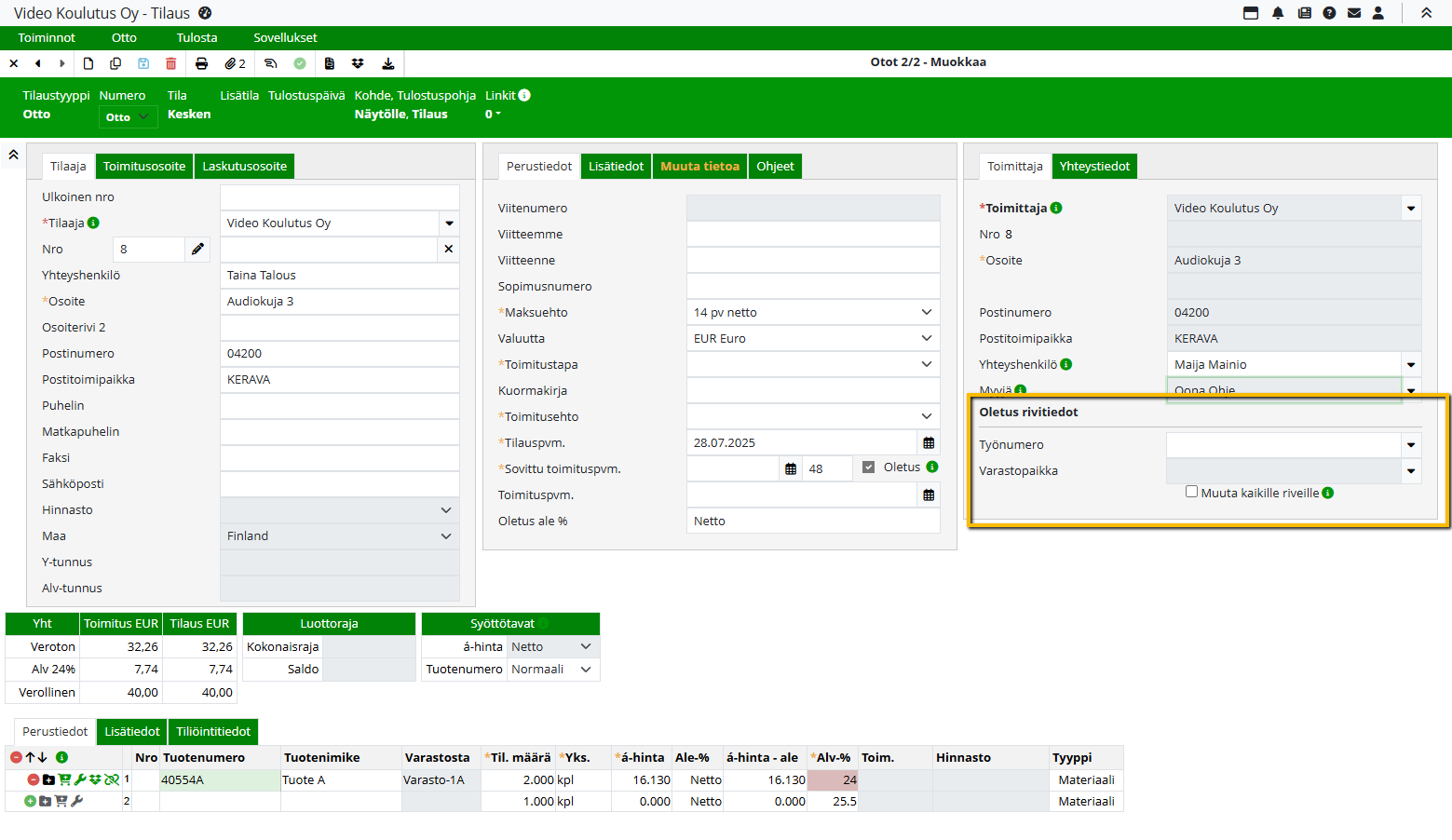
Oletusrivitietoja voidaan joko poimia rekisteristä tai syöttää käsin näppäilemällä. Jos valinta Muuta kaikille riveille on aktiivisena, oletusten muuttaminen vaikuttaa kaikkiin tilauksen riveihin, mukaan lukien rakennetuotteen alituotteet. Jos valintaa ei ole tehty, muutokset koskevat vain uusia rivejä. Uutta tilausta avattaessa tämä valinta on oletuksena päällä, mutta vanhoja tilauksia avattaessa se ei ole aktiivinen. Jos halutaan muuttaa jokin rivitieto (esimerkiksi oletustunniste tai työnumero) samanlaiseksi kaikille riveille, Muuta kaikille riveille -valinta tulee ensin aktivoida ja sen jälkeen valitaan haluttu oletus.
Työnumeron poimintaikkuna
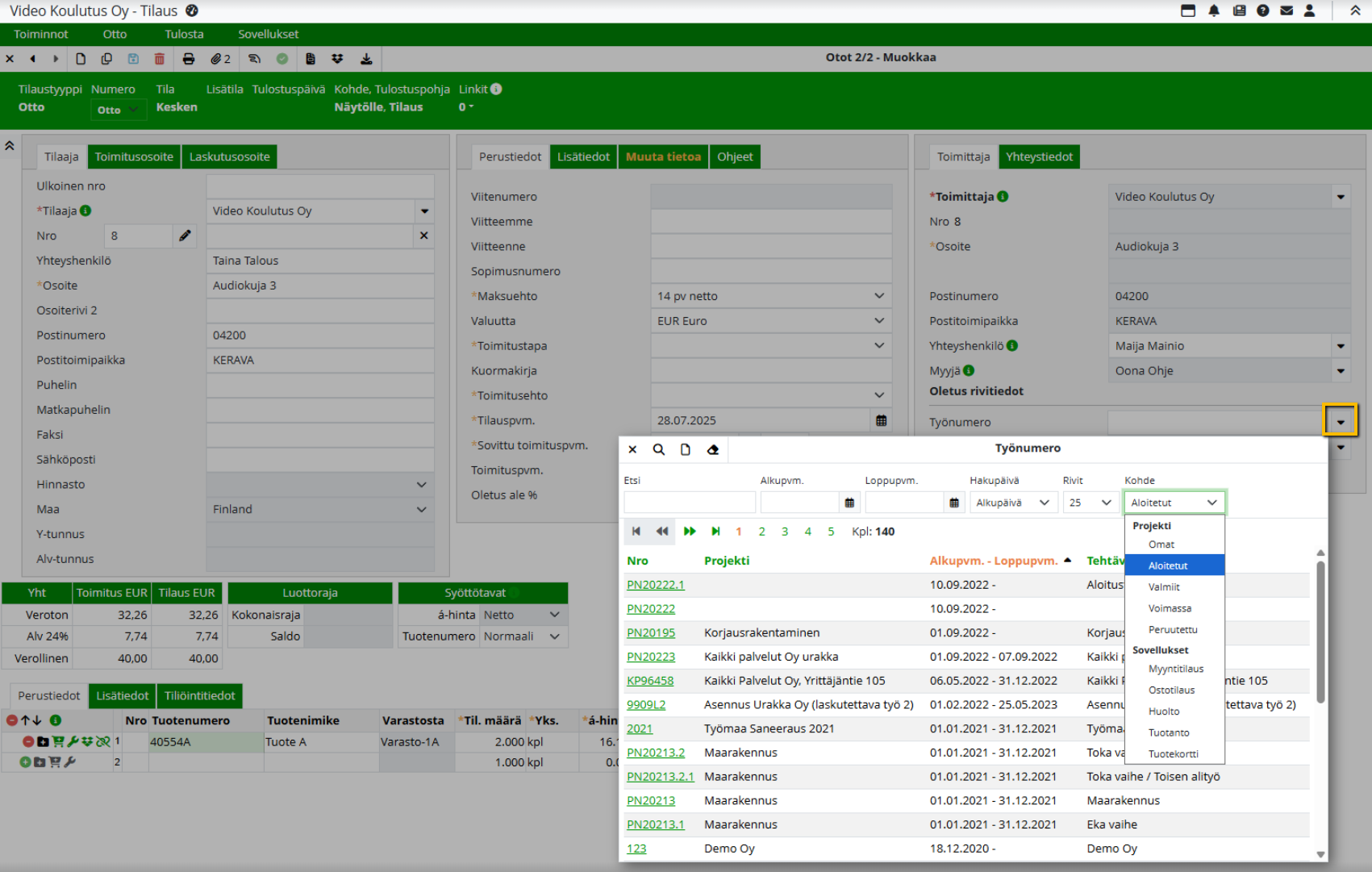
Työnumeron poimintaikkunan hakukentät mukautuvat sen mukaan, mitä Kohde-valikosta on valittu. Jos Projekti-moduuli ei ole käytössä, poimintaikkunassa näkyy Projekti-otsikko, jonka alla ovat valinnat Projekti ja Voimassa. Jos taas Projekti-moduuli on käytössä, näkyvissä ovat Omat, Aloitetut, Valmiit ja Voimassa -valinnat.
Kohde-valikon Sovellus-otsikon alla näytetään sovellukset, jotka ovat organisaation käytössä. Näitä voivat olla esimerkiksi Myyntitilaus, Ostotilaus, Huolto, Tuotanto ja Tuotekortti.
Jos Kohde-valikosta on valittu Voimassa, näytetään poimintaikkunassa kentät Etsi, Voimassa päivä ja Rivit. Voimassa päivä -kenttään asetetaan automaattisesti kuluvan päivän päivämäärä, mutta sitä voi muuttaa tarpeen mukaan. Jos kenttä jätetään tyhjäksi, haetaan kaikki rivit. Mikäli Kohde-valikosta valitaan Peruutettu, poimintaikkunassa näytetään peruutetut projektit.
Tuotteen poiminta
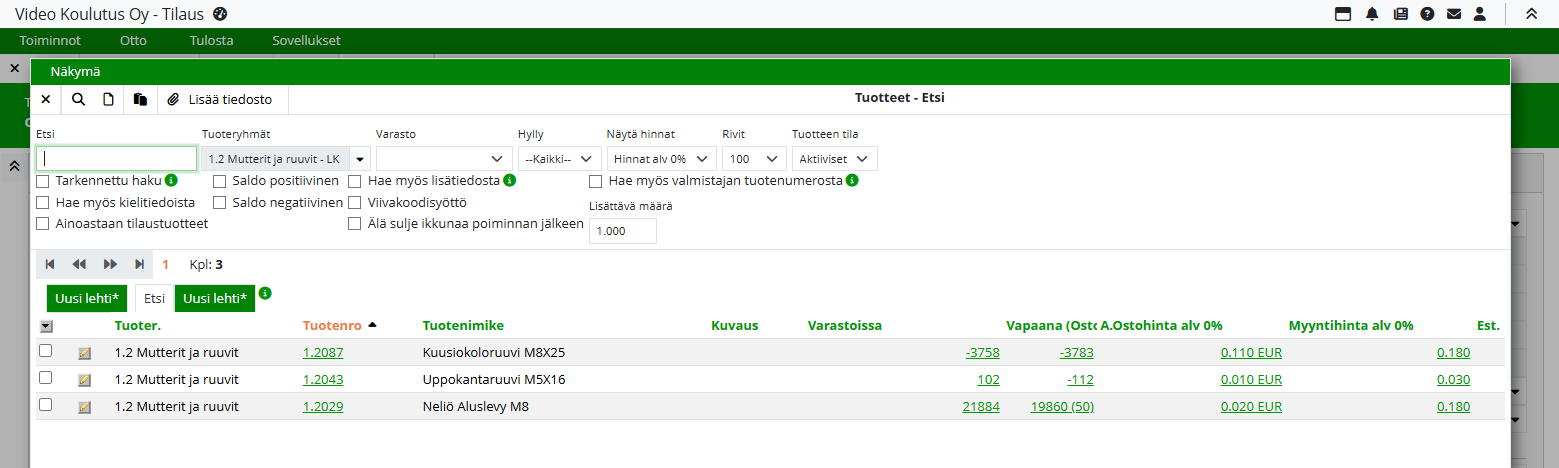
Tuote haetaan klikkaamalla tuoterivillä Tuotenumero- tai Tuotenimike-kentän vieressä olevaa poimintapainiketta. Avautuvasta valikosta etsitään haluttu tuote.
Tuote lisätään tilaukselle joko kaksoisklikkaamalla kyseistä tuoteriviä tai klikkaamalla kerran tuotenumerokenttää.
Vaihtoehtoisesti tuotteen voi poimia rekisteristä myös kirjoittamalla tuoteriville tuotteen numeron ja painamalla Enter. Tällöin sama poimintaikkuna avautuu.
Lisätietoa tilausriveistä, oletuksista, kentistä ja automaattisista tarkastuksista löytyy ohjeesta Tilausrivit myyntitilauksella.
Vahvistettu-lisätila
Kun asiakkaalle on lähetetty vahvistus myyntitilauksesta, tilaukselle voidaan asettaa lisätilaksi Vahvistettu. Tämä lisätila näkyy tilauksen yläosassa heti tilakentän jälkeen.

Vahvistetuksi voidaan merkitä tilaus, joka on tilassa Kesken, on keräilylistalla tai on jo keräilty. Vahvistettu-tila näkyy myös Etsi-näkymässä ja sitä voi käyttää hakuehtona. Hakuvalinnat-pudotusvalikosta voi valita, haluaako hakea kaikki lisätilat, vain vahvistetut vai tilaukset, joilla ei ole lisätilaa.
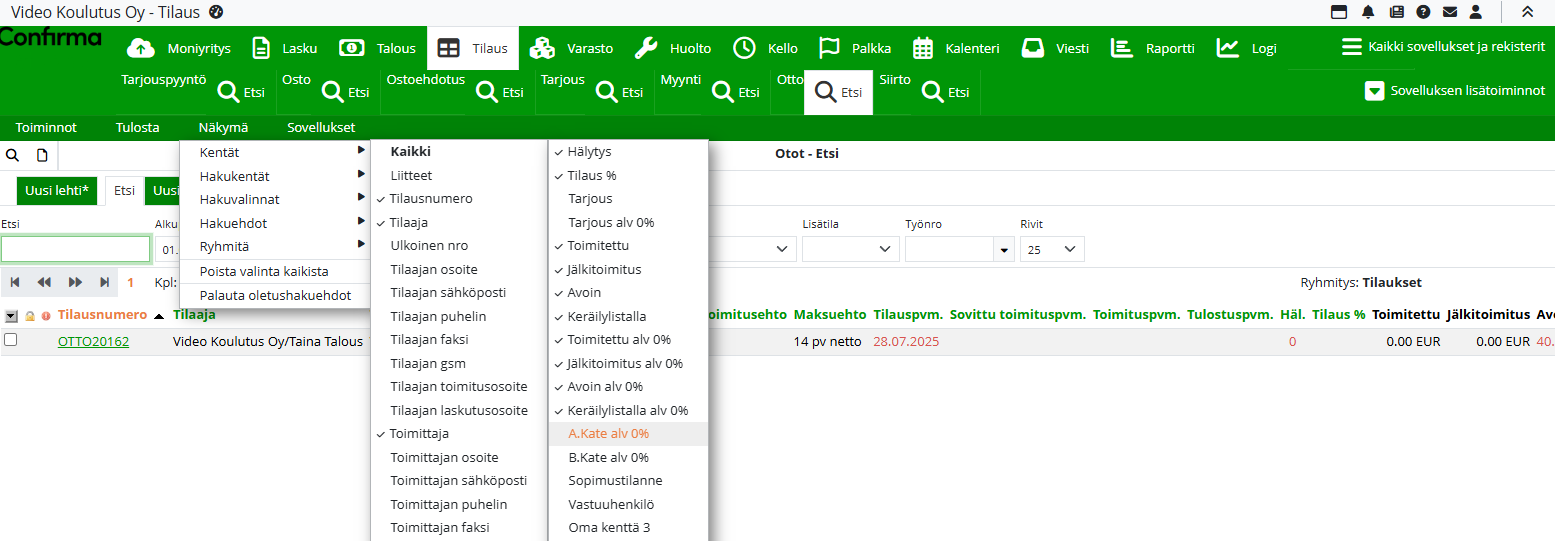
Katetiedot Oton ja Siirron Etsi-näkymässä
Etsi-näkymässä voidaan tarkastella ottojen ja siirtojen katteita sekä kateprosentteja. Nämä kentät saa näkyviin valitsemalla ne Näkymä-valikosta kohdasta Kentät. Näkyvyyden edellytyksenä on, että kyseiset kentät on otettu käyttöön myös tilausriveille.
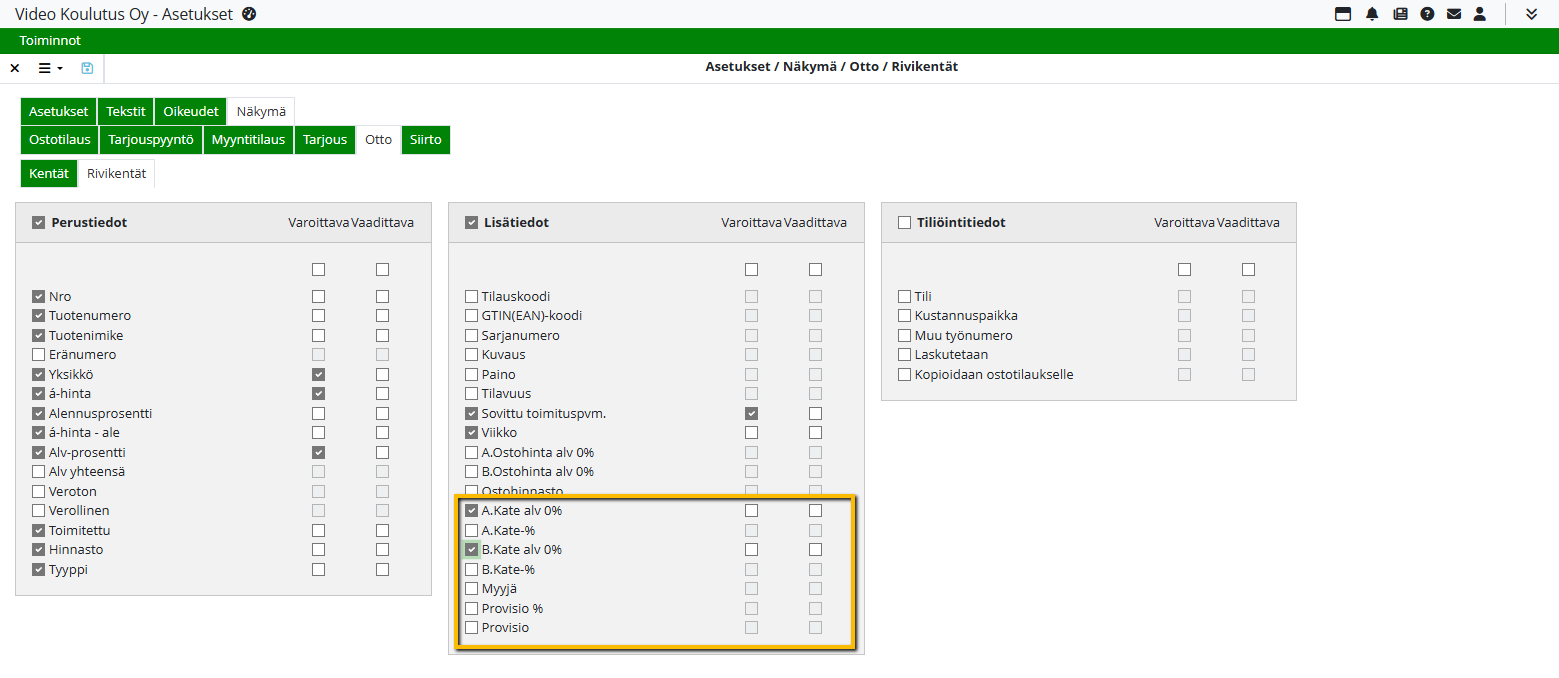
Katteiden ja kateprosenttien aktivointi tapahtuu kohdassa Asetukset > Sovellukset > Tilaus > Näkymä > Otto / Siirto > Kentät > Rivikentät-välilehti, josta halutut katekentät asetetaan aktiivisiksi.
Kun asetukset on tehty, katetiedot näkyvät myös tilauksen Yhteensä-tiedoissa. Lisätietoa asetuksista löytyy ohjeesta Tilaus - asetukset.
Otto- ja Siirtoraportit
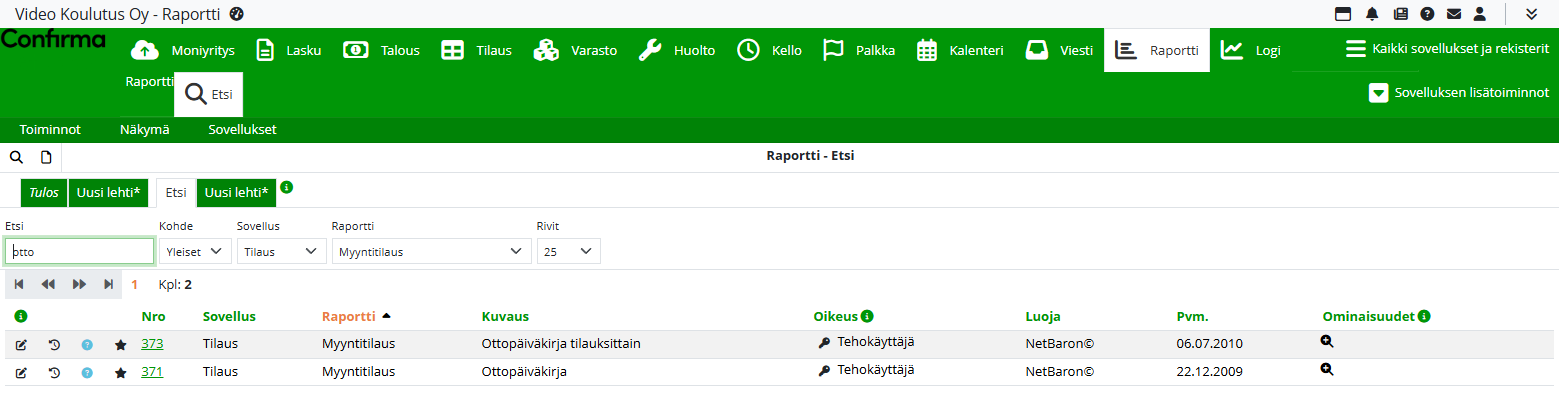
Jos Raportti-moduuli on käytössä, voidaan järjestelmästä ajaa erityisiä otto- ja siirtoraportteja. Raporttikohtaiset ohjeet löytyvät Raportin Etsi-näkymästä Ohje-painikkeen kautta.
Käytettävissä olevat raportit:
-
Myyntitilaus - Ottopäiväkirja. Raportin nro 371.
-
Myyntitilaus - Siirtopäiväkirja. Raportin nro 372.
-
Myyntitilaus - Ottopäiväkirja tilauksittain. Raportin nro 373
-
Myyntitilaus - Siirtopäiväkirja tilauksittain. Raportin nro 374.
Huom! Otto- ja Siirto-tiedot eivät sisälly myyntitilauksen tavallisiin raportteihin, vaan näkyvät ainoastaan näissä erillisissä raporteissa.
Mitä tapahtuu, kun siirryt Otto/Siirto-sovelluksesta toiseen sovellukseen?
Kun Otto- tai Siirto-sovelluksesta siirrytään Sovellukset-valikon kautta toiseen sovellukseen, järjestelmä käyttäytyy eri tavoin riippuen kohdesovelluksesta. Alla olevassa taulukossa kuvataan, siirtyykö tietoja mukana ja luodaanko uusi tapahtuma vai ei.
Huom! Linkitykset eivät siirry mukana, kun sovellusta vaihdetaan Sovellukset-valikon kautta.
|
Sovellus |
Tapahtuma |
|
Lasku / Kassa |
Ei tee uutta, siirtyy Etsi-näkymään |
|
Ostolasku |
Ei tee uutta, siirtyy Etsi-näkymään |
|
Tarjous |
Ei tee uutta, siirtyy Etsi-näkymään |
|
Myyntitilaus |
Ei tee uutta, siirtyy Etsi-näkymään |
|
Ostotilaus |
Tilaajan tiedot, Tuotteet, Toimittaja |
|
Tarjouspyyntö |
Ei tee uutta, siirtyy Etsi-näkymään |
|
Ostoehdotus |
Ei tee uutta, siirtyy Etsi-näkymään |
|
Rahti |
Toimittaja, Vastaanottaja ja Tuotteet |
|
Projekti |
Tekee uuden ja vie Toimeksiantajaksi Tarjouksen tilaajan |
|
Huolto |
Vie Toimittajan, Tilaajan ja Tuotteet varaosiin |
|
Tuotanto |
Vie Toimittajan, Tilaajan ja Tuotteet materiaaleihin |
|
Kello |
Ei tee uutta, siirtyy Etsi-näkymään |
|
Palkka |
Ei tee uutta, siirtyy Etsi-näkymään |
|
Matka |
Ei tee uutta, siirtyy Etsi-näkymään |
|
Viesti |
Vie tilaajan sähköpostiosoitteen |
|
Kontakti |
Asiakastiedo |