
Tulostus luo laskusta PDF-sivun ja avaa sen Acrobat-ohjelmassa, lähettää laskun sähköpostin liitetiedostona asiakkaalle tai muodostaa PDF- tai Finvoice-tiedoston.
Huomioitavaa Acrobat Readerilla tulostettaessa:
Poista valinta asetuksesta Pienennä ylisuuret sivut paperin kokoseksi (engl. Shrink oversized pages to paper size), koska muuten tulosteet eivät kohdistu oikein paperille.
Laskun tulostus
-
Valitse tulostuksen kohde Tulosta-valikko > Kohde.
-
Valitse tulostuspohja Tulosta-valikko > Tulostuspohja — vaihtoehtoina PDF tai Verkkolasku.
-
Tulosta lasku klikkaamalla Tulosta-painiketta tai valitsemalla Tulosta-valikko > Tulosta.
Tulostuspohjia voi muokata tai luoda lisää Tulostuspohjaeditorilla (lisätietoa löytyy ohjeessa Tulostuspohjat). Vakiopohjia on useita, lisäksi saatavilla ovat mm. maksumuistutuspohjat. Voit vaihtaa käytettävää tulostuspohjaa ennen tulostusta.
Laskun ylälaidassa näkyy kenttä Lähetystapa, Tulostuspohja, jossa on oletustulostuspohja ja kohde.
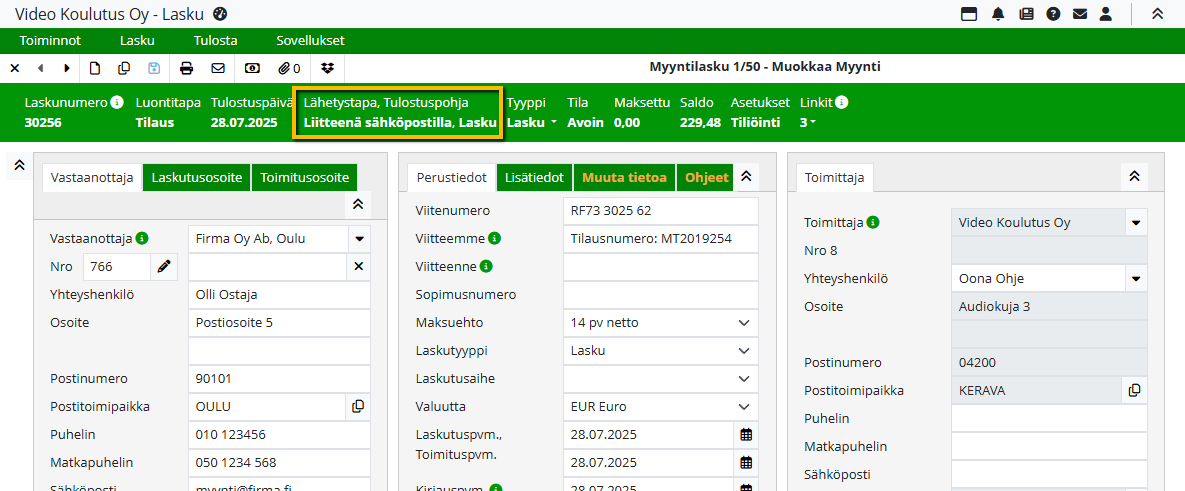
Tulostuspäivä ja tulostuspohja päivittyvät tälle kentälle heti tulostuksen jälkeen.
Jos asiakkaalla on määritelty laskutusosoite, tulostustapa ja pohja tulevat laskutusosoitteen asetuksista.
Tulostuspohjan hakulogiikka toimii prioriteetilla:
-
Asiakkaan asetukset (1. laskutusosoite, 2. vastaanottajan osoite, Rekisterit > Asiakkaat)
-
Asiakastyyppi (Asetukset > Yleiset > Asiakas-välilehti > Asiakastyypit)
-
Laskun asetukset (Asetukset > Lasku > Lasku-välilehti > Asetukset)
Laskun ylälaidassa on Tulostuspäivä-kenttä, joka näyttää viimeisimmän tulostuksen ajankohdan.
Laskun sähköpostilähetys
Laskun muokkausnäkymästä
Voit lähettää laskun sähköpostitse valitsemalla laskun muokkausnäkymässä Tulosta > Kohde > Liitteenä sähköpostilla. Tulosta lasku. Tämän jälkeen avautuu vahvistusikkuna.
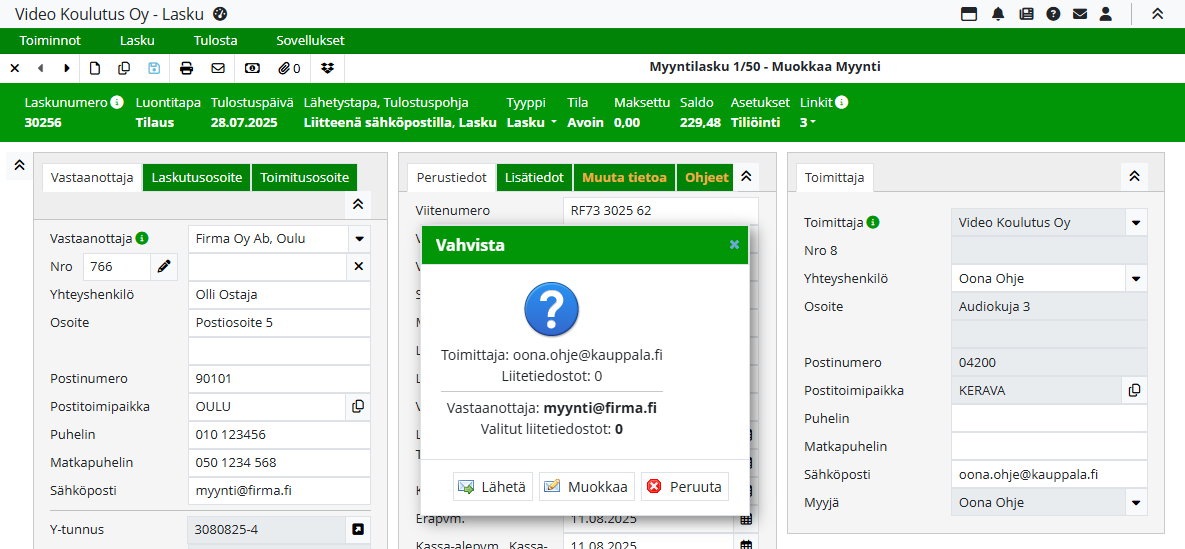
Vahvistusikkunassa näkyvä liitetiedostojen määrä kertoo, montako liitettä laskulle on lisätty.
Jos Viesti-sovellus on käytössä, vahvistusikkunassa näkyy Muokkaa-painike. Klikkaamalla sitä avautuu Viesti-sovelluksen viestinlähetysikkuna laskun päälle. Tällöin käytetään sähköpostin lähetykseen asetuksissa määriteltyä omaa postipalvelinta, jos sellainen on asetettu. Jos ei ole, käytetään järjestelmän omaa postipalvelinta.
Jos taas sähköposti lähetetään suoraan vahvistusikkunasta klikkaamalla Lähetä, käytetään aina järjestelmän omaa postipalvelinta – riippumatta siitä, onko asetuksiin määritelty oma postipalvelin.
Huomioithan ennen lähetystä, että sekä maksajan että laskuttajan sähköpostiosoitekentissä on varmasti oikeat osoitteet. Laskuttajan sähköpostiosoitteena voi olla vain yksi osoite. Jos osoitekenttään on vahingossa lisätty useampi osoite, järjestelmä suodattaa ylimääräiset pois.
Sähköpostin liitetiedoston (laskun) nimeksi tulee lähettävän toimipaikan nimi.
Laskun Etsi-näkymästä
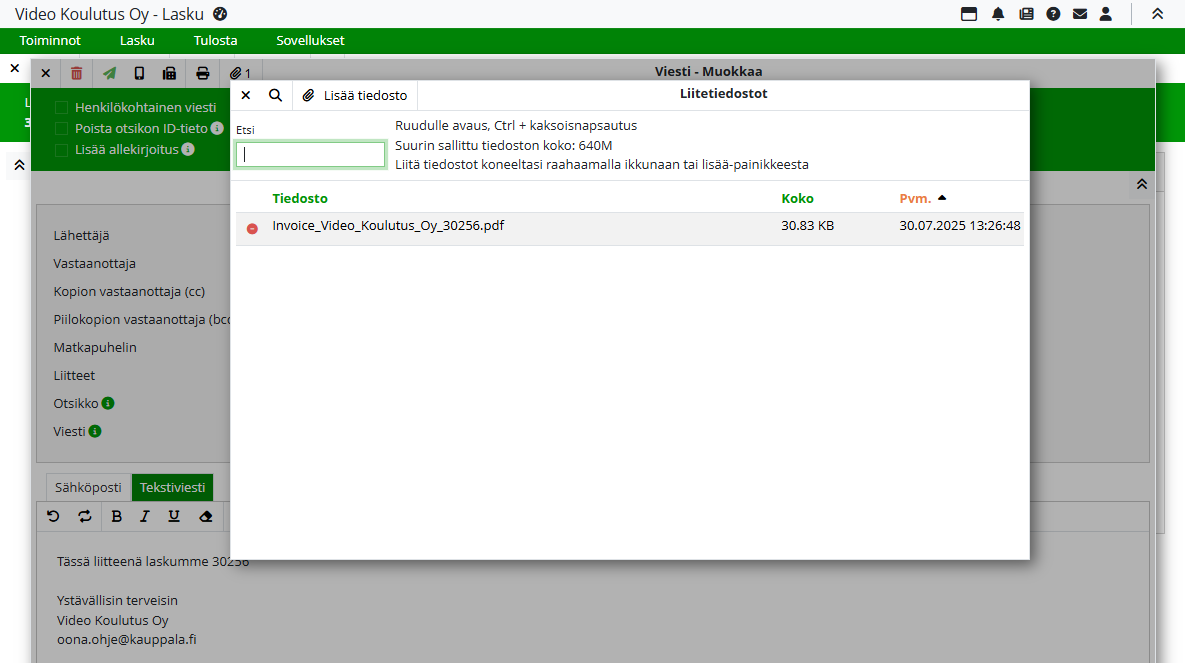
Etsi-näkymässä voit lähettää useita laskuja sähköpostilla yhdellä kertaa. Valitse haluamasi laskut ja sen jälkeen Tulosta > Kohde > Liitteenä sähköpostilla.
Vahvistusikkunassa voit valita, lähetetäänkö liitteet mukaan vai ei.
Sähköpostin vakiotekstien määritteleminen
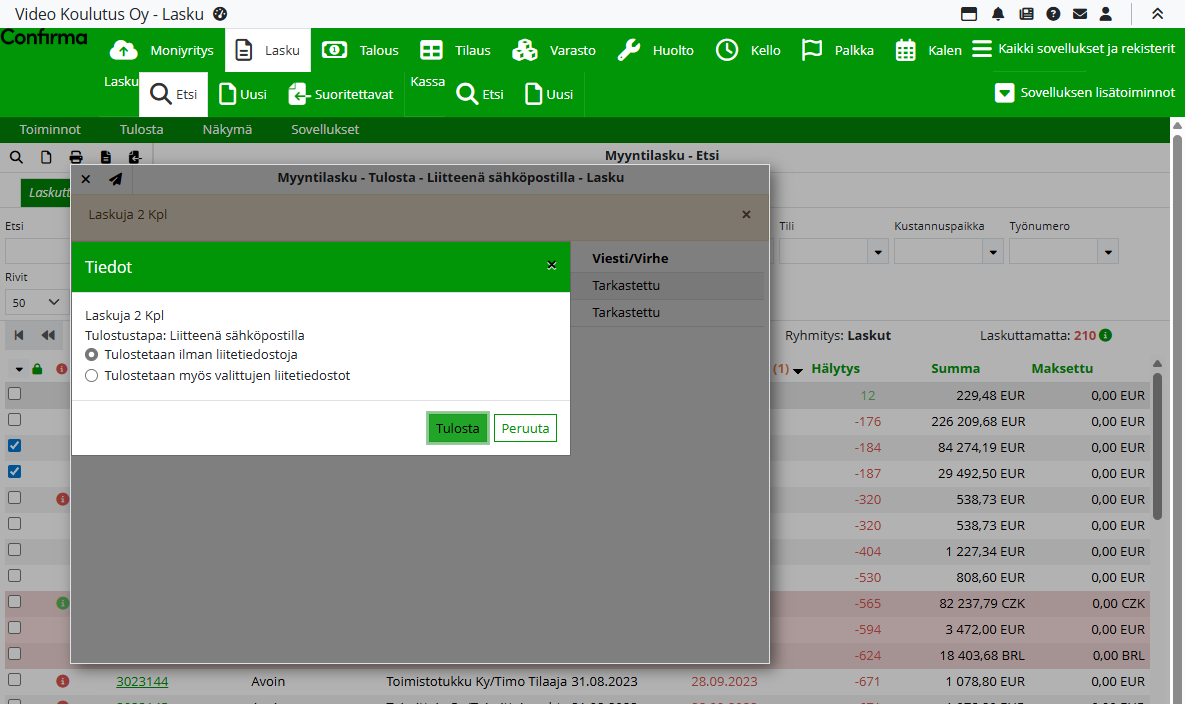
Lähetettäessä laskuja sähköpostin liitteenä, voit määritellä vakiotekstit lähteviin viesteihin – esimerkiksi sähköpostin otsikon ja tekstisisällön. Näin laskujen lähettäminen onnistuu nopeasti ilman erillistä muokkausvaihetta.
Vakiotekstejä voi määrittää eri laskutyypeille ja tiloille. Esimerkiksi maksukehotukselle voi luoda oman vakiotekstin. Määrittelyt tehdään kohdassa Asetukset > Lasku > Sähköpostitekstit. Tämä välilehti näkyy vain, jos käyttäjällä on Viesti-sovellusoikeus. Lisätietoa löytyy ohjeesta Lasku - asetukset.
Muuta huomioitavaa sähköpostilähetyksessä
Järjestelmä ilmoittaa aina, onko sähköpostin lähetys NetBaronista sähköpostipalvelimelle onnistunut vai epäonnistunut. Jos sähköpostilähetys kuitenkin epäonnistuu vasta palvelimelta vastaanottajalle lähetettäessä, järjestelmä ei näytä virheilmoitusta laskulla – mutta lähettäjän sähköpostiin lähtee virheviesti.
Yhdessä sähköpostissa lähtee aina vain yksi lasku, vaikka valitsisit useita laskuja lähetykseen. Jokaisesta valitusta laskusta lähtee siis erillinen sähköposti.
Tarvittaessa saman laskun voi lähettää useampaan osoitteeseen. Tällöin sähköpostiosoitteet kirjoitetaan samaan kenttään pilkulla erotettuna. Pilkun jälkeen tulee lisätä välilyönti ennen seuraavaa osoitetta.
Verkkolaskut (Finvoice)
Verkkolaskun lähetys
Verkkolaskua lähetettäessä määritetään laskun kohde ja tulostusmuoto seuraavasti:
-
Valitse Tulosta-valikosta > Kohde, ja määritä minne lasku lähetetään (esim. Pankki tai Operaattori).
-
Valitse Tulosta-valikosta > Tulostuspohja > Verkkolasku > Finvoice.
-
Tämän jälkeen lasku tulostetaan klikkaamalla Tulosta-painiketta tai valitsemalla Tulosta-valikko > Tulosta.
Verkkolasku muodostetaan Finvoice-muodossa (versio 3.0). Finvoice-laskulle siirtyvät seuraavat tiedot:
-
Vastaanottaja = juridinen asiakas eli maksaja
-
Laskutusosoite = laskun vastaanottaja ja toimitusosoite = tavaran/palvelun vastaanottaja
-
Toimituspäivä-, toimitusehto- ja toimitustapatiedot
-
Viitteemme- ja Viitteenne-kentät siirtyvät Finvoice-verkkolaskulle.
-
Mahdolliset vapaamuotoiset tekstit, jotka haetaan kentistä Tiedonanto, Tiedonanto2 ja Tiedonanto3. Finvoice-tulostuksessa vapaata tekstiä voi olla enemmän.
Mikäli verkkolaskun muodostaminen epäonnistuu esimerkiksi puutteellisten tietojen vuoksi, järjestelmä ilmoittaa siitä käyttäjälle.
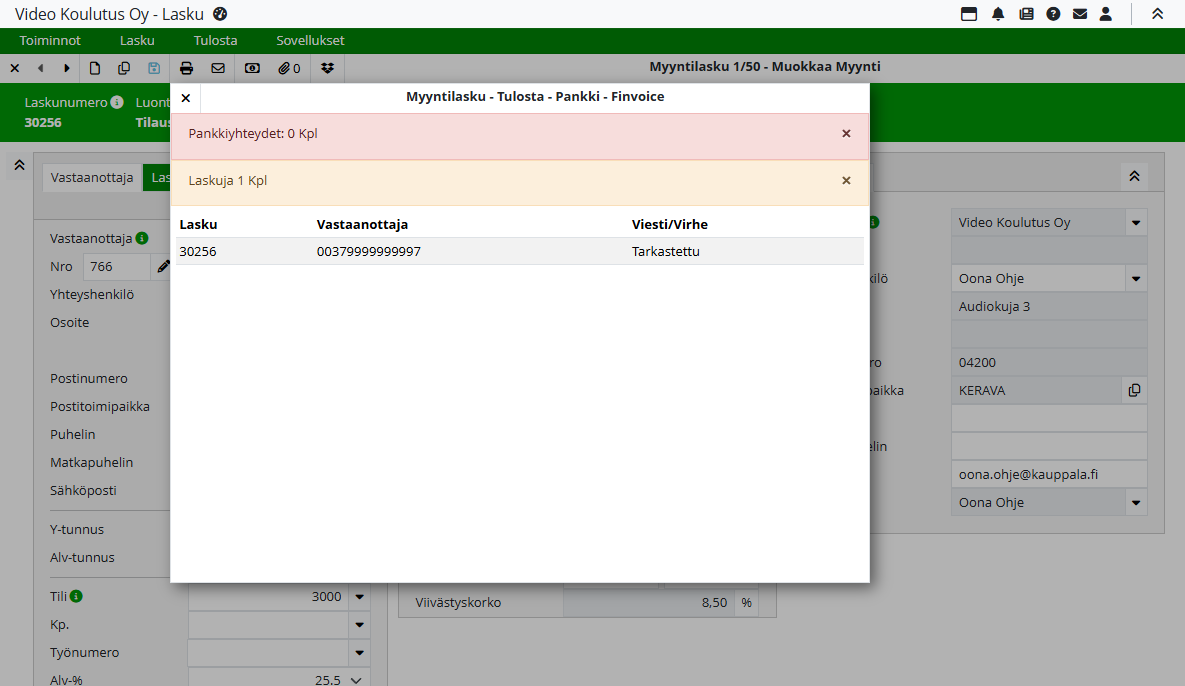
Liitteet Finvoice-laskussa
Myyntilaskulle tallennetut liitteet sisällytetään automaattisesti verkkolaskuun. Mukaan lähtevät kaikki ne liitteet, jotka on valittu näkyvistä Liitteet-painikkeen takaa avautuvassa listassa.
Huom! Oletuksena kaikki liitteet ovat valittuina ja sisällytetään laskun mukana lähtevään aineistoon.
Oletusasetukset asiakastiedoissa
Asiakaskohtaisesti voidaan määrittää verkkolaskun lähetyksen oletukset:
-
Tulostustavaksi Pankki
-
Tulostuspohjaksi Finvoice > Finvoice
Nämä asetetaan kohdassa Rekisterit > Asiakkaat > Oletus-välilehti.
Lähetys pankkiin ja tallennus tiedostoksi
Jos pankkiyhteys on käytössä, onnistuneesti muodostetut verkkolaskut lähetetään pankkiin klikkaamalla Lähetä- tai Lähetä pankkiin -painiketta.
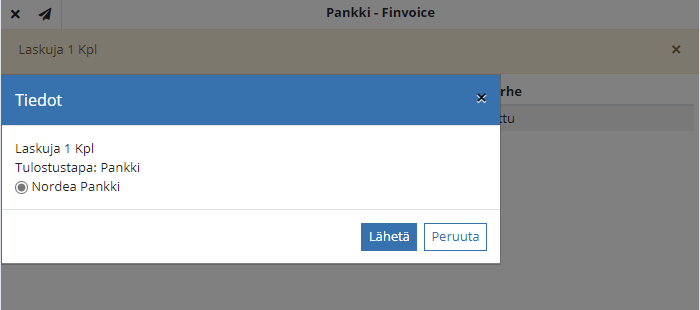
Finvoice-lasku voidaan myös tallentaa tiedostoksi valitsemalla:
-
Tulosta-valikko > Kohde > Tiedostoon
-
Tulostuspohja > Verkkolasku > Finvoice
-
Tulosta
Kuluttaja- ja yritysasiakkaiden erot verkkolaskutuksessa
Jos lasku lähetetään kuluttaja-asiakkaalle (Rekisterit > Asiakkaat > Oletukset > Laskun käsittely -kenttään on valittu Kuluttaja), laskun Perustiedot-välilehdellä on valittava myös Laskutusaihe.
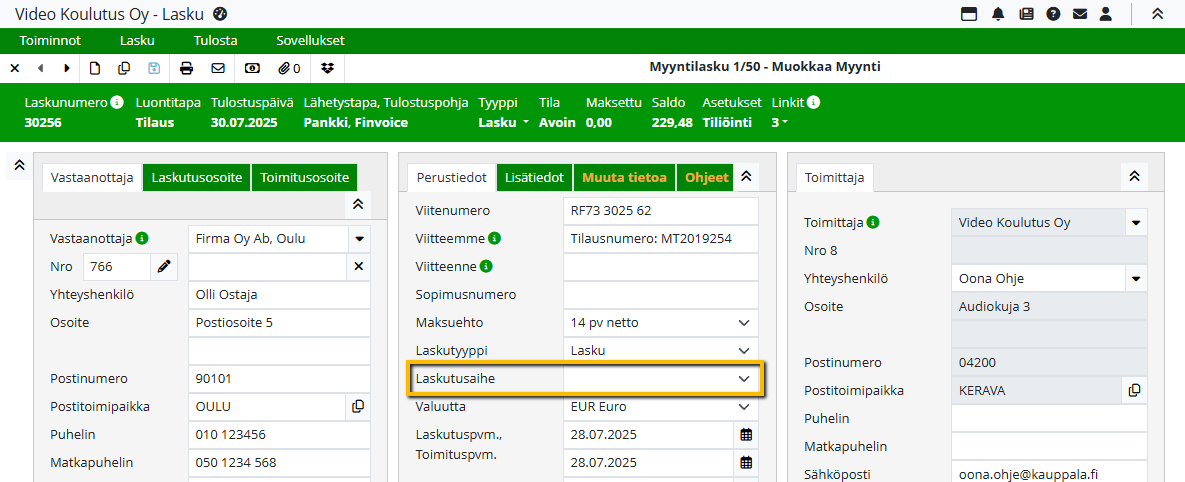
Laskutusaiheet määritellään kohdassa Asetukset > Lasku > E-laskun laskuttajailmoitus -välilehti.
Yritysasiakkaille laskutettaessa (kun Rekisterit > Asiakkaat > Oletukset > Laskun käsittely -valinta on Yritys) laskutusaihetta ei tarvitse valita.
Suoraveloituslasku ja maksukehotuslasku
Mikäli Finvoice-laskuna lähtevä lasku on suoraveloituslasku, se käsitellään kuten tavallinen lasku. Laskun otsikkoon tulostetaan kuitenkin teksti "suoraveloitus".
Jos kyseessä on maksukehotuslasku, toimitaan seuraavasti:
-
Kuluttaja-asiakkaalle (vastaanottajalla ei ole Y-tunnusta) ei lisätä maksukehotusmerkintää ensimmäiseen maksukehotukseen. Tässä tapauksessa laskun otsikkoon tulostetaan "maksukehotus" ja sen mukana maksukehotuskerta.
-
Mikäli lasku on osittain maksettu tai kyseessä on maksukehotuslasku, Maksettava-kenttään tuodaan automaattisesti laskun avoin saldo sekä mahdolliset maksettavat korot. Sama avoin saldo sisällytetään myös laskun viivakoodiin.
Tulostustavan määräytyminen
Tulostustapa päivittyy automaattisesti laskulle järjestelmälogiikan mukaan seuraavassa järjestyksessä:
-
Asiakastiedot
-
Jos asiakkaalle on määritetty verkkolaskuosoite, tulostustavaksi valitaan Finvoice.
-
Mikäli asiakkaalle halutaan lähettää verkkolaskun sijaan aineisto tulostuspalveluun, päivitetään laskulle tulostustavaksi esim. Tulostuspalvelu-Nordea.
-
-
Organisaation asetukset
-
Jos käytetään organisaation takana olevaa Tulostuspalvelu-välilehdellä olevaa verkkolaskuosoitetta, noudetaan verkkolaskuosoite asiakkaan takaa.
-
Jos asiakkaalle ei ole määritetty verkkolaskuosoitetta, haetaan osoite organisaation Tulostuspalvelu-välilehdeltä. Tulostustapa päivittyy kunkin tilanteen mukaan laskulle, vaikka tulostettaessa kohteeksi valitaan Tulostuspalvelu-Nordea.
-
-
Rahoitusyhtiö
-
Jos laskuun liittyvällä rahoitusyhtiöllä on määritetty verkkolaskuosoite, käytetään sitä ainoastaan silloin, kun asiakkaan omat tiedot puuttuvat kokonaan.
-
Verkkolasku lähetetään asiakkaalle, jos mahdollista. Tulostustapana on aina rahoitusyhtiö.
-
Tuotenimikkeen pituus
Finvoice-laskua tulostettaessa tulee huomioida, että tuoterivin nimikkeen pituus saa olla enintään 100 merkkiä. Jos nimike on pidempi, järjestelmä ilmoittaa siitä käyttäjälle tulostusvaiheessa.
Finvoice-laskun tekniset huomautukset
-
Finvoice-aineistoa tulostettaessa ohjelma lisää siihen kommenttitietueina ohjelman nimen ja käytetyn kirjaustavan. Näille ei ole Finvoice-standardissa varsinaista elementtiä.
-
Tuotaessa Finvoice-aineistoa (esim. ostolaskuksi), ohjelma lukee nämä kommentit ja käyttää tiedoista löytyviä parametreja (esim. ohjelman nimi, kirjaustapa), mikäli ne löytyvät.
-
Jos xml-aineisto on luotu saman käyttäjän toisessa organisaatiossa ja tuodaan toiseen organisaatioon, summien uudelleenlaskentaa ei tarvita – hinnat tulevat suoraan aineistosta.
Finvoice-esikatselu PDF-muodossa
Myyntilaskun Etsi-näkymän ja laskun muokkaustilan Finvoice-linkistä lasku avautuu PDF-muodossa, käyttäen myyntilaskun asetuksissa määriteltyä tulostuspohjaa. Tämä mahdollistaa aineiston visuaalisen tarkistamisen ennen lähettämistä.
OVT-tunnus
Verkkolaskua lähettäessä on tärkeää tarkistaa seuraavat asiakastiedot Asiakasrekisteristä:
-
Oletukset-välilehdellä: Verkkolaskuosoite ja operaattori
-
Lisätiedot-välilehdellä: Asiakkaan Y-tunnus ja OVT-tunnus, kun käytössä on esim. Basware-, Tietoevry- tai muu kuin pankkivälitteinen verkkolaskuoperaattori.
OVT-tunnus muodostetaan yhdistämällä maatunnus ja Y-tunnus ilman väliviivaa.
Esimerkiksi:
Y-tunnus: 1234567-8
OVT-tunnus: 003712345678 (0037 = Suomen maatunnus)
Tulostuspalvelu
Jos asiakkaalla ei ole valmiutta vastaanottaa verkkolaskua, lasku voidaan ohjata tulostuspalveluun, jolloin se toimitetaan paperisena vastaanottajalle. Tämä edellyttää voimassa olevaa sopimusta e-laskun lähetyspalvelusta.
Alla pankkikohtaisia tulostuspalvelutietoja (tarkista tarvittaessa oman pankkisi sopimuksesta):
|
Pankki |
Verkkolaskutunnus |
Verkkolaskuoperaattori |
|---|---|---|
|
Nordea |
tuloste |
NDEAFIHH |
|
Danske Bank |
003718062728810P |
DABAFIHH |
|
OP |
TULOSTUSPALVELU tai VARITULOSTUSPALVELU |
OKOYFIHH |
|
Aktia |
TULOSTUSPALVELU |
HELSFIHH |
|
Handelsbanken |
TULOSTUSPALVELU |
HANDFIHH |
|
Ålandsbanken |
Ei ole tulostuspalvelua |
– |
Jos lasku halutaan verkkolaskun sijaan pakottaa tulostuspalveluun, lisätään asiakaan verkkolaskutietoihin:
-
Verkkolaskuoperaattori (Välittäjätunnus): 003708599126
-
Verkkolaskutunnus (Verkkolaskuosoite): TULOSTUSPALVELU
Operaattorin tulostuspalvelua käytetään myös, jos lasku lähetetään operaattorille ilman verkkolaskutietoja, koska verkkolaskutietoja ei löydy esimerkiksi Verkkolaskuosoitteistosta.
Huom! Operaattorin tulostuspalvelussa on omat oletustulostuspohjat mm. maksukehotus-, hyvitys- ja korkolaskuille. Käytettävä pohja valitaan automaattisesti laskutyypin mukaan, eikä käyttäjä voi muokata näitä pohjia.
Oletuspohjan Sopimusnumero-kenttä siirtyy mukaan vain tavallisella laskulla ja tiedot siihen tuodaan Lisätiedot-välilehden kentästä. Aineistossa tieto on AgreementIdentifier-elementissä.
Suoramaksu
Ennen suoramaksun käyttöä tulee määrittää:
-
Laskutusaiheet: Asetukset > Lasku > E-laskun laskuttajailmoitus
-
Asiakkaan taakse Oletukset-välilehdelle valitaan Laskutusaihe.
-
Laskulla varmistetaan, että Laskutusaihe on valittuna.
Suoramaksuaineisto muodostetaan seuraavasti:
-
Valitse laskulla Tulosta > Tulostuspohja > Verkkolasku > Finvoice-Suoramaksu
-
Valitse Tulosta > Kohde (esim. pankkiin, operaattorille, tiedostoon)
-
Tulosta lasku klikkaamalla Tulosta-painiketta tai valitsemalla Tulosta > Tulosta