
Tuotanto > Uusi
-
Etsi-näkymässä uuden tuotantotyön voi luoda klikkaamalla Uusi-painiketta, käyttämällä Alt+N-näppäinyhdistelmää tai valitsemalla Toiminnot-valikko > Uusi.
-
Uuden tuotantotyön voi luoda myös Uusi viivakoodista -toiminnolla.
-
Haetaan sarjanumerolla tuotekorteilta ja tuotantotöiltä.
-
Toimii sarjanumero 1-3 ja tuotenumero -kentillä.
-
-
Tuotantotyön voi poistaa, jos sillä ei ole numeroa.
Yhteystiedot-välilehti
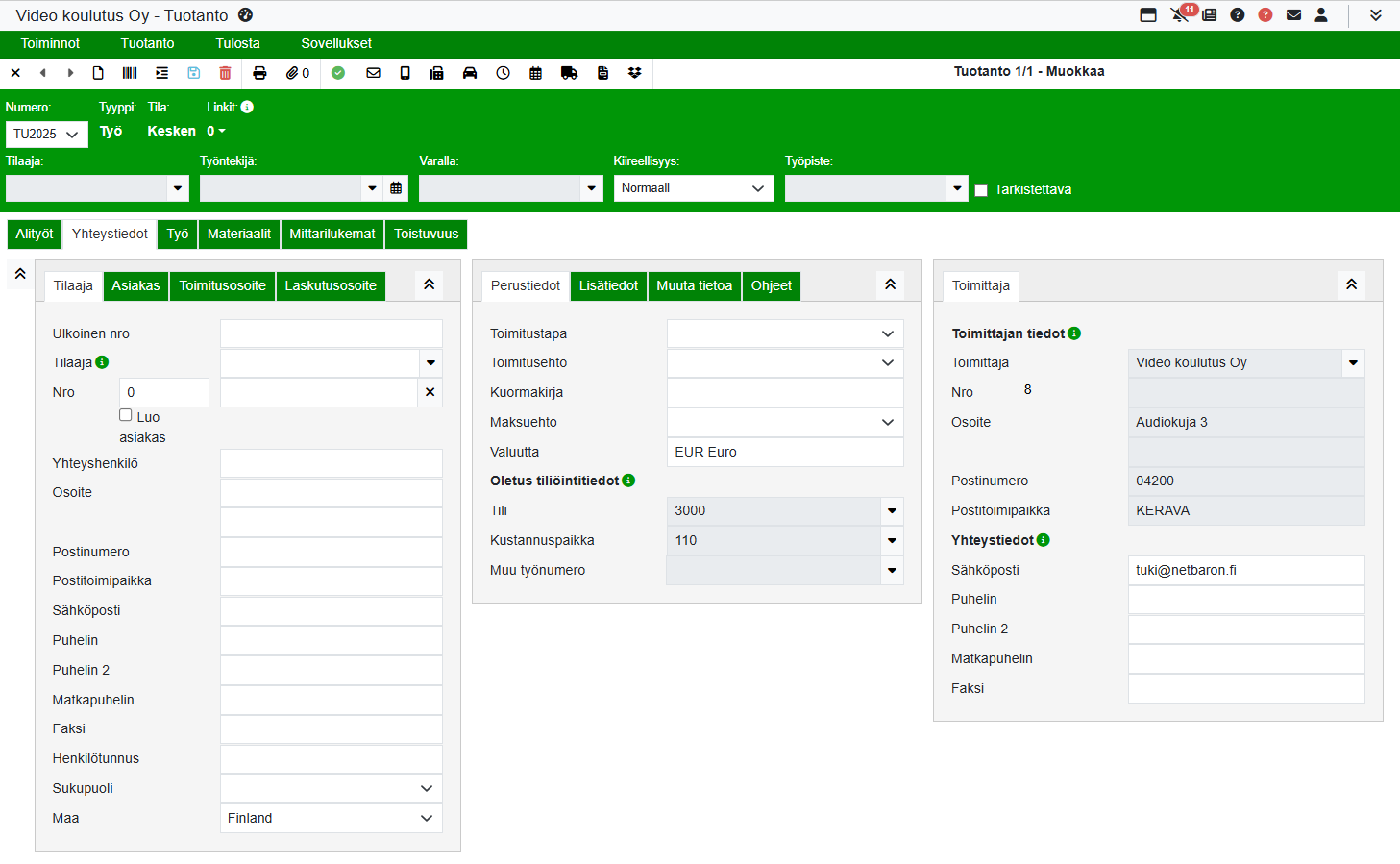
Tilaajan tiedot
-
Valitse tilaajan tiedot asiakasrekisteristä klikkaamalla Tilaaja-kentän vieressä olevaa poimintapainiketta.
-
Asiakkaan poimintaikkunassa avautuu oletus-välilehti ("Etsi") hakuehdoilla.
-
Tällä hakuvälilehdellä sallitaan talletettaviksi vain rivien määrä, näytä kaikki ja asiakas varattu lisäosoitteelle.
-
Etsi-kenttään kirjoitettua hakuehtoa ei tallenneta.
-
-
Voit luoda omia hakuvälilehtiä klikkaamalla etsi-välilehden vieressä olevaa Uusi-painiketta.
-
Omilla hakuehtovälilehdillä voit tallentaa kaikki hakuehdot.
-
Välilehdet luodaan sovelluksittain ja rekistereittäin.
-
Omat hakuvälilehdet ovat käyttäjä- ja sovelluskohtaisia, eli jokaiselle sovellukselle, jossa asiakas voidaan poimia, tulee luoda omat hakuvälilehdet.
-
-
Tilaajan tiedot asiakasrekisterissä voi kirjoittaa myös käsin antamalla tilaajanumeron Nro-kenttään ja klikkaamalla Enter tai kirjoittamalla tilaajan nimen Tilaaja-kenttään ja klikkaamalla Enter.
-
Uuden tilaajan voi luoda kirjoittamalla tiedot Tilaaja-kenttään ja aktivoimalla Luo asiakas -valinta. Tiedot tallentuvat asiakasrekisteriin, kun tuotantotyö tallennetaan.
-
-
-
Oletuskustannuspaikka määräytyy ensisijaisesti toimittajan toimipaikan ja toissijaisesti päätoimipaikan mukaan. Jos kummassakaan ei ole tallennettuna kustannuspaikkaa, kenttä jää tyhjäksi.
-
Toimitusosoite- ja Laskutusosoite-tiedot tulevat automaattisesti, jos asiakas poimitaan asiakasrekisteristä.
-
Laskutus- ja toimitusosoitetiedot eivät tallennu tästä näkymästä asiakasrekisterin tietoihin, vaan ne tulee kirjoittaa asiakasrekisterissä asiakkaan tietoihin Lisäosoitteet-kohtaan. Asiakasrekisteri löytyy asetuksista: Rekisteri > Asiakkaat.
-
Puhelin-, GSM-, Faksi- ja Sähköpostiosoite-kentissä on tarkistukset; ohjelma ei salli syöttää virheellisiä tietoja.
-
Tarkistamme myös yhteystietojen Asiakas-, Toimitusosoite- ja Laskutusosoite-välilehtien tiedot.
Perustiedot, Lisätiedot, Muuta tietoa ja Ohjeet-välilehdet
-
Täytä tuotannon työtilauksen tiedot Perustiedot, Lisätiedot, Muuta tietoa ja Ohjeet -välilehdille.
-
Perustiedot-välilehdelle tulee Toimitustapa, Maksuehto ym.
-
Työnumero-poimintaikkuna
-
Poimintaikkunan hakukentät muuttuvat valitun Kohde-valikon mukaan.
-
Kohde-valikko
-
Jos Projekti-sovellus ei ole käytössä, poimintaikkunassa näkyy Projekti-otsikko, sen alla Projekti ja Voimassa-valinnat.
-
Jos Projekti-sovellus on käytössä, poimintaikkunassa näkyy Projekti-otsikko, sen alla Omat-, Aloitetut-, Valmiit- ja Voimassa-valinnat.
-
Kohde-valikossa Sovellus-otsikon alla näkyvät Myyntitilaus, Ostotilaus, Huolto, Tuotanto, Tuotekortti (sovellukset sen mukaan, ovatko ne organisaatiolla käytössä).
-
-
Jos Voimassa-valinta on valittuna Kohde-valikosta, näytetään vain Etsi-, Voimassa päivä- ja Rivit-valinnat.
-
Voimassa päivä -kenttään tulee oletuksena kuluva päivä. Päivämäärä voidaan muuttaa halutuksi. Jos kenttä on tyhjä, haetaan kaikki.
-
-
-
-
Lisätiedot-välilehdellä ovat Viitteemme- ja Viitteenne -kentät sekä Varakentät.
-
Muuta tietoa -välilehdellä ovat Tiedonanto- ja Sisäistä tietoa -kentät.
-
Ohjeet-välilehdelle voi kirjata toimitus- ja laskutusohjeita.
-
Kuljetusohjeet-kentän tiedot välitetään rahtikirjoille rahtikuljetusohjeeksi.
-
Tämä koskee Transpointin ja muita käsin lisättyjä rahtikirjoja.
-
-
-
Oletuskustannuspaikka tulee ensisijaisesti toimittajan toimipaikan takaa, toissijaisesti päätoimipaikan takaa. Jos kustannuspaikkaa ei ole tallennettuna toimittajan tai päätoimipaikan takana, kenttä jätetään tyhjäksi.
-
Toimittajan tiedot
-
Toimittajan tiedot täyttyvät automaattisesti Toimittaja-kenttiin.
-
Jos oletussähköpostiosoitetta halutaan muuttaa, se tehdään tuotannon asetuksissa. Näin sähköpostiosoitetta ei tarvitse vaihtaa, jos oletustoimittajaksi valitaan toinen toimittaja.
-
Asetuksiin pääsee valitsemalla Sovellukset-valikko > Asetukset > Tuotanto → Kirjoita haluttu sähköpostiosoite Sähköpostiosoite-kenttään.
-
Jos sähköpostiosoite on määritelty, se korvataan tuotantotyön Yhteystiedot-välilehdellä olevan toimittajan/korjaajan sähköpostiosoitteen poimintojen yhteydessä.
-
Liitetiedostojen linkitys
-
Liitetiedostojen linkitys tuotantotyön luonnissa toisesta sovelluksesta, kuten tilauksesta tai tarjouksesta.
-
Esimerkiksi luodaan myyntitilaus, valitaan tuote ja lisätään liite, jos tuotteen takana ei ole jo liitettä. Tilaus tallennetaan, ja valitaan Sovellukset-valikko > Tuotanto. Tilauksen liitteet näkyvät tuotantotyön liitteissä linkitettyinä.
-
Työ-välilehti
-
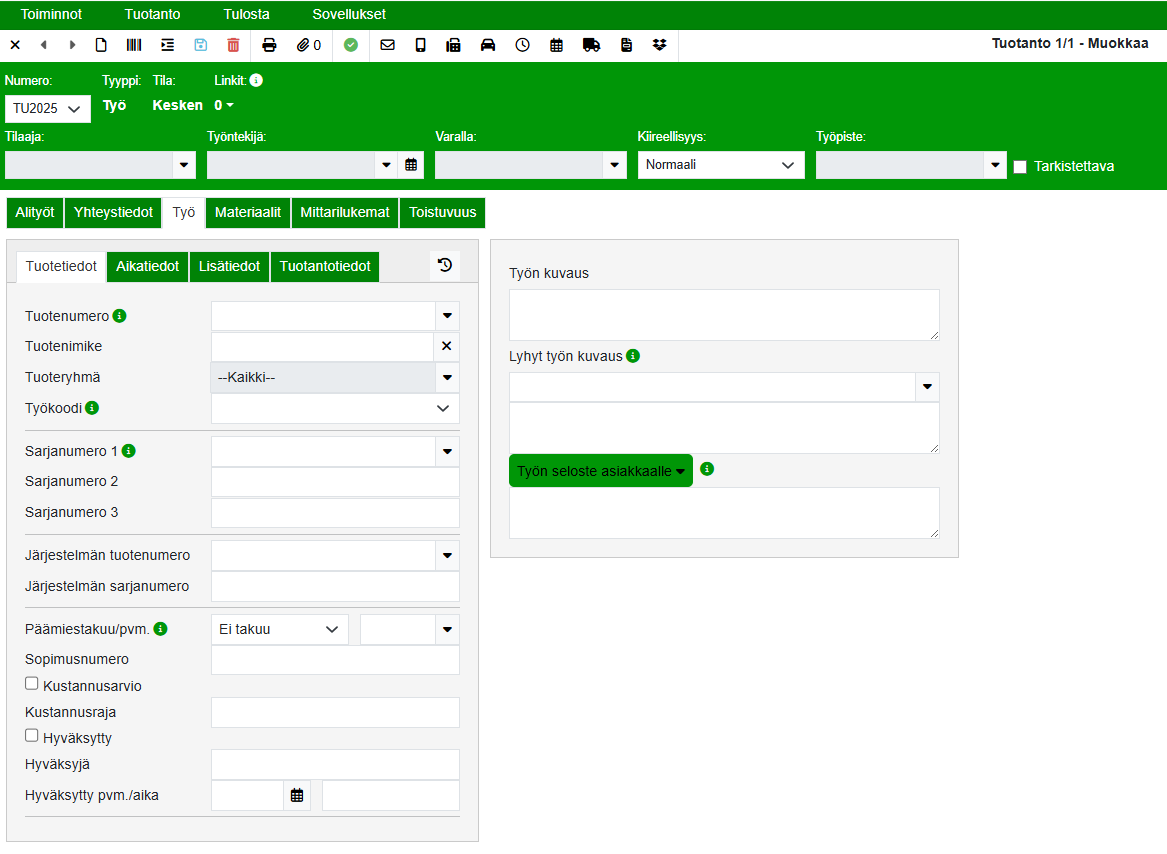
Tuotetiedot poimitaan tuoterekisteristä klikkaamalla Tuotenumero-kentän vieressä olevaa poimintapainiketta.
-
Tuotetiedot voi myös syöttää käsin.
-
Uudet tuotetiedot tallentuvat vain tähän tuotantotyötilaukseen, eivätkä ne siirry tuoterekisteriin.
-
-
-
Tuotekortteja poimittaessa tuotekortin rakenne voidaan purkaa poimintaikkunassa klikkaamalla plus-painiketta.
-
Tuotekortti voidaan poimia rakenteen sisältä.
-
-
Tuotekorttia poimittaessa on mahdollista hakea se tilaajan perusteella.
-
Tilaaja-kenttä näkyy poimintaikkunassa.
-
-
Tuotekorttia voi muokata suoraan tuotantotyöltä.
-
Kun tuote poimitaan tuotantotyölle ja tuotekortti valitaan, avautuvassa ikkunassa on rivien ensimmäisessä sarakkeessa Muokkaa-painike, jota klikkaamalla voi muokata tuotekorttia.
-
Tuotekorttia voi muokata myös klikkaamalla tuotantotyön Tuotetiedot-välilehden ylälaidassa olevaa Tuotekortti-painiketta, joka näkyy sen jälkeen, kun tuotekortti on valittu Tuotenumero-kenttään.
-
Mikäli käyttäjällä on lukuoikeus tai ei oikeutta tuoterekisteriin, voi tietoja vain katsella.
-
Muokkausnäkymässä on mahdollista päivittää tiedot myös muille tuotantotöille klikkaamalla Huoltotöiden päivitystoiminnot -painiketta. Lisätietoja Tuotekortit -ohjeesta.
-
-
Tuotetiedot voi poistaa tuotantotyöltä klikkaamalla Tyhjennä tuotetiedot -painiketta.
-
Työn kuvaus kirjoitetaan sille varattuun kenttään.
Takuutarkistus
-
Tuotantotyöllä voidaan tarkistaa takuu myyntilaskuilta ja myyntitilauksilta.
-
Klikkaamalla Sarjanumero 1- ja Päämiestakuu/pvm vieressä olevaa Tarkista takuu -painiketta avautuu Takuut-ikkuna, joka näyttää takuutietokannasta löytyvän myynnin kyseisellä tuotenumerolla, sarjanumerolla tai tuotenumero + sarjanumero -yhdistelmällä.
-
Poimittaessa takuu takuuvalikosta, käyttäjälle näytetään ilmoitus: "Poimittavan takuun tiedot poikkeavat tuotantotyön tiedoista. Valitse, mitkä tiedot poimitaan takuutiedoista tuotantotyölle."
-
Ilmoituksessa on seuraavat valinnat:
[x] Toimittajan tiedot (Näytetään aina)
[x] Huollettava tuote (Näytetään, jos poimittua takuuta vastaava tuote on eri kuin tuotantotyön tuote)
[x] Sarjanumero (Näytetään, jos poimittu sarjanumero on eri kuin tuotantotyöllä oleva sarjanumero)-
Jatka -valinta suorittaa valitut toiminnot.
-
Peruuta sulkee ikkunan ja palaa tuotantotyölle.
-
Mikäli ikkunassa valitaan tuote, avautuu tuotteenpoiminta, josta valittua takuuta vastaava tuote poimitaan tuotantotyölle.
-
-
Takuutietokantaan tallentuvat myynneistä ne tuotteet, jotka on poimittu tuoterekisteristä ja joille on annettu sarjanumero.
-
Tilauksella siirto takuutietokantaan tapahtuu toimitusvaiheessa ja laskulla laskutusvaiheessa.
-
Tuplaklikkaamalla takuutietokannan riviä kopioidaan tuotantotyölle tuotteen takuu, myyntipäivä ja haluttaessa myös tilaajatiedot.
-
Takuut-ikkunassa on myös mahdollista hakea tuotteita suoraan tilauksen ja laskun tietokannoista vastaavilla tiedoilla valitsemalla Tilaukset- ja/tai Laskut-valinta aktiiviseksi ja klikkaamalla Etsi-painiketta.
-
Materiaalit-välilehti
-
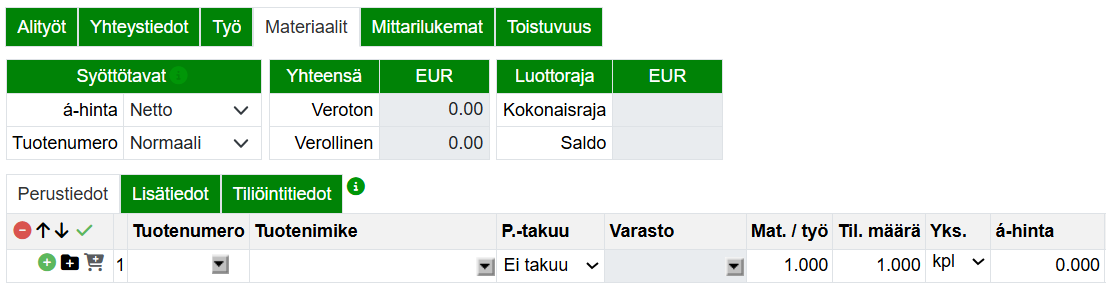
Materiaalit haetaan tuoterekisteristä klikkaamalla Tuotenumero- tai Tuote-kentän vieressä olevaa poimintapainiketta.
-
Tuotenumero-valikosta voidaan valita Normaali- tai Viivakoodi-syöttötapa.
-
Normaali-syöttötavalla enterin painamisen jälkeen tuote poimiutuu riville ja kursori siirtyy seuraavalle riville.
-
Viivakoodi-syöttötavalla tuotenumeron syöttämisen jälkeen enterin painaminen siirtää kursorin Määrä-kenttään (mikäli tuote löytyy rekisteristä), jolloin voidaan syöttää haluttu määrä. Kun määrä kentässä painetaan enteriä, siirrytään uudelle tuoteriville.
-
Määrä-kentässä enterin painamisella hypätään aina uudelle tuoteriville, oli valittuna kumpi syöttötapa tahansa.
-
Myös tuotteiden poimintaikkunassa on Viivakoodisyöttö-valinta. Sovelluskohtaisissa asetuksissa voidaan määritellä kumpi rivin syöttötapa on oletuksena.
-
-
Kaikki rivit voidaan poistaa kerralla klikkaamalla Poista kaikki rivit -painiketta

-
Mikäli materiaalia ei löydy tuoterekisteristä, sen voi kirjata riville myös käsin.
-
Mikäli materiaalirivin tuotteen yksiköksi valitaan tunti (h), haetaan käytetty työaika Työ/Aikatiedot-välilehden Käytetty Työaika -kentästä materiaalirivin til.määrä -kenttään.
-
Jos materiaaliriveillä on useita tuntituotteita, otetaan huomioon muilla tuntiriveillä olevat arvot siten, että tuntirivien yhteissumma vastaa käytettyä työaikaa.
-
Tunti-yksikkörivin toiminta vaatii aikamäärityksen asetuksissa Asetukset > Yleiset > Tuotteet ja Yksiköt -välilehdellä. Yksiköissä täytyy olla lisättynä h ja sille valittuna Oletusyksiköksi Aika (h).
-
-
Materiaalien varastotiedot ja muut tuotekohtaiset hintatiedot ovat Lisätiedot-välilehdellä.
-
Materiaalien tiliöinti-, kustannuspaikka-, työnumero- ja laskutuslupatiedot ovat Tiliöintitiedot-välilehdellä.
-
Työnumero on mahdollista poimia myös muista sovelluksista kuin projektilta.
-
Poiminnan voi tehdä valitsemalla kohdevalikosta halutun sovelluksen, kuten myynti- tai ostotilaus, huolto tai tuotanto, jota klikkaamalla voidaan luoda ostoehdotus kyseiselle toimittajalle/tuotteelle.
-
-
-
Lisätiedot-välilehdellä Kopioidaan toistossa -valinta näkyy, jos organisaatiolla on Tuotannon Toistuvuus-ominaisuus käytössä.
-
Valinta voidaan määrittää näytettäväksi kentäksi. Oletuksena se on aktiivinen.
-
Jos valinta on aktiivinen, ko. rivi kopioidaan toistoa suoritettaessa luotavaan työhön.
-
-
Perustiedot, Lisätiedot, Tiliöintitiedot ja Korvaukset-välilehdillä ei näy Yhteensä-kenttiä, jos á-hinta-kenttää ei ole määritelty näkyväksi huollon asetuksissa (Sovellukset-valikko > Asetukset > Huolto > Huollon kentät -välilehti > Varaosakentät-välilehti). Jos kenttä on määritetty näkyviin, mutta näkyvyys on poistettu Asetukset > Huolto > Kentät > Tuotannon kentistä, ei Yhteensä-kenttiä näytetä.
-
á-hinta-kenttä näkyy Perustiedot-välilehdellä.
-
Lisätiedot-välilehdellä ei näy katteen Yhteensä-kenttiä, jos Kate alv 0% -kenttää ei ole määritelty näkyväksi huollon asetuksissa (Sovellukset-valikko > Asetukset > Huolto > Huollon kentät -välilehti > Varaosakentät-välilehti). Jos kenttä on määritetty näkyviin, mutta näkyvyys on poistettu Asetukset > Huolto > Kentät > Tuotannon kentistä, ei yhteenvetoa näytetä.
-
Kate alv 0% -kenttä näkyy Lisätiedot-välilehdellä.
-
-
Käyttäjän ja tehokäyttäjän oikeudet vaikuttavat kenttien näkyvyyteen.
-
Tuotannon asetuksissa on oltava Ota tuotteiden oikeudet käyttöön -valinta aktiivinen.
-
Jos yleisissä asetuksissa oikeudet tuoterekisterin myyntihintaan (Myyntihinta alv 0 % ja Myyntihinta alv%) on poistettu, kentät eivät näy valitulle käyttäjälle (Asetukset > Yleiset > Tuote-välilehti > Tuotteet oikeudet -välilehti).
-
-
-
Materiaalirivin á-hinta -kenttä käyttää vähintään kolmea desimaalia, ja kenttään voi syöttää useammankin desimaalin.
-
Yhteensä-tiedoissa näkyvät asiakkaan Kokonaisluottoraja ja luottorajan Saldo, jossa on hetkinen laskuttamatta oleva kokonaissumma asiakkaalle. Jos näkyvyys on poistettu Asetukset > Huolto > Kentät > Tuotannon kentistä, asiakkaan luottorajatietoja ei näytetä.
-
Jos kokonaisluottoraja ylittyy, luottorajan Saldo -kentän tausta muuttuu keltaiseksi, jos ylitys on sallittu, ja punaiseksi, jos se ei ole sallittu.
-
-
Asetuksissa voidaan määrittää, mitä Yhteenveto tietoja Tuotanto-sovelluksessa näytetään. Kenttien näkyvyys määritetään Asetukset > Huolto > Kentät > Tuotannon kentät. Jos tuotannon kentissä ei ole määritetty näkyvyyttä, mutta rivikentissä näkyvyys on määritetty, tuotannon kenttien määrittely on vahvempi, eikä tietoja näytetä yhteenvedossa.
-
Näytettäviä / piilotettavia kenttiä ovat:
-
Syöttötavat-valinta
-
Yhteensä summatiedot
-
Asiakkaan luottorajatiedot
-
Katelaskelma
-
Korvaukset
-
-
-
Asiakaskohtaisten luottorajojen tarkastukseen vaikuttavat myös asetukset:
-
Tuotannon asetuksissa:
-
Yhden kaupan luottorajan tarkistus pois käytöstä
-
Kokonaisluottorajan tarkistus pois käytöstä
-
-
Asiakkaan Sertifiointi-välilehti:
-
Kun tuotantotyölle valitaan asiakas, tehdään luottotietojen kelpoisuuden tarkistus. Jos luottotiedoissa on puutteita, ohjelma ilmoittaa siitä.
-
-
-
Alv-prosentti, joka ei ole enää/vielä käytössä, näkyy pudotusvalikoissa punaisella taustavärillä.
-
Toiminto on käytössä: lasku, myynti- ja ostolasku, kirjanpidon tosite, tiliotteen tuonti, myynti- ja ostotilaus, huolto, tuotanto, työaika sekä asetuksissa tuoterekisterissä.
-
Toimii käyttäjän, tehokäyttäjän ja ylläpitäjän oikeuksilla.
-
-
Kun tuotantotyöstä tehdään lasku, laskurivin Työnumero-kentän tuotantotyönnumero välitetään.
-
Työnumero siirtyy laskun tuoterivin työnumeroksi vain, jos laskutettavan rivin työnumero on tyhjää. Muussa tapauksessa laskuriville tulee tuotantotyöltä määritetty työnumero.
-
Rahti
-
Jos Rahti-sovellus on käytössä, tuotantotyöstä voi tehdä rahtikirjan klikkaamalla Rahti-painiketta

-
Rahtikirjalle siirtyy tuotantotyön työnumero, ja tilaajan tiedot siirtyvät asiakkaan tietoihin.
-
Lisää tietoa Rahti-sovelluksesta.
-
-
Merkinnän tallentamisen jälkeen tuotantotyölle pääsee takaisin klikkaamalla Takaisin-painiketta.
-
Työn kohdistaminen
-
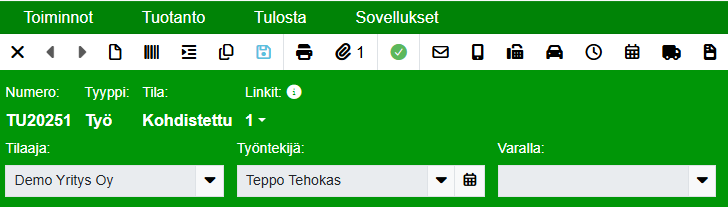
Tuotantotyön tekijä voidaan valita listalta, mikäli käyttöoikeudet sen sallivat. Listan voi avata klikkaamalla poimintapainiketta.
-
Työnumero tallennetaan tai tulostetaan tuotantomääräyksestä tai -raportista, ellei tuotantotyötä ole tallennettu ennen tulostusta.
-
Kesken-tilaiselle työlle voidaan poimia tekijä ilman kohdistamista, jos tuotannon asetuksista (Asetukset > Sovellukset > Tuotanto) on aktivoitu Salli työntekijän poiminta työlle ilman kohdistusta -valinta.
-
Poimittaessa työlle tekijää kysytään vahvistus käyttäjältä:
-
Poimi työntekijä ja kohdista: Poimii valitun tekijän Tuotantotyön tekijä -kenttään ja kohdistaa työn tekijälle. Tuotantotyö siirtyy Kohdistettu -tilaan. Kenttää ei voi tyhjentää, mutta tekijää voi vaihtaa.
-
Poimi työntekijä ilman kohdistusta: Poimii valitun tekijän Tuotantotyön tekijä -kenttään, mutta jättää työn Kesken -tilaan. Kentän voi tyhjentää tuplaklikillä tai poimia toisen tekijän (sama toiminta kuin Varalla -kentässä). Tämä on oletuksena valittu.
-
Peruuta: Tuotantotyön tekijä -kenttä tyhjennetään ja työ jää Kesken-tilaan.
-
-