
Voit etsiä kontakteja vapaalla haulla, aloitus- ja lopetuspäivämäärän, tyypin ja toimialan mukaan tai näiden yhdistelmillä. Hakutulokset voi lajitella sarakkeiden mukaan klikkaamalla sarakeotsikkoa.
Voit myös valita näytettävien hakutulosten määrän.
-
Kontaktin Etsi-näkymässä voit muuttaa listan sarakkeiden järjestystä raahaamalla otsikoita. Sarakkeiden leveyttä voi myös muuttaa.
Järjestys tallennetaan klikkaamalla Etsi-painiketta.
-
Voit palauttaa järjestyksen oletusasetuksiin valitsemalla Näkymä > Palauta oletushakuehdot.
-
Jos valitset aktiiviseksi Näkymä > Ryhmitä > Asiakkaat, Kpl-kenttää voi raahata, mutta sen paikkaa ei tallenneta.
-
Etsintä tehdään klikkaamalla Etsi-painiketta tai valitsemalla Toiminnot-valikko > Etsi.

-
Etsi-näkymässä näytettävät sarakkeet määritetään Näkymä-valikosta > Kentät. Valitse joko halutut kentät aktiiviseksi tai valitse "Kaikki" näyttääksesi kaikki kontaktille määritetyt kentät.
-
Muokkaa tietoja hakukentistä valitsemalla Näkymä-valikko > Hakukentät ja valitsemalla halutut hakukentät listasta.
-
Rivejä voi lajitella sarakkeiden mukaan klikkaamalla sarakeotsikkoa. Oletuksena lajitellaan Asiakas-sarakkeen mukaan nousevasti.
-
Lajittelu voidaan tehdä usean sarakkeen mukaan.
-
Lajittelussa käytetyt sarakeotsikot näkyvät oranssilla ja numero osoittaa, onko se ensisijainen vai toissijainen lajitteluperuste.
-
Klikkaamalla sarakeotsikkoa uudelleen lajittelu kääntyy päinvastaiseen järjestykseen.
-
Kolmannen kerran klikkaamalla lajittelu päättyy kyseisen sarakeotsikon osalta.
-
-
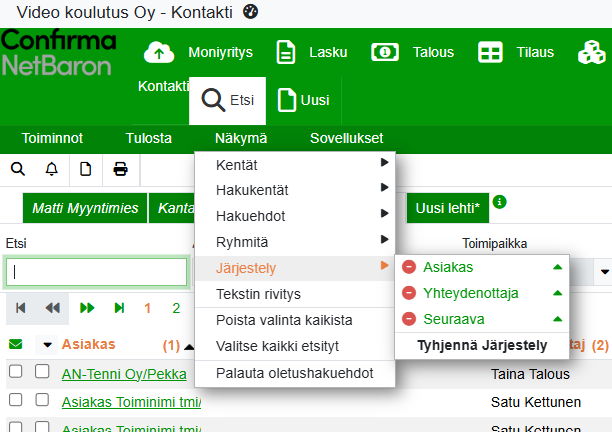
Voit poistaa sarakkeita lajittelusta tai vaihtaa nousevan/laskevan järjestyksen Näkymä-valikosta valitsemalla Järjestely.
-
Järjestys voidaan vaihtaa nousevaksi tai laskevaksi klikkaamalla rivin nuoli-painiketta.
-
Jos haluat poistaa lajittelun jostain sarakkeesta, napsauta poista-painiketta.
-
Valinta Tyhjennä järjestely palauttaa oletusjärjestelyn, eli lajittelu tapahtuu Asiakas-sarakkeen mukaan nousevasti.
-
-
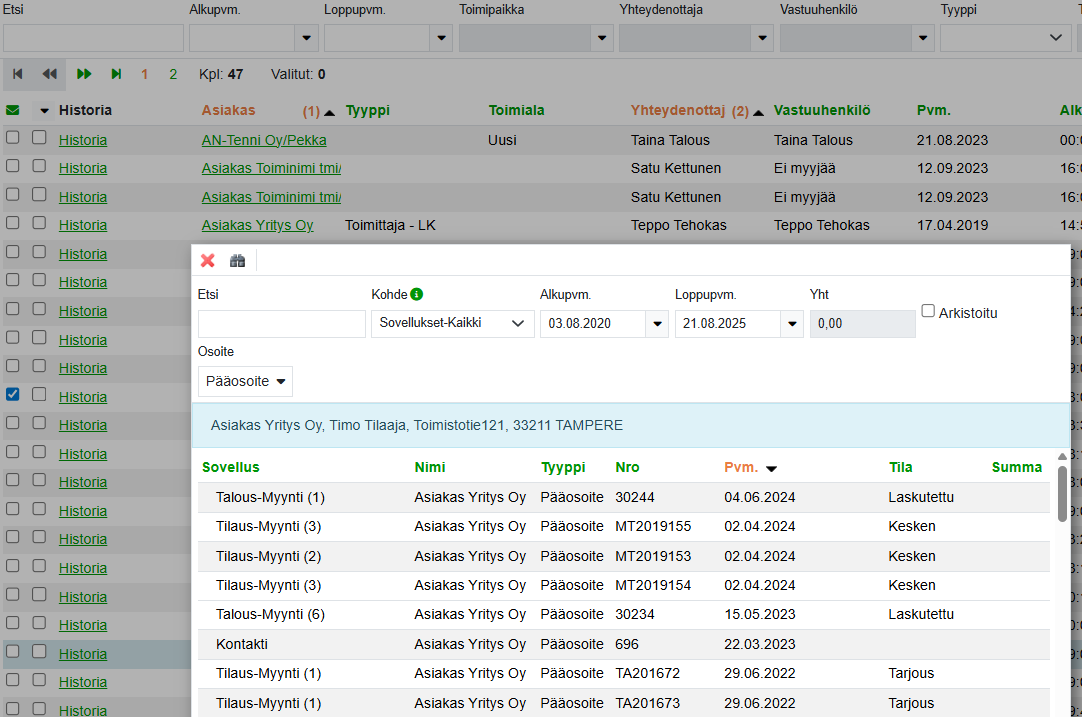
Historiatiedot näkyvät valitsemalla Näkymä-valikko > Kentät > Historia.
-
Etsi-näkymässä näkyvät kontaktin historiatiedot käytössä olevista sovelluksista.
-
Aloituspvm: Oletusaikarajauksena on kuluva päivä - 12kk.
-
Lopetuspvm: Oletusaikarajauksena on kuluva päivä.
-
-
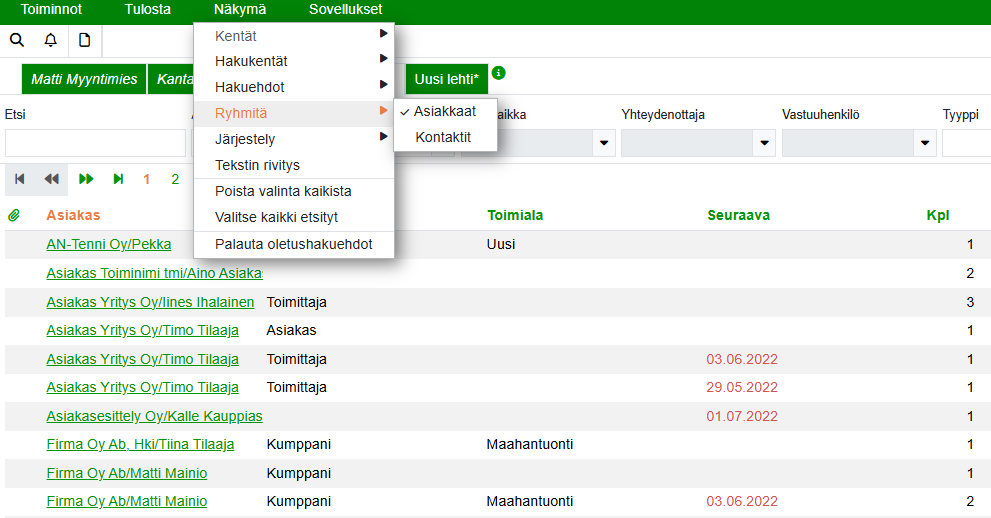
Näkymä voidaan ryhmittää asiakkaille ja kontakteille valitsemalla Näkymä-valikko > Ryhmitä ja valitsemalla listasta haluttu ryhmitysperuste.
-
Vaihtoehtoina ovat asiakas tai kontakti, oletuksena on Kontaktit.
-
Asiakkaittain ryhmittelyssä näytetään kyseisen asiakkaan kontaktien yhteismäärä Kpl-kentässä.
-
-
Kontaktin Etsi-näkymässä voi hakea kontakteja myös varakenttiin määriteltyjen tietojen perusteella.
-
Määritä varakentät asetuksissa kohdassa Asetukset > Sovellukset > Kontakti > Varakentät. Kun asetukset on määritetty ja kontakteille lisätty varakenttätietoja, voit hakea kontakteja myös niiden perusteella.
-
Haettaessa käytä ryhmittelynä (Näkymä > Ryhmitä) Kontaktin ryhmittelyä. Jos käytössä on Asiakkaat-ryhmittely, Kontaktin varakentistä haku ei toimi.
-
-
Omia hakuehtosivuja voi luoda Etsi-näkymässä.
-
Poista henkilö postituslistalta poistamalla valinta rivin ensimmäisestä sarakkeesta.
-
Tulosta postituslista Etsi-näkymässä valitsemalla Näkymä-valikko > Hakuehdot > Postituslistalla ja klikkaamalla Etsi-painiketta tai Toiminnot-valikko > Etsi. Valitse haluttu tarrapohja ja kohde tulostusta varten valitsemalla Tulosta-valikko > Kohde → tulostuskohde sekä Tulosta-valikko > Tulostuspohja → tulostuspohja. Klikkaa lopuksi Tulosta-painiketta tai valitse Tulosta-valikko > Tulosta → valitse, mitä tai miten tulostetaan.
-
Kontakti avautuu Etsi-näkymän listauksesta yhdellä klikkauksella Asiakas-kenttään. Muista, että muut kentät vaativat tuplaklikkauksen.
-
Mikäli Asiakaskenttä ei ole valittu näytettäväksi, yhdellä klikkauksella avaaminen ei onnistu.
-
Huom. Jos tulostat PDF-dokumentteja Acrobat Readerilla, poista valinta kohdasta Pienennä ylisuuret sivut paperin kokoseksi (Shrink oversized pages to paper size), muuten tulostukset eivät onnistu oikein..