
Uuden myyntilaskun voi luoda usealla tavalla:
-
Valitse Lasku > Uusi
-
Siirry Etsi-näkymään valitsemalla Lasku > Etsi ja klikkaa sen jälkeen Uusi-painiketta
-
Voit myös valita Toiminnot > Uusi > Lasku.
Näytölle avautuu laskupohja, johon järjestelmä täyttää automaattisesti oletustiedot, kuten laskuttajan (toimittajan) tiedot, maksuehdon, viivästyskoron, huomautusajan ja mahdollisen maksukehotusmaksun. Näitä oletuksia voidaan muuttaa sovellusasetuksissa kohdassa Asetukset > Lasku > Asetukset-välilehti.
Huomaa, että toimittajan sähköpostiosoitteeksi voi määrittää vain yhden osoitteen. Jos kenttään on syötetty useampi osoite, järjestelmä poistaa ylimääräiset automaattisesti.
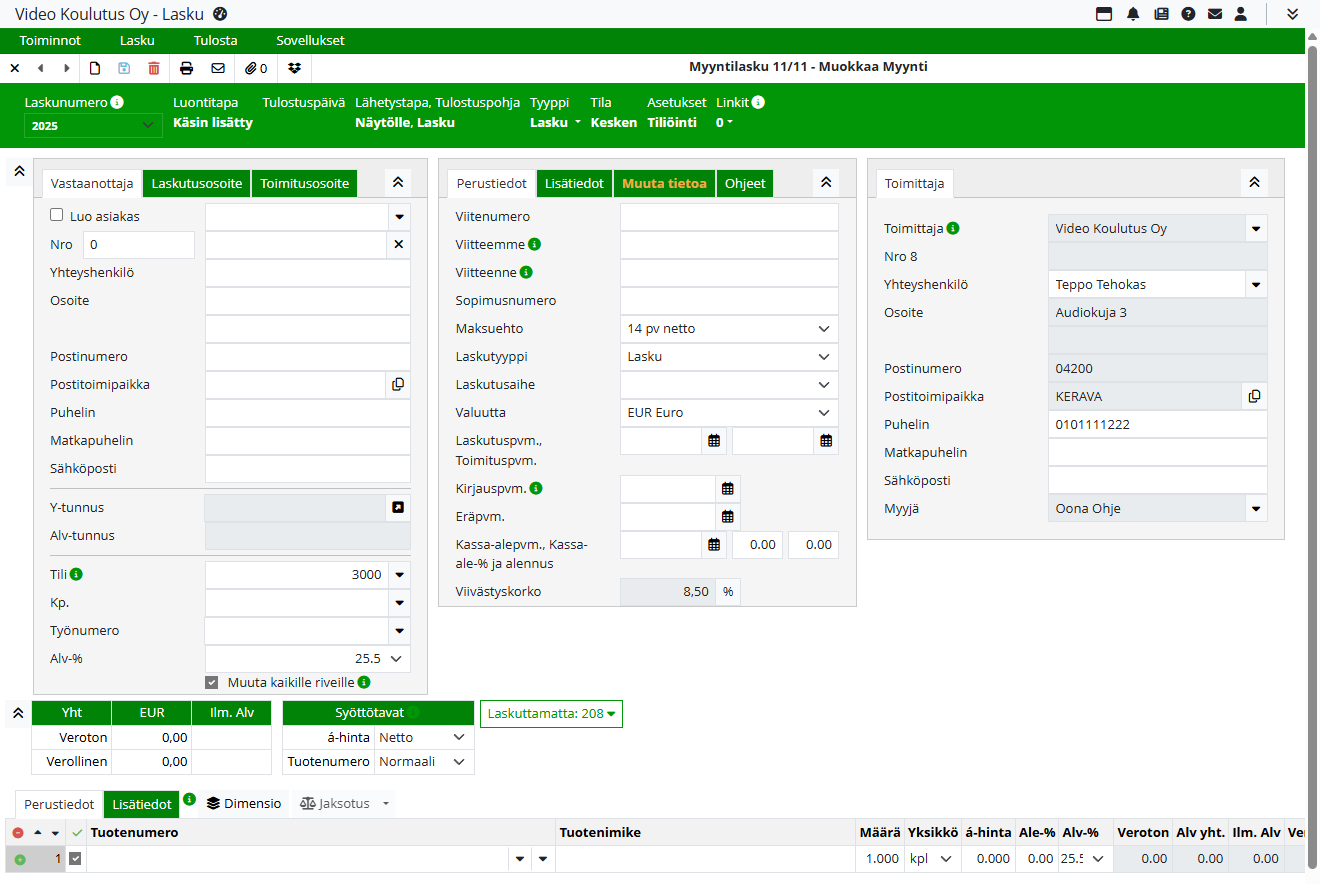
Laskun vastaanottaja
Vastaanottajan poimiminen asiakasrekisteristä
Laskun vastaanottaja valitaan asiakasrekisteristä käyttämällä Poimi-painiketta. Tämä avaa asiakkaan valintaikkunan, jossa käytetään automaattisesti ensimmäisen hakuvälilehden (Etsi) hakuehtoja. Näillä oletusehdoilla voidaan tallentaa ainoastaan seuraavat valinnat:
-
Rivien määrä
-
Näytä kaikki
-
Asiakas varattu lisäosoitteelle
Etsi-kenttään syötetty hakusana ei tallennu.
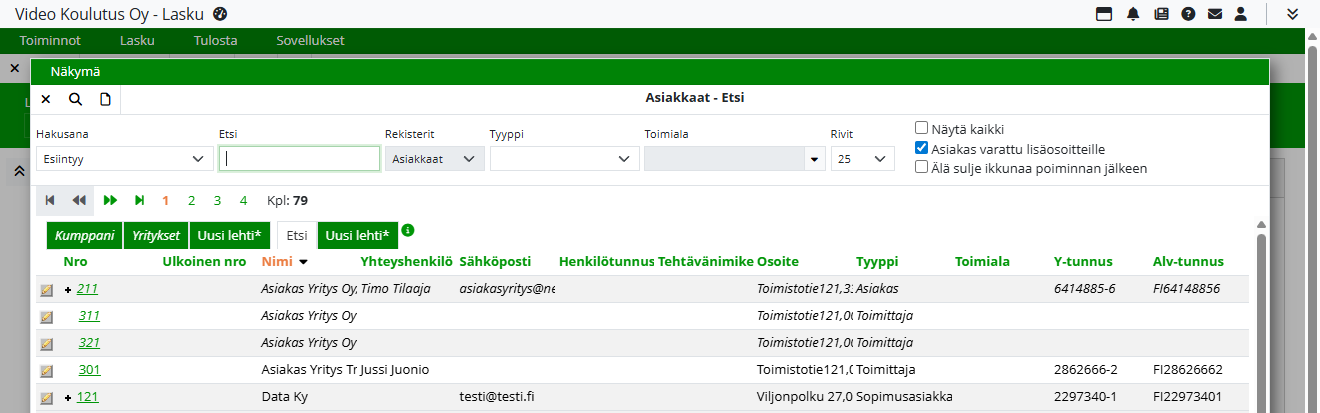
Hakuvälilehdet
Käyttäjä voi luoda omia hakuvälilehtiä valitsemalla Uusi lehti*-painikkeen Etsi-välilehden vierestä. Näillä itse luoduilla välilehdillä voidaan tallentaa kaikki käytettävissä olevat hakuehdot. Hakuvälilehdet tallennetaan sovellus- ja rekisterikohtaisesti. Välilehdet ovat käyttäjäkohtaisia ja sovelluskohtaisia.
Näyttöasetukset ja käyttörajoitukset
Poimintaikkunan sarakkeiden leveyksiä voi muuttaa. Muutokset tallennetaan käyttämällä Etsi-painiketta. Kun muutos on tehty, sarakkeen leveys säilyy myös poistuttaessa ikkunasta. Jos käyttäjällä ei ole oikeuksia kyseiseen asiakastyyppiin, asiakas ei tule näkyviin poimintaikkunassa.
Asiakastietojen ylläpito
Asiakastiedot, kuten osoite- ja pankkiyhteystiedot, ylläpidetään kohdassa Rekisterit > Asiakkaat. Sieltä hallitaan myös laskutukseen ja toimitukseen liittyvät osoitteet.
Oletukset-välilehdellä voidaan määritellä asiakaskohtaisia laskutustietoja.
Lisätietoja löytyy ohjeesta Oletukset-välilehti asiakasrekisterissä.
Uuden vastaanottajan luominen
Jos asiakasta ei löydy asiakasrekisteristä, voidaan asiakkaan tiedot syöttää suoraan laskun kenttiin. Kun Luo asiakas -valinta on aktiivinen, järjestelmä tallentaa tiedot uutena asiakkaana asiakasrekisteriin.
Jos uuden asiakkaan luonnin yhteydessä täytetään tietoja Laskutusosoite- tai Toimitusosoite-välilehdille, tallentuvat nämä osoitetiedot asiakkaan oletuslisäosoitteiksi asiakasrekisteriin. Riittää, että mikä tahansa kenttä on täytetty ja tieto eroaa pääosoitteen vastaavasta kentästä. Toiminto edellyttää vähintään tehokäyttäjän oikeuksia.
Jos halutaan käyttää samoja tietoja usealla välilehdellä (esim. Vastaanottaja-, Laskutusosoite- ja Toimitusosoite-välilehdillä), voidaan toimia seuraavasti:
-
Syötä kaikki asiakastiedot Vastaanottaja-välilehdelle.
-
Älä aktivoi Luo asiakas -valintaa.
-
Siirry Laskutusosoite- ja Toimitusosoite-välilehdille, muokkaa tarvittavat kentät.
-
Aktivoi Luo asiakas -valinta.
-
Valitse Tallenna.
Tällöin asiakasrekisteriin tallentuu kaikki välilehdille syötetyt tiedot sellaisina kuin ne on annettu.
Automaattisesti asiakasrekisteriin vietävät oletustiedot
Kun asiakas luodaan käyttäen Luo asiakas -valintaa, asiakasrekisterin Oletukset-välilehdelle siirtyvät seuraavat laskulta poimitut tiedot:
-
Tulostuspohja ja tulostustapa
-
Maksuehto
-
Laskutusaihe
-
Työnumero
-
Myynnin kustannuspaikka ja tili
Toiminto edellyttää tehokäyttäjän tai ylläpitäjän oikeuksia.
Asiakastietojen tyhjentäminen
Tyhjennä asiakastiedot -toiminnolla poistetaan laskulta kaikki asiakkaaseen liittyvät tiedot. Samalla tulostustapa, tulostuspohja, laskutusaihe ja maksuehto nollautuvat oletusarvoisesti.
Jos tämän jälkeen valitaan asiakas asiakasrekisteristä ja kyseisiä tietoja ei ole määritelty asiakkaan asetuksissa, järjestelmä hakee ne automaattisesti järjestelmän yleisistä oletusasetuksista. Tämä vastaa tilannetta, jossa ollaan luomassa täysin uutta laskua ilman asiakaskohtaisia määrityksiä.
Tietojen muuttaminen
Laskuttajan ja maksajan tietoja voi muuttaa kahdella tavalla:
-
Kirjoittamalla tiedot suoraan kenttiin
-
Poimimalla tiedot asiakasrekisteristä Poimi-painikkeella
Jos haluat muokata valitun asiakkaan tietoja, napsauta Muokkaa-painiketta. Tietojen muokkaamisen jälkeen napsauta Tallenna-painiketta tai valitse Toiminnot-valikko > Tallenna. Tällöin ohjelma kysyy, mitkä tiedot halutaan päivittää sovellukseen.
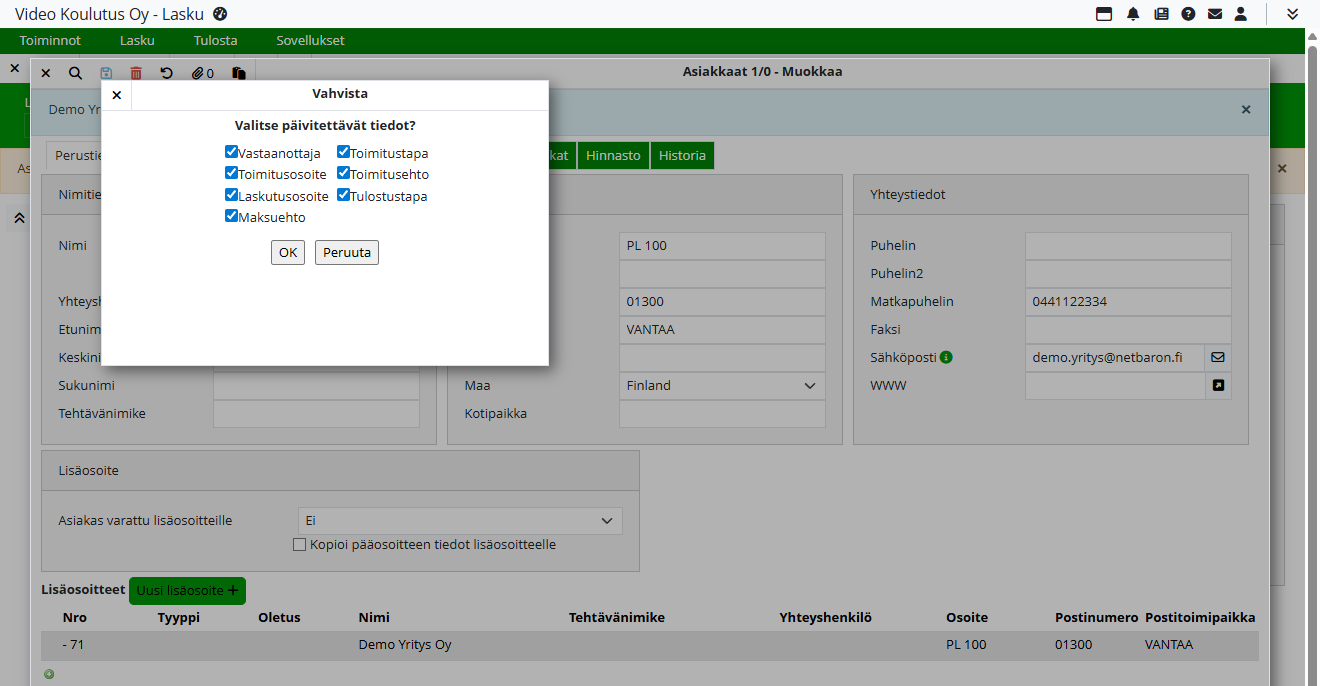
Huom! Laskua ei voi laskuttaa, jos vastaanottajan (yrityksen) tilinumero on virheellinen.
Oletustiliöinnit
Asiakaskohtaiset oletustili- ja kustannuspaikkatiedot lisätään ja ylläpidetään asiakasrekisterissä kohdassa Asetukset > Rekisterit > Asiakkaat.
Tiliöintien muokkausikkunan saa nopeasti auki kaksoisklikkaamalla Tili-kenttää.
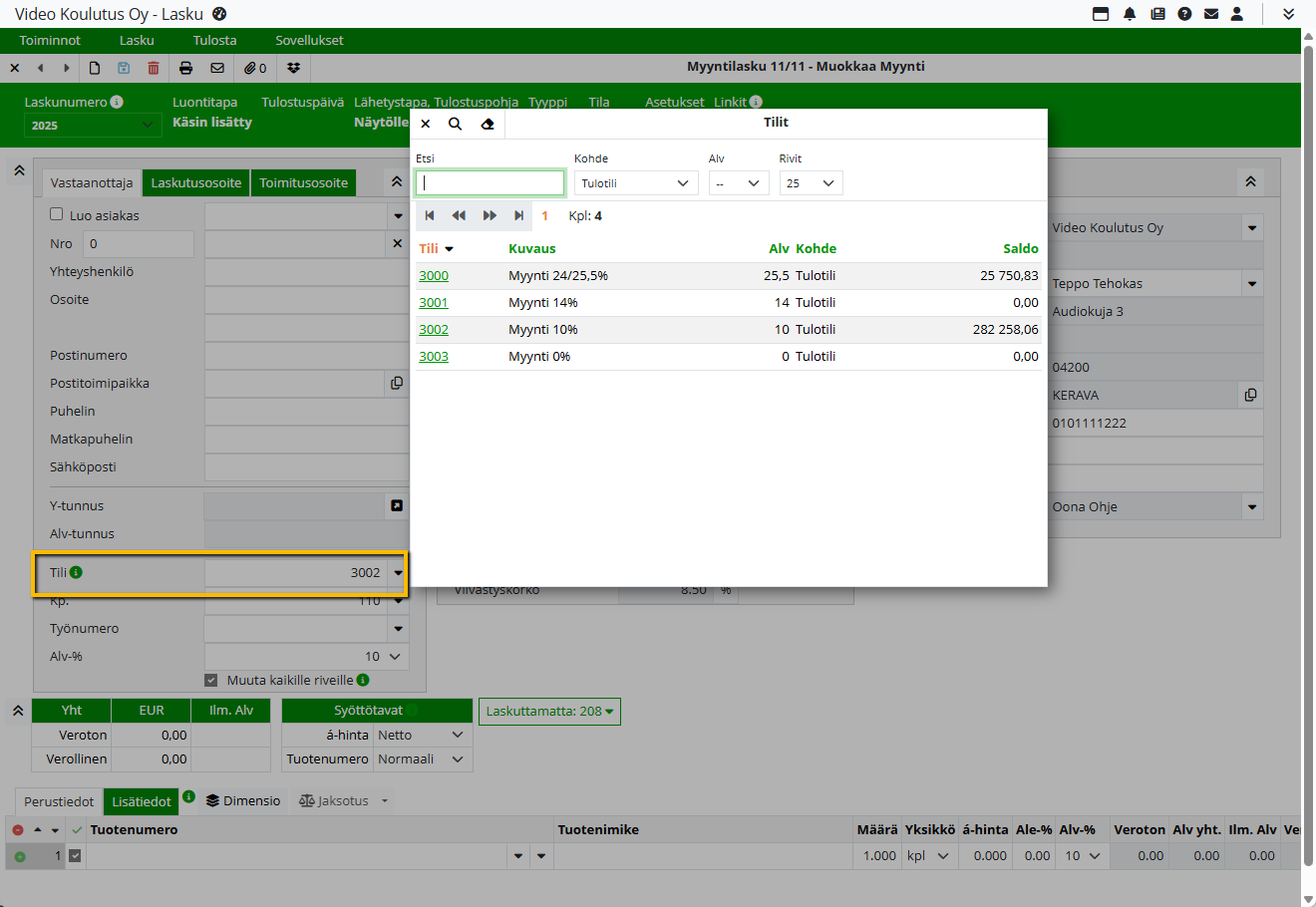
Työnumeron poiminta
Työnumeron poimintaikkunan hakukentät mukautuvat Kohde-valikon valinnan mukaan:
-
Ilman Projekti-sovellusta näytetään Projekti-otsikko sekä valinnat Projekti ja Voimassa.
-
Projekti-sovelluksen ollessa käytössä kohteina näkyvät: Omat, Aloitetut, Valmiit ja Voimassa.
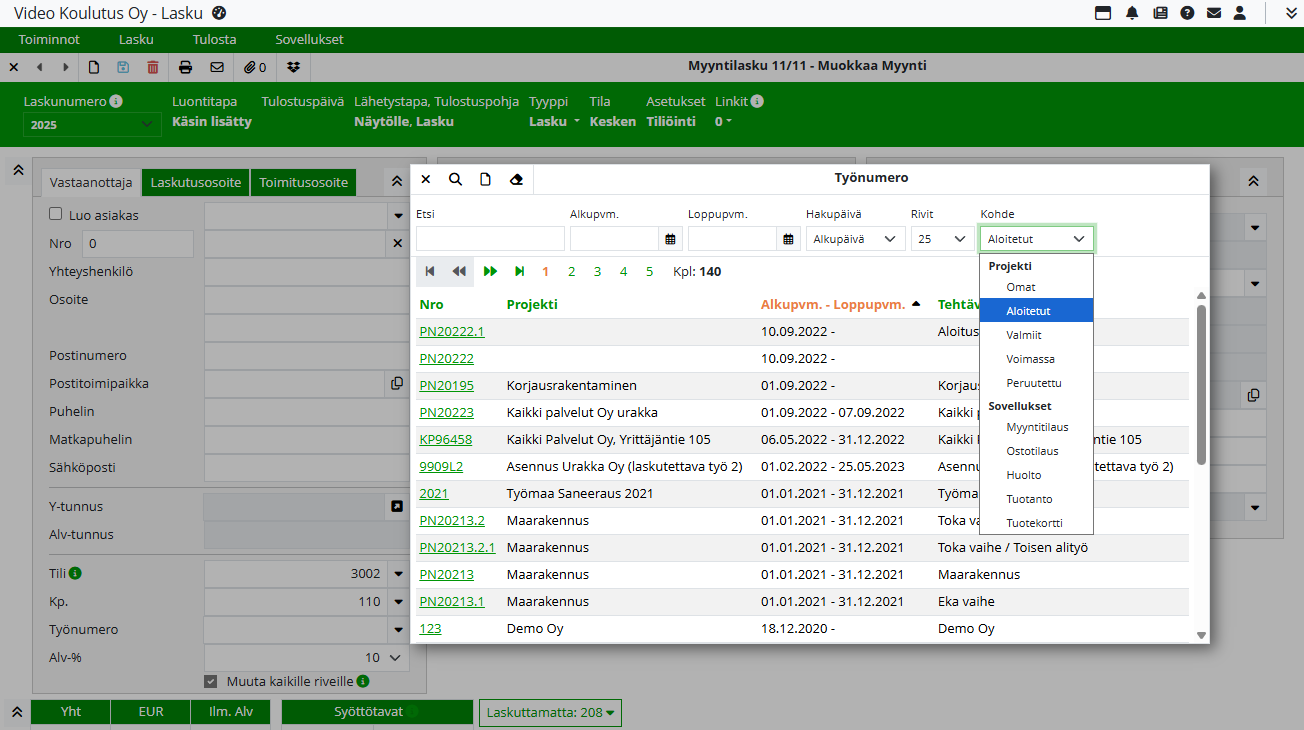
Kohde-valikossa näkyvät käytössä olevat sovellukset, kuten:
-
Myyntitilaus
-
Ostotilaus
-
Huolto
-
Tuotanto
-
Tuotekortti
Nämä löytyvät Sovellukset-otsikon alta.
Jos Voimassa on valittu kohteeksi, poimintaikkunassa näkyvät kentät Etsi, Voimassa päivä, Rivit. Voimassa päivä -kenttä sisältää oletuksena kuluvan päivän. Päivämäärää voi muuttaa tarpeen mukaan. Jos kenttä jätetään tyhjäksi, haetaan kaikki voimassa olevat tiedot.
Muuta kaikille riveille -toiminto
Kun Muuta kaikille riveille -valinta on käytössä, sen yläpuolella olevat tiedot — tiliöinti, kustannuspaikka, työnumero ja alv-% — kohdistetaan kaikille laskuriveille. Valinta on oletuksena käytössä. Jos se poistetaan käytöstä ja lasku tallennetaan, asetus pysyy poissa käytöstä niin kauan kuin laskua muokataan. Muutokset koskevat vain uusia rivejä, jos valinta ei ole aktiivinen.
Jos valinta poistetaan käytöstä ja lasku tallennetaan, asetus pysyy pois päältä niin kauan kuin laskua muokataan. Kun valinta ei ole aktiivinen, tehdyt muutokset kohdistuvat vain uusiin riveihin. Järjestelmä säilyttää valinnan niin kauan kuin ollaan laskun muokkausnäkymässä.
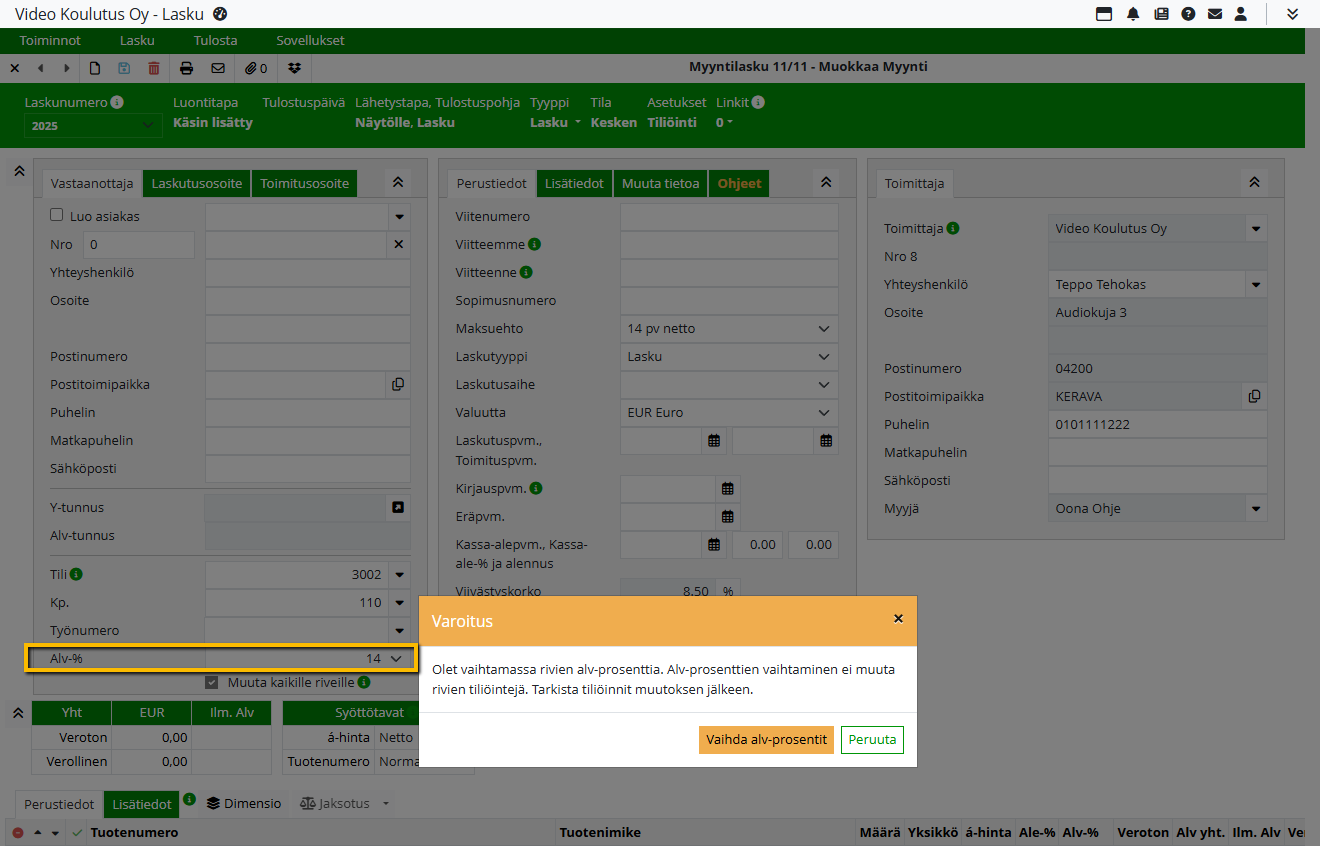
Alv-prosentin muuttaminen
Kun käyttäjä vaihtaa Alv-%-tietoa, ohjelma ilmoittaa, ettei muutos automaattisesti päivitä tiliöintejä. Käyttäjää kehotetaan tarkistamaan ne manuaalisesti.
Ennen kuin alv-%-muutos otetaan käyttöön, käyttäjän tulee hyväksyä muutos. Tämän jälkeen alv-prosentti päivitetään riveille.
Perustiedot-välilehti
Huom! Kenttien näkyvyys Perustiedot-välilehdellä määräytyy asetuksista.
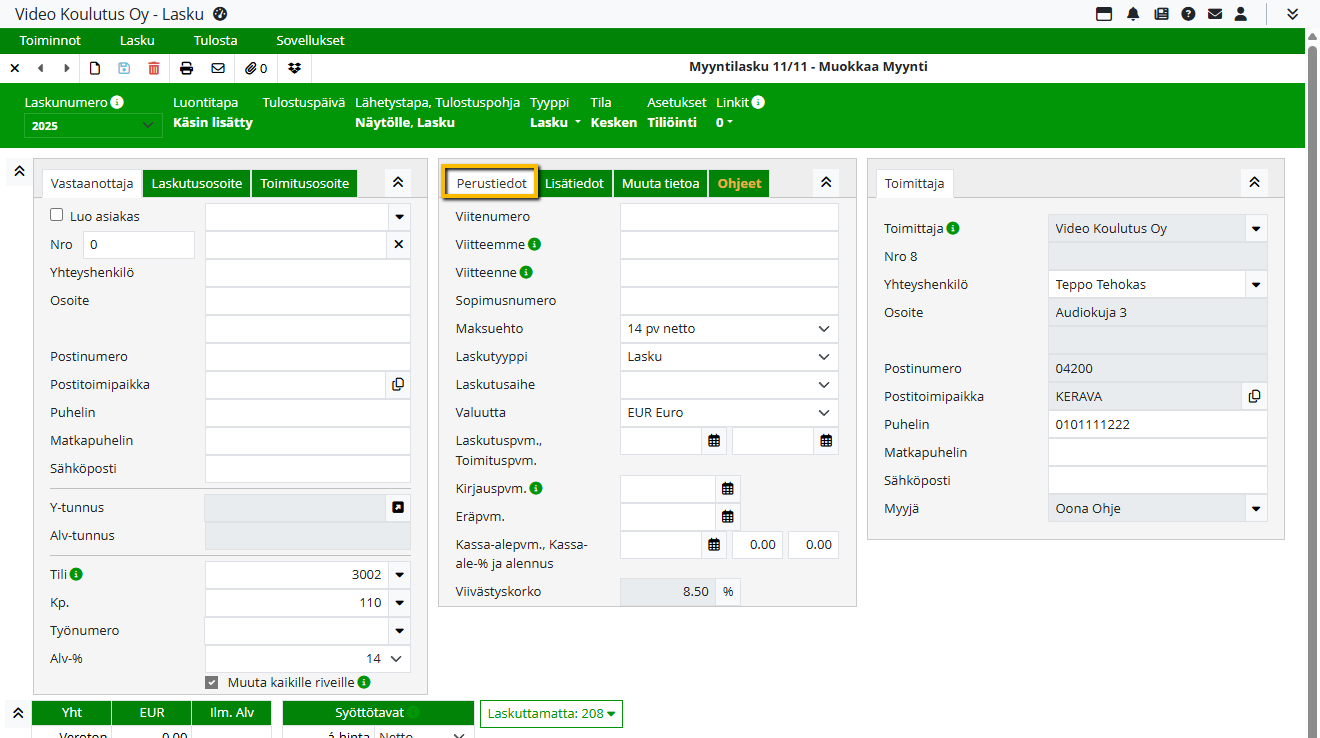
Kenttien selitteet
|
Kenttä |
Selite |
|---|---|
|
Laskunumero ja viitenumero |
Laskunumero ja viitenumero muodostuvat automaattisesti, kun lasku tulostetaan tai laskutetaan (valikosta Lasku > Laskuta).
Mikäli viitenumero on virheellinen, tieto tallennetaan myös laskun tilamuutoksiin. |
|
Viitteemme / Viitteenne |
Perustiedot-välilehdeltä löytyvät kentät Viitteemme ja Viitteenne. |
|
Sopimusnumero |
Käyttäjä syöttää sopimusnumeron manuaalisesti; ohjelma ei hae tietoa automaattisesti.
|
|
Maksuehto |
Oletusmaksuehto haetaan ensisijaisesti asiakkaan asetuksista. Jos sitä ei ole määritelty asiakaskohtaisesti, käytetään laskuttavan toimipaikan maksuehtoa. |
|
Laskutyyppi |
Laskutyyppi ilmaisee laskun sisällön standardoidulla tavalla (EU-koodisto: UNTDID 1001), ja sitä hyödynnetään tiedonsiirrossa järjestelmien välillä. Laskutyyppi valitaan pudotusvalikosta. |
|
Laskutusaihe |
Laskutusaihe valitaan pudotusvalikosta. Valikon sisältöä voidaan muokata talouden asetuksissa kohdassa Asetukset > Sovellukset > Lasku > E-laskun laskuttajailmoitus -välilehti. |
|
Laskutuspvm. |
Laskun päivämäärä, josta järjestelmä laskee maksuehdon mukaisen eräpäivän. |
|
Kirjauspvm. |
Kirjanpidon tositteen päivämäärä. Kirjauspäivälle tulee olla voimassaoleva tositenumerosarja. Voimassa oleva numerosarja määritellään kohdassa Asetukset > Sovellukset > Lasku > Numerot -välilehti. Käytettävä numerosarja voidaan vaihtaa Laskunumero-pudotusvalikosta, jolloin se päivittyy valitun kirjauspäivän mukaan. |
|
Kassa-alepvm. ja Kassa-ale% ja alennus |
Järjestelmä laskee kassa-alepäivämäärän valitun maksuehdon mukaisesti. Laskulle voidaan määritellä myös kassa-alennusprosentti ja -päivämäärä. |
|
Viivästyskorko |
Viivästyskorko haetaan ensisijaisesti asiakkaan asetuksista. Mikäli asiakaskohtaista korkoa ei ole määritetty, käytetään myyntilaskun asetuksissa määriteltyä yleistä viivästyskorkoa. Käyttäjä voi tarvittaessa muuttaa koron laskulle manuaalisesti. |
Lisätiedot-välilehti
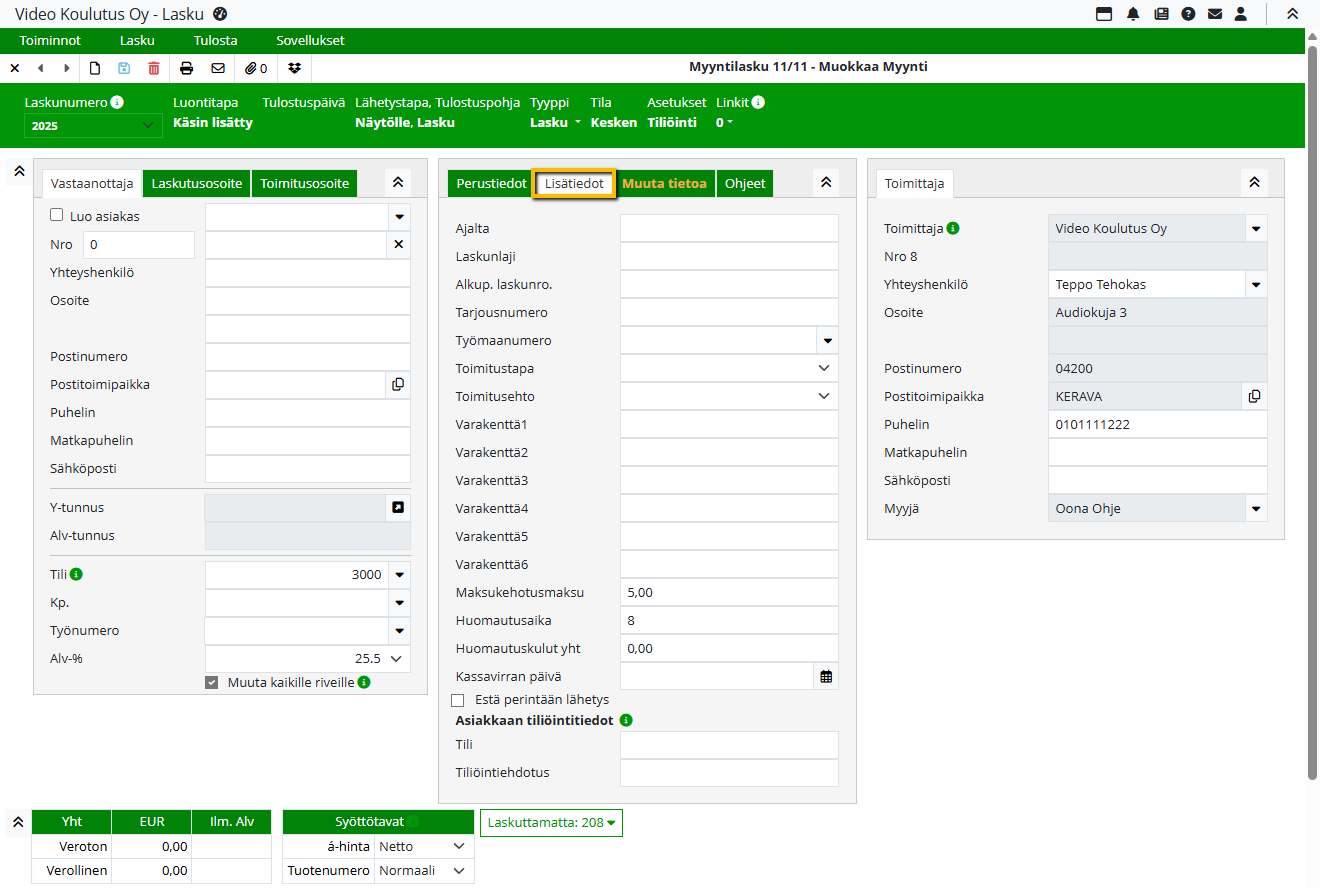
Kenttien selitteet
|
Kenttä |
Selite |
|---|---|
|
Ajalta |
Laskulle mahdollisesti haluttava ajanjakso. Eräajolaskutuksessa ajanjakso lisätään automaattisesti tähän kenttään. |
|
Laskunlaji |
Kenttään syötetään haluttu laskunlaji. |
|
Alkup. laskunro. |
Tähän kenttään merkitään alkuperäisen laskun numero. Kenttä toimii viitteenä aiempaan laskuun ja helpottaa laskujen yhdistämistä tai seurantaa. |
|
Tarjousnumero |
Syötetään manuaalisesti. Tietoa ei haeta automaattisesti ohjelman toimesta. |
|
Työmaanumero |
Työmaanumero voidaan valita poimintaikkunasta tai listalta. Tieto viedään Finvoice 1.3 -verkkolaskun BuyerReferenceIdentifier-kenttään.
Työmaanumero näkyy ja siirtyy seuraavissa kohdissa:
|
|
Toimitustapa ja -ehto |
Valitaan asetuksissa määritellyistä vaihtoehdoista (Asetukset > Yleiset > Talous).
|
|
Varakentät 1-6 |
Kentille voidaan määritellä omat nimet laskun asetuksissa tarpeen mukaan. |
|
Maksukehotusmaksu |
Haetaan ensisijaisesti asiakkaan asetuksista. Jos asiakaskohtaista arvoa ei ole, käytetään myyntilaskun yleisiä asetuksia. |
|
Huomautusaika |
Tulee automaattisesti myyntilaskun asetusten mukaan. |
|
Huomautuskulut yht |
Laskee laskulle kertyneet huomautuskulut yhteen. |
|
Kassavirran päivä |
Päivämäärä, jonka mukaan lasku otetaan huomioon kassavirtaraportoinnissa. Lasku voidaan pakottaa tietylle päivälle. |
|
Estä perintään lähetys |
Kun valinta on aktiivinen, laskua ei lähetetä perintään. |
|
Asiakkaan tiliöintitiedot |
Voidaan käyttää verkkolaskulla antamaan asiakkaalle ehdotus laskun tiliöinnistä.
Kentät ovat näkyvissä vain, jos myyntilaskun asetuksissa on valittu, että Asiakkaan tiliöintitiedot näytetään rivikohtaisesti. |
Muuta tietoa -välilehti
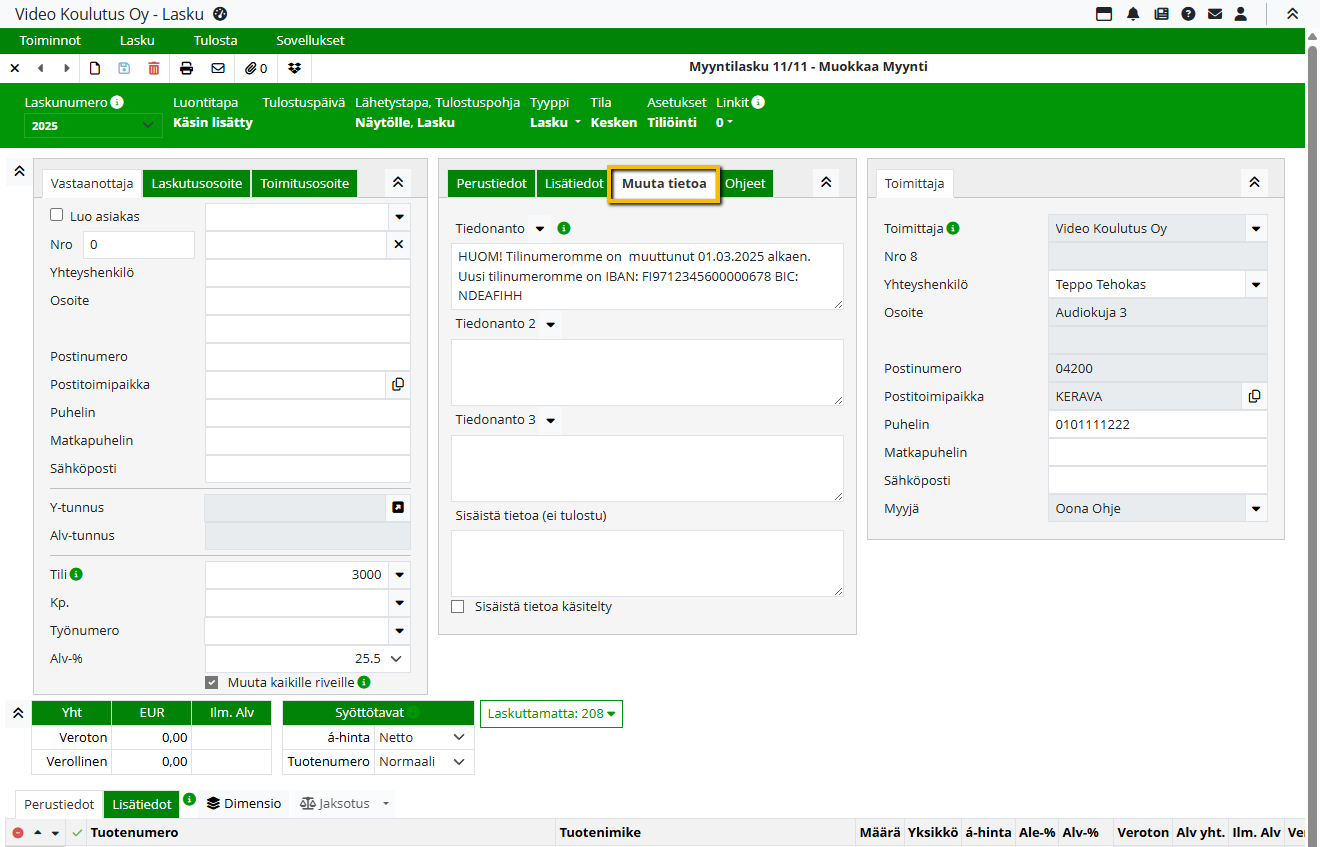
Tiedonanto 1-3
Tiedonanto-kenttiin voidaan poimia valmiita tekstejä, jotka on luotu ohjelman asetuksissa. Tiedonantoa voi tarvittaessa muokata suoraan laskulla.
Sisäistä tietoa (ei tulostu)
Tämä kenttä on tarkoitettu laskuttavan organisaation omaan sisäiseen käyttöön, esimerkiksi muistiinpanoihin tai käsittelyohjeisiin. Myyntilaskujen Etsi-näkymässä näkyy punainen infopallo, jos laskulla on sisäistä tietoa, jota ei ole vielä käsitelty. Kun valinta Sisäistä tietoa käsitelty merkitään aktiiviseksi, tieto tulkitaan käsitellyksi ja näkymässä näytetään vihreä infopallo merkiksi siitä.
Ohjeet-välilehti
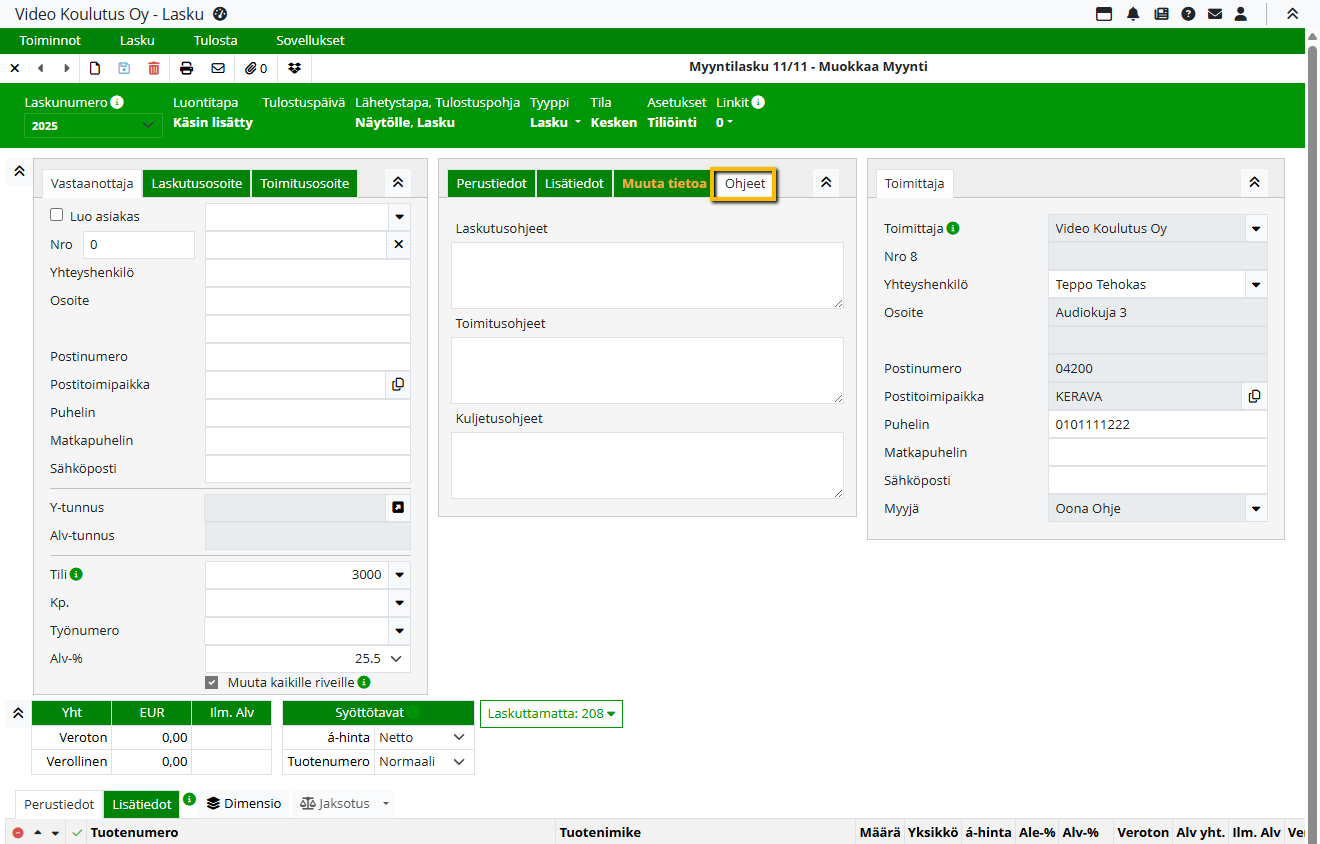
Välilehdellä on Kuljetusohjeet-kenttä, johon voidaan syöttää rahdinkuljettajalle tarkoitettuja ohjeita.
Kentän sisältö siirtyy rahtikirjoille kuljetusohjeeksi. Tämä koskee Transpointin ja muita käsin lisättyjä rahtikirjoja.
Huomioitavia seikkoja
Tilinumerot ja talousasetukset
Tilinumerot lisätään kohtaan Rekisterit > Toimipaikat > Pankkitiedot. Muista tarkistaa, että tiedot ovat oikein, jotta maksut tulevat perille.
Maksuehdot, yksiköt ja ALV-prosentit löytyvät puolestaan valikosta Asetukset > Yleiset > Talous.
Laskun Kesken-tila
Myyntilasku on aluksi Kesken-tilassa ja siirtyy eteenpäin vasta laskutuskomennolla.
Milloin tilamuutos tallentuu
Laskun tallentaminen muokkaustilassa ei aiheuta tilamuutosta, jos mikään laskun tai sen rivien tiedoista ei ole muuttunut aiempaan verrattuna.
Sen sijaan jos laskuun tulee muutoksia muualta, kuten esimerkiksi viitemaksun mukana tuleva suoritustieto, järjestelmä kirjaa tilamuutoksen automaattisesti.
Tilamuutokset kirjanpidon tositteelle
Kun laskun tai suorituksen tietoja muokataan reskontrassa, kirjanpidon tositteelle ei tallennu tilamuutosta, jos tositteen tiedot pysyvät ennallaan. Esimerkiksi maksuehdon muuttaminen ei vaikuta kirjanpidon tositteeseen.
Sen sijaan tilamuutos syntyy, jos laskulla muokataan jotain seuraavista:
-
rivisummaa
-
kustannuspaikkaa
-
tiliä tai vastatiliä
-
projektinumeroa
-
selitteitä
Näissä tapauksissa muutokset tallentuvat myös kirjanpidon tositteelle.
Mitä tapahtuu, kun siirryt Laskulta toiseen sovellukseen sovellusvalikon kautta
Huom! Linkit eivät kopioidu mukana toiseen sovellukseen.
|
Sovellus |
Tapahtuma |
|
Ostolasku |
Ei tee uutta, siirtyy Etsi-näkymään |
|
Tarjous |
Ei tee uutta, siirtyy Etsi-näkymään |
|
Myyntitilaus |
Ei tee uutta, siirtyy Etsi-näkymään |
|
Ostotilaus |
Ei tee uutta, siirtyy Etsi-näkymään |
|
Tarjouspyyntö |
Ei tee uutta, siirtyy Etsi-näkymään |
|
Ostoehdotus |
Ei tee uutta, siirtyy Etsi-näkymään |
|
Rahti |
Rahdintoimittajasta riippuen Asiakas, Toimittaja, Tuoterivit |
|
Projekti |
Ei tee uutta, siirtyy Etsi-näkymään |
|
Huolto |
Ei tee uutta, siirtyy Etsi-näkymään |
|
Tuotanto |
Ei tee uutta, siirtyy Etsi-näkymään |
|
Kello |
Ei tee uutta, siirtyy Etsi-näkymään |
|
Palkka |
Ei tee uutta, siirtyy Etsi-näkymään |
|
Matka |
Ei tee uutta, siirtyy Etsi-näkymään |
|
Viesti |
Vie tilaajan sähköpostiosoitteen |
|
Kontakti |
Asiakastiedot |