
Raportti ajetaan valintojen mukaisesti. Katso esimerkki alta.
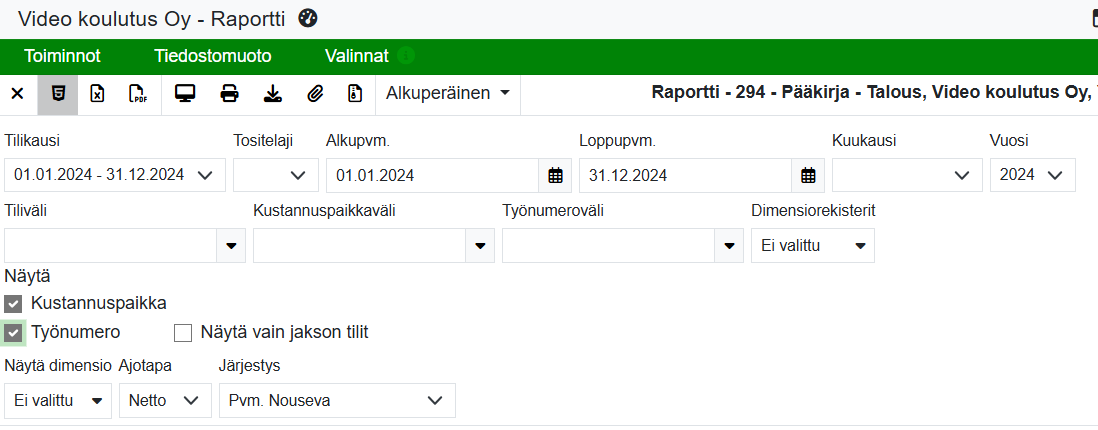
Valitse raportin tulostusmuoto pikapainikkeilla:
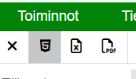
-
Valitse HTML klikkaamalla Tiedostomuoto, HTML -painiketta

-
Valitse CSV klikkaamalla Tiedostomuoto, CSV -painiketta

-
Määritä CSV-tiedoston ominaisuudet Tiedostomuoto > CSV-valikosta:
-
Kenttäerotin, Tekstierotin, Merkistökoodaus
-
-
Valitse PDF klikkaamalla Tiedostomuoto, PDF -painiketta

-
Määritä PDF-tiedoston ominaisuudet Tiedostomuoto > PDF-valikosta:
-
Suunta, Fontti, Koko (fontin koko)
-
Suorita raportti klikkaamalla jotakin seuraavista Tulostustapa-pikapainikkeista:

-
Tulosta näytölle valitsemalla Suorita, Näytölle

-
Tulosta tulostimeen valitsemalla Suorita, Tulosta

-
Tulosta tiedostoon valitsemalla Suorita, Tiedostoon

-
Tulosta viestin liitteeksi valitsemalla Suorita, Liitteenä sähköpostilla

-
Tämä ominaisuus edellyttää Viesti-sovellusoikeutta organisaatiolta ja käyttäjältä.
-
-
Tulosta arkistoon valitsemalla Suorita, Arkistoon

-
Tämä ominaisuus edellyttää Arkisto-sovellusoikeutta organisaatiolta ja käyttäjältä.
-
Ominaisuus ei ole käytettävissä kaikissa raporteissa.
-
Suurikokoisten raporttien suorittaminen
-
Käyttäjät voivat valita, minkä kokoisia raportteja selaimessa näytetään.
-
Määritä raportin enimmäiskoko Omat tiedot, Asetukset-välilehdellä. Raportti-sovellusoikeus vaaditaan tämän asetuksen muuttamiseen.
-
Ylläpitäjät voivat muuttaa asetusta kohdassa Asetukset > Ylläpito > Henkilöstö.
-
-
Muuttamalla asetusta käyttäjä voi määrittää, kuinka suuria raportteja selaimessa yritetään näyttää, perustuen oman sovellusympäristönsä suorituskykyyn.
-
Maksimikoolle on kolme vaihtoehtoa:
-
Pieni: noin 10–20 MB
-
Keskikoko: noin 20–60 MB
-
Suuri: noin 80–120 MB
-
-
Oletusvalinta on Pieni, ja se toimii useimmissa selaimissa.
-
Keskikoko- ja Suuri-valinnoilla voi näyttää yli 20 MB:n raportteja.
-
Mozilla Firefox ja Google Chrome tukevat parhaiten suurten raporttien suorittamista.
-
Käytä selaimista uusimpia versioita.
-
-
Näytä sivunumerot
-
Raportin Toiminnot-valikosta voit valita, tulostetaanko PDF-tiedostoon sivunumerot.
-
Valinta on käytettävissä kaikissa raporteissa.
-
Oletusvalinta riippuu raportin asetuksista. Katso lisätietoja kohdasta Raportin muokkaaminen.
-
Tiedostomuoto, HTML
-
Valitse Tiedostomuoto, HTML -painike tai Tiedostomuoto-valikko > HTML.
-
Klikkaa haluamaasi Tulostustapa-pikapainiketta.
-
Jos HTML-raportin koko ylittää 10 MB, järjestelmä poistaa ylimääräiset tyylit ja porautumisominaisuudet.
-
Jos HTML-raportin koko ylittää 20 MB ja tulostat sen näytölle, järjestelmä ilmoittaa, että raportti on liian suuri ja kehottaa tulostamaan sen tiedostoon.
Tiedostomuoto, CSV
-
Valitse Tiedostomuoto, CSV tai Tiedostomuoto-valikko > CSV.
-
Klikkaa haluamaasi Tulostustapa-painiketta.
-
Jos raportti on yli 20 MB ja yrität tulostaa sen näytölle CSV-muodossa, järjestelmä ilmoittaa, että raportti on liian suuri ja kehottaa tulostamaan tiedostoon.
Tiedostomuoto, PDF
-
Klikkaa Tiedostomuoto, PDF -painiketta tai valitse Tiedostomuoto-valikko | PDF.
-
Klikkaa haluamaasi Tulostustapa-pikapainiketta.
Suorita, Liitteenä sähköpostilla
-
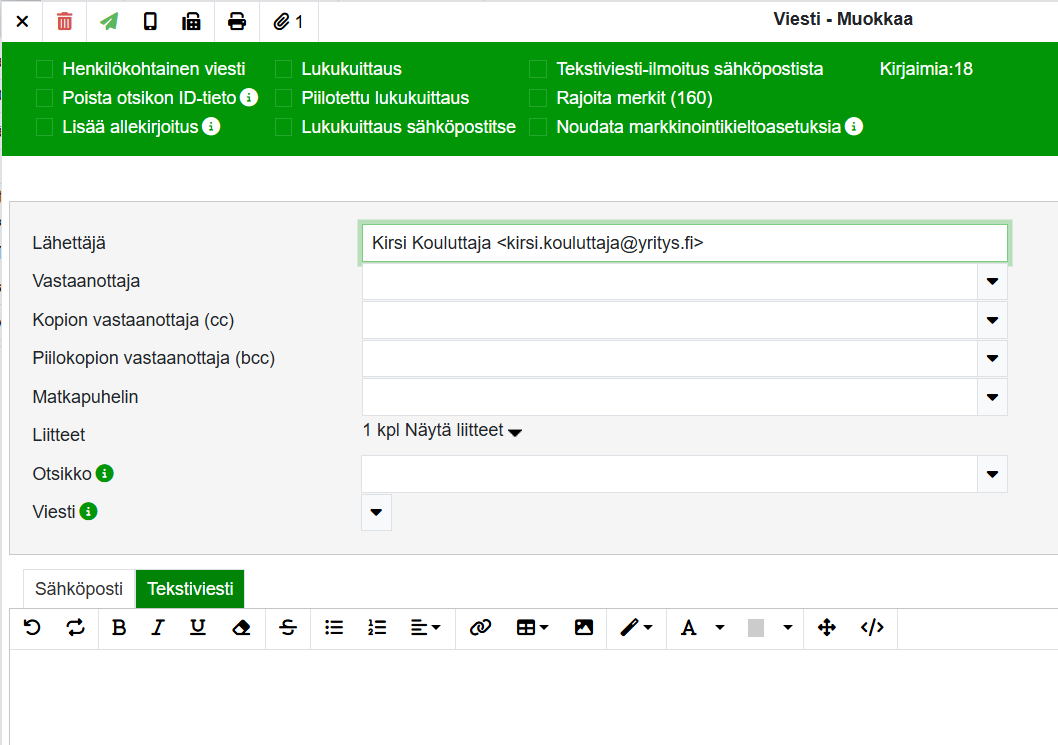
Lähetä raportti sähköpostin liitteenä valitsemalla Suorita, Liitteenä sähköpostilla.
-
Määritä vastaanottaja ja liitä viesti raportin saatekirjeeksi avautuvaan ikkunaan.
-
Raportin tulostaminen sähköpostiviestin liitteeksi edellyttää Viesti-sovelluksen käyttöä.
Raporttien porautuvuus
-
Jos raportti on porautuva, voit siirtyä suoraan tositteelle, laskulle, palkkalaskelmalle tai muulle alkuperäiselle dokumentille kaksoisnapsauttamalla haluttua riviä.
-
Porautuvan raportin tunnistaa Porautuva-kuvakkeesta

-
Palaa raportille ylärivin Takaisin-painikkeesta X.
-
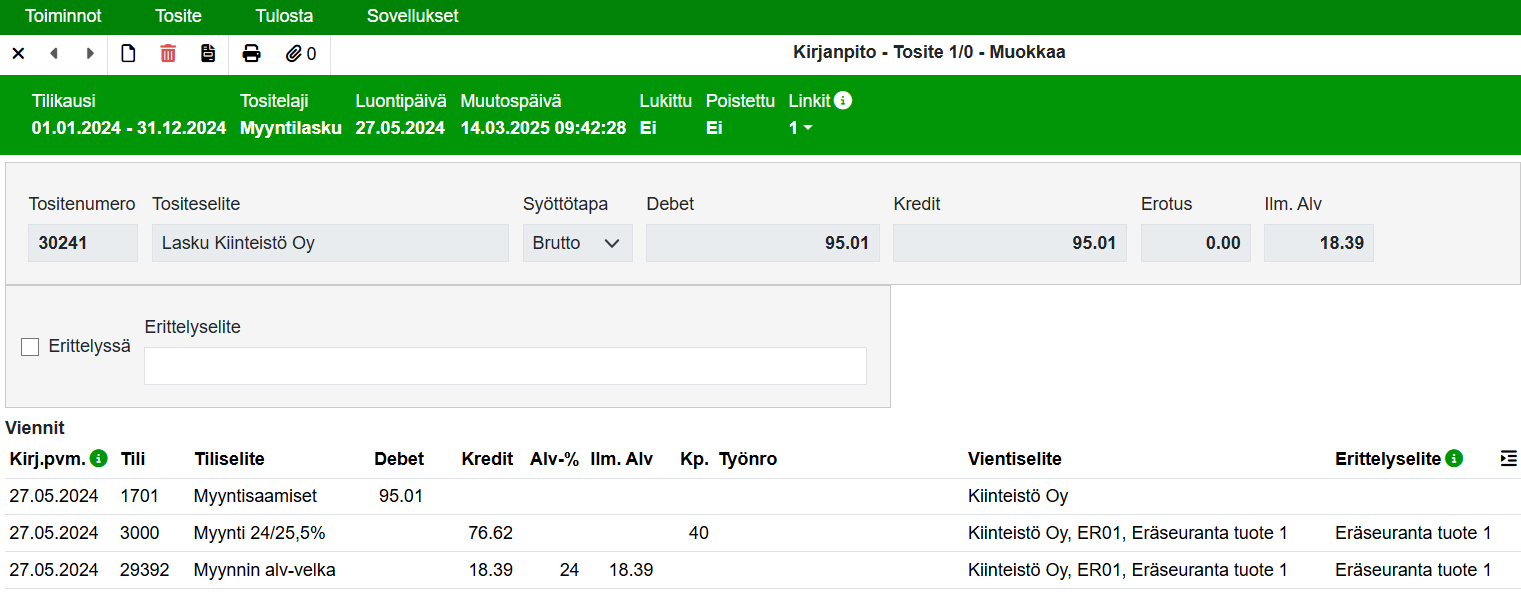
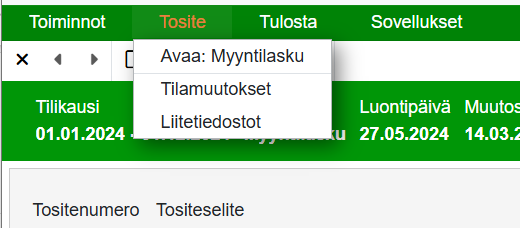
Tositteelta voi porautua ostolaskulle klikkaamalla Tosite > Avaa: Myyntilasku -painiketta tai tuplaklikkaamalla jotakin tositteen erittelyriviä.
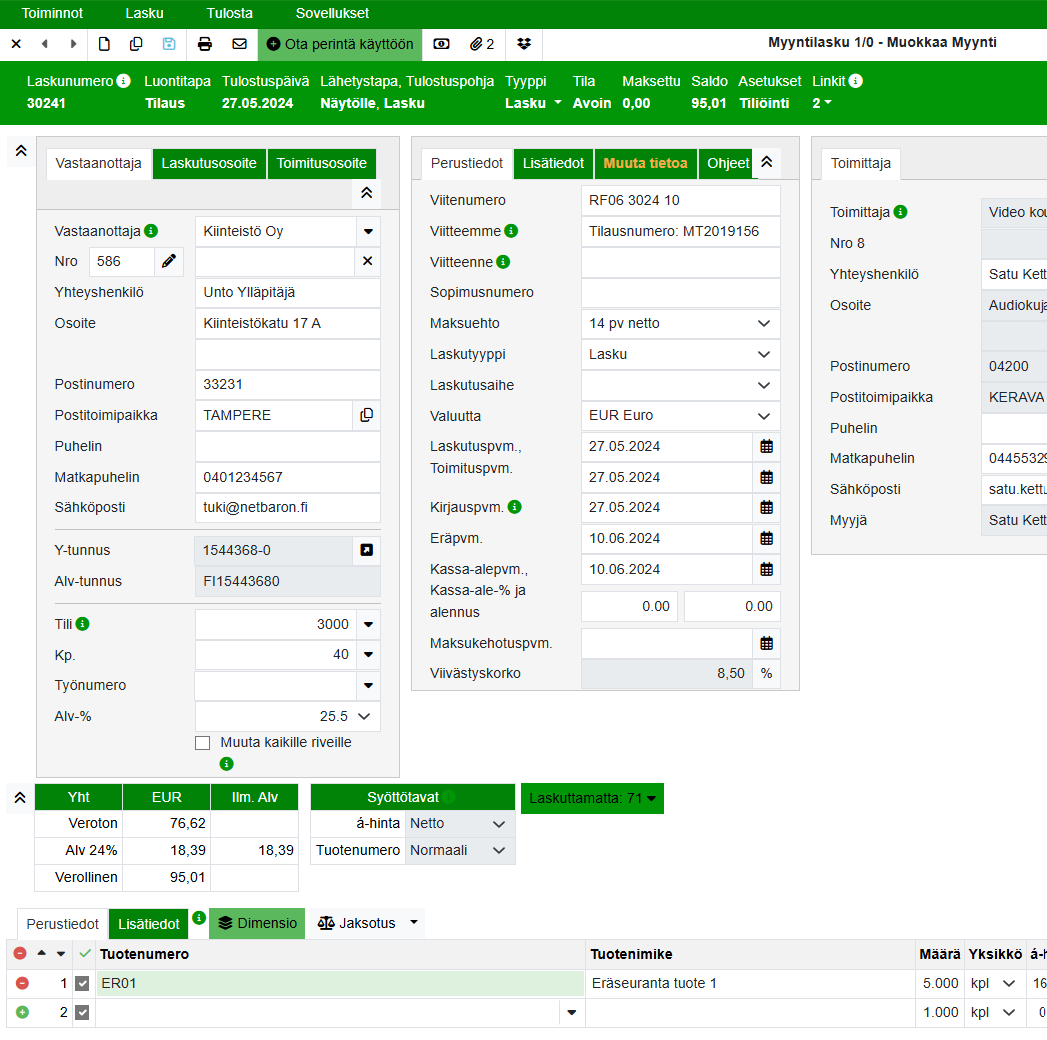
Palaa tositenäkymään klikkaamalla Takaisin-painiketta. Tositteen muokkaus -näkymästä pääset takaisin raportille.
Ajoasetusten tallentaminen - Valmiit hakumallit
-
Huom! Valinnat-valikko näkyy vain Tehokäyttäjä- ja Ylläpitäjä-tason käyttäjätunnuksilla.
-
Voit tallentaa raporttien ajoasetukset. Tällöin sinun ei tarvitse määrittää yleisimmin ajettujen raporttien ehtoja uudelleen joka kerta.
-
Tallenna ajoasetukset jokaiselle raportille erikseen.
-
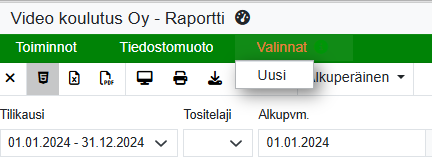
Avaa haluamasi raportti, määritä valinnat ja valitse Valinnat-valikko > Uusi.
-
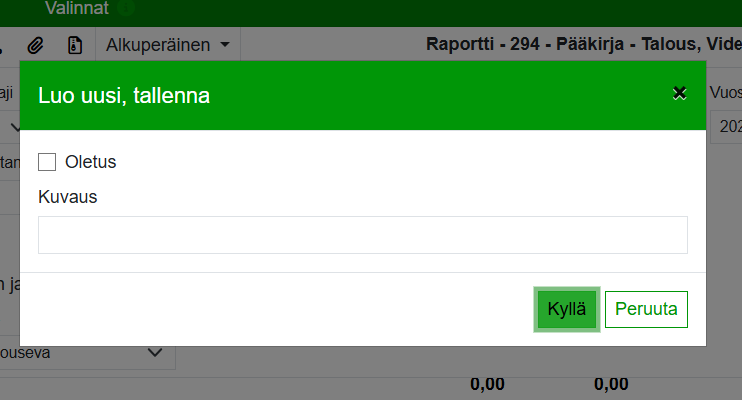
Kuvaa ehdot ja tallenna klikkaamalla Tallenna.
-
Peruuta toiminto klikkaamalla Peruuta.
-
Itse määritetyt ajoasetukset näkyvät listana Valinnat-valikossa. Valikon nimeksi tulee viimeksi valitun ajoasetuksen nimi.
-
Voit luoda useita omia ajoasetuksia. Kaikki asetukset näkyvät Valinnat-valikon yläosassa.
-
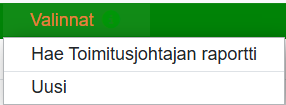
Esimerkiksi, jos asetat Kuvaus-kentän nimeksi Toimitusjohtajan raportti, voit hakea asetuksen Valinnat-valikosta valitsemalla Hae Toimitusjohtajan raportti.
-
Määritä uusi ajoasetus valitsemalla Valinnat-valikko > Uusi.
-
Muokkaa valitun asetuksen tietoja:
-
Valitse ensin muokattava ajoasetus Valinnat-valikosta.
-
Tee tarvittavat muutokset ajoasetuksiin.
-
Tallenna muutokset valitsemalla Valinnat-valikko > Tallenna. Tiedot tallentuvat valitun ajoehdon päälle.
-
-
Tyhjennä valittu asetus valitsemalla ensin tyhjennettävä ajoasetus Valinnat-valikosta ja sitten Valinnat-valikko > Tyhjennä.
-
Poista valittu asetus valitsemalla ensin poistettava ajoasetus Valinnat-valikosta ja sitten Valinnat-valikko > Poista.