
Matka > Ajopäiväkirja > Uusi
-
Uusi ajopäiväkirja luodaan napsauttamalla Uusi-painiketta tai valitsemalla Toiminnot-valikko > Uusi.
-
Ajopäiväkirjan voi kopioida avaamalla kopioitavan ajopäiväkirjan ja napsauttamalla Kopioi-painiketta tai valitsemalla Toiminnot-valikko > Kopioi. Kopioitavat tiedot:RekisterinumeroAjontarkoitusAjoreittiAsiakasLisätietoKPLisäksi otetaan alkumittarilukemaksi viimeisin loppulukema, kuten uutta luodessakin. Loppumittarilukema tyhjentyy automaattisesti.
-
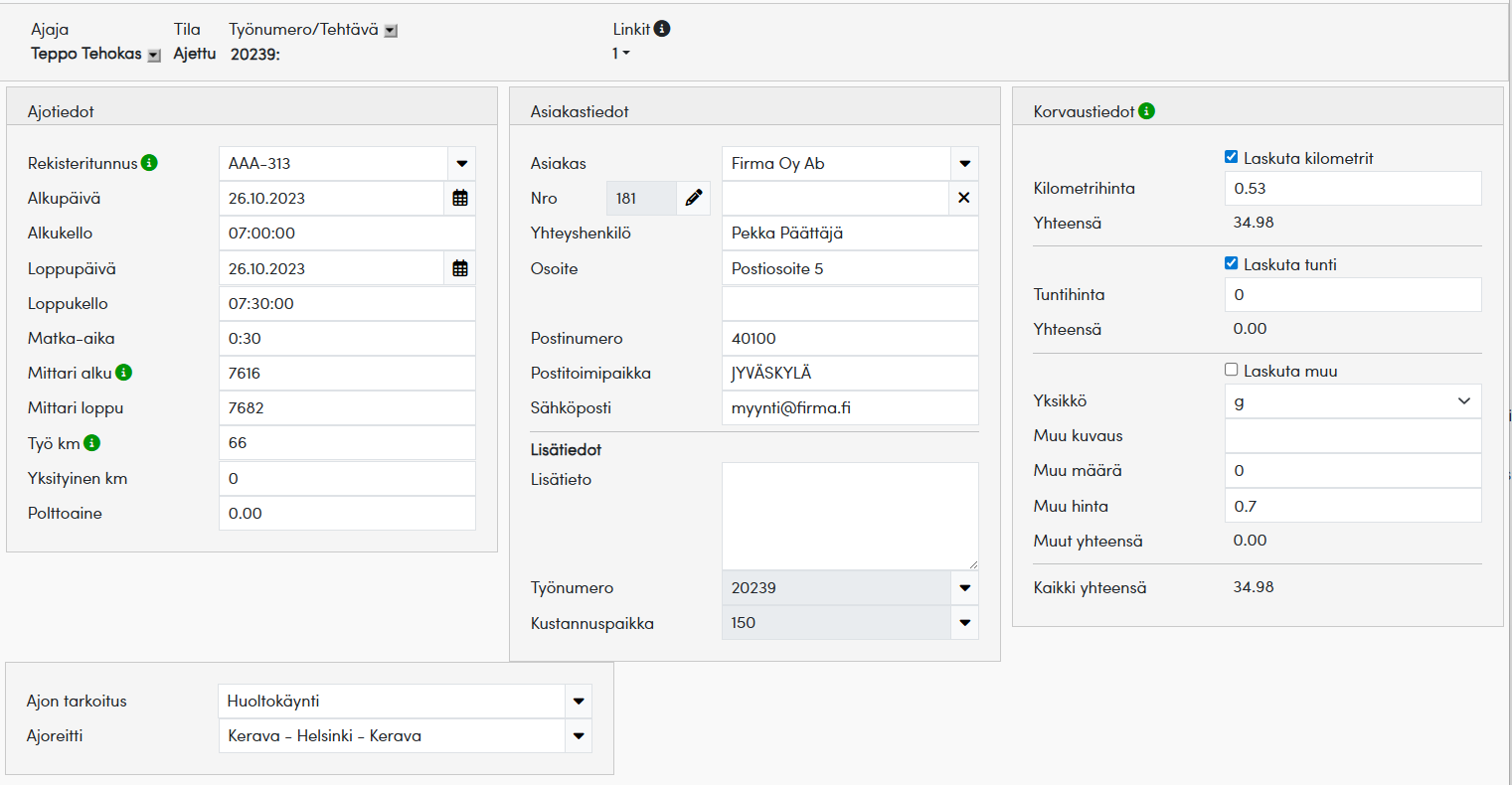
Täytetään tarvittavat tiedot. Pakolliset kentät joihin tieto tulee olla annettuna, voidaan määritellä asetuksissa Asetukset > Sovellukset > Matka > Ajopäiväkirjan asetukset > Asetukset-välilehti
-
Rekisteritunnus, ajon tarkoitus sekä ajoreitti voidaan valita asetuksiin asetetuista vaihtoehdoista napsauttamalla poimintapainiketta.
-
-
Oletuksena Ajaja on järjestelmään kirjautunut käyttäjä. Mikäli käyttäjällä on oikeudet henkilörekisteriin, voidaan Ajaja voidaan poimia henkilöstörekisteristä napsauttamalla poimintapainiketta. Palkansaajarekisteristä poimiminen on lisämaksullinen ominaisuus. (Ota tarvittaessa yhteyttä myyntiin.)
-
Ajoneuvoksi voidaan poimia järjestelmään perustettu ajoneuvo. Ajopäiväkirjaan valitun ajoneuvon tulee olla ajoneuvorekisterissä liitettynä sille käyttäjätunnukselle, joka ajopäiväkirjaa täyttää, jotta ajopäiväkirjan tiedot siirtyvät matkalaskulle näkyviin (Tehokäyttäjä ja Käyttäjä -tason oikeuksilla). Ylläpitäjän oikeuksilla Matkalaskulle voidaan siirtää myös muita kuin hänen tunnuksilleen kiinnitettyjen ajoneuvojen ajopäiväkirjatapahtumia.
-
Ajopäiväkirjamerkintä voidaan kohdistaa tiettyyn projektiin/työnumeroon valitsemalla Työnumero/Tehtävä poimintapainikkeella.
-
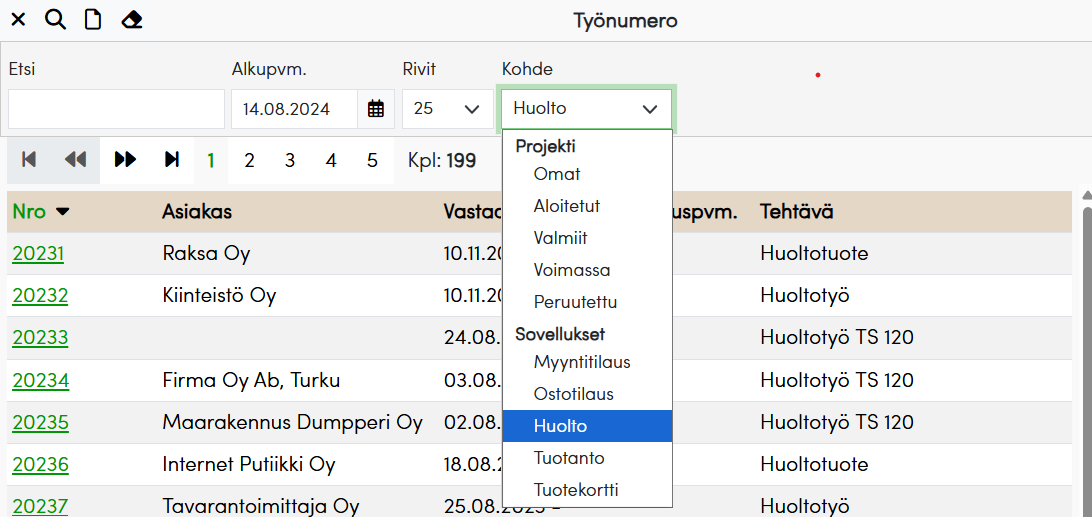
Työnumero-poimintaikkuna
-
Poimintaikkunan hakukentät muuttuvat sen mukaan, mitä on valittu Kohde-valikosta.
-
Kohde-valikosta on valittavana Projekti sekä muut valittavat sovellukset riippuen siitä, mitä sovelluksia organisaatiolla on käytössä. Sovellus-otsikon alla valittavina ovat Myyntitilaus, Ostotilaus, Huolto, Tuotanto, Tuotekortti.
-
Kohde-valikko
-
Mikäli Projekti-sovellus ei ole käytössä, näkyy valittavana Projektin osalta Projekti ja Voimassa-valinnat. Tässä tapauksessa näytetään Talouden asetuksiin perustetut työnumerot (Asetukset > Yleiset > Talous > Työnumerot).
-
Mikäli Projekti-sovellus on käytössä, näkyy kohteen Projekti alla Omat-, Aloitetut-, Valmiit-, Voimassa- ja Peruutettu-valinnat.
-
-
Mikäli Voimassa -valinta on valittuna Kohde-valikosta, näytetään ainoastaan Etsi-, Loppupvm- ja Rivit-valinnat.
-
Voimassa päivä -kenttään tulee oletuksena kuluva päivä. Päivämäärä voidaan muuttaa halutuksi. Mikäli kenttä on tyhjä, haetaan kaikki.
-
-
Jos Kohde-valikosta valitaan Peruutettu, näytetään peruutetut projektit jos Projekti-sovellus on käytössä.
-
-
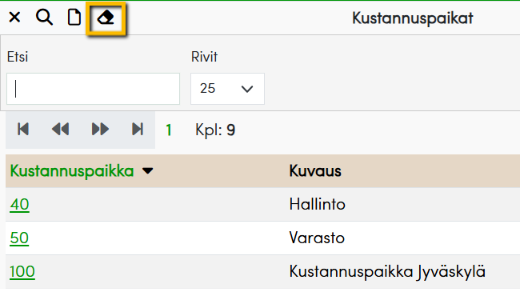
Kustannuspaikka tuodaan ajopäiväkirjan luoneen käyttäjän tiedoista (henkilöstörekisterin Lisätiedot-välilehti), mikäli sinne on määritelty oletuskustannuspaikka. Kustannuspaikka voidaan myös lisätä tai vaihtaa poimintapainikkeen takaa, kustannuspaikkaa ei voi syöttää käsin kenttään.
-
Jos kustannuspaikka tieto halutaan tyhjentää, voidaan poimintapainikkeen takaa siirtyä kustannuspaikan valintaan ja poimia Tyhjä kustannuspaikka.
-
-
Asetetaan tai haetaan rekisteristä tarvittaessa myös asiakastiedot ja korvaustiedot, jos niitä ei ole määritelty oletustiedoissa.
-
Korvaustietojen oletusasetuksia voidaan muokata valitsemalla Asetukset > Sovellukset > Matka > Matkalaskun asetukset > Asetukset-välilehti.
-
Myös Ajopäiväkirjan korvaustiedoissa kohdat Laskuta kilometrit sekä Laskuta tunti -valintojen oletukset tulevat asetuksista.
-
Lisää tietoa matkan asetuksissa.
-
-
-
Ajo kuitataan tehdyksi napsauttamalla Ajettu-painiketta tai valitsemalla Ajo-valikko > Ajettu.
-
Kaikkia tietoja ei tarvitse välttämättä asettaa heti, perustiedot voi täyttää esim. ajon alkaessa ja lisätä loput tiedot ajon loputtua.
-
Ajo voidaan tulostaa napsauttamalla Tulosta-painiketta tai valitsemalla Tulosta-valikko > Tulosta.
-
Ajo kuitataan hyväksytyksi esimiehen toimesta napsauttamalla Hyväksytty-painiketta tai valitsemalla Ajo-valikko > Hyväksytty.
-
Ajopäiväkirjamerkinnän historiatietoja voi tarkastella valitsemalla Ajo-valikko > Tilamuutokset.