
Sovellusvalikon sijainti sivupalkissa
Sovellusvalikko on mahdollista ottaa käyttöön sivupalkkiin. Sivulle sijoitettu sovellusvalikko antaa enemmän tilaa pystysuunnassa itse käytettävälle sovellukselle sekä parantaa käytettävyyttä pienemmissä näytöissä, kuten puhelin- ja tablet-käytössä.
Sovelluspalkin sijainti voidaan valita Omat tiedot > Asetukset-välilehdellä.
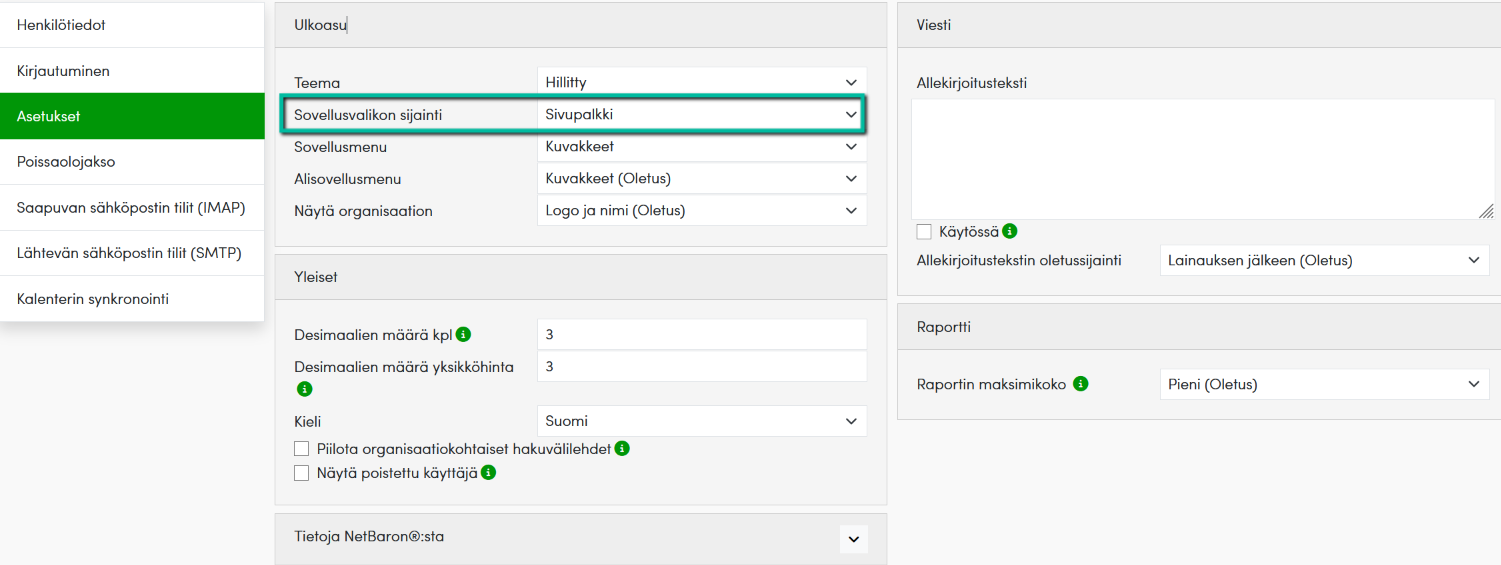
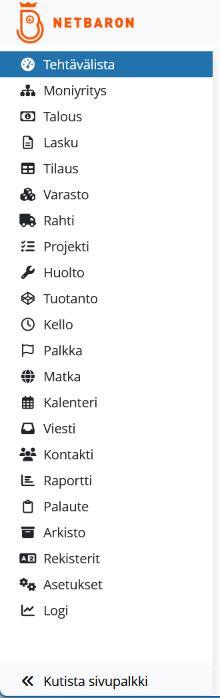
Tallennuksen jälkeen Sovelluspalkki siirtyy näytön vasempaan reunaan. Sivupalkissa näytetään aina html-selaimessa oletuksena laajennettu näkymä ja sovelluksista näytetään sekä sovelluskuvake että sovelluksen nimi. Pienemmillä näytöillä kuten puhelin ja tablet, sivupalkki näytetään oletuksena hieman toisin.
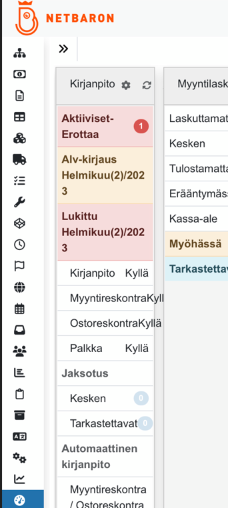
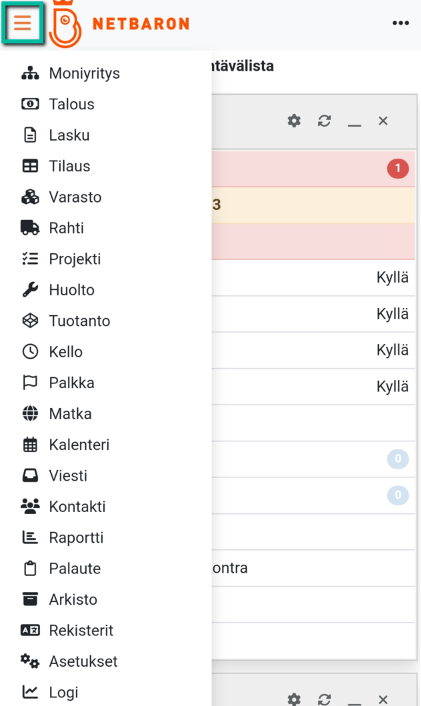
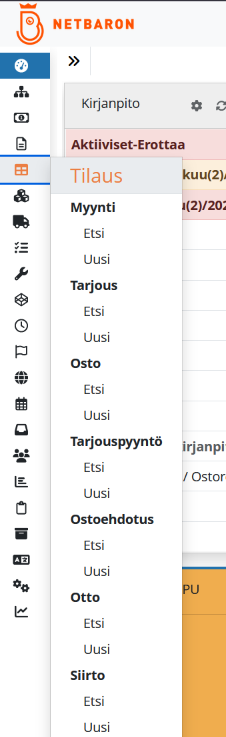
Tablet käytössä sivupalkissa näytetään oletuksena vain kuvakkeet, eli kutistettu näkymä. Puhelimessa sivupalkkia ei näytetä suoraan näkymässä vaan se löytyy hampurilaiskuvakkeen takaa ja avautuu näytölle pudotusvalikkomaisesti.
1. Html-selain
|
2. Tablet
|
3. Puhelin
|
|---|
-
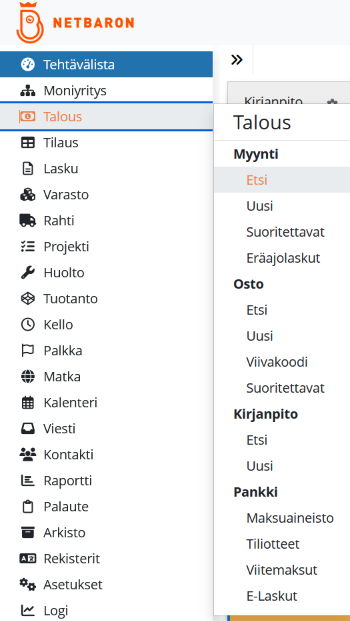
Kun klikkaat sovelluspalkissa halutun sovelluksen nimeä, sen viereen avautuu alisovellusten valikko. Tästä valikosta voit siirtyä haluamaasi alisovellukseen klikkaamalla sen nimeä.
-
Kun sovelluspalkki on aktiivinen ja viet hiiren minkä tahansa muun sovelluksen päälle, kyseisen sovelluksen alisovellusvalikko avautuu automaattisesti.
-
-
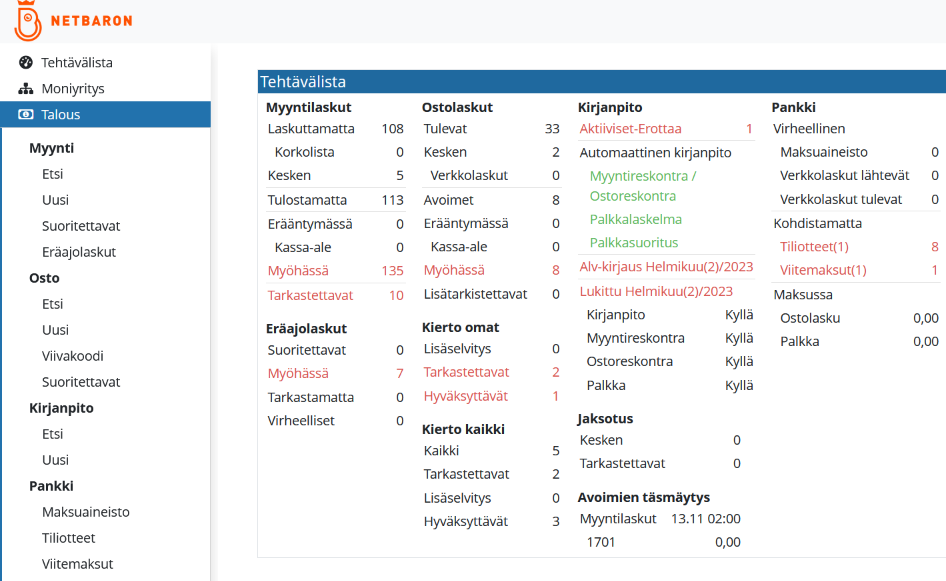
Kun klikkaat alisovellusvalikosta pääsovelluksen nimeä, sovelluksen tehtävälista avautuu viereen ja sen alisovellukset tulevat näkyviin ja valittaviksi suoraan sivupalkissa.
1. Alisovellusten valikkosivulla
|
2. Valitun sovelluksen tehtävälista ja valikko alapuolella
|
|---|
Sovelluspalkissa sovellusten järjestystä voi muokata vetämällä niitä hiirellä haluttuun järjestykseen. Myös alisovelluksia voi siirtää uuteen paikkaan oman pääsovelluksensa alla. Sen sijaan alisovellusten alla olevia toimintoja, kuten Etsi ja Uusi, ei voi siirtää toiseen kohtaan.
💡 Järjestyksen muokkaus on suositeltavaa tehdä kirjautumalla järjestelmään selaimen kautta tietokoneella. Puhelimella ja tabletilla järjestyksen vaihtaminen ei onnistu yhtä sujuvasti kosketusnäytön vuoksi.
Sovellusten nimet voi piilottaa klikkaamalla Kutista sivupalkki -painiketta. Tällöin näkyviin jäävät vain sovellusten kuvakkeet. Kun viet hiiren kuvakkeen päälle, sivulle avautuu pudotusvalikko, josta voi siirtyä haluttuun alisovellukseen ja sen toimintoihin, kuten Uusi tai Etsi.
Jos haluat nimet takaisin näkyviin, klikkaa sivupalkin alareunassa olevaa Vaihda sivupalkki -painiketta (»). Tabletilla, jossa sivupalkki on oletuksena kutistettuna, sovellusten nimet saa näkyviin klikkaamalla alareunan Laajenna-painiketta (»).
Jos jossakin sovelluksessa on avoinna tapahtuma, esimerkiksi Myyntilaskun muokkaus -näkymä, sovelluspalkkia ei voi käyttää. Muokkausnäkymissä sovelluspalkin toiminnot ovat passiivisia, eikä niistä voi valita muita sovelluksia.
Poikkeuksena tästä ovat Omat tiedot, Uuden istunnon avaaminen ja Ohjeet, jotka voi avata myös silloin, kun jokin sovellus on muokkaustilassa.
Yläpalkin toimintopainikkeet
Pikapainikkeet toiminnoille löytyvät yläpalkin oikeasta reunasta, alla kuvakkeet ja niiden toiminnallisuus:
|
|
|
|
|
|
|
|
Klikkaa kuvaketta, kun haluat avata uuden istunnon. Pidä Ctrl-näppäin painettuna klikkauksen aikana, jos haluat avata istunnon uudelle välilehdelle. |
Klikkaa painiketta, niin näet lukemattomat uutiset, kalenterihälytykset ja muut ilmoitukset. |
Klikkaa kuvaketta, niin sovellusuutiset avautuvat. |
Klikkaa kuvaketta, niin pääset NetBaron-sovellusohjeisiin. |
Klikkaa kuvaketta, niin avautuu yhteydenottolomake NetBaron-asiakaspalveluun. |
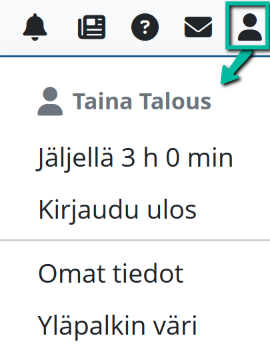
Klikkaa kuvaketta, niin näet jäljellä olevan istunnon keston, voit kirjautua ulos, siirtyä omiin tietoihisi ja tehdä yläpalkin värimuutoksia. |


💡 Mobiili-näkymässä toiminnot siirtyvät kolmen pisteen valikon taakse. 
-
Hampurilaiskuvakkeen takaa löytyvät sovellukset
-
Nuolipainikkeen alta alisovellukset
-
Kolmen pisteen-valikosta edellä mainitut toiminnot.
Omat tiedot-kuvakkeen toiminnot
Omat tiedot-kuvakkeen takaa löytyvät seuraavat toiminnot:
-
Jäljellä tieto näyttää kuinka kauan aktiivista istuntoa on jäljellä. 💡 Vinkki: klikkaamalla jäljellä olevaa aikaa, istunnon kesto nollataan.
-
Kirjaudu ulos - kirjaudutaan avoimesta istunnosta ulos (uloskirjautuminen ei ole mahdollista mikäli jonkin sovelluksen tapahtuma on avoinna, esim. myyntilasku. Tapahtuma tulee sulkea ennen uloskirjautumista).
-
Omat tiedot - päästään määrittelemään omat, henkilökohtaiset asetukset. Lisätietoa omien tietojen määrittämien ohjeessa.
-
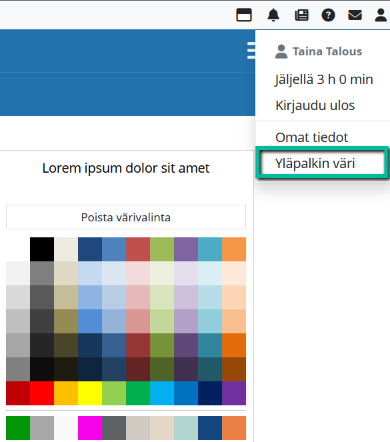
Yläpalkin väri - voidaan muuttaa sovelluspalkin yläpuolella olevan palkin taustaväri.
Yläpalkin värin muuttaminen
Yläpalkin väri määräytyy valitun teeman mukaan, jonka voit tarkistaa ja muuttaa omissa tiedoissa: Omat tiedot → Asetukset-välilehti → Ulkoasu → Teema.
Halutessasi voit vaihtaa yläpalkin taustavärin erikseen väripaletista. Sovellus käyttää muuten valitun teeman värejä, mutta yläpalkin väri (jossa on pikapainikkeet ja organisaation nimi) voidaan määrittää erikseen.
Jos haluat palauttaa teeman mukaisen yläpalkin värin, valitse Poista värivalinta – tällöin taustaväri palautuu valitusta teemasta.
Teeman ja yläpalkin väriasetukset ovat henkilökohtaisia.
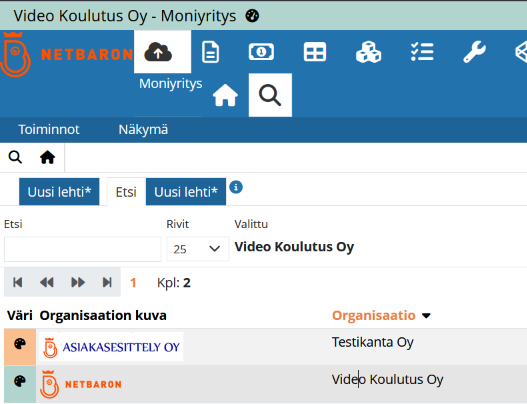
Yläpalkin väri Moniyritys-kytkennässä
Jos käytössä on Moniyritys-kytkentä, voit määrittää jokaiselle organisaatiolle oman yläpalkin värin. Tämä helpottaa tunnistamaan, missä organisaatiossa työskentelet.
-
Etsi-näkymässä voit vaihtaa organisaation yläpalkin väriä klikkaamalla väripaletti-painiketta.
-
Vaihtoehtoisesti voit vaihtaa väriä myös siirtymällä toiseen organisaatioon ja määrittämällä värin Omat tiedot -kuvakkeen takaa, kuten normaalisti yläpalkin väriä vaihdettaessa.
Organisaation logo ja nimi yläpalkissa
Omissa tiedoissa voit määrittää, mitä organisaatiotietoja näytetään yläpalkissa:
-
Logo – näyttää vain organisaation logon.
-
Nimi – poistaa logon näkyvistä ja näyttää vain organisaation nimen.
-
Logo ja nimi – näyttää sekä logon että nimen.
Valinnan voit tehdä Omat tiedot > Asetukset -välilehdellä.
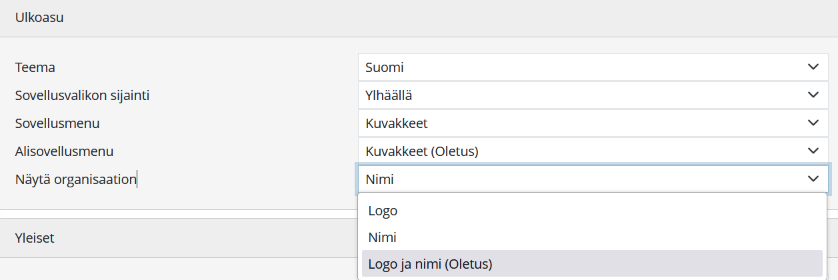
Alla olevassa esimerkissä on valittu näytettäväksi sekä logo että nimi:

Klikkaamalla organisaation nimeä tai logoa siirryt Dashboardille (Tehtävälistaan) samalla tavalla kuin tehtävälistan painikkeesta.
Nimen ja logon näyttötavat ovat henkilökohtaisia, joten jokainen voi määrittää oman näkymänsä. Jokin edellä mainituista tiedoista on kuitenkin pakollinen, eli et voi poistaa näkyvistä sekä logoa että nimeä. Oletuksena näkyvillä ovat aina molemmat.