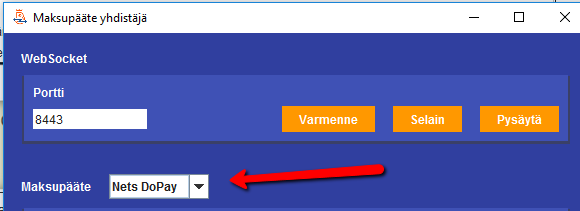
Asennus pysähtyy
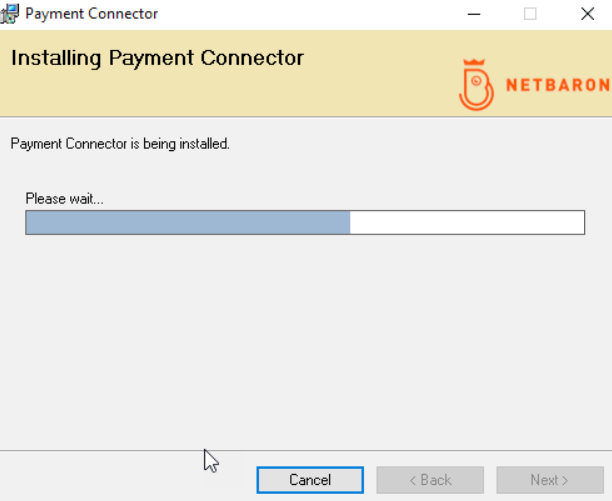
Tilanne: Payment Connectorin asennus pysähtyy.
Toimi näin:
-
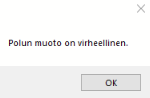
Tarkista, onko taustalle jäänyt ikkuna nimeltä "Polun muoto on virheellinen". Jos ikkuna on avoinna, klikkaa OK, jolloin asennus jatkuu normaalisti. Tämä ongelma voi esiintyä joillakin Windows-käyttäjillä.
Virheilmoitus: Payment Connector: Ei yhteyttä [localhost:8443], Certificate installed?
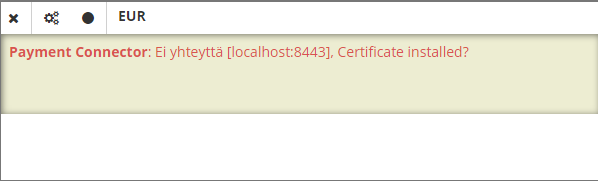
Tämä virheilmoitus voi johtua useista syistä:
1. Maksupääteyhdistäjä ei ole käynnissä
Ratkaisu:
-
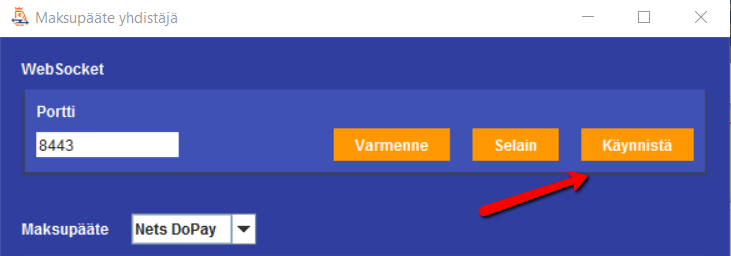
Avaa Payment Connector (Maksupääteyhdistäjä).
-
Klikkaa ikkunan yläreunassa olevaa mustaa palloa (Start NetBaron Connector -painike).
-
Jos ohjelma ei käynnisty automaattisesti, klikkaa Käynnistä-painiketta.
-
Testaa, toimiiko yhteys maksupäätteelle.
2. Sertifikaatti on vanhentunut tai vioittunut
Ratkaisu:
Sertifikaatti täytyy asentaa uudelleen. Huomioi seuraavat asiat:
-
Sertifikaatti asennetaan siihen selaimeen, jota käytetään Kassa-sovelluksessa. Jos oletusselain on eri kuin käytettävä selain, sertifikaatti voi asentua väärään selaimeen.
-
Sertifikaatti on hyväksyttävä pysyvästi ("permanent").
Asennusohjeet:
-
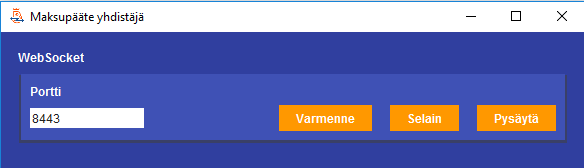
Avaa Payment Connector -ohjelma.
-
Klikkaa Selain-painiketta.
-
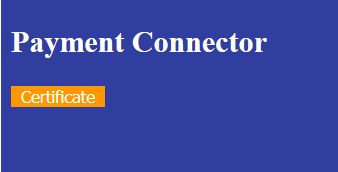
Valitse avautuvassa näkymässä Certificate-painike.
-
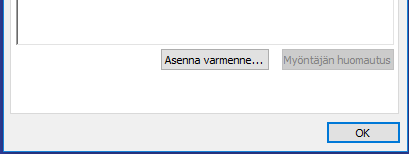
Avaa tiedosto ja valitse Asenna varmenne.
-
Seuraa ohjeita varmenteen asentamiseen.
-
Asennuksen jälkeen testaa yhteys maksupäätteelle.
3. Selaimen lisäosat estävät yhteyden
Ratkaisu:
-
Jos virheilmoitus alkoi selaimen lisäosan asentamisen jälkeen, poista kyseinen lisäosa.
-
Poiston jälkeen testaa, toimiiko yhteys maksupäätteelle.
Tapahtuman lähetys maksupäätteelle ei toimi – mitään ei tapahdu
Mahdollinen syy: EMVLumoAgent-ohjelma ei ole käynnissä.
Toimi näin:
-
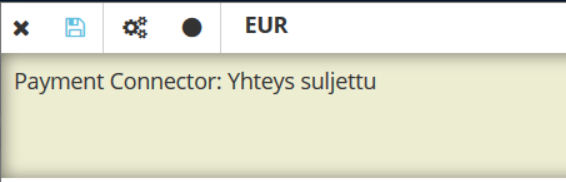
Tarkkaile, tuleeko maksupääteikkunaan nopeasti virheilmoitus Payment Connector: Yhteys suljettu.
-
Katso, näkyykö Payment Connector -ikkunassa ilmoitus yhteyden katkeamisesta: Connection refused: connect | EmvLumoAgent ohjelma ei ole käynnissä? | localhost:1024
-
Avaa EMVLumoAgent-ohjelma:
-
Se löytyy yleensä alareunan tehtäväpalkista.
-
Windowsin hakutoiminnolla ohjelmaa ei välttämättä löydy.
-
Ohjelman polku: C:\EMVLumo\EMVLumoAgent.exe
-
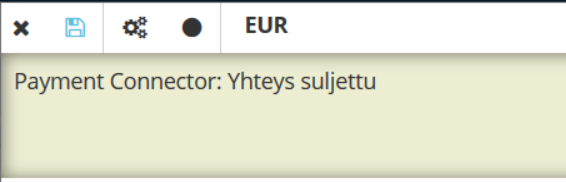

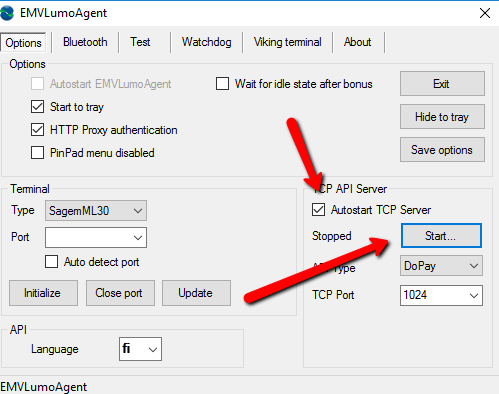
Virheilmoitus: Payment Connector: Yhteys suljettu
Toimi näin:
-
Avaa Payment Connector (Maksupääte yhdistäjä).
-
Varmista, että valittuna on oikea maksupääte (esimerkiksi Nets tai Verifone).
-
Vaihda tarvittaessa oikea maksupääte.
-
Käynnistä yhteys klikkaamalla mustaa palloa (Start NetBaron Connector -painike).