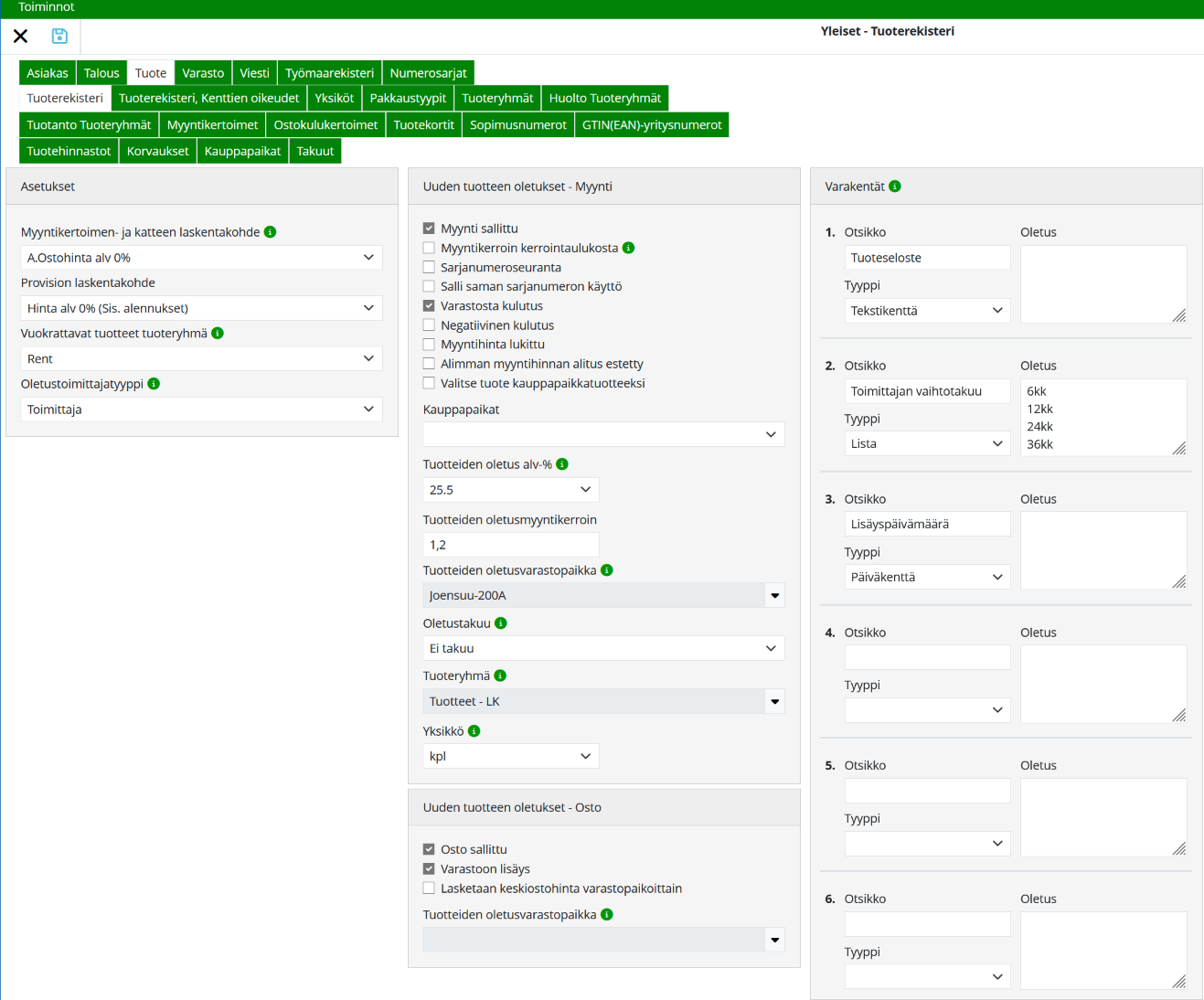
Tällä välilehdellä määritetään tuotteisiin liittyviä yleisasetuksia. Voit asettaa oletusarvoja uusille tuotteille sekä luoda tuoterekisteriin varakenttiä (enintään 100 kpl).
Muutokset tulevat voimaan tallennuksen jälkeen klikkaamalla Tallenna-painiketta.
TUOTEREKISTERI-välilehden kenttien selitteet
Asetukset
Myyntikertoimen- ja katteen laskentakohde
Valitse pudotusvalikosta, mitä ostohintaa käytetään myyntikertoimen ja katteen laskennassa. Vaihtoehdot ovat esimerkiksi A. Ostohinta Alv 0 % tai B. Ostohinta Alv 0 %.
Provision laskentakohde
Määrittää, minkä summan perusteella provisio lasketaan (esim. laskutus, myyntitilaus, tuotanto). Jos valittuna on Hinta Alv 0 % (sis. alennukset), provisio lasketaan alennetusta hinnasta. Valitse arvo pudotusvalikosta.
Vuokrattavat tuotteet tuoteryhmä
Voit valita vuokratuotteille tarkoitetun tuoteryhmän. Tämä ryhmä on rajattu pois kateraporteilta. Luo tuoteryhmä Tuoteryhmät-välilehdellä ja valitse se pudotusvalikosta.
Oletustoimittajatyyppi
Tuoterekisterin Toimittajat-välilehden poimintaikkunassa on oletuksena valittuna tässä määritetty asiakastyyppi. Asiakastyypin voi vaihtaa ennen hakua.
Uuden tuotteen oletukset - Myynti
Myynti sallittu
Mahdollistaa tuotteen myynnin. Kun valinta on aktiivinen, se otetaan oletuksena käyttöön uusille tuotteille.
Myyntikerroin kerrointaulukosta
Jos valinta on aktiivinen asetuksissa, se on oletuksena käytössä uuden tuotteen luomisessa tuoterekisteriin. Myyntikertoimia voi lisätä ja poistaa tuotteen yleisissä asetuksissa Myyntikertoimet-välilehdellä.
Kun valinta on aktiivinen tuoterekisterissä, myyntikerroin haetaan automaattisesti kerrointaulukosta. Ostohinnan muuttuessa myyntihinta päivittyy automaattisesti kerrointaulukon mukaiseksi, ellei myyntihintaa ole lukittu.
Sarjanumeroseuranta
Pakottaa sarjanumeroseurannan tuotekohtaisesti päälle. Sarjanumerot määritetään tuotteelle kohdassa: Asetukset -> Tuotteet -> Sarjanumerot. Kun valinta on aktiivinen, toiminto otetaan oletuksena käyttöön uusilla tuotteilla. Valinnan voi ottaa tuotekohtaisesti pois päältä.
Salli saman sarjanumeron käyttö
Mahdollistaa tuotteen käytön samalla sarjanumerolla, vaikka sarjanumeroa ei olisi tai sitä ei olisi palautettu varastopaikalle.
Varastosta kulutus
Ota käyttöön tuotteiden varastokulutuksen seuranta. Ilman sitä, tuotteille ei voi määrittää oletusvarastopaikkaa, hälytysrajaa, keskihintaa eikä sallia negatiivista kulutusta.
Negatiivinen kulutus
Sallii tuotteelle negatiivisen kulutuksen. Kun valinta on aktiivinen, toiminto otetaan oletuksena käyttöön uusilla tuotteilla ja on muutettavissa tuotekohtaisesti.
Myyntihinta lukittu
Lukitsee tuotteen myyntihinnan niin, ettei mikään automatiikka voi sitä muuttaa. Kun valinta on aktiivinen, lukitus tulee oletuksena uusille tuotteille.
Alimman myyntihinnan alitus estetty
Estää tuotteen toimituksen tai laskutuksen, jos myyntihinta alittaa tuoterekisterissä määritetyn alimman hinnan. Valinta voidaan asettaa oletukseksi uusille tuotteille. Alin hinta määritetään tuotekohtaisesti.
Valitse tuote kauppapaikkatuotteeksi
Määrittää tuotteen oletuksena siirrettäväksi kauppapaikkaan esim. WS-rajapinnan kautta verkkokauppaan. Valinta asetetaan perustettaessa tuotetta. Aiheeseen liittyvät asetukset löytyvät: Tuotteen tiedot -> Kauppapaikat-välilehti.
Kauppapaikat
Valitse pudotusvalikosta oletuksena käytettävä kauppapaikka.
Tuotteiden oletus alv-%
Valitaan pudotusvalikosta arvonlisäveroprosentti, joka asetetaan uusien tuotteiden oletukseksi.
Tuotteiden oletusmyyntikerroin
Syötetään oletusmyyntikerroin, joka asetetaan uusille tuotteille tuoterekisterissä. Jos aiemmin käytetty kerroin vaihdetaan, ohjelma kysyy halutaanko muuttaa samalla kaikkien samaa kerrointa käyttävien tuotteiden myyntikerroin.
Tuotteiden oletusvarastopaikka
Tuoterekisteriin luotavalle uudelle tuotteelle asetetaan oletusvarastopaikaksi asetuksissa määritelty varastopaikka. Tarvittaessa oletusvarastopaikan voi muuttaa tuotekohtaisesti tuotteen tiedoissa.
Valitaan tuotteiden oletustakuu organisaatiokohtaisesti pudotusvalikosta. Takuut määritellään Takuut-välilehdellä. Toiminto liittyy huollon takuutarkistuksiin.
Tuoteryhmä
Uudelle tuotteelle tuoterekisterissä asetetaan tässä asetuksessa määritelty tuoteryhmä. Jos valinta jätetään tyhjäksi, tuoteryhmää ei valita automaattisesti.
Oletustuoteryhmän voi muuttaa tuotekohtaisesti tuotteen tiedoissa. Käytössä olevat tuoteryhmät määritellään Tuoteryhmä-välilehdellä.
Yksikkö
Tuoterekisteriin luotavalle tuotteelle asetetaan oletusyksiköksi tässä määritelty yksikkö.
Uuden tuotteen oletukset - Osto
Osto sallittu
Jos valinta on aktiivinen, uudelle tuotteelle tuoterekisterissä asetetaan oletuksena valinta päälle. Jos Osto sallittu -valintaa ei ole asetettu, tuotetta ei voi ostaa ostotilauksella.
Varastoon lisäys
Valinta mahdollistaa tuotteen lisäämisen varastoon. Kun valinta on aktiivinen, toiminto asetetaan oletukseksi uusille tuotteille.
Lasketaan keskiostohinta varastopaikoittain
Valinta ottaa käyttöön keskiostohinnan laskennan tuotteen ostokirjauksissa varastopaikkakohtaisesti. Kun valinta on aktiivinen, toiminto asetetaan oletukseksi uusille tuotteille.
Tuotteiden oletusvarastopaikka
Tuoterekisteriin luotavalle uudelle tuotteelle asetetaan oston oletusvarastopaikaksi se varastopaikka, joka on tässä määritelty. Oston varastopaikan voi vaihtaa tuoterekisterissä ja tehtäessä ostotilausta.
Varakentät (1-100kpl)
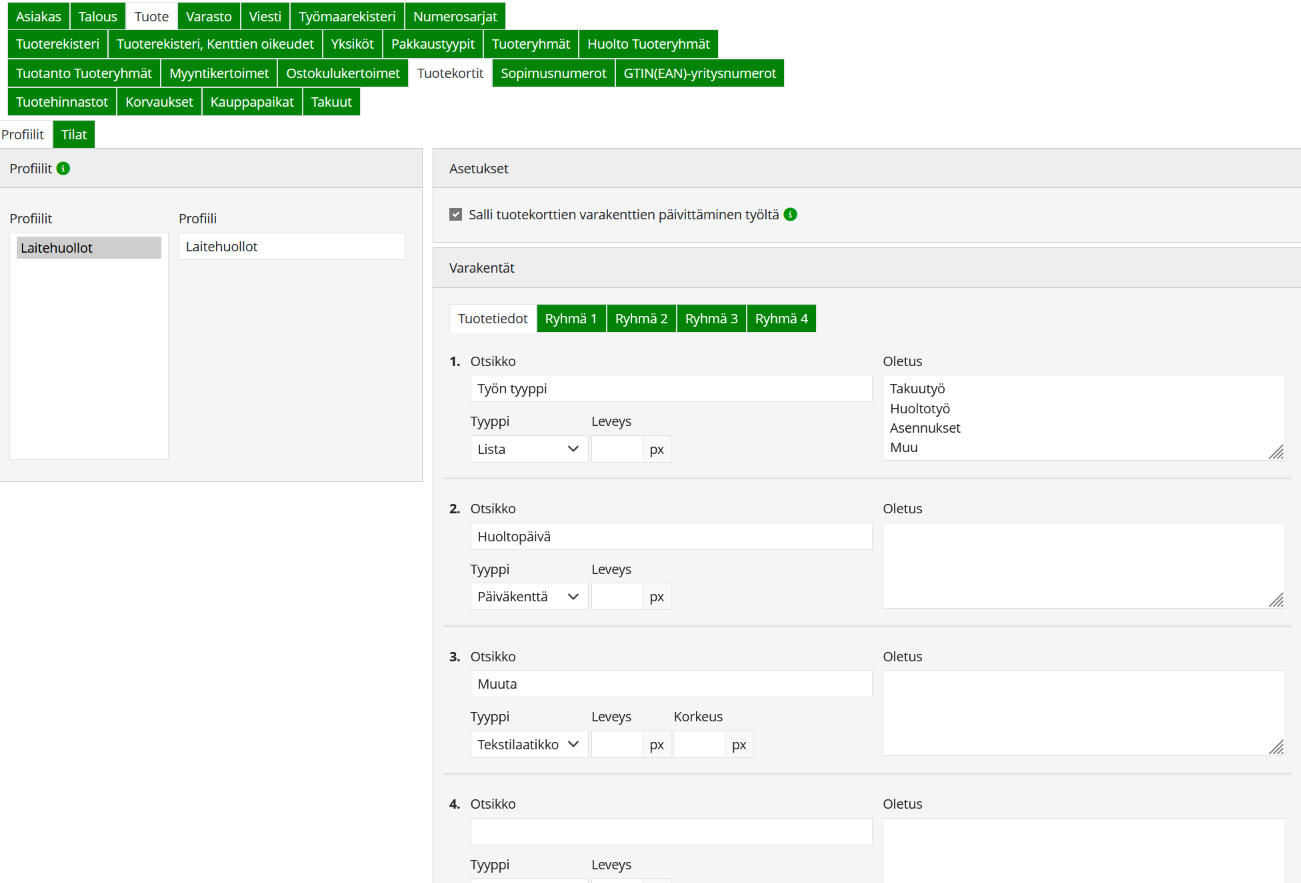
Tuoterekisteriin voi ottaa käyttöön jopa 100 varakenttää, joille määritellään otsikot. Jokaiselle varakentälle valitaan kenttätyyppi (tekstikenttä, päivämääräkenttä tai lista) ja oletusteksti. Määritellyt varakentät näkyvät tuotteen Varakentät-välilehdellä. Sovellus näyttää vain ne varakentät, joille on asetettu otsikko ja kenttätyyppi.
Otsikko
Syötetään varakentän nimi, joka näkyy tuoterekisterin Varakentät-välilehdellä.
Otsikolle voi antaa myös tyypin ja oletusarvot. Otsikon numero määräytyy sen kenttänumeron mukaan, johon otsikko on asetettu.
(Asetukset -> Tuoterekisteri -> Varakentät-välilehti)
Huom! Jos varakentälle annetaan sama nimi kuin tuoterekisterissä jo olemassa olevalla kentällä, se voi aiheuttaa häiriöitä CSV-tuonnissa.
Tyyppi
Tyypiksi voidaan valita joko tekstikenttä, päiväkenttä tai lista. Valittu tyyppi vaikuttaa siihen, miten tieto näytetään Varakentät-välilehdellä (Asetukset -> Tuoterekisteri -> Varakentät-välilehti).
Jos tyypiksi valitaan lista, vaihtoehdot määritellään Oletus-kentässä.
Oletus
Syötetään pudotusvalikkoon tulevat listatiedot, jos tyypiksi on valittu Lista.
Kirjoita jokainen vaihtoehto omalle rivilleen. Lista voi sisältää sekä kirjaimia että numeroita.
Huom! Jos haluat myöhemmin muokata listan vaihtoehtoja, tekstiä ei muokata vanhan päälle, vaan:
Lisää uusi, korjattu vaihtoehto Oletus-kenttään listan viimeiseksi riviksi.
Tallenna muutokset.
Valitse uusi vaihtoehto niille tuotteille, joihin korjattu arvo halutaan.
Kun kaikki tarvittavat tuotteet on päivitetty, poista vanha arvo Oletus-kentästä ja tallenna uudelleen.
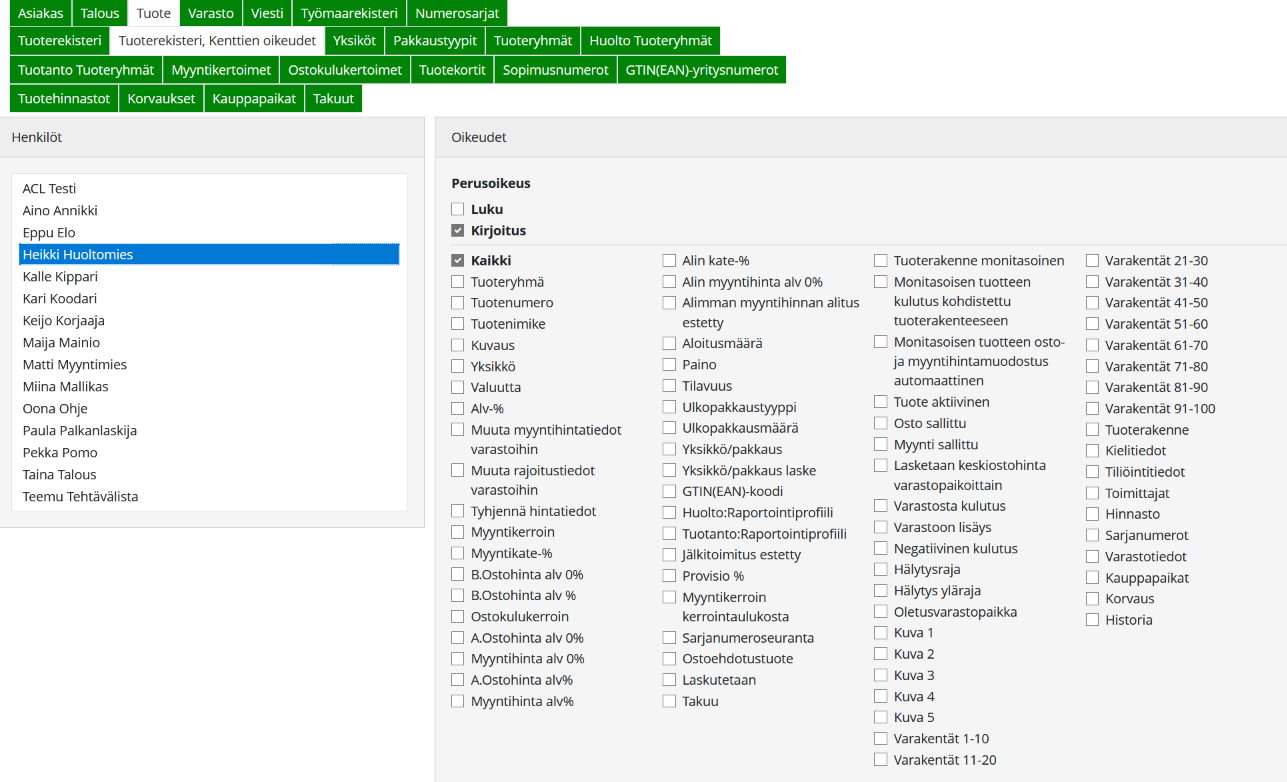
Tällä välilehdellä voit määritellä kenttäkohtaiset oikeustasot käyttäjätunnuskohtaisesti.
Huom! Tuotteiden kenttäoikeudet eivät vaikuta tuotanto- ja huoltonäkymiin automaattisesti.
Jos haluat ottaa tuotteiden oikeudet käyttöön tuotannossa tai huollossa, täytyy kyseinen asetus ensin aktivoida kohdasta:
Asetukset -> Tuotanto tai Huolto -> Ota tuotteiden oikeudet käyttöön.
Lisätietoa Tuoterekisterin kenttien oikeuksista
Tuotanto- ja huoltonäkymiin vaikuttavat kenttäoikeudet
A.Ostohinta alv 0 %
A.Ostohinta alv %
B.Ostohinta alv 0 %
B.Ostohinta alv %
Myyntihinta alv 0 %
Myyntihinta alv %
Kate-tiedot (Kate ja Kate-%) näytetään varaosariveillä ja Kate-yhteenvedossa vain, jos käyttäjällä on oikeus sekä ostohintaan että myyntihintaan.
Tarkemmin:
Myyntihinta-oikeus (jompikumpi: Myyntihinta alv 0 % tai Myyntihinta alv %)
💡 Ylläpitäjä-tasoisella käyttäjätunnuksella katetiedot näkyvät kenttäoikeuksista riippumatta.
Henkilöt-lista näyttää kaikki henkilöt, joille voidaan määrittää tuotteisiin liittyviä oikeuksia. Valitse listalta henkilö, jolle haluat antaa oikeuksia.
Perusoikeus – Luku: Antaa valitulle henkilölle lukuoikeuden kyseiseen tuotteeseen.
Perusoikeus – Kirjoitus: Antaa valitulle henkilölle kirjoitusoikeuden kyseiseen tuotteeseen.
Kaikki: Voit määrittää oikeudet käyttäjätunnuskohtaisesti. Valitulle henkilölle voidaan antaa kaikki oikeudet tuotteeseen yhdellä valinnalla tai vaihtoehtoisesti valita yksittäisiä oikeuksia oikeusluettelosta.
Yksiköt-välilehti
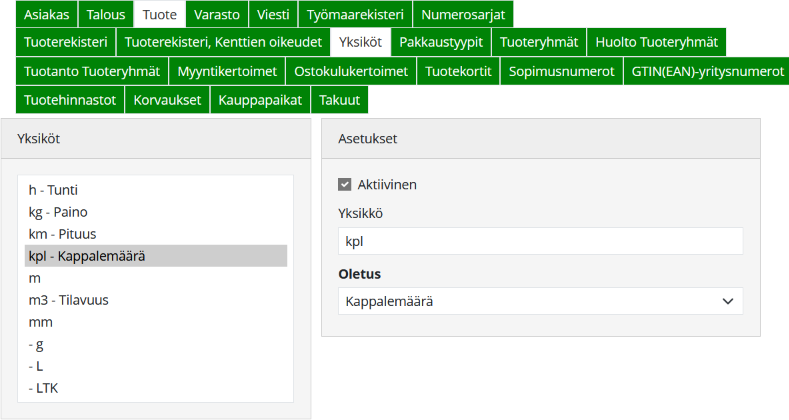
Välilehdellä määritetyt yksiköt tulevat sovelluksiin poimittavaksi Yksikkö-kentässä. Jokaiselle yksikölle voidaan asettaa oletusyksikkö, esim. kappalemäärälle, pituudelle, tilavuudelle jne. voidaan määrittää oletusyksikkö.
Oletus määritetään valitsemalla haluttu yksikkö esim. kpl ja tämän jälkeen Oletus-pudotusvalikosta valitaan Kappalemäärä.
Uudelle perustettavalle tuotteelle voidaan valita oletus mitä yksikköä käytetään, valinta tehdään Tuote-välilehdellä Yksikkö-kentän poimintavalikosta. Yksikkö on tuotteella pakollinen tieto, jonka vuoksi kannattaa määrittää eniten käytetty yksikkö oletukseksi.
Jos jotain tehtyä yksikköä ei enää haluta näyttää sovelluksissa, se voidaan määrittää Ei-aktiiviseksi ottamalla Aktiivinen valinta pois. Tällöin yksikön eteen tulee miinusmerkki (-) eteen ja se siirtyy poimintavalikoissa alimmaikeksi.
Pakkaustyypit-välilehti
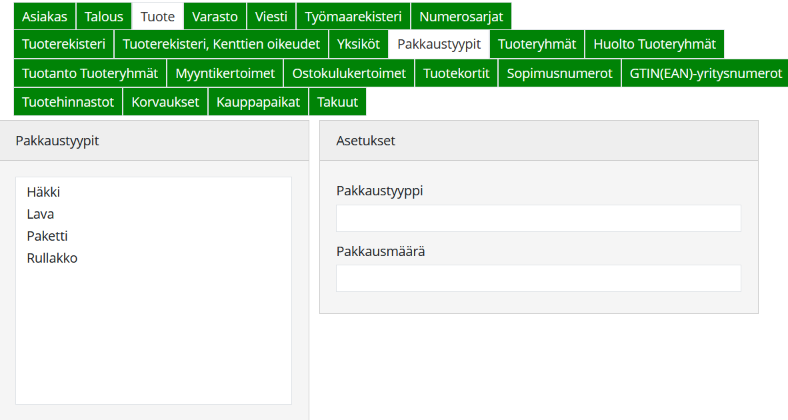
Pakkaustyypit tulevat näkyviin tuoterekisterin Ulkopakkaustyyppi-pudotusvalikkoon. Jokaiselle pakkaustyypille voidaan määrittää pakkausmäärä.
Pakkaustyypit: Listalla näkyvät kaikki tallennetut pakkaustyypit. Tietoja voi muokata kaksoisklikkaamalla haluttua riviä.
Pakkaustyyppi: Voit luoda uuden pakkaustyypin tai muokata listalta valittua pakkaustyyppiä. Kirjoita nimi, joka voi sisältää sekä kirjaimia että numeroita.
Pakkausmäärä: Määritä pakkaustyyppiin liittyvä pakkausmäärä. Syötä määrä numeroin.
Tuoteryhmät-välilehti
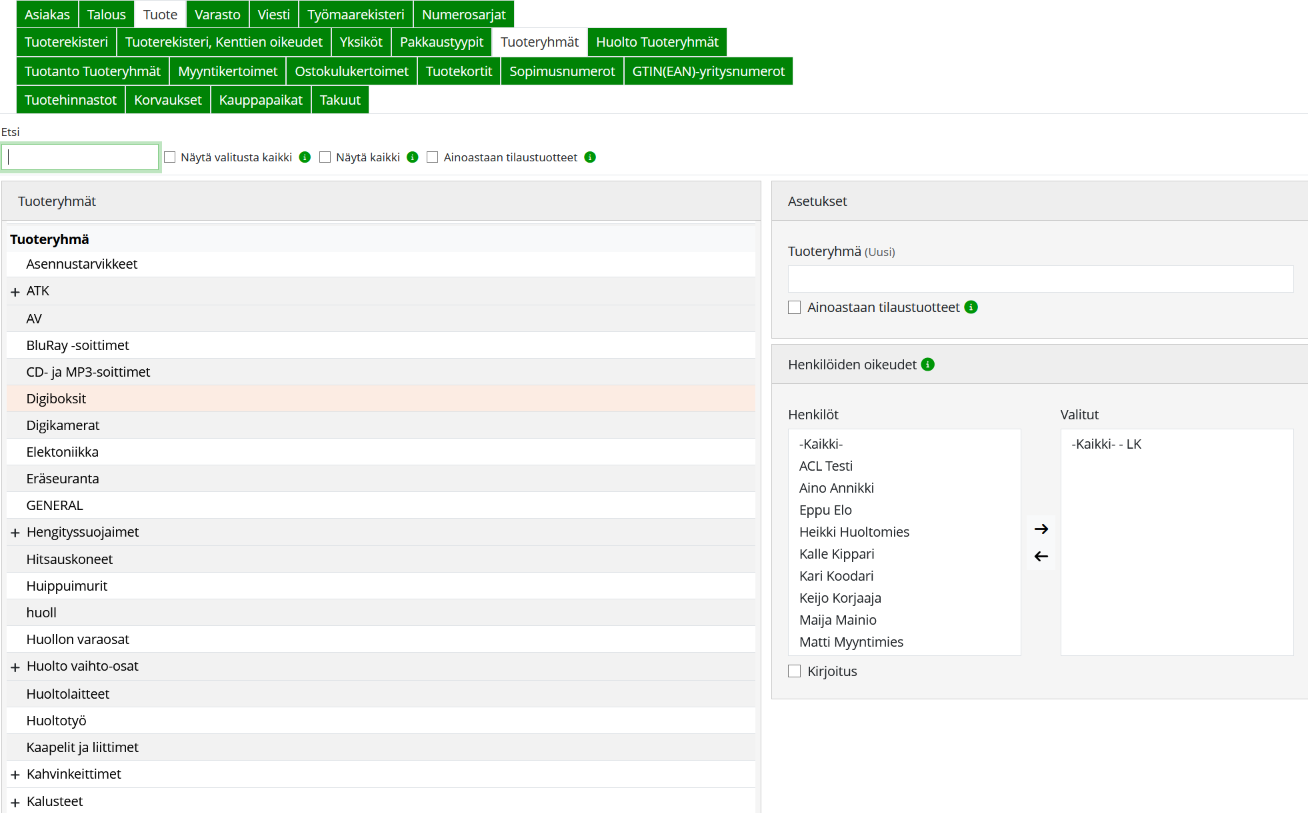
Uusi tuoteryhmä lisätään antamalla Asetukset-kohdassa tuoteryhmälle nimi Tuoteryhmä (Uusi) -kenttään (jos on valittuna olemassa oleva tuoteryhmä, uusi-sanaa ei näytetä).
Jos tuoteryhmä halutaan rajata vain tilattavissa oleville tuotteille, voidaan laittaa aktiiviseksi Ainoastaan tilaustuotteet. Sovelluksissa tuotteen poimintaikkunassa on valittavissa vain Ainoastaan tilaustuotteet. Kun se on aktiivinen, näytetään vain tilaustuotteiksi määritellyn tuoteryhmän/tuoteryhmien tuotteet.
Jos tuoteryhmän käyttö halutaan rajata (oletuksena kaikilla on luku- ja kirjoitusoikeus), henkilölistalta valitaan oikeuden saavat ja siirretään heidät nuolipainikkeella Valitut-listalle. Tällöin Kaikki -LK -oikeus poistetaan siirtämällä se vasemmalle Henkilöt-listalle.
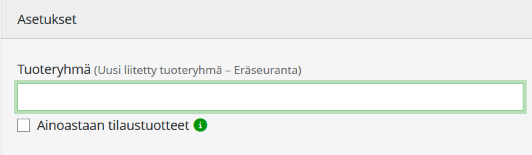
Lisää alituoteryhmä samalla tavalla kuin tuoteryhmä. Valitse ensin tuoteryhmä, jonka alle alituoteryhmä luodaan, ja klikkaa yläpalkin Uusi liitetty tuoteryhmä -painiketta.
Tuoteryhmän nimen kohdalla näkyy, että luot uutta liitettyä tuoteryhmää ja minkä tuoteryhmän alle se lisätään.
Tallennuksen jälkeen tuoteryhmän edessä näkyy + merkki, joka osoittaa, että tuoteryhmälle on luotu alituoteryhmiä. Klikkaamalla plussaa avataan tuoteryhmärakenne.
TUOTERYHMÄT-välilehden kenttien selitteet
Tuoteryhmien hakuehdot
Etsi
Hakukenttä, johon voi syöttää etsimänsä tuoteryhmän nimen tai numeron. Paina Enter-näppäintä hakuehdon syöttämisen jälkeen, jolloin vastaavat tuoteryhmät listautuvat Tuoteryhmät-poimintaruutuun.
Näytä valitusta kaikki
Näyttää valitun tuoteryhmän ja avaa näkyville myös sen alituoteryhmät.
Näytä kaikki
Näyttää kaikkien tuoteryhmien rakenteet avattuna.
Ainoastaan tilaustuotteet
Näyttää vain ne tuoteryhmät, jotka on merkitty tilaustuotteiksi. Haku ottaa huomioon myös Etsi-kenttään syötetyn hakuehdon.
Asetukset
Tuoteryhmä
Tässä kentässä voidaan tallentaa uusi tuoteryhmä ja muokata valitun tuoteryhmän nimeä. Tuoteryhmän tietoja voi muokata valitsemalla haluttu ryhmä Tuoteryhmät-poimintaruudusta.
Ainoastaan tilaustuotteet
Tällä valinnalla kyseinen tuoteryhmä voidaan merkitä sisältämään vain tilaustuotteita.
Henkilöiden oikeudet
Henkilöt
Näyttää listan kaikista organisaation henkilöistä. Jos haluat rajata tuoteryhmän käyttöoikeuksia, valitse listasta ne henkilöt, joille haluat antaa käyttöoikeuden tuoteryhmään, ja siirrä heidät Valitut-listaan napsauttamalla siirtopainiketta (--->).
Valitut
Listaus henkilöistä, joilla on oikeus tarkastella tai muokata tuoteryhmän tietoja. Henkilöt siirretään tälle listalle Henkilöt-listasta.
– Jos lista on tyhjä, kenelläkään ei ole oikeuksia kyseiseen tuoteryhmään.
– Lukuoikeus näkyy henkilön nimen perässä merkinnällä – L.
– Valitsemalla Kaikki annat kaikille käyttäjille luku- ja kirjoitusoikeuden (– LK). Kirjoitusoikeus voidaan myös poistaa kaikilta käyttäjiltä.
Kirjoitus
Tällä valinnalla voit antaa yksittäiselle henkilölle oikeuden myös muokata tuoteryhmää (ei pelkkää lukuoikeutta).
Kirjoitusoikeus näkyy henkilön nimen perässä merkinnällä – LK.
Tuoteryhmä joka rajataan automaattisesti pois tietyiltä kateraporteilta
Tuoteryhmä 100 jätetään alla olevan taulukon raporteista automaattisesti pois katelaskennasta. Lisäksi tuoterekisterille valittu vuokratuoteryhmä jätetään pois.
Jos tuoteryhmä "100" otetaan käyttöön, luodaan se normaalisti tuoteryhmiin ja lisätään halutut tuotteet tälle tuoteryhmälle.
Myyntikateraportit toimivat normaalisti myös ilman tuoteryhmää 100, joten sen käyttö ei ole pakollista.
Välilehti näkyy vain, jos Huolto-sovellus on käytössä. Lisätietoa löytyy ohjeesta Huolto Tuoteryhmät.
Tuotanto Tuoteryhmät -välilehti
Välilehti näkyy vain, jos Tuotanto-sovellus on käytössä. Lisätietoa löytyy ohjeesta Tuotanto Tuoteryhmät.
Myyntikertoimet-välilehti
Myyntikertoimia käytetään, kun tuotetta ostetaan sisään ostohinnastoilla.
Myyntikerroin lasketaan joko A- tai B-ostohinnan perusteella sen mukaan, miten laskenta on määritetty kohdassa Asetukset -> Yleiset -> Tuote -> Tuoterekisteri.
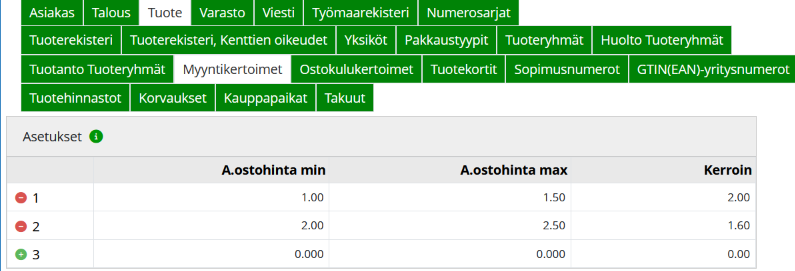
Uuden myyntikertoimen voi lisätä valitsemalla Uusi-painikkeen, kirjoittamalla tiedot riville ja tallentamalla ne Tallenna-painikkeella.
Järjestelmä tekee tallennettaessa automaattisia tarkistuksia:
Jos A.ostohinta on pienempi kuin A.ostohinta max -arvo, kerrointa ei tallenneta. Kentät korostuvat punaisella ja järjestelmä näyttää virheilmoituksen.
Jos sama hinta on jo määritetty min- tai max-kenttään, järjestelmä ilmoittaa virheestä eikä myyntikertoimia tallenneta.
Myyntikertoimet-välilehden kenttien selitteet/exp
Kenttä
Selite
Poista
Rivi poistetaan klikkaamalla rivillä olevaa Poista-painiketta.
A.ostohinta min
Syötä tuotteen minimihinta tähän kenttään.
A.ostohinta max
Syötä tuotteen maksimihinta tähän kenttään.
Kerroin
Myyntikerrointaulukko, josta hinnat siirtyvät tuotteelle, jolle on valittu Myyntikerroin kerrointaulukosta. Kerroin on voimassa tässä hintavälissä.
Myyntikertoimien käyttö
Myyntikertoimet otetaan käyttöön valitsemalla Asetukset --> Yleiset --> Tuote --> Tuoterekisteri -välilehdellä asettamalla Uuden tuotteen oletukset -kohdasta aktiiviseksi Myyntikerroin kerrointaulukosta -valinta.
Seuraavaksi lisätään käytettävät myyntikertoimet Myyntikertoimet-välilehdelle (katso lisäysohje edellä).
Tuotekohtaiset ostohinnat määritellään tuoterekisterissä (Rekisterit --> Tuotteet), kunkin tuotteen Hintatiedot-välilehdellä.
Jos yleisissä asetuksissa tuotteelle on aktivoitu Myyntihinta kerrointaulukosta ja Myyntihinta lukittu -asetus ei ole valittuna, myyntihinta päivittyy automaattisesti ostohinnan muutoksen yhteydessä myyntikertoimien mukaisesti.
Myyntihinta (alv 0 %) lasketaan kertomalla B.ostohinta myyntikertoimella.
Jos tuotteen myyntihinta on lukittu, myyntikerrointaulukon muutokset eivät päivity kyseiselle tuotteelle.
Ostokulukertoimet-välilehti
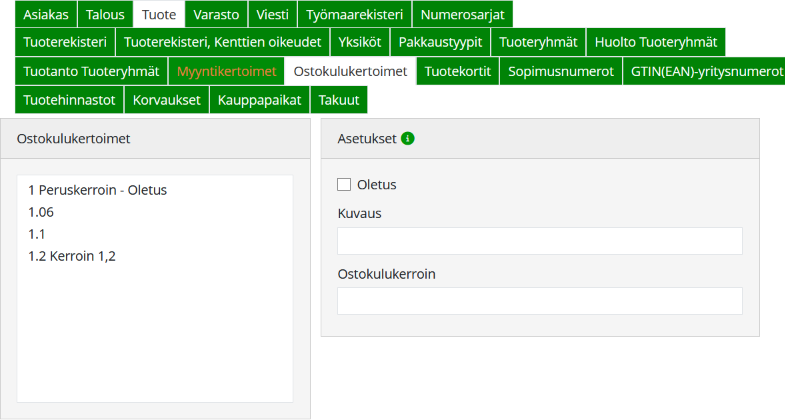
Tuotteen B.ostohinta määräytyy ostokulukertoimen perusteella. Tässä asetetaan käytettävät ostokulukertoimet. Oletus-valinnalla määritelty kerroin asetetaan tuotteelle automaattisesti, mutta sen voi tarvittaessa muuttaa tuoterekisterissä tai sovelluksen rivillä.
Ostokulukertoimet-välilehden kenttien selitteet
Kenttä
Selite
Ostokulukertoimet
Tässä hallitaan ostokulukertoimia, joilla lasketaan rahdillinen ja toimituskulullinen brutto-ostohinta. Listalla näkyvät tallennetut ostokulukertoimet. Uuden kertoimen voi lisätä tai olemassa olevaa muokata kaksoisklikkaamalla haluttua riviä.
Kuvaus
Syötä ostokulukertoimen nimi, joka voi sisältää kirjaimia ja numeroita. Voit luoda uuden kuvauksen tai muokata listalta valittua.
Ostokulukerroin
Syötä ostokulukerroin numerona, joka liittyy yllä olevaan kuvaukseen.
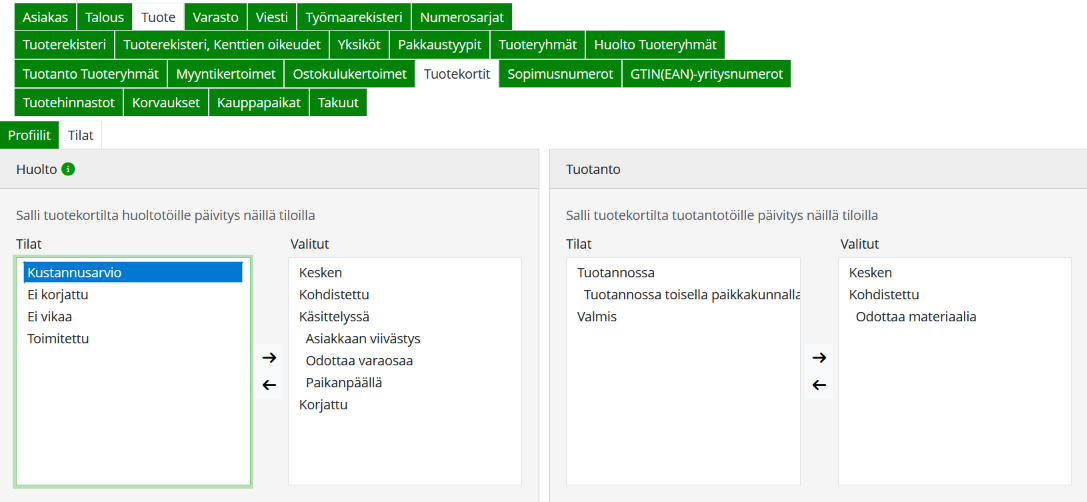
Tilat-välilehti näkyy vain organisaatioille, joilla on Huolto- tai Tuotanto-oikeudet.
Tällä välilehdellä määritellään, missä tilassa olevien huolto- ja tuotantotöiden tuotekortin tietoja voidaan päivittää. Päivitykset tehdään tuotekortin kautta (Asetukset -> Tuotekortit).
Sopimusnumerot-välilehti
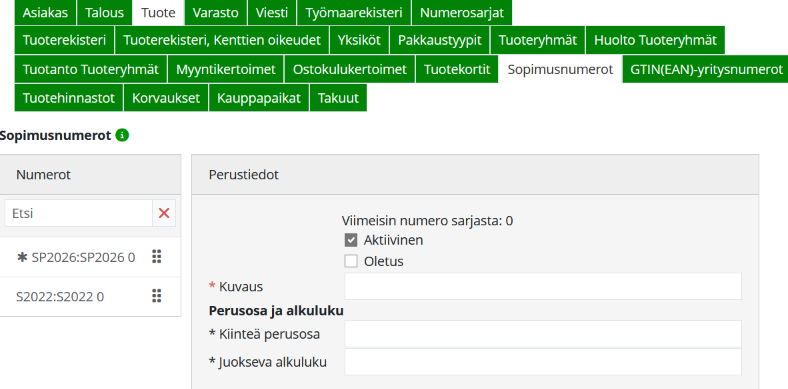
Sopimusnumerot liittyvät huolto- ja tuotantotöihin, joissa käytetään sopimuksia.
Välilehdellä määritellään sopimusnumerosarjat, joita hyödynnetään tuotekortin Perustiedot-välilehdellä automaattista sopimusnumerointia varten.
Kun tuotekortti poimitaan huolto- tai tuotantotyölle, sopimusnumero siirtyy automaattisesti mukaan työlle.
Sopimusnumeron luominen, muokkaaminen ja poistaminen
Uuden sopimusnumeron voi luoda klikkaamalla Uusi ja syöttämällä tarvittavat tiedot kenttiin.
Olemassa olevaa sopimusnumeroa voi muokata valitsemalla se Numerot-listalta ja tekemällä muutokset riville.
Muutokset tallennetaan klikkaamalla Tallenna-painiketta tai valitsemalla Toiminnot -> Tallenna.
Sopimusnumeron voi poistaa valitsemalla se Numerot-listalta ja klikkaamalla Poista-painiketta.
Sopimusnumerot-välilehden kenttien selitteet
Kenttä
Selite
Numerot
Uusi numerosarja ilmestyy Numerot-listalle tallennuksen jälkeen. Olemassa olevaa numerosarjaa voi muokata valitsemalla sen listalta ja tekemällä muutokset listan vieressä oleviin kenttiin. Muutokset tulevat voimaan tallennuksen jälkeen.
Kuvaus
Kenttään syötetään lyhyt kuvaus, josta numerosarja on helppo tunnistaa tuotekortilla.
Perusosa ja alkuluku
Perusosa määrittää sopimusnumeron alkuosan. Se lisätään automaattisesti jokaisen sopimusnumeron eteen. Jos perusosa puuttuu, järjestelmä ilmoittaa asiasta ja pyytää varmistuksen. Mikäli sama numerosarja on jo olemassa, näytetään virheilmoitus.
Oletus
Tällä valinnalla määritetään, mitä numerosarjaa käytetään oletuksena sopimusnumeroille.
GTIN(EAN)-yritysnumerot-välilehti
EAN-viivakoodia käytetään yleisesti vähittäiskaupassa tuotteiden tunnistamiseen.
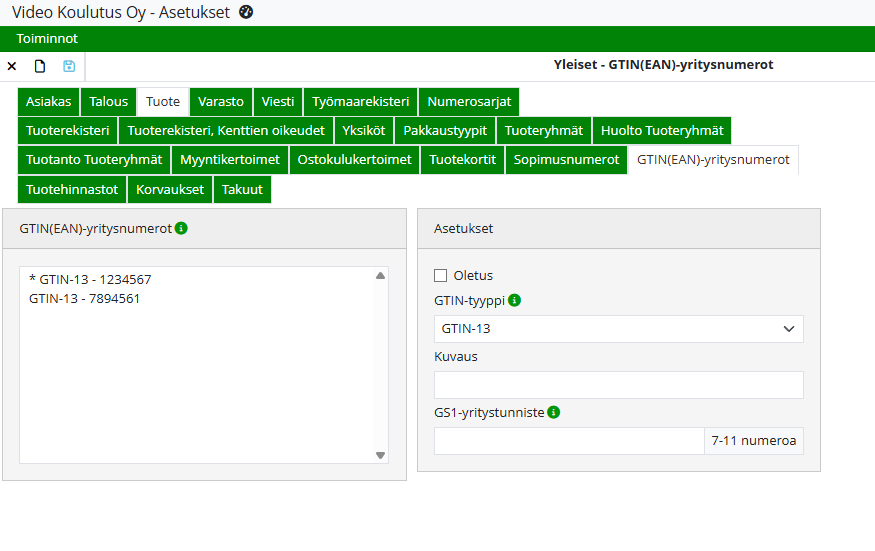
Jos yritys muodostaa EAN-koodeja itse, sen tulee rekisteröityä EAN-koodijärjestöön ja hankkia sieltä oma yritysnumero. Tämä numero toimii pohjana tuotekohtaisten EAN-koodien muodostuksessa.
Tässä voi luoda uuden GTIN-yritysnumeron tai muokata olemassa olevaa. Valitse muokattava koodi listalta tai luo uusi klikkaamalla Uusi-painiketta.
Yritysnumero
Listalla näkyvät tallennetut yritysnumerot. Yritysnumeroa ja sen asetuksia voi muokata kaksoisklikkaamalla haluttua riviä. Muokattavat kentät löytyvät saman välilehden alapuolelta.
Oletus
Valitun yritysnumeron voi asettaa oletukseksi.
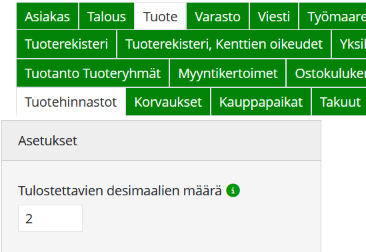
Tuotehinnastot-välilehti
Tulostettavien desimaalien määrä -kenttään määritellään, kuinka monta desimaalia näytetään tuotehinnastojen tulosteissa. Asetus vaikuttaa suoraan hinnastojen tulostusmuotoon.
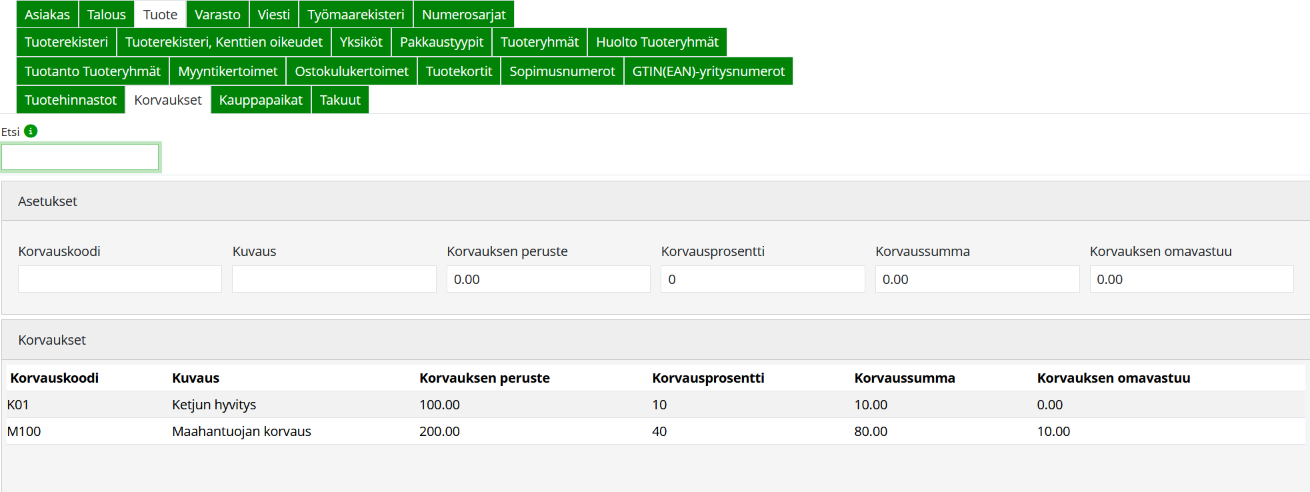
Korvaukset-välilehti
Huolto- ja tuotantotöissä voidaan käyttää Korvaukset-ominaisuutta. Ominaisuus soveltuu tilanteisiin, joissa työ- tai varaosakuluista saadaan korvausta esimerkiksi ulkopuoliselta taholta. Korvaustiedot voidaan myös tulostaa mukaan tulosteisiin.
Tässä määritellyt korvaukset voidaan poimia:
huoltotyölle Huoltotyö-välilehdelle
tuotantotyölle Työ-välilehdelle
tuoterekisterissä Korvaus-välilehdelle.
Korvaukset-välilehden kenttien selitteet
Kenttä
Selite
Etsi
Syötä haettava tieto. Korvaukset-poimintaruudusta voidaan etsiä tietoja valitun ehdon perusteella.
Korvauskoodi
Syötä korvauskoodi. Koodi voi sisältää sekä numeroita että kirjaimia.
Kuvaus
Anna lyhyt kuvaus korvauskoodista. Kenttään voi syöttää sekä kirjaimia että numeroita.
Korvauksen peruste
Syötä euromääräinen (maksimi)summa, josta korvaus lasketaan annetun korvausprosentin perusteella.
Korvausprosentti
Syötä korvausprosentti numeroina.
Korvaussumma
Syötä lopullinen korvaussumma numeroina.
Korvauksen omavastuu
Syötä omavastuuosuus numeroina.
Korvaukset-poimintaruutu
Voit lisätä uuden korvauskoodin tai muokata olemassa olevaa valitsemalla sen listasta. Kun valittu korvauskoodi on poimittu ruutuun, sen tietoja voi muokata Korvaukset-välilehden kentissä.
Korvauskoodin tietoja voi myös muokata kaksoisklikkaamalla haluttua koodia listassa.
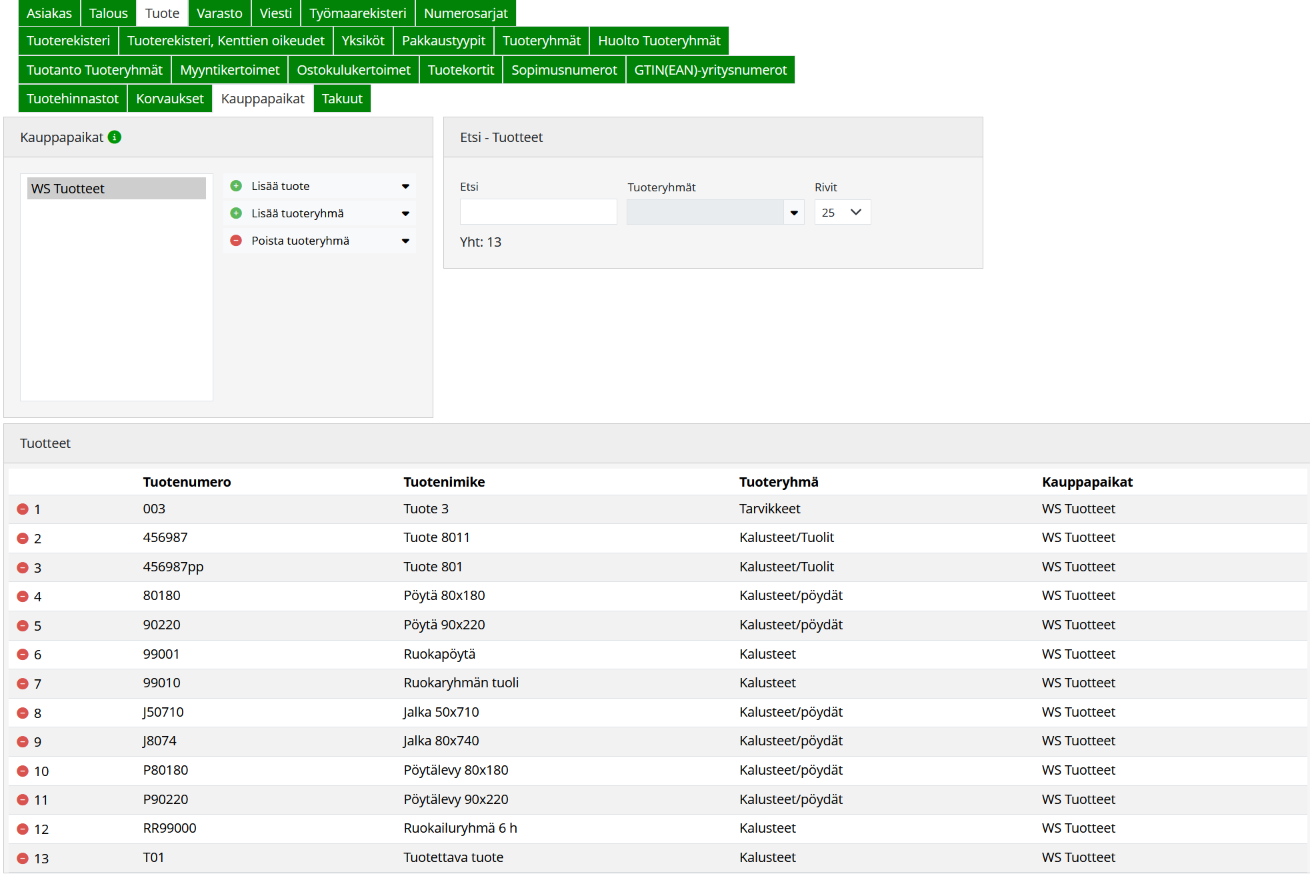
Kauppapaikat-välilehti
Kauppapaikat-välilehti näkyy, jos organisaatiolla on oikeus vähintään yhteen kauppapaikkaan. Kauppapaikka voi olla esimerkiksi WS-rajapinnan kautta ohjelmistoon liitetty verkkokauppa.
Kauppapaikat-välilehdellä hallitaan tuotteita eri kauppapaikoilla. Tuotteita ja tuoteryhmiä voidaan lisätä tai poistaa valituilta kauppapaikoilta.
Kun tuote lisätään kauppapaikalle, se merkitään automaattisesti kauppapaikkatuotteeksi.
Tuotteiden hallinta kauppapaikalla
Valitse ensin vasemmasta reunasta Kauppapaikat-listalta se kauppapaikka, jota haluat muokata.
Tuotteen tai tuoteryhmän lisääminen kauppapaikkaan
Lisää yksittäisiä tuotteita valitsemalla Lisää tuote. Avautuvasta Tuotteet-ikkunasta voit valita lisättävät tuotteet. Lisää kokonainen tuoteryhmä valitsemalla Lisää tuoteryhmä.
Tuotteen tai tuoteryhmän etsiminen
Kirjoita hakuehto Etsi-kenttään ja paina Enter tai Etsi. Voit hakea tietyn tuoteryhmän valitsemalla Tuoteryhmät-painikkeen ja valitsemalla halutun ryhmän. Näytettävien rivien määrää voit muuttaa Rivejä-pudotusvalikosta.
Tuotteen tai tuoteryhmän poistaminen kauppapaikasta
Poista yksittäinen tuote rivin alussa olevalla Poista-painikkeella.
Poista tuoteryhmä valitsemalla Poista tuoteryhmä.
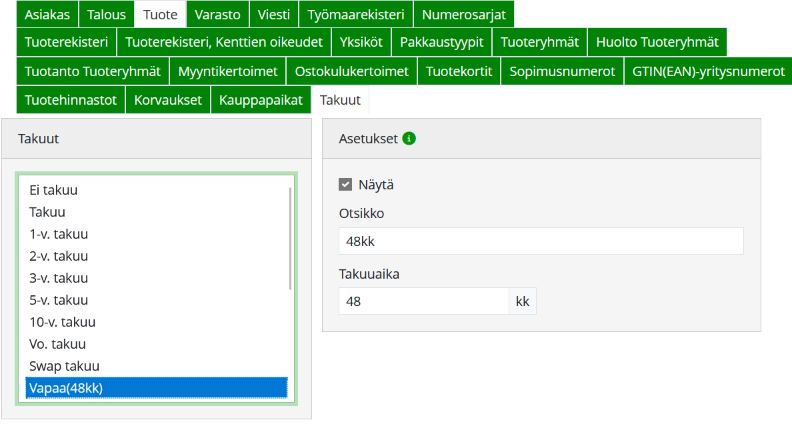
Takuut-välilehti
Huolto-moduulissa on ominaisuus, joka tarkistaa tuotteen takuun myyntitilausten ja -laskujen perusteella.
Kun takuu valitaan listalta, sille ei aseteta erillistä aikarajaa, vaan takuuaika määritellään kuukausina. Oletuksena takuuaika on 3 kuukautta.
Vapaa-takuut ovat lisävaihtoehtoja, joihin voi määrittää omia takuita olemassa olevien lisäksi.