
Pyydä tarjous Unifaun-integraatiosta (nShift Delivery) yhteydenottojärjestelmän kautta napsauttamalla Yhteydenotto-painiketta ja valitse tyypiksi Myyntiasiat.
Alla on kerrottu kuinka käyttöönotto etenee ja mitä tulee tehdä ennen Unifaun-rajapinnan avausta.
Unifaunin (nShift Delivery) käyttöönotto
Käyttöönotto etenee kuvan mukaisissa vaiheissa.

Tilaaja tekee ensin sopimuksen rahdinkuljettajan (-jien) kanssa, mikäli lähettäjä maksaa rahtikulut.
nShift Deliveryn tilausvaiheessa tarvitaan kyseiset rahtisopimusnumerot.
-
Sopimus nShift Delivery Online -palvelun verkkokaupasta https://nshift.com/fi/buy-online
-
Tilattavista palveluista asiakas valitsee joko nShift Delivery Essential, Professional tai Premium. OrderConnect -integraatio kuuluu kaikkiin paketteihin, ja tämä sisältää myös XML-posting lisenssin.
-
Täältä löytyy suoraan lista toiminnoista, joita tiettyyn pakettiin kuuluu: https://help.unifaun.com/uo-fi/fi/tilaussuunnitelmat.html
Toiminnot on linkitetty suoraan ohjeeseen, josta löytyy lisätietoja kyseisetä toiminnosta.
Nämä ohjeet löytyvät myös nShift Delivery -tililtä, kohdasta: Ohjeet > Ohjesivu.
-
nShift laskuttaa itse integraation käytöstä.
-
Netbaron laskuttaa integraation käytössä oman hinnaston mukaisen maksun.
-
Kaikki rahtikirjanumerot (Logy) yms. sisältyy aina nShift-palveluun.
-
Kun palvelu on aktivoitu, voi siirtyä API-avainten luontiin.
-
Uutta on API-avaimien luonti ja käyttö perinteisen useraccount- ja password-tunnusten rinnalla.
-
API-avaimilla ei ole sitä turvallisuusriskiä, että tunnukset liikkuvat suoraan rajapinnassa.
-
Kaikki rahtitilaukset lähetetään nShift-palveluun.
-
Muokkaus ja tulostaminen tapahtuu Tulostusarkiston kautta. Tulostus vaatii Java-modulia.
Vinkki: Yleisimmät ongelmat käytössä liittyvät tulostimen asetuksiin, jotta rahtikirjat jne. tulostuvat oikein.
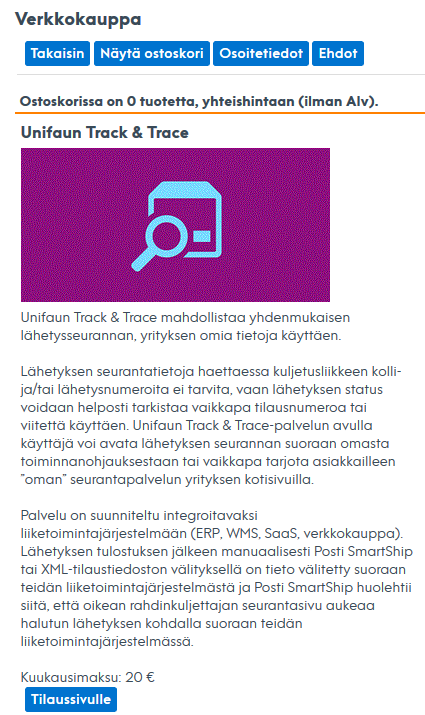
Unifaun Onlinessa / Posti SmartShipissa on mahdollista ottaa käyttöön lähetyksenseurantapalvelu (Track&Trace), joka tilataan erikseen verkkokaupasta ( Posti SmartShipissa maksullinen lisäpalvelu).

-
Track&Trace-palvelun Aktivointi tehdään valitsemalla: Ylläpito > Oma tili > Unifaun Track&Trace.
-
Kaikki rahtitilaukset lähetetään Unifaun Online -palveluun.
-
Rahti-sovelluksen Etsi-näkymästä Lähetysnumero-kentästä löytyy linkki, jota napsauttamalla pääsee lähetyksen seurantanäkymään.
-
Aktivoinnin jälkeen seurantalinkit toimivat lähetetyille rahtitilauksille.
-
Muokkaus ja tulostaminen tapahtuu Tulostusarkiston kautta. Asennetaan myös Unifaun Online Printer -tulostusohjelma.
-
Huom. Tulostus vaatii Java-modulia. 32-bit Java on oltava asennettuna, jotta tulostukset toimivat.
-
Unifaun Onlinessa tulostaminen PDF-tiedostoon onnistuu, kun vaihtaa Windows-järjestelmän asetuksista toimistoprintterin sijaan PDF-tulostimen oletustulostimeksi, minkä jälkeen tulostetaan suoraan PDFdokumentiksi.
-
-
Kun palvelu on aktivoitu, voi siirtyä API-avainten luontiin.
-
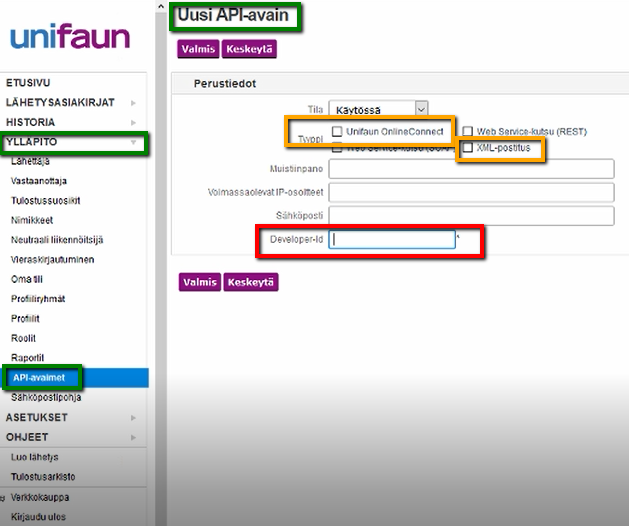
Avaimet luodaan Ylläpito > API-avaimet -osiossa. Laitetaan seuraavat valinnat aktiiviseksi: Unifaun OnlineConnect ja XML-Postitus.
-
Developer-Id liittää API-avaimen ja Unifaun-tilin toisiinsa (Developer-Id on yleensä tilin tunnus).
-
API-avaimet syötetään sovellusperheessä toimipaikan rahtitietojen taakse (Asetukset > Ylläpito > Toimipaikat > Rahtitiedot-välilehti), kts. jäljempänä Unifaun-rajapinnan avausprosessin kohta 5.
-
-
-
Kun Tilaaja on osoittanut kiinnostuksensa Unifaun-rajapinnan käyttöönotosta, lähetetään järjestelmätoimittajan myynnistä Tilaajalle tarjous sekä Unifaun Online -rajapinnan toimitus- ja sopimusehdot, jotka Tilaajan tulee hyväksyä ohjeen mukaisesti.
Mikäli Tilaaja tekee sopimuksen järjestelmätoimittajan Pro-kumppanin kanssa, huolehtii ko. kumppani tällöin sopimuksista ja veloittaa avausmaksun.
Rahti-Unifaun-rajapinta avataan organisaatiolle, kun Tilaaja on hyväksynyt tarjouksen sekä toimitus- ja sopimusehdot.
Rajapintojen avauksesta käynnistyy myös laskutus. Avaus- ja kuukausimaksut veloitetaan voimassa olevan hinnaston mukaisesti.
Toimittaja ilmoittaa Tilaajalle, kun organisaation taakse on annettu tarvittavat oikeudet. Tilaaja syöttää Unifaunista saadut käyttäjätunnus- ja salasanatiedot toimipaikan alle Rahtitiedot-välilehdelle rahtisopimustietoihin (Asetukset >Toimipaikat > Rahtitiedot-välilehti).
-
API-tunnus (16 merkkiä) syötetään API-KEY:-etuliitteen kanssa toimipaikan rahtiasetuksiin Käyttäjätunnus-kenttään (kopioidaan Unifaunin Tunnus-kentästä tieto ja lisätään etuliitteen kanssa sovellusperheeseen).
-
Salainen tunnus (24 merkkiä) syötetään sovellusperheessä salasanaksi.
-
Valitsemalla oletusrahdinkuljettajaksi Unifaun, avataan oletuksena aina Unifaun-palvelu eri sovelluksista Rahdille mentäessä tai luotaessa uusi rahtitilaus.
-
Valitsemalla Rahdin asetuksista Unifaun (Asetukset > Sovellukset > Rahti > Rahdinkuljettajat-välilehti > Unifaun-välilehti), voidaan valita Oletustoimittaja ja Vastaanottaja sekä Rahdinkuljettaja ja sen Palvelut, joita halutaan oletuksena käyttää.
-
Vaikka tiedot voidaan esiasettaa täällä jo valmiiksi, voidaan niitä muuttaa myöhemmin joko Rahti-sovelluksessa tai Unifaun Onlinessa.
-
Sopimustunnukset
Kuljetusliikekohtaiset sopimustunnukset tulee syöttää joko sovellusperheeseen (1) tai Unifaun-palveluun (2).
Kuljetusliikekohtaiset sopimustunnukset voi syöttää sovellusperheessä sekä lähettäjän (toimipaikka) että vastaanottajan (asiakasrekisteri) taakse.
-
Tämä voi olla hankalaa, jos on useita sopimuksia eri vastaanottajille.
-
Rahdin sovellusasetuksiin on käyttöä varten luotava samanniminen Rahdinkuljettaja kuin Unifaun palveluntarjoaja -listassa.
-
Toimipaikan rahtiasetuksiin on kyseiselle kuljetusliikkeelle luotava Unifaunkäyttöä varten asiakasnumerot.
-
Vastaanottajan asetuksiin asiakasrekisterissä on syötettävä Unifaun-käyttöä varten kyseiselle kuljetusliikkeelle sopimusnumerot.
Kuljetuliikekohtaiset sopimustunnukset voi syöttää myös suoraan Unifaun-palveluun (Ylläpito > Lähettäjä ja Vastaanottaja).
-
Unifauniin saadaan tallennettua kuljetusliikekohtaisesti kaikki sopimustunnukset lähettäjien ja vastaanottajien taakse.
-
Rajapinnassa käytetään QuickID:tä, jolla viitataan tallennettuihin vastaanottaja- ja lähettäjätietoihin.
-
Sovellusperheestä siirretyt asiakkaat ja lähettäjä voidaan tallentaa rekistereihin lennosta, ja lisätä niihin sopimustietoja tarvittaessa.
Unifaun-rajapinnan käyttöönotto Posti SmartShip -palvelun kautta
-
Mikäli käytetään rahdinkuljettajana ainoastaan Postia, voi Unifaun-rajapinnan avata Posti SmartShip -palvelun integraatiorajapintaan (paketti- ja rahtikuljetukset).
-
Käyttöönotto etenee kuvan mukaisissa vaiheissa.

Tilaaja tekee ensin palvelusopimuksen Postin kanssa kuljetuspalveluiden ja sähköisen ERP Connect -rajapinnan käyttöönottamiseksi.
-
ERP Connect on tilausvälitystoiminto, jonka avulla voi tulostaa rahtikirjoja ja osoitelappuja käyttäen ERP:ssä olevia tilaustietoja. Huom. Linkin käyttöönotto edellyttää sopimuksen tekemistä Postin kanssa (kts. jäljempänä Track&Trace).
-
Maksuttomat asiointitunnukset tilataan yrityksen pääkäyttäjälle Postin asiointiportaalissa https://www.unifaunonline.se/ext.posti.FI.opa#.
-
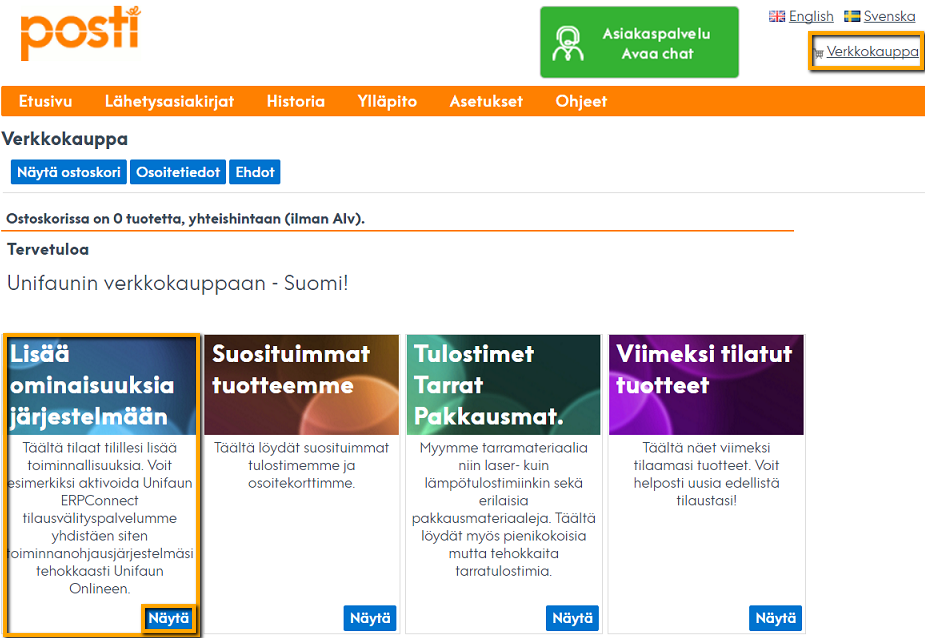
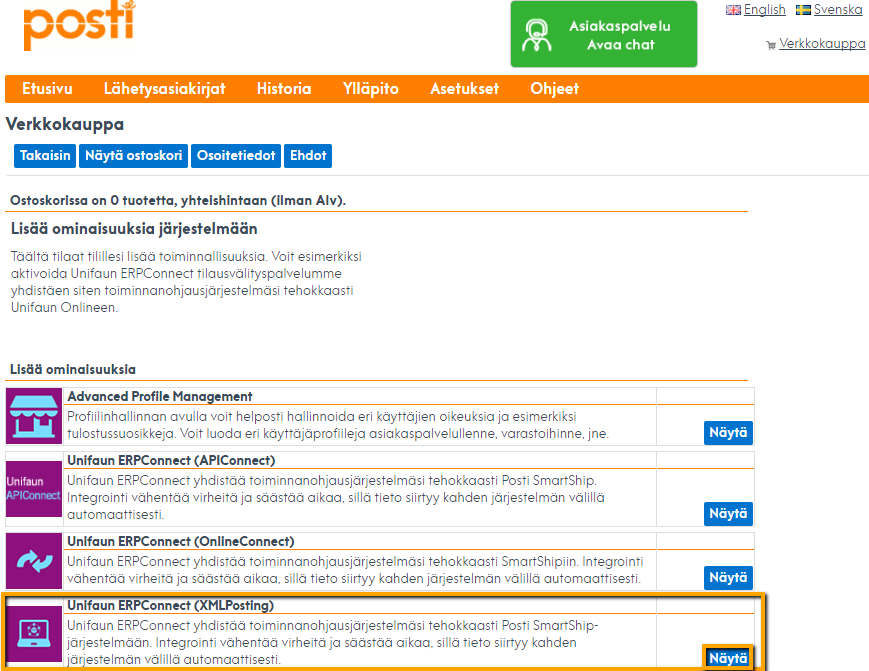
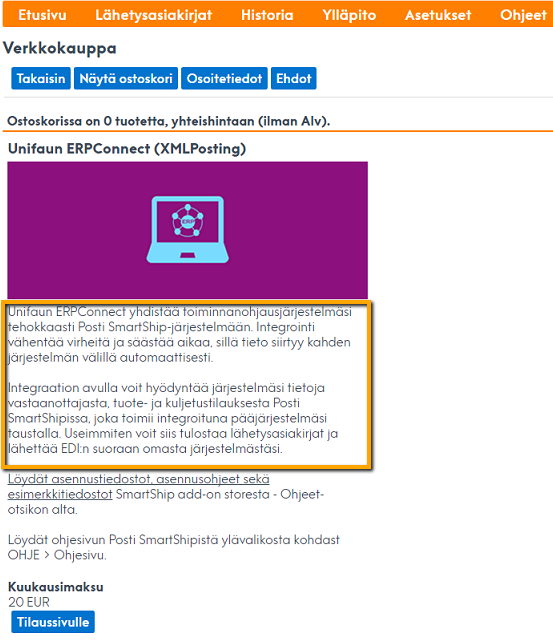
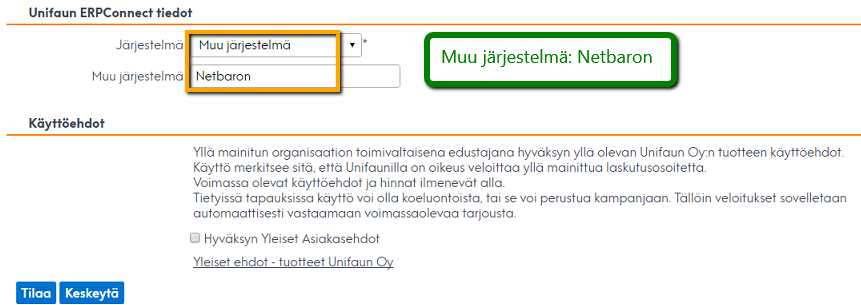
Tilaaja saa tilin aktivoinnin yhteydessä tilin tunnuksen, käyttäjätunnuksen ja salasanan. Tunnuksilla kirjaudutaan Posti SmartShip -palveluun, jonka verkkokaupasta tilataan ERPConnect (XML Posting) -lisenssi.
-
APIConnect on REST-rajapinta, joka on tarkoitettu verkkokauppojen integraatioihin.
-
-
Kaikki rahtikirjanumerot (Logy) yms. sisältyy aina Unifaun-palveluun.
-
Posti SmartShip -palveluun siirretään lähettäjä- ja vastaanottajatiedot.
-
Kun palvelu on aktivoitu, voidaan aktivoida lähetyksenseuranta Track&Trace (tilataan erikseen verkkokaupasta, Posti SmartShipissa maksullinen lisäpalvelu): Ylläpito > Oma tili > Unifaun Track&Trace.
-
Aktivoinnin jälkeen seurantalinkit toimivat lähetetyille rahtitilauksille.
-
Rahti-sovelluksen Etsi-näkymästä Lähetysnumero-kentästä löytyy linkki, jota napsauttamalla pääsee lähetyksen seurantanäkymään.
-
Kaikki rahtitilaukset lähetetään Posti SmartShip -palveluun.
-
SmartShipin tuotevertailutaulukko Prinetiin nähden löytyy osoitteesta https://www.posti.fi/liitteet-yrityksille/muut/smartship-tuotevertailutaulukko-fi.pdf
-
-
Muokkaus ja tulostaminen tapahtuu Tulostusarkiston kautta. Posti SmartShip -palvelussa on Unifaun Online Printer -tulostusohjelma käytössä.
-
Posti SmartShip -palvelun Tulostusarkistossa on Tulosta-valinta ja ns. suoratulostuspainike Tulosta PDF, jolla saa tulostettua suoraan selaimeen PDF-muodossa.
-
-
Kun palvelu on aktivoitu, voi siirtyä API-avainten luontiin.
-
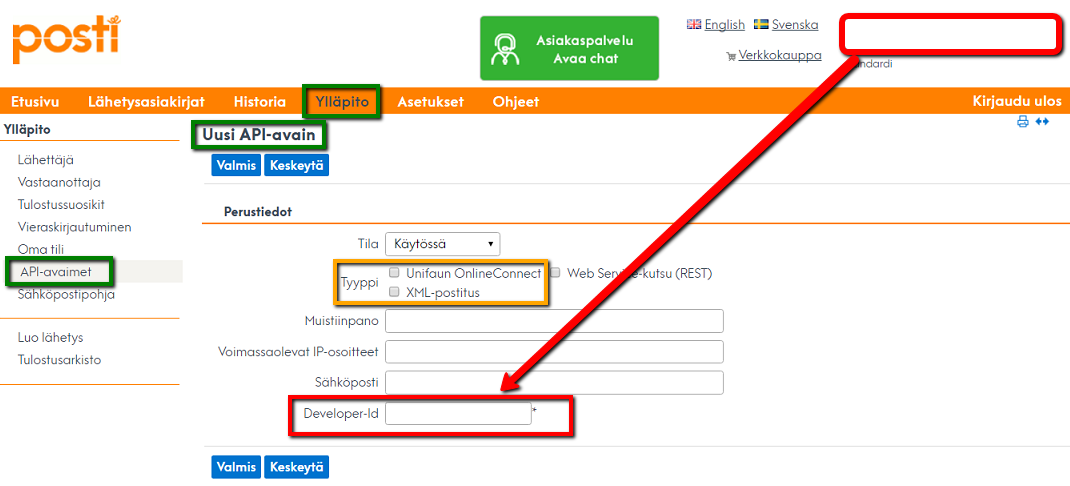
Avaimet luodaan Ylläpito > API-avaimet -osiossa. Laitetaan seuraavat valinnat aktiiviseksi: Unifaun OnlineConnect ja XML-Postitus.
-
Developer-Id liittää API-avaimen ja Unifaun-tilin toisiinsa (Developer-Id on yleensä tilin tunnus).
-
-
API-avaimet syötetään sovellusperheessä toimipaikan rahtitietojen taakse (Asetukset > Ylläpito > Toimipaikat > Rahtitiedot-välilehti), kts. jäljempänä Unifaun-rajapinnan avausprosessin kohta 5.
-
Kun Tilaaja on osoittanut kiinnostuksensa Unifaun-rajapinnan Posti SmartShip -palvelun käyttöönotosta, lähetetään järjestelmätoimittajan myynnistä Tilaajalle tarjous sekä Unifaun Online -rajapinnan toimitus- ja sopimusehdot, jotka Tilaajan tulee hyväksyä ohjeen mukaisesti.
Mikäli Tilaaja tekee sopimuksen järjestelmätoimittajan Pro-kumppanin kanssa, huolehtii ko. kumppani tällöin sopimuksista ja veloittaa avausmaksun..
Rahti-Unifaun-rajapinta avataan organisaatiolle, kun Tilaaja on hyväksynyt tarjouksen sekä toimitus- ja sopimusehdot.
Rajapintojen avauksesta käynnistyy myös laskutus. Avaus- ja kuukausimaksut veloitetaan voimassa olevan hinnaston mukaisesti..
Toimittaja ilmoittaa Tilaajalle, kun organisaation taakse on annettu tarvittavat oikeudet. Tilaaja syöttää Posti SmartShip -palvelusta saadut käyttäjätunnus- ja salasanatiedot toimipaikan alle Rahtitiedot-välilehdelle rahtisopimustietoihin (Asetukset > Toimipaikat > Rahtitiedot-välilehti).
-
API-tunnus (16 merkkiä) syötetään API-KEY:-etuliitteen kanssa toimipaikan rahtiasetuksiin Käyttäjätunnus-kenttään (kopioidaan Posti SmartShip-palvelun Tunnus-kentästä tieto ja lisätään etuliitteen kanssa sovellusperheeseen).
-
Salainen tunnus (24 merkkiä) syötetään sovellusperheessä salasanaksi.
-
Valitsemalla oletusrahdinkuljettajaksi Unifaun, avataan oletuksena aina Unifaun-palvelu eri sovelluksista Rahdille mentäessä tai luotaessa uusi rahtitilaus.
-
Valitsemalla Rahdin asetuksista Unifaun (Asetukset > Sovellukset > Rahti > Rahdinkuljettajat-välilehti > Unifaun-välilehti), voidaan valita Oletustoimittaja ja Vastaanottaja sekä Rahdinkuljettaja ja sen Palvelut, joita halutaan oletuksena käyttää.