
Rekisterit > Tuote > Tuotteet > Etsi
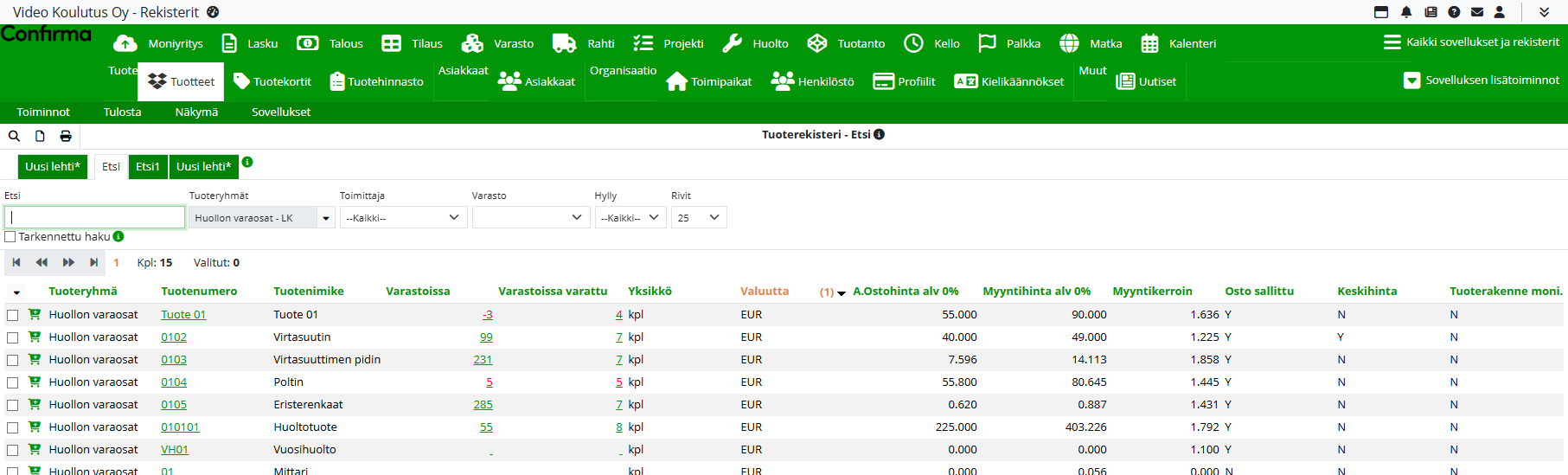
Tuotteita voi hakea Etsi-näkymässä vapaalla hakusanalla, tuoteryhmän, varaston tai näiden yhdistelmien perusteella.
Valitse tuoteryhmä klikkaamalla Tuoteryhmät-poimintapainiketta. Katso myös Etsiminen ja hakuehtojen määrittäminen -ohje.
Kirjoita haluamasi hakusana Etsi-kenttään ja paina Enter, klikkaa Etsi-painiketta tai valitse Toiminnot > Etsi.
Tuoterekisterin Etsi-näkymässä hakutoiminnot on toteutettu siten, että tyhjät varastopaikat rajataan automaattisesti haun ulkopuolelle.
Esimerkiksi jos tuotteella on aiemmin ollut saldoa paikassa varasto1 – hylly1, mutta hylly on poistettu saldokorjauksessa, tuote ei enää näy, kun tuotteita haetaan kyseisen varaston mukaan.
Hakukenttien valinta
Voit muokata hakukenttiä valitsemalla Näkymä > Hakukentät.
Hakutuloksessa näytettävät kentät määritellään kohdasta Näkymä > Kentät.
Jos lajittelukenttä poistetaan näkymästä, tuotteet lajitellaan oletuksena tuotenumeron mukaan.
Historiatietojen näyttäminen
Valitse Näkymä > Kentät > Historia, jolloin historiatiedot tulevat näkyviin.
Klikkaamalla Historia-linkkiä avautuu Historia-ikkuna, jossa voi porautua yksittäiseen tapahtumaan.
Sama toiminto löytyy myös tuotteen Historia-välilehdeltä.
Lisää tietoa löytyy ohjeesta Historia-välilehti.
Hakuehtojen tarkentaminen
Hakua voi rajata tuotteen tilan mukaan valitsemalla Näkymä > Hakuehdot > Tuotteen tila. Voit etsiä esimerkiksi vain aktiivisia tai ei-aktiivisia tuotteita, tai tuotteita joilla osto tai myynti on sallittu / estetty.
Voit myös yhdistää hakuehtoja, kuten hakea vain monitasoisia tuotteita tietyllä tilalla. Tällöin valitse Monitasoiset tuoterakenteet ja määritä haluamasi tila. Käytä Tarkennettu haku -valintaa, jos haluat hakea tarkasti annettua merkkijonoa. Monitasoiset tuotteet näkyvät listassa lihavoituina.
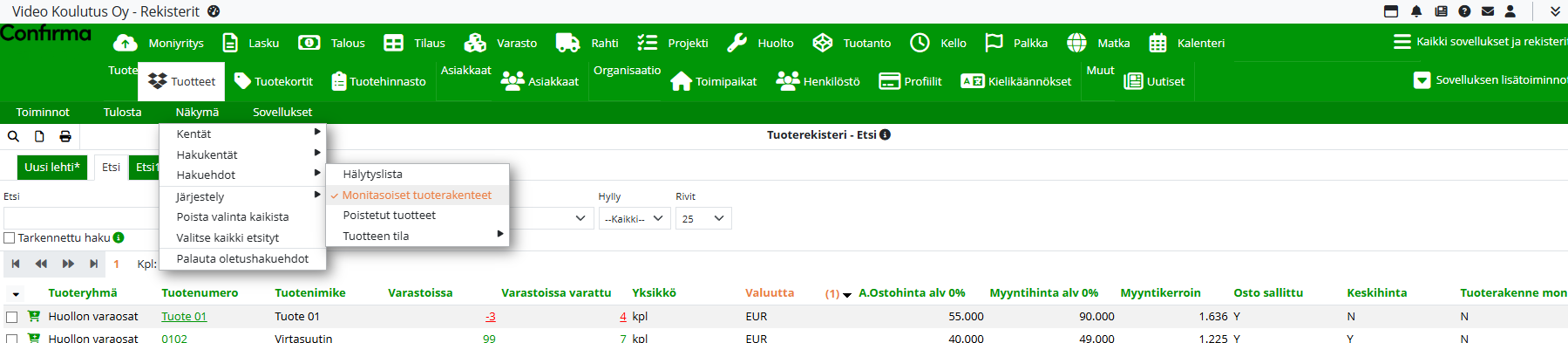
Esimerkki tarkennetusta hausta:
-
Haku "1234" löytää kaikki, joissa esiintyy 1234
-
Tarkennetussa haussa "1234" palauttaa vain täsmälleen tämän arvon sisältävät tulokset
Tarkennetussa haussa voi käyttää erikoismerkkejä kuten %, *, _ ja ?.
Kun tarvitset tiedon milloin tuote on luotu tai milloin sitä on muokattu, voit tuoda näkyviin kentät Luotu ja Muokattu valitsemalla Näkymä > Kentät. Näitä kenttiä voi käyttää myös lajitteluun klikkaamalla sarakeotsikkoa.
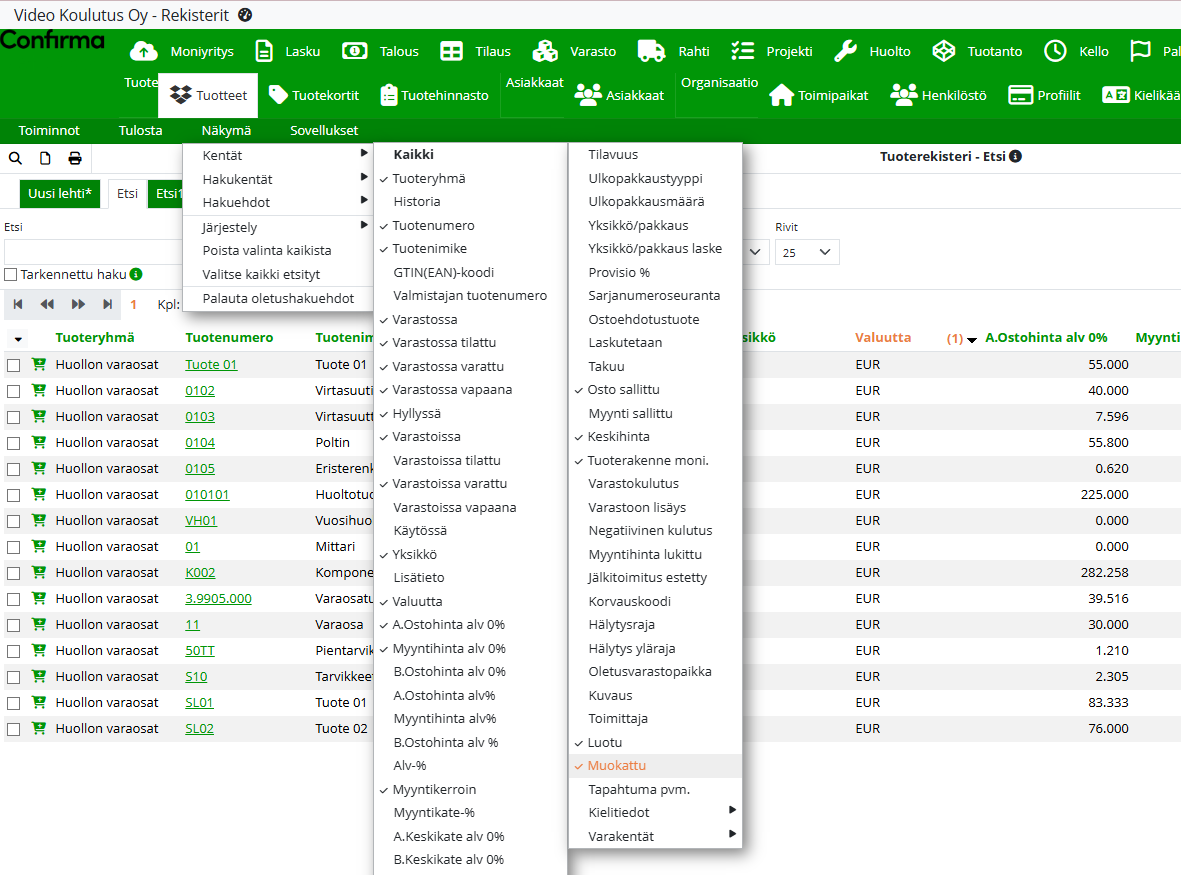
Sarakkeiden järjestely
-
Sarakkeiden järjestystä muutetaan vetämällä sarakkeen nimeä
-
Leveyttä muutetaan tarttumalla sarakkeen reunaan
-
Lajittelua hallitaan kohdassa Näkymä > Järjestely
-
Vahvin lajitteluehto näkyy listan ylimpänä ja sen järjestystä voi vaihtaa nuolipainikkeilla
Tuotteen tekstin väri
Näkyy Etsi-näkymässä, jos se on määritelty Tuotetiedot-välilehdellä.
Lisätietoa löytyy ohjeesta Uuden tuotteen luominen.
Tuotteiden varastotiedot Etsi-näkymässä
Varastotietojen tarkastelu edellyttää Varasto-sovellusoikeutta.
Näytettävät kentät määritellään Näkymä > Kentät.
Keskeiset varastokentät:
-
Varastossa: tuotteen kokonaismäärä varastossa
-
Varastossa varattu: varattu määrä varastokohtaisesti
-
Varastossa tilattu: ostotilauksessa oleva määrä varastokohtaisesti
-
Varastossa vapaana: käytettävissä oleva määrä varastokohtaisesti
-
Varastoissa: tuotekohtaiset määrät
-
Hyllyssä: näytetään, kun sekä Varasto että Hylly on valittu hakuehdoista
Varastoissa vapaana -kentässä näytetään tieto muodossa:
Esim. 22 + 33
-
22 = varastossa - varatut (eli vapaana)
-
33 = ostotilauksessa olevat
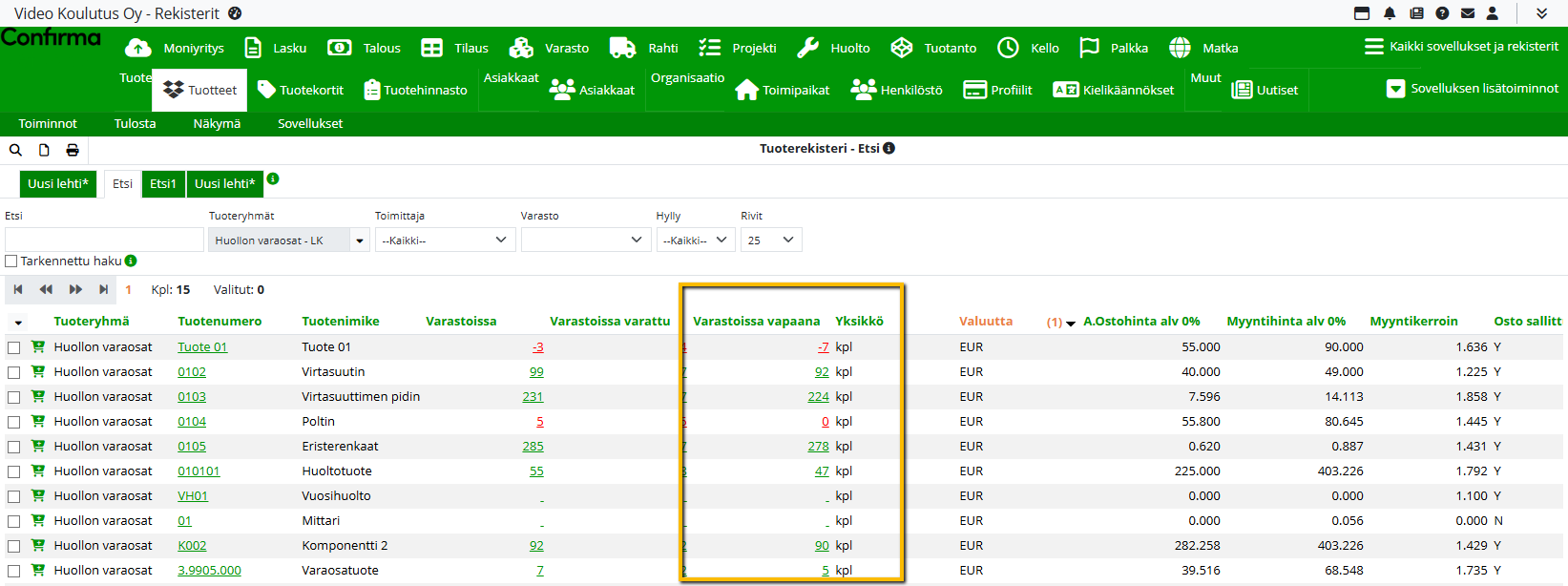
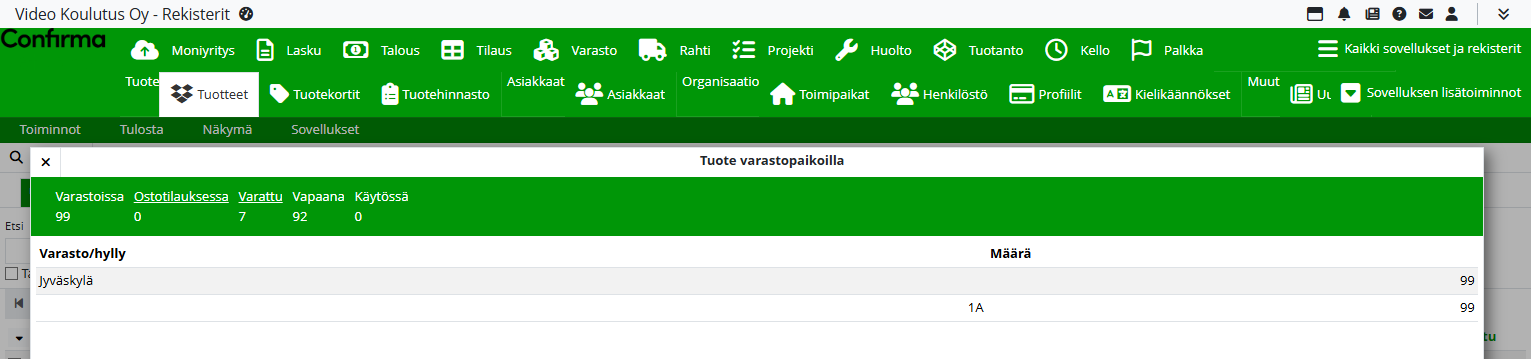
Klikattavat linkit kentissä avaavat Tuote varastopaikoilla -ikkunan, jossa näkyy tuotteen sijainnit eri varastoissa.
Jos tuotteen saldot ylittävät määritetyt hälytysrajat, ne näkyvät Etsi-näkymässä punaisella.
Tuotteen/tuotteiden poistaminen ja palauttaminen
Tuotteita poistetaan valitsemalla halutut rivit Etsi-näkymästä klikkaamalla rivin alussa olevaa valintaruutua. Kaikki näkyvillä olevat rivit voi valita yhdellä kertaa klikkaamalla valintapainiketta rivin yläosassa. Koko haun tuloksen voi valita komennolla Näkymä > Valitse kaikki etsityt. Valinnan voi poistaa valitsemalla Näkymä > Poista valinta kaikista.
Poisto tehdään valitsemalla Toiminnot > Poista valitut. Huomioithan, että poisto edellyttää usein Ylläpitäjä-tunnusta. Tuotteen voi poistaa myös sen omalta Tuotetiedot-välilehdeltä. Poisto ei ole mahdollista, jos tuotteen kokonaisvarastosaldo on suurempi kuin 0.
Poistetut tuotteet voi hakea valitsemalla Näkymä > Hakuehdot > Poistetut tuotteet. Tämä valinta on näkyvissä vain, jos käyttäjällä on Ylläpitäjä-oikeudet.
Poistetut tuotteet voi palauttaa käyttöön valitsemalla Toiminnot > Palauta valitut käyttöön. Palautus onnistuu myös yksittäisen tuotteen omasta Toiminnot-valikosta.
Hälytyslista
Hälytyslistalla ehdotettu määrä perustuu tuotteen viimeisimpään hyllytettyyn ostotilaukseen.
Hälytyslistan tuotteet saa näkyviin valitsemalla Näkymä > Hakuehdot > Hälytyslista.
Ostoehdotuksen tekeminen
Tuoterekisterin Etsi-näkymässä ostoehdotus tehdään klikkaamalla rivin alussa olevaa Ostoehdotus-kuvaketta.
Ehdotettu määrä perustuu tuotteen kappalemäärään viimeisimmällä ostotilauksella, jolta tuotetta on hyllytetty.