
Klikkaamalla Näytä tai piilota lohko: Kaikki -painiketta piilotetaan yläosan tiedot, jolloin näkyviin jäävät vain tilausrivit. Klikkaamalla painiketta uudelleen palataan takaisin tilauksen perusnäkymään.
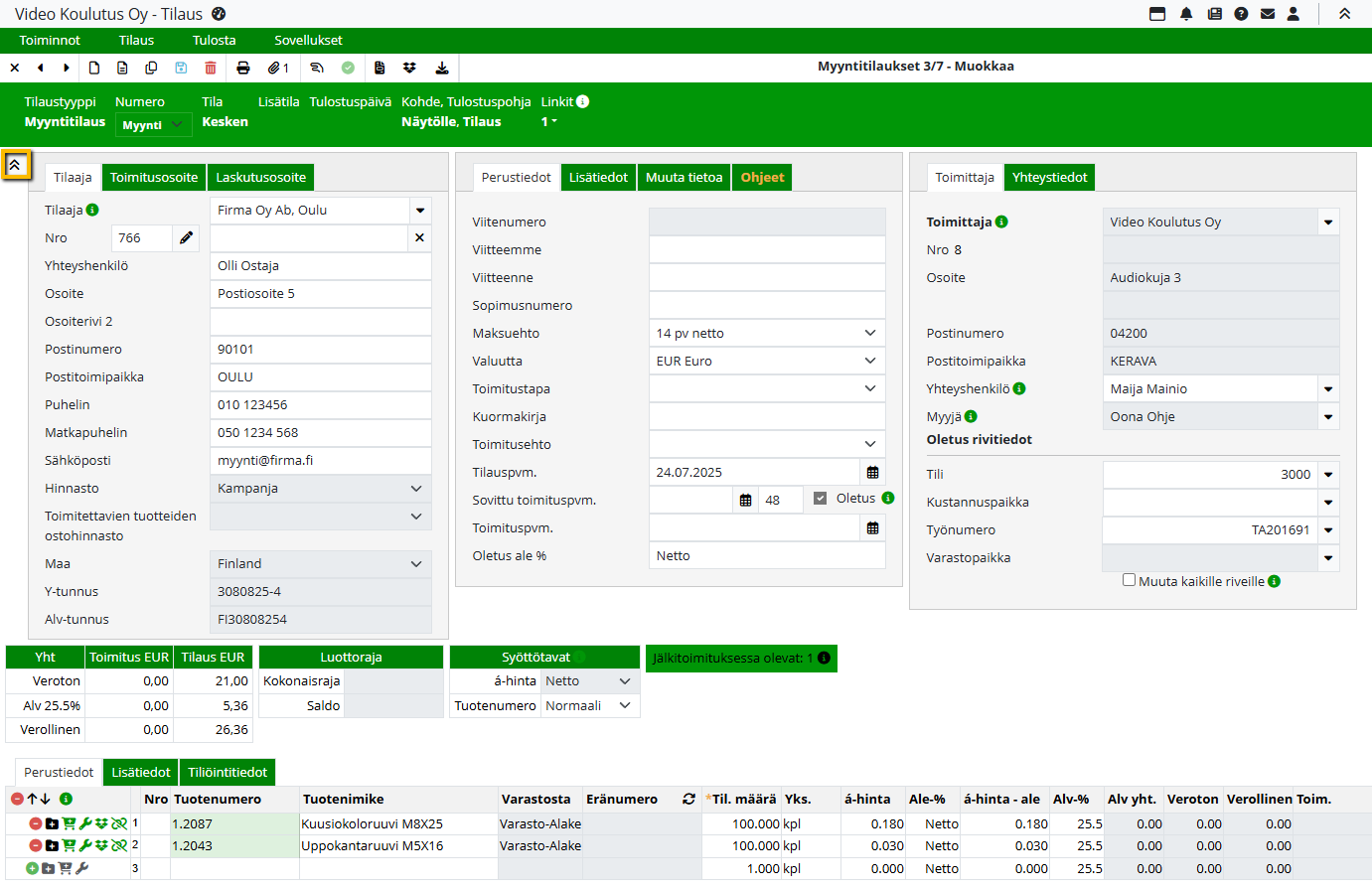
Tilausrivien käsittely on sujuvaa ja nopeaa. Kun klikkaat riviä, sen sarakkeisiin avautuvat automaattisesti muokkauselementit (esimerkiksi tekstikentät ja painikkeet). Siirtyessäsi toiselle riville, edellinen palautuu normaalinäkymään ja uusi rivi avautuu muokattavaksi.
Jos siirryt riviltä toiselle näppäimistön tabulaattorilla, muokkauselementit ilmestyvät sitä mukaa, kun kohdistus siirtyy uuteen kenttään. Jokaisen kentän muokatut tiedot tallennetaan heti muutoksen jälkeen, jotta rivien käsittely pysyy nopeana ja tehokkaana.
Nro-kenttä
Nro-kenttään voidaan tallentaa esimerkiksi verkkokaupan tilausrivin tunnistetieto. Tämän avulla voit yhdistää alkuperäisen verkkokauppatilauksen rivitiedot sovelluksen tilaukseen. Tieto siirtyy myös WS-rajapinnan kautta, jolloin esimerkiksi verkkokauppa voi nähdä, mihin tilaukseen tai jälkitilaukseen rivit ovat päätyneet.
Kenttää voidaan hyödyntää myös tilauksen rakenteen tarkentamisessa. Tulostuspohjaeditorissa kenttä voidaan tuoda tulosteelle käyttämällä elementtiä =[externalrownumber].
Tuotteen poiminta
Tuote voidaan hakea klikkaamalla Tuotenumero- tai Tuote-kentän vieressä olevaa poimintapainiketta. Avautuvasta valikosta valitaan haluttu tuote ja se lisätään tilaukselle kaksoisklikkaamalla tuoteriviä tai klikkaamalla kerran Tuotenro-kenttää.
Tuotteen voi hakea myös kirjoittamalla sen suoraan riville ja painamalla Enter, jolloin poimintaikkuna avautuu.
Tuotenumero-valikosta kohdassa Syöttötavat (tilausrivien yläpuolella) voidaan valita joko Normaali tai Viivakoodi syöttötapa. Tilauksen asetuksissa voidaan määritellä, kumpi syöttötapa on käytössä oletuksena. Valinta vaikuttaa siihen, miten tuoterivit täytetään:
-
Normaali-syöttötapa: Kun kirjoitat tuotteen ja painat Enter, tuote poimitaan riville ja kursori siirtyy automaattisesti uudelle riville.
-
Viivakoodi-syöttötapa: Kun tuotenumero on syötetty ja painat Enter, kursori siirtyy Til. määrä-kenttään (jos tuote löytyy rekisteristä). Määrän syöttämisen jälkeen Enter siirtää seuraavalle riville.
Riippumatta syöttötavasta, Til. määrä-kentässä Enter siirtää aina seuraavalle riville.
Tuotteen voi poimia tuoterivillä myös Enterillä Tuotenumero-kentässä, jolloin kursori siirtyy tuotteen poiminnan jälkeen Til. määrä-kenttään. Siellä Enter siirtää seuraavalle riville.
Lisävalinta Viivakoodisyöttöön
Myös tuotteiden poimintaikkunassa on Viivakoodisyöttö-valinta.
Tuotteiden poimintaikkuna
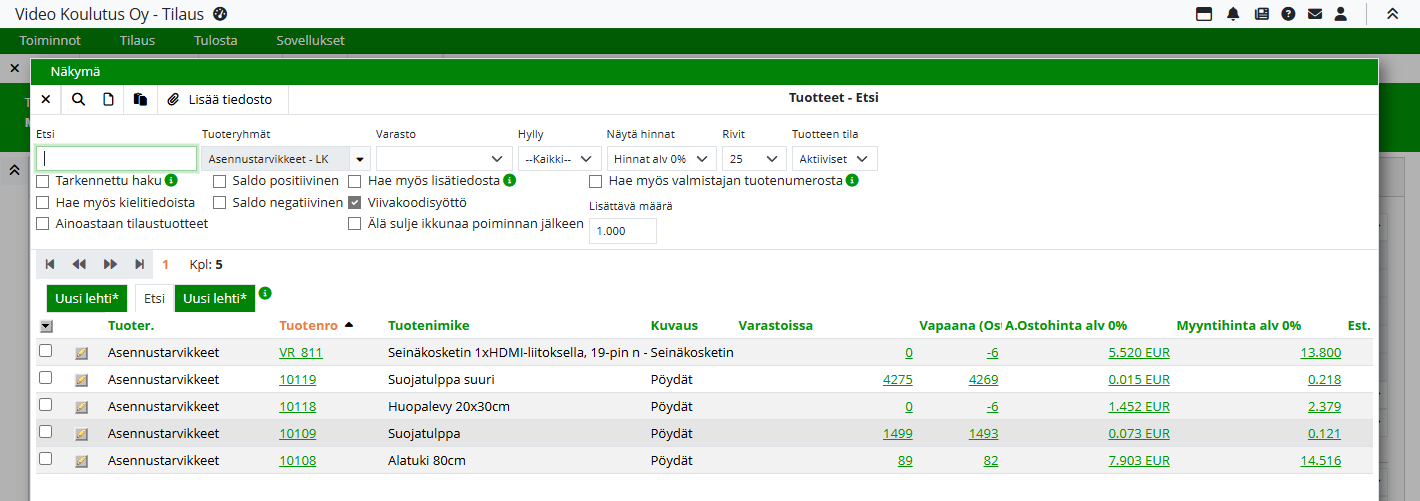
Tuotteen poimintaikkunaan voidaan tehdä valmiita hakuvälilehtiä klikkaamalla Uusi lehti*. Katso myös Etsiminen ja hakuehtojen määrittäminen -ohje.
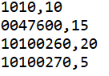
Lisää tiedosto -painikkeella on mahdollista tuoda tilaukselle tuotteita ja määriä tiedoston avulla. Tämä on hyödyllistä esimerkiksi silloin, kun käytetään tiedonkeruupäätettä. Tuotava tiedosto on yksinkertainen tekstitiedosto, jossa jokaisella rivillä on tuotenumero ja määrä pilkulla erotettuna.
|
Kenttä |
Selite |
|---|---|
|
Tuoteryhmät |
Valikosta voidaan rajata haku vain jonkin tietyn tuoteryhmän tuotteisiin. |
|
Varasto |
Jos varastosijainti on valittu, näkymään haetaan vain kyseisessä varastossa olevat tuotteet sekä niiden varastokohtaiset saldot ja hinnat.
|
|
Hylly |
Jos hyllysijainti on valittu, näkymään haetaan vain kyseisen hyllyn tuotteet. Jos hyllyä ei ole valittu, näkyviin haetaan varasto- tai tuotekohtaiset saldot ja hinnat. |
|
Tuotteen tila |
Aktiiviset-valinta näyttää kaikki aktiiviset tuotteet.
|
|
Hae myös kielitiedoista |
Kun tämä valinta on päällä, haku kohdistetaan myös tuotteen kielitietoihin, jotka määritellään tuoterekisterissä Kielitiedot-välilehdellä.
|
|
Ainoastaan tilaustuotteet |
Tilaustuotteet määritellään yleisissä asetuksissa kohdassa Tuote-välilehti > Tuoteryhmät-välilehti > Ainoastaan tilaustuotteet.
|
|
Saldo positiivinen |
Mikäli valinta on aktiivinen, näytetään vain ne tuotteet, joilla on varastosaldoa (saldo >0). |
|
Saldo negatiivinen |
|
|
Hae myös lisätiedosta |
Kun valinta on aktiivinen, haku kohdistuu tuotteen Lisätiedot-välilehden Lisätieto-kenttään. Haussa etsitään joko täsmällistä tietoa (tarkennettu haku) tai kentässä esiintyvää tietoa, joka on syötetty Etsi-kenttään. |
|
Viivakoodisyöttö |
Kun Viivakoodisyöttö on valittuna ja Etsi-kenttään syötetään tuotenumero, Enter-näppäimen painallus siirtää kursorin Lisättävä määrä -kenttään. Kun tässä kentässä painetaan Enter ja tuotenumero löytyy rekisteristä, ohjelma poimii tuotteen riville ja rivin Määrä-kenttään tulee Lisättävä määrä -kenttään syötettytieto. |
|
Älä sulje ikkunaa poiminnan jälkeen |
Kun tämä valinta on päällä, poimintaikkuna ei sulkeudu, vaikka yksi tuote olisi jo poimittu. Valinnan muuttuessa poimintaikkuna päivitetään klikkaamalla Etsi-painiketta. |
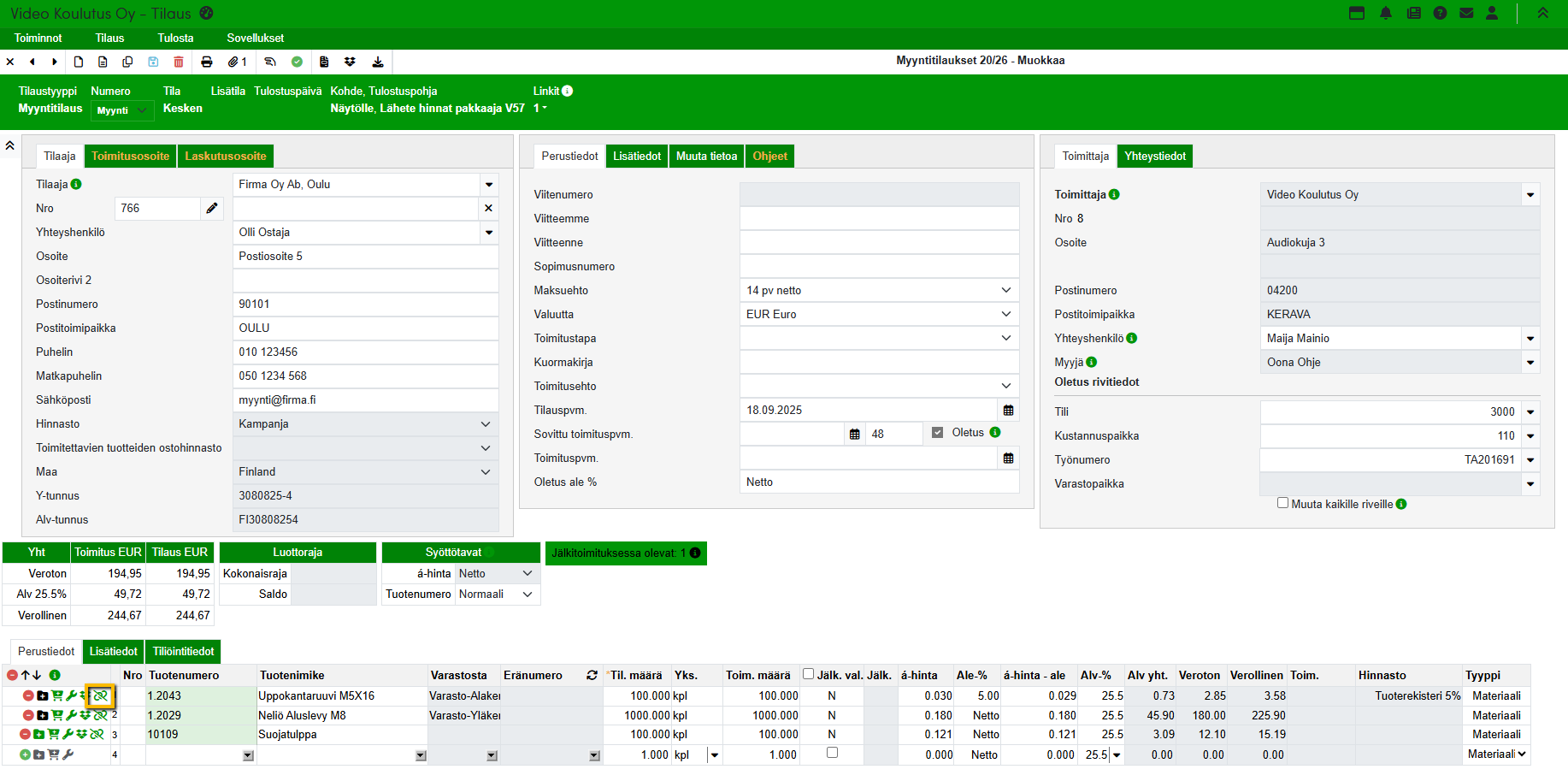
Tuoterivin voi poistaa klikkaamalla Poista-painiketta tilausrivin alussa. Tuotteen tarkemmat tiedot saa esiin Tuote-kuvakkeesta. Mikäli järjestelmän asetuksissa on sallittu viittauksen poistaminen tuoterekisteriin, voi tuotteen yhteyden rekisteriin katkaista valitsemalla Poista viittaus tuoterekisteriin -painikkeen.
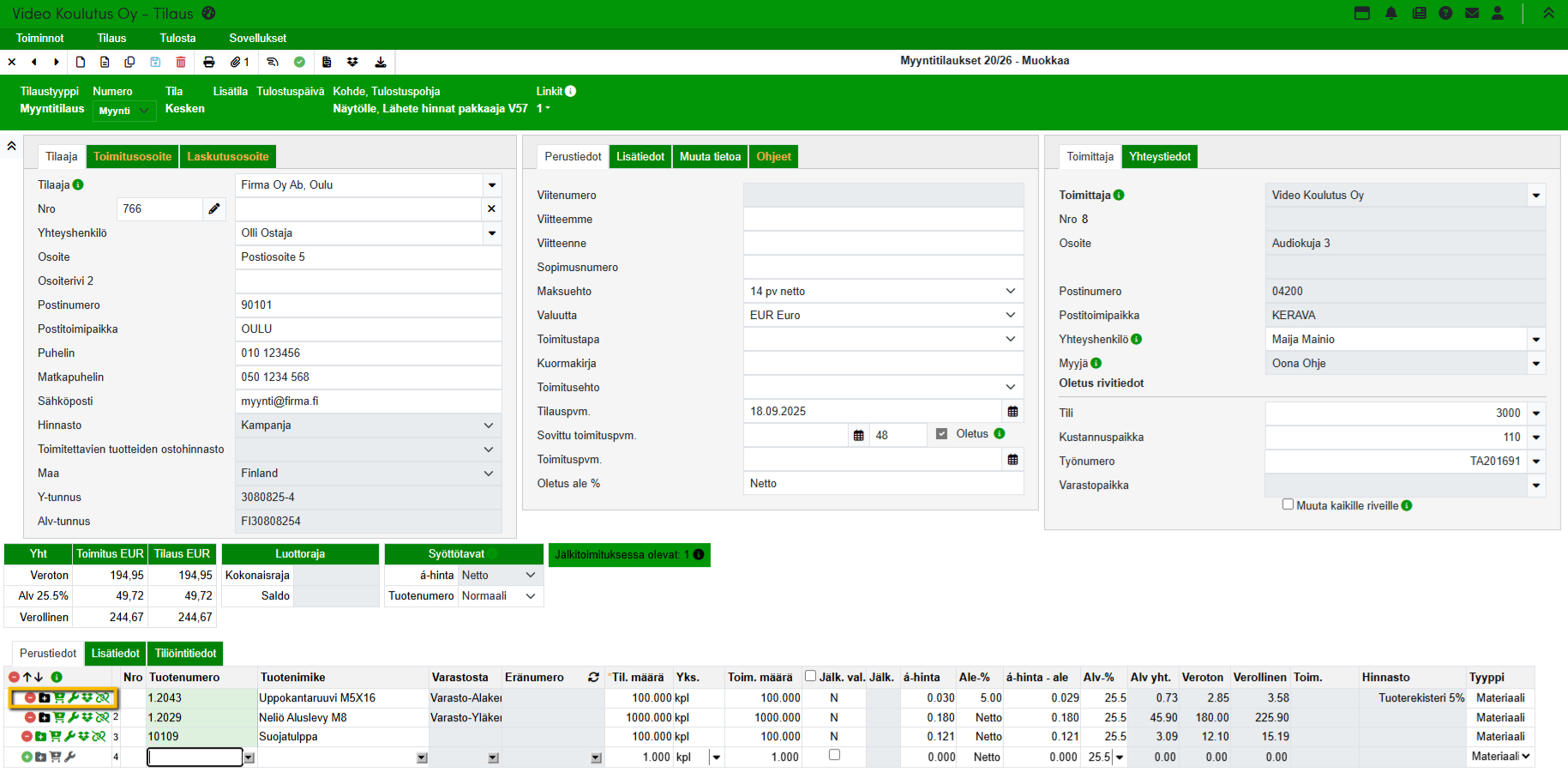
Tilausrivien järjestystä voidaan muuttaa Siirrä valittu rivi ylös ja Siirrä valittu rivi alas -painikkeilla. Rakennetuotteiden osalta rivien siirtely on rajoitettua: rakennetta ei voi muuttaa vapaasti, vaan rivit ovat lukittuna omalle tasolleen. Rakenteen sisällä rivien järjestystä voi vaihtaa ylöspäin tai alaspäin, mutta rivejä ei voi siirtää rakenteesta ulos tai sisään.
Jos tuoterivi on lukittu esimerkiksi siksi, että tilaus on avoinna toisella käyttäjällä, rivi kuuluu keräilyyn tai käyttäjällä on vain lukuoikeus, ovat tietyt painikkeet ja toiminnot estetty. Tällöin Poista-painike, rivin kansiokuvake ja parametrien muokkaus eivät ole käytettävissä, eikä rivillä näytetä tuotteen tietoja tai viittauksen poiston kuvakkeita lainkaan.
Kun tuotteella ei ole sallittu varastokulutusta ja se poimitaan myyntiin, ei tilaukselle tuoda oletusvarastopaikkaa. Varastokulutus voidaan sallia tuoterekisterissä Tuotetiedot-välilehdellä aktivoimalla Varastosta kulutus -valinta.
Lisätietoa löytyy ohjeesta Uuden tuotteen luominen.
Väritunnisteet tuotenumero-kentässä
-
Vihreä taustaväri: tuote on poimittu tuoterekisteristä.
-
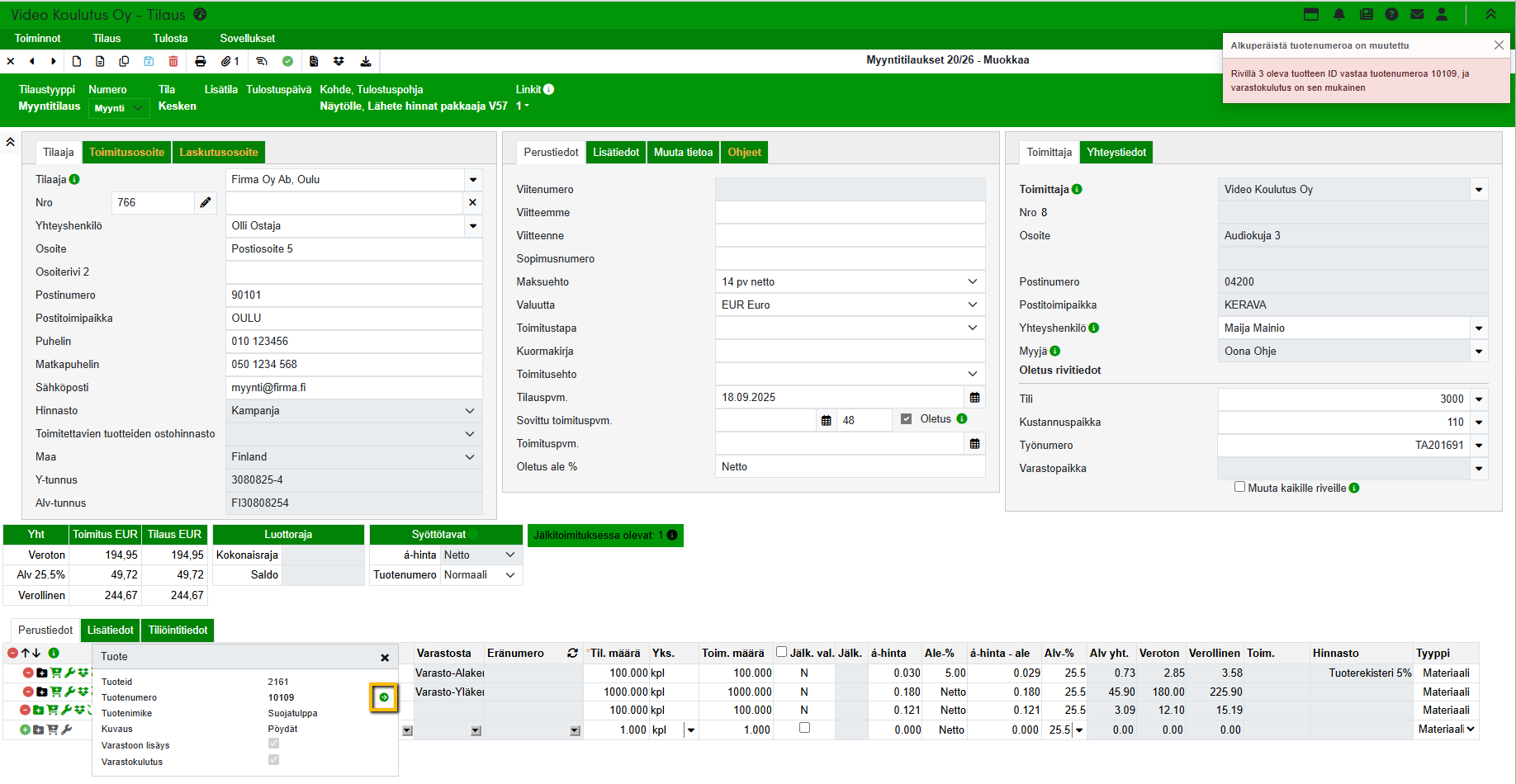
Oranssi taustaväri: tuote on poimittu rekisteristä, mutta tuotenumeroa on muokattu käsin poiminnan jälkeen. Järjestelmä ilmoittaa "Alkuperäistä tuotenumeroa on muutettu. Rivillä [rivin nro] oleva tuotteen ID vastaa tuotenumeroa X (alkuperäinen poimittu tuotenumero) ja varastokulutus on sen mukainen." Tässä käytetään tietokannassa olevaa ID-numeroa, jolloin varastosta kulutetaan poimitun tuotteen saldoa.
-
Sininen taustaväri: annettua tuotenumeroa vastaava tuote löytyy rekisteristä, mutta tiedot on syötetty käsin eikä tuotetta ole poimittu rekisteristä. Varastokulutusta ei synny. Järjestelmä antaa ilmoituksen:
"Olet syöttänyt tuotenumeron X (syötetty tuotenumero) joka löytyy tuoterekisteristä. Oletko varma, että et halua poimia sitä tuoterekisteristä? Tuotenumeron voit poimia syöttämällä tuotenumeron ja painamalla enteriä. Mikäli tuotetta ei poimita tuoterekisteristä, ei varastokulutus toimi kyseiselle tuotteelle tällä poiminnalla. Syntyy varastosaldo virhe, mikäli tuotetta ei poimita tuoterekisteristä. Taustavärin pitää olla vihreä kun tuote on poimittu ja varastokulutus toimii oikein."
Taustaväri voi olla sininen myös silloin, kun tuotteen viittaus tuoterekisteriin on poistettu (tämä edellyttää asetuksissa oikeutta poistaa viittaus). -
Valkoinen taustaväri: tuotenumero on syötetty käsin eikä sitä löydy rekisteristä.
Värikoodit koskevat sekä yksittäisiä tuotteita että rakennetuotteita. Rakennetuotteen rakenneikkunassa alituotteilla näkyvät vastaavat värikoodit.
Tuotenumeron palauttaminen alkuperäiseksi
Jos tuotenumeroa on muutettu ja halutaan palauttaa se alkuperäiseksi:
-
Avaa tuotteen tiedot -ikkuna klikkaamalla Tuote -kuvaketta.
-
Klikkaa tuotenumerorivin perässä olevaa nuolta.
-
Alkuperäinen tuotenumero palautuu kenttään.
Tuoterekisteriviittauksen poistaminen ja palauttaminen
-
Viittauksen poistaminen: Klikkaa Poista viittaus tuoterekisteriin -kuvaketta, jos oikeus sen tekemiseen on sallittu tarjouksen asetuksissa. Jos oikeutta ei ole, kuvake ei näy eikä poisto ole mahdollista. Poiston jälkeen tuote käyttäytyy kuten käsin lisätty varastoimaton tuote – varastokulutusta ei tapahdu.
-
Viittauksen palauttaminen: Siirrä kohdistus takaisin Tuotenumero-kenttään ja paina Enter. Tuote poimiutuu rekisteristä ja viittaus palautuu.
Rivin parametrit
Tilausrivin alussa on Rivin parametrit -painike, jonka kautta pääsee tarkastelemaan tai määrittelemään kyseisen rivin lisäasetuksia. Näiden parametrien avulla voidaan hallita ja seurata rivikohtaisia tietoja, kuten kulutusta ja rakennetuotteen käyttäytymistä.
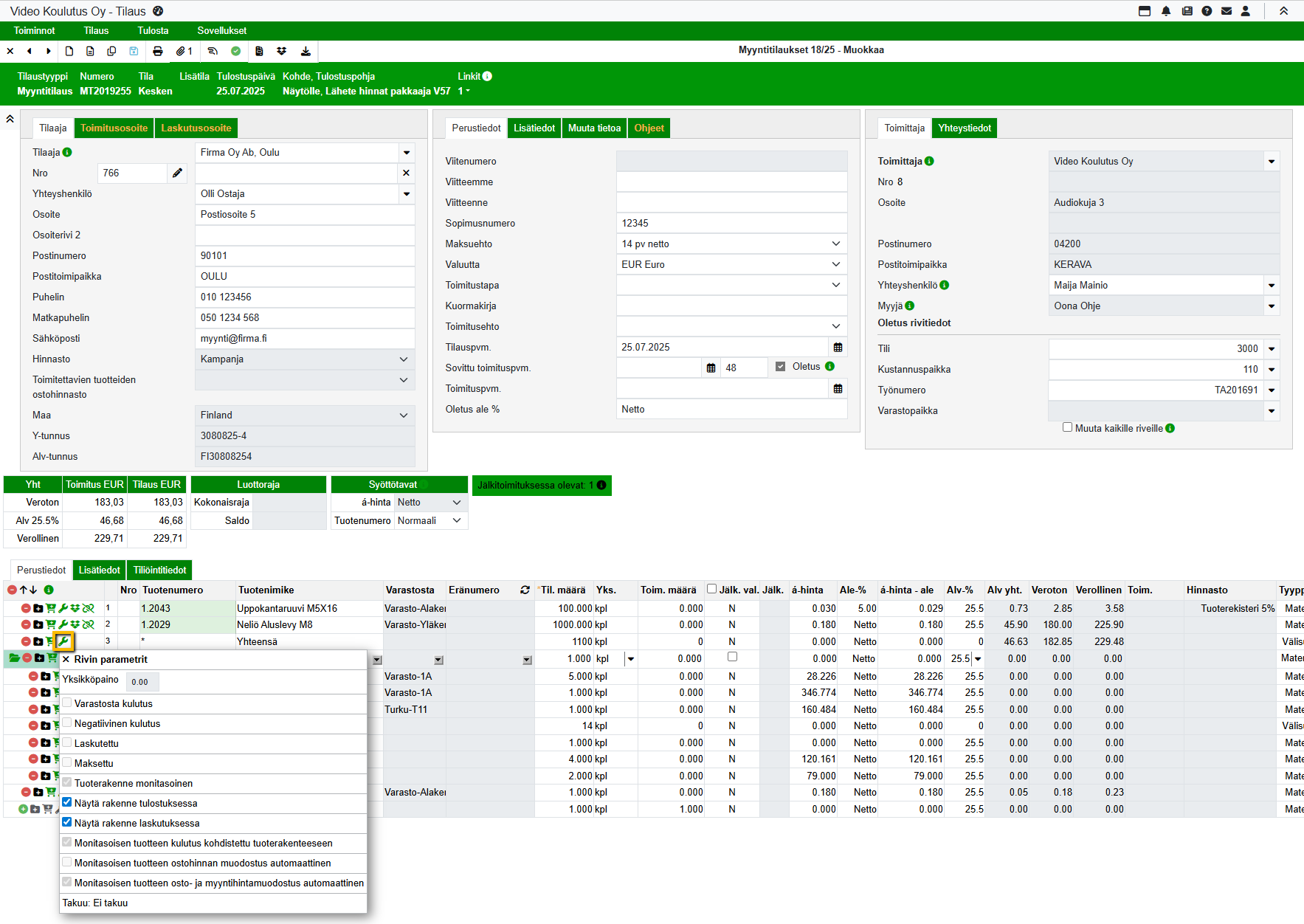
Seuraavat asetukset ovat käytettävissä:
-
Varastosta kulutus
Käytössä myyntitilauksilla, otossa ja siirrossa. Asetus on vain luettavissa, eikä sitä voi muokata. -
Negatiivinen kulutus
Koskee myös myyntitilausta, ottoa ja siirtoa. Ei muokattavissa. -
Laskutettu ja Maksettu
Molemmat ovat informatiivisia kenttiä, eikä niitä voi muuttaa. -
Tuoterakenne monitasoinen
Käytössä vain rakennetuotteilla. Asetus ei ole muokattavissa. -
Näytä rakenne tulostuksessa
Käytetään rakennetuotteiden osalta tulosteissa. -
Näytä rakenne laskutuksessa
Käytössä rakennetuotteilla myyntitilauksissa ja tarjouksissa. -
Monitasoisen tuotteen kulutus kohdistettu tuoterakenteeseen
Näkyvissä vain rakennetuotteilla. Jos tuote on poimittu tuoterekisteristä, asetusta ei voi muuttaa. -
Monitasoisen tuotteen hintamuodostus automaattinen
Käytössä vain rakennetuotteilla. Asetus ei ole muokattavissa, jos tuote on tuotu rekisteristä.
Samat parametrit ovat käytettävissä myös tarjouksilla, otto- ja siirtotapahtumissa.
Tuotteen poiminta eri varastosta
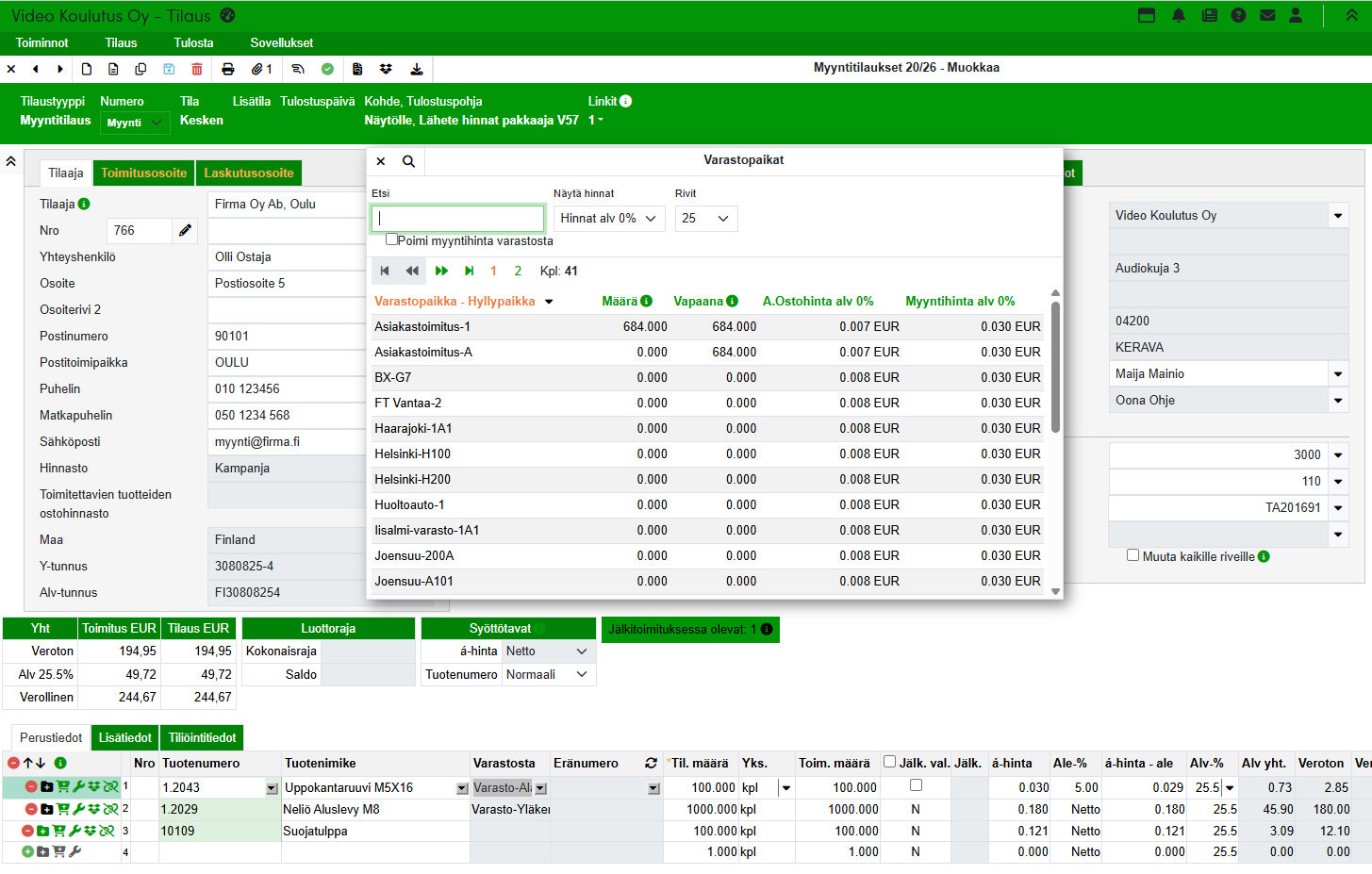
Tilausrivillä Varastosta-kentän poimintapainikkeesta avautuu ikkuna, josta voi valita, mistä varastosta tuotteen kulutus tehdään. Jos laitetaan aktiiviseksi Poimi myyntihinta varastosta -asetus, tuotteen hinta määräytyy valitun varaston varastokohtaisen hinnan perusteella.
-
Määrä ilmoittaa tuotemäärän kyseisen varaston hyllypaikassa. Rivit voidaan järjestää määrän mukaan klikkaamalla Määrä-otsikkoa.
-
Vapaana kertoo, kuinka monta tuotetta on kyseisessä varastossa vapaana eli käytettävissä. Rivit voi järjestää vapaana olevan määrän mukaan klikkaamalla Vapaana-otsikkoa.
Varastosaldojen tarkastus
Tuoteriveillä tapahtuu automaattinen varastosaldojen tarkistus, kun tuotteelle ei ole sallittu negatiivista kulutusta tuotteen asetuksissa. Jos negatiivinen kulutus on sallittu, myyntitilanteessa ei näytetä varoituksia tai ilmoituksia saldon ylittymisestä.
Kun tilaukselle lisätään uusi tuote, määrää muutetaan tai varastopaikka vaihdetaan, ohjelma tarkistaa automaattisesti, onko valitussa varastossa riittävästi saldoa. Tarkistus tehdään kaikille riveille myös tilauksen avaamisen yhteydessä.
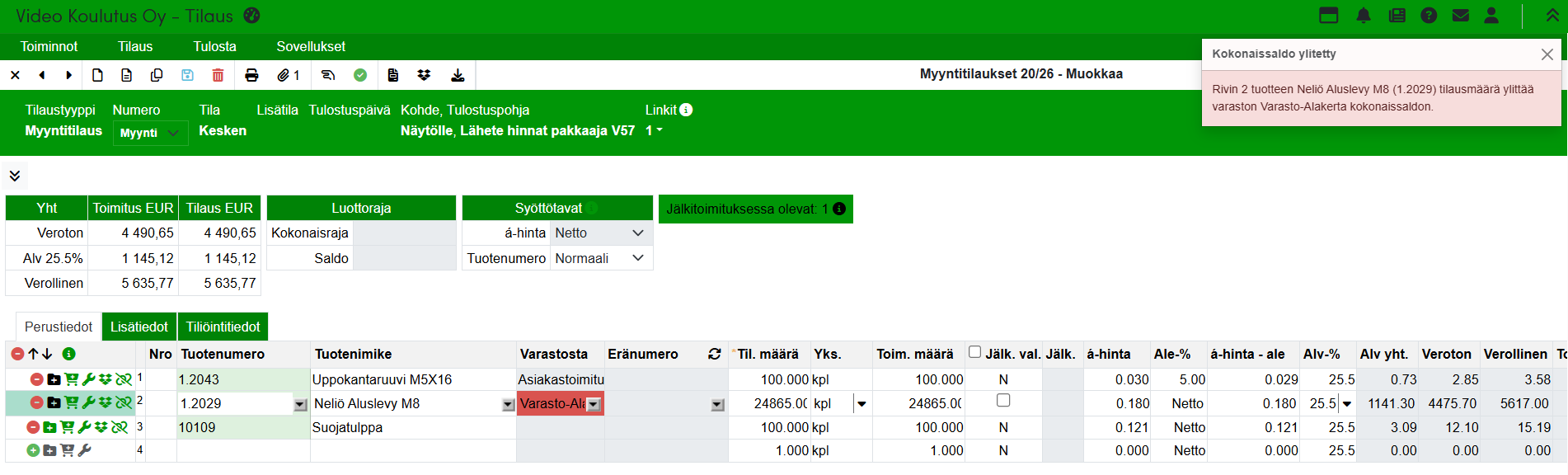
Jos tuotetta ei ole riittävästi saatavilla varastossa eikä toisessakaan varastossa, varastokenttä muuttuu punaiseksi ja ohjelma näyttää ilmoituksen “Rivin X tuotteen XXX tilausmäärä ylittää varaston XXXX kokonaissaldon.”
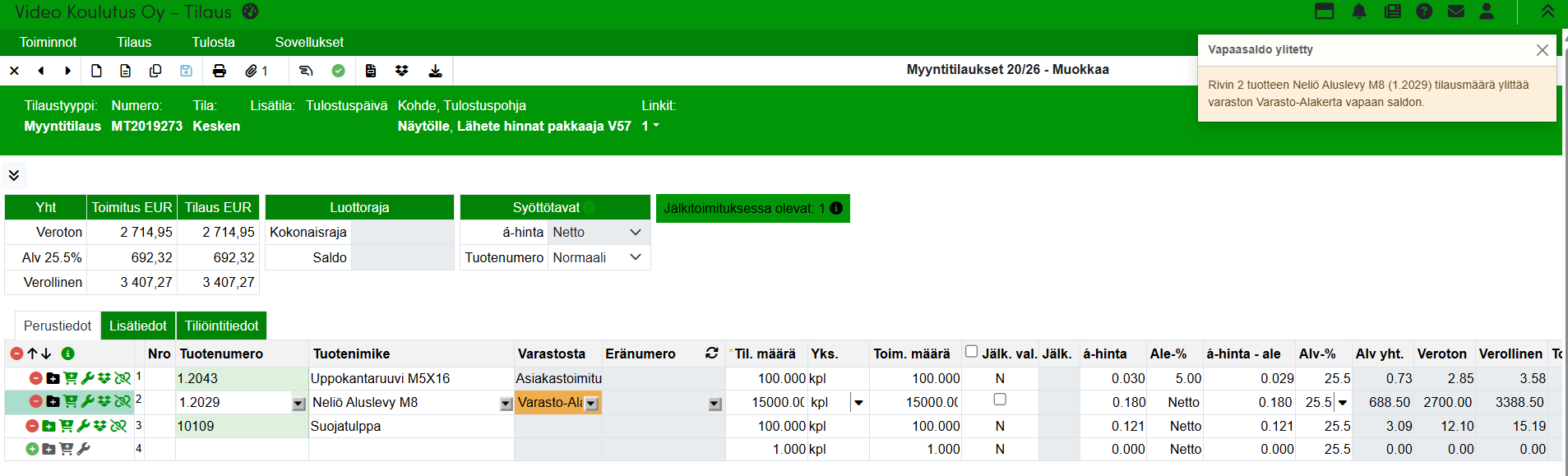
Jos tuotteen saldo riittää, mutta sitä on varattuna toisille tapahtumille, kenttä muuttuu keltaiseksi ja näytetään ilmoitus “Rivin X tuotteen XXX tilausmäärä ylittää varaston XXXX vapaan saldon.”
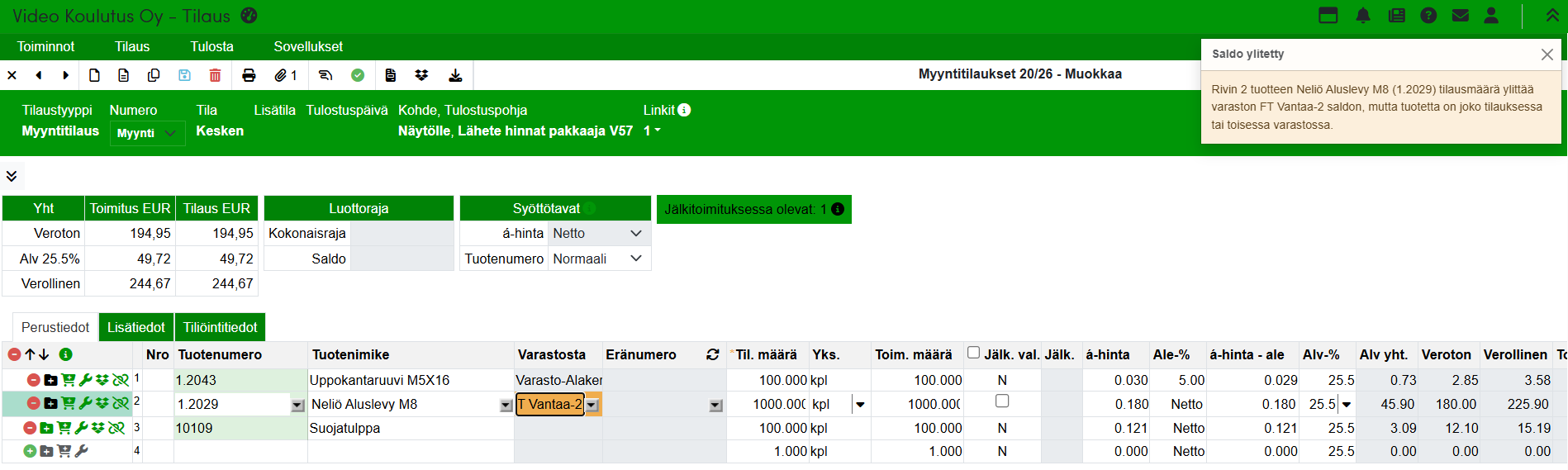
Keltainen väri näkyy myös silloin, jos varastossa ei ole tuotetta tarpeeksi, mutta toisessa varastossa tai tilauksessa on tarvittava määrä. Ohjelma antaa ilmoituksen “Rivin X tuotteen XXX tilausmäärä ylittää varaston XXXX saldon, mutta tuotetta on joko tilauksessa tai toisessa varastossa.”
Monitasoisissa tuotteissa varastosaldon tarkistus toimii rakenteen tasolla: jos yksittäisen alituotteen kenttä muuttuu punaiseksi tai keltaiseksi, myös päätuotteen kenttä saa saman värin, kun kulutus kohdistuu tuoterakenteeseen. Jos rakenteessa on useita sisäkkäisiä alituotteita, väri periytyy jokaiselle ylemmän tason päätuotteelle. Punainen väri on etusijalla, eli jos yksikin kenttä on punainen, koko rakenne merkitään punaiseksi.
Lisätietoa löytyy ohjeesta Varaston valintajärjestys.
Tilattava määrä
Tilattava määrä syötetään Til. määrä -kenttään, jossa erottimena voi käyttää joko pilkkua (,) tai pistettä (.). Kenttä sisältää myös laskimen, joka aktivoituu, kun kenttää klikkaa ja painaa näppäimistöltä =-merkkiä.
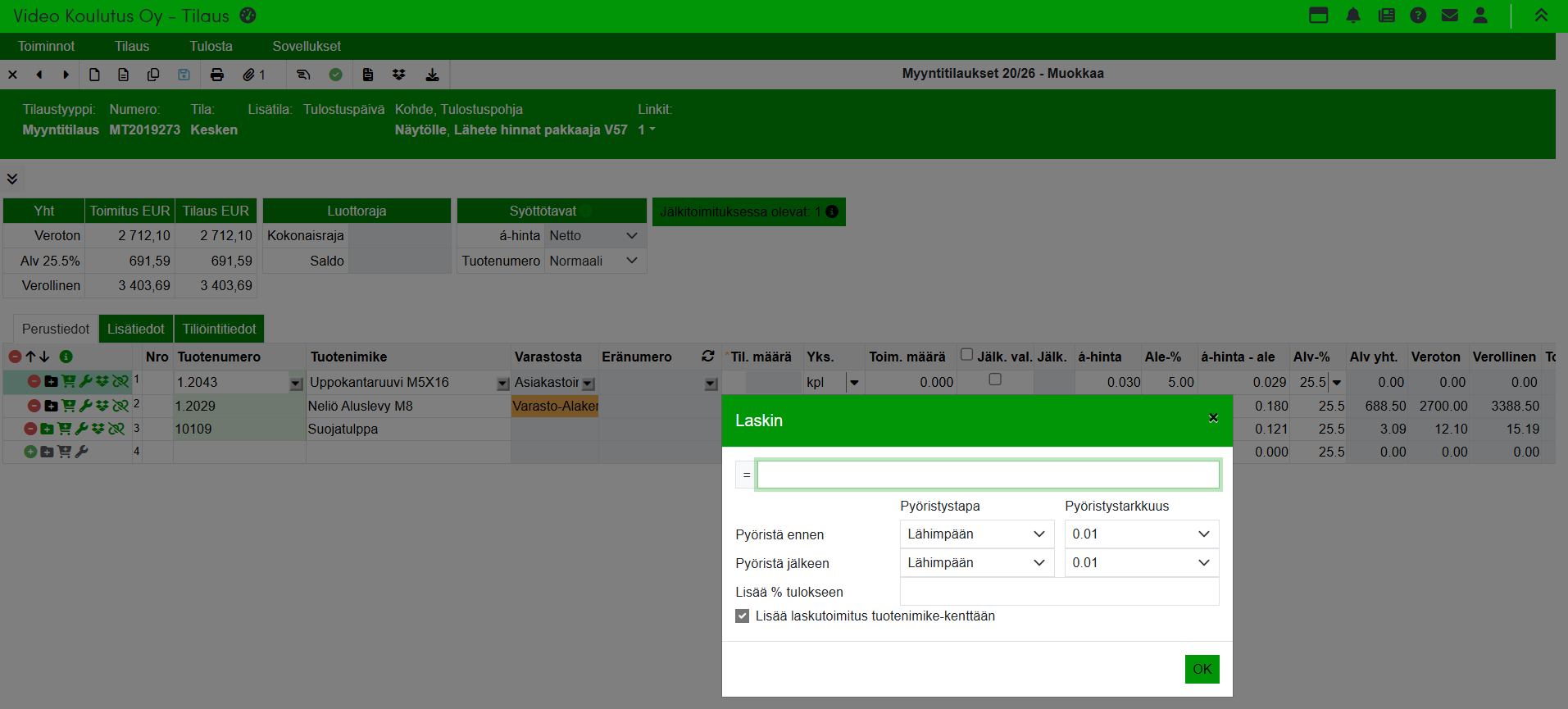
Laskutoimitus syötetään ylimpään kenttään ja Enter-näppäimellä ohjelma laskee arvon ja täyttää tuloksen Til. määrä -kenttään.
Laskinta voi käyttää monipuolisesti: luvut voi pyöristää joko ennen laskutoimitusta (Pyöristä ennen) tai sen jälkeen (Pyöristä jälkeen). Lisäksi voi määrittää, että laskun tulokseen lisätään haluttu prosenttiosuus (Lisää % tulokseen), esimerkiksi 15 %:n lisäyksellä tilattava määrä kasvaa kertoimella 1,15.
Jos aktivoidaan valinta Lisää laskutoimitus tuotenimike-kenttään, laskutoimituksen sisältö kopioidaan myös tuotteen nimeen kentän loppuun.
Tuotteen hinta
Tuotteen hinnan esitystapa voidaan valita Syöttötapa pudotusvalikosta joko verollisena tai verottomana. Kun riville valitaan arvonlisävero Alv % -kentän pudotusvalikosta näkyy voimassa olevat verokannat valkoisella ja vanhentuneet punaisella. Jos ja tilaus tallennetaan vanhentuneella verokannalla, muuttuu Alv % -kentän taustaväri punaiseksi.
Tuotehinnasto tukee myös nollahintaisia Hinnasto-rivejä. Jos hinnastossa on määritelty hinta, se siirtyy tuotteelle automaattisesti – koskien kaikkea myyntiä kuten tilauksia, laskutusta, huoltoa ja tuotantoa.
Jos kyseessä on monitasoinen tuote, jonka hinta muodostuu automaattisesti, tilausrivin hintaa ei voi muokata manuaalisesti. Muokkausyrityksestä näytetään ilmoitus "Monitasoisen tuotteen hinnanmuodostus on automaattinen, et voi muokata hintaa!"
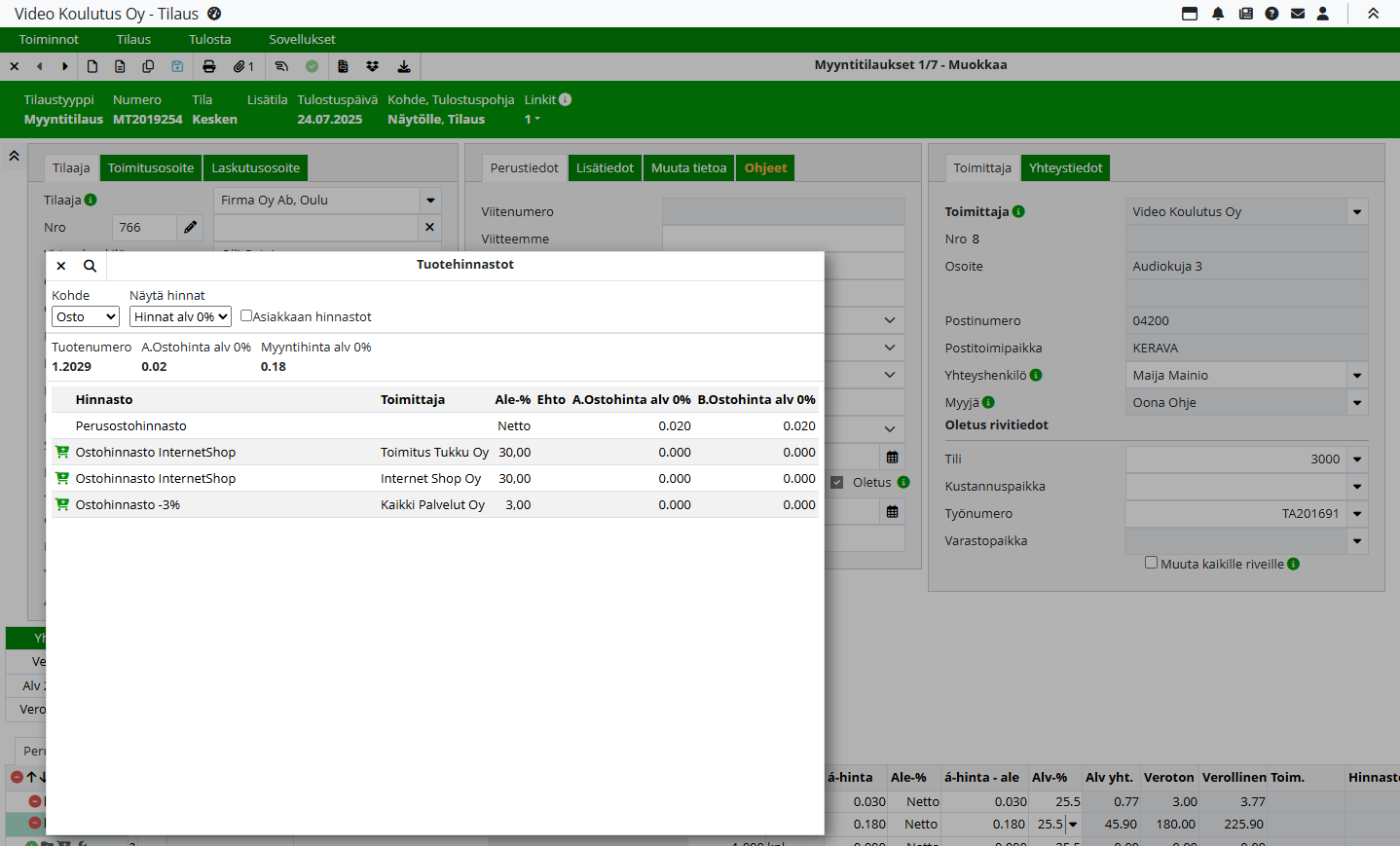
Tilausrivin hintakenttää (myyntihinta, á-hinta, netto/bruttohinta) voi tarkastella tarkemmin kaksoisklikkaamalla kenttää, jolloin aukeaa Tuotehinnastot-ikkuna. Tässä näkymässä voi tarkastella tuotteen hintoja eri hinnastoissa. Hinnat siirtyvät tilausriveille kaksoisklikkaamalla haluttua riviä ikkunassa.
-
Kohde-pudotusvalikosta valitaan Myynti- tai Ostohinnasto.
-
Ostohinnastossa näkyy Toimittaja-sarake, joka kertoo kenellä kyseinen ostohinnasto on käytössä.
-
Ostoehdotus-kuvake (näkyvissä kun Kohde on Osto) avaa toiminnon, jolla voidaan luoda ostoehdotus kyseiselle toimittajalle ja tuotteelle.
Toiminnot-valikon Päivitä tuotetiedot -toiminnolla haetaan tuoterekisteristä tuotteen viimeisin oletusvarasto ja sen ostohinnat. Samalla toiminto päivittää rivien katelaskennan uudelleen. Tuotetietojen päivittäminen on mahdollista silloin kun käyttäjällä on oikeus tilauksen asiakkaaseen ja tilausta ei ole lukittu (esim. toisella henkilöllä keräilyssä). Päivittäminen ei ole mahdollista, jos varaston pakkokeräily on päällä tai tilaus on Tarjous-tilassa.
Monitasoisen tuotteen lisääminen tilaukselle (tuoterakenne)
Tilaukselle voidaan lisätä monitasoisia tuotteita, jotka on valmiiksi määritelty tuoterekisterissä. Kun valitset tilaukselle päätuotteen, järjestelmä lisää automaattisesti sen alituotteet tuoterekisterin rakenteen mukaisesti. Kun monitasoinen tuote lisätään tilausriville, rivin alkuun ilmestyy kansiokuvake. Klikkaamalla kuvaketta voit avata tai sulkea päätuotteen alituoterivit.
Jos tuotteen myyntihinta muodostuu automaattisesti alituotteista, päätuoterivillä hinta on nollana ja hinnat näytetään alituoteriveillä.

Jos myyntihinta ei muodostu alituotteista, hinta näytetään päätuoterivillä ja alituotteiden hinnat ovat nollana.

Voit luoda myös tilauskohtaisia tuoterakenteita ilman valmista rakennetta tuoterekisterissä. Tämä onnistuu lisäämällä tuotteita suoraan toisen rivin alle.
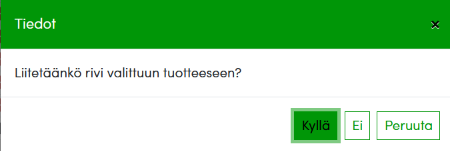
Lisää alituotteita klikkaamalla Uusi-painiketta sen rivin alusta, jonka alle haluat alituotteet. Sovellus kysyy "Liitetäänkö tuote valittuun tuotteeseen?"
-
Valitse Kyllä, jos haluat lisätä tuoterivin kyseisen tuotteen rivin alituotteeksi.
-
Valitse Ei, jos haluat lisätä tuotteen omana rivinään saman rakenteen alle.
-
Valitse Peruuta, jos et halua lisätä tuotetta lainkaan.
ALV-prosentin tarkistus
Kun monitasoista tuotetta lisätään, järjestelmä tarkistaa ALV-prosentit. Tarkistus koskee tuotteita, joilla on valinnat Monitasoisen tuotteen kulutus kohdistettu tuoterakenteeseen tai Monitasoisen tuotteen hintamuodostus automaattinen aktiivisia.
Jos tuoterakenteessa on tuotteita, joilla on eri ALV-prosentti kuin päätuotteella, saat ilmoituksen "Rakenteessa olevilla tuotteilla on eri alv-prosentteja."
Jos tuotteen hinnanmuodostus on määritelty rakenteen mukaan, päätuoterivin hinnaksi jää aina laskulla nollaksi. Mahdollinen alennusprosentti tai hinnanmuutos annetaan alituoteriveille, ei päätuotteelle.
Jos tuoterakenteella on ei ole automaattinen hintojen muodostus käytössä, hintoja tai alennuksia ei voi muokata tilausvaiheessa. Mahdolliset muutokset tehdään tuoterekisterissä. Jos yrität muuttaa hintaa, ohjelma antaa varoituksen ja palauttaa alkuperäiset arvot.

Tuoterakenteelle voidaan määrittää tuoterekisterissä miten hinta rakenteelle muodostuu sekä kuinka alituotteet näytetään tulosteilla ja laskutuksessa. Tietoja pääsee tarkistelemaan tilauksella rivin parametrien kautta.
Jos tuoterakenne luodaan suoraan myyntitilauksen riveille, tulee huomioida:
-
Jos päätuote poimitaan tuoterekisteristä:
-
Hintojen muodostusvalinnat eivät ole käytettävissä.
-
Kulutus kohdistuu oletuksena rakenteeseen, jossa automaattinen hintojen muodostaminen ei ole käytössä.
-
Hintoja ei voi muokata alituoteriveillä – hinnat tulevat päätuotteena olevan tuotteen takaa tuoterekisteristä.
-
Myyntihintaa voi muokata suoraan rakenteen rivillä. Katelaskenta perustuu tähän rivillä asetettuun myyntihintaan, ja se huomioi alituotteille tuoterekisterissä määritellyt ostohinnat.
Esimerkki:
Jos päätuotteen myyntihinta tuoterekisterissä on 100 €, voit muuttaa sen tilauksella 300 euroon. Tällöin kate lasketaan 300 € perusteella suhteessa alituotteiden ostohintoihin.
-
Jos päätuotetta ei poimita tuoterekisteristä:
-
Tuotteen hinta muodostuu automaattisesti alituotteiden hinnoista.
-
Alituotteiden hintoja voi muokata.
-
Tilauksen kokonaishinta muodostuu alituotteiden hinnoista.
-
Päätuotteen hinnaksi asetetaan 0 € eikä sitä voi muuttaa.
Sarjanumerot
Jos Varasto-sovellus tai pakkokeräily ei ole käytössä, ja tuotteella on sarjanumeroseuranta, on toimitettavalle määrälle poimittava vastaava määrä sarjanumeroita.
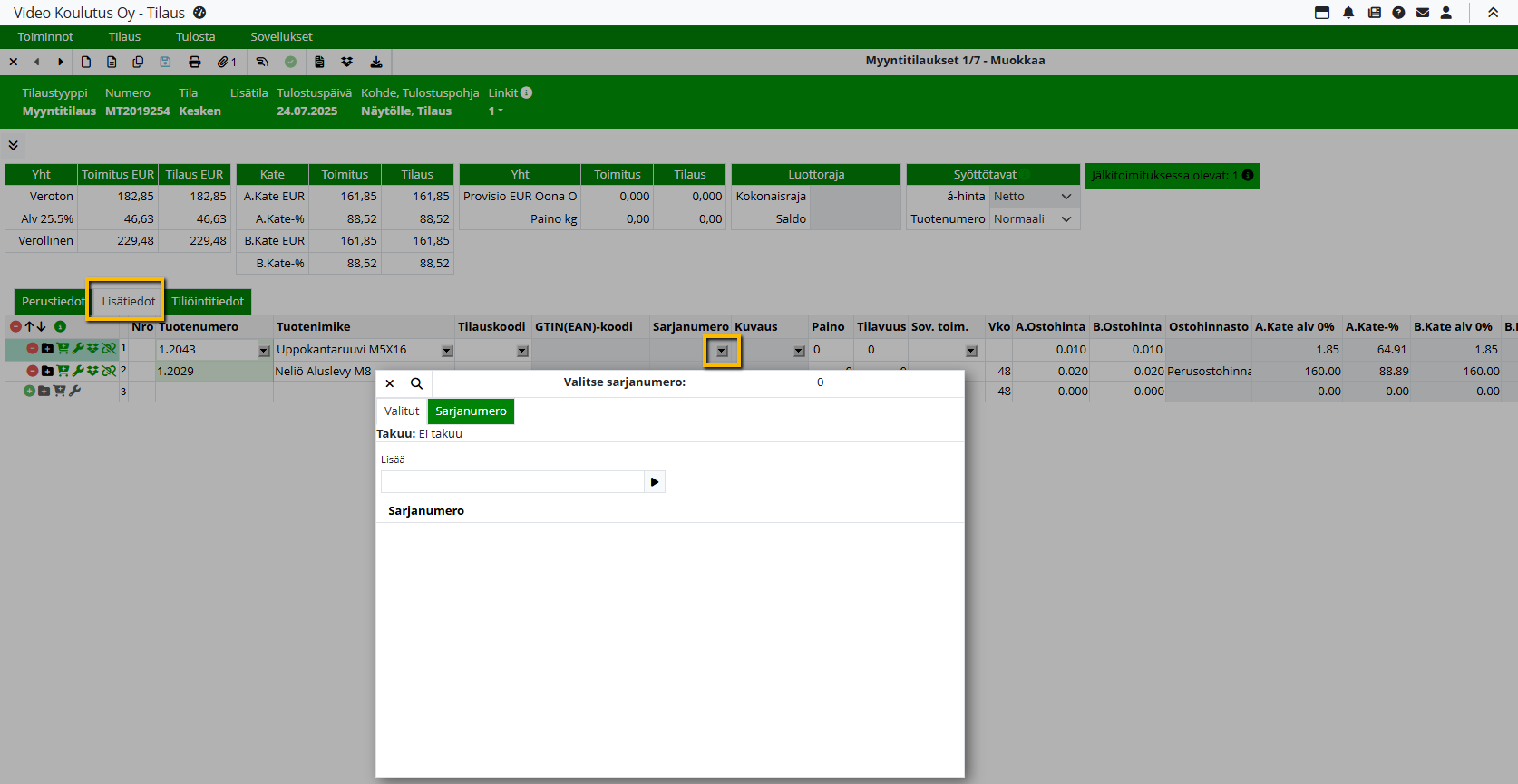
Sarjanumeroiden poimintaikkunassa on kaksi välilehteä:
-
Valitut – Kirjoita sarjanumerot suoraan kenttään.
-
Sarjanumero – Valitse olemassa olevista sarjanumeroista.
Toimintatavat:
-
Sarjanumero valitaan kaksoisklikkaamalla riviltä.
-
Valittu sarjanumero näkyy rivillä eri värillä.
-
Sarjanumeron voi poistaa valinnasta kaksoisklikkaamalla sitä uudelleen.
-
Valittuja sarjanumeroita voi muokata myöhemmin klikkaamalla uudelleen Sarjanumero-poimintapainiketta.
Huomioitavaa:
-
Kun sarjanumeroseuranta on käytössä, sarjanumeroa kysytään myyntitilauksella.
-
Tarjouksella sarjanumeroa ei kysytä, vaikka sarjanumeroseuranta olisi tuotekohtaisesti päällä.
-
Sarjanumeron varaus tapahtuu keräilyn tai toimituksen yhteydessä.
Tuoterivien Lisätiedot-välilehti
Lisätiedot-välilehdellä näytettävät kentät voidaan määrittää asetuksissa kohdassa Asetukset > Tilaus > Näkymä > Myyntitilaus > Rivikentät.
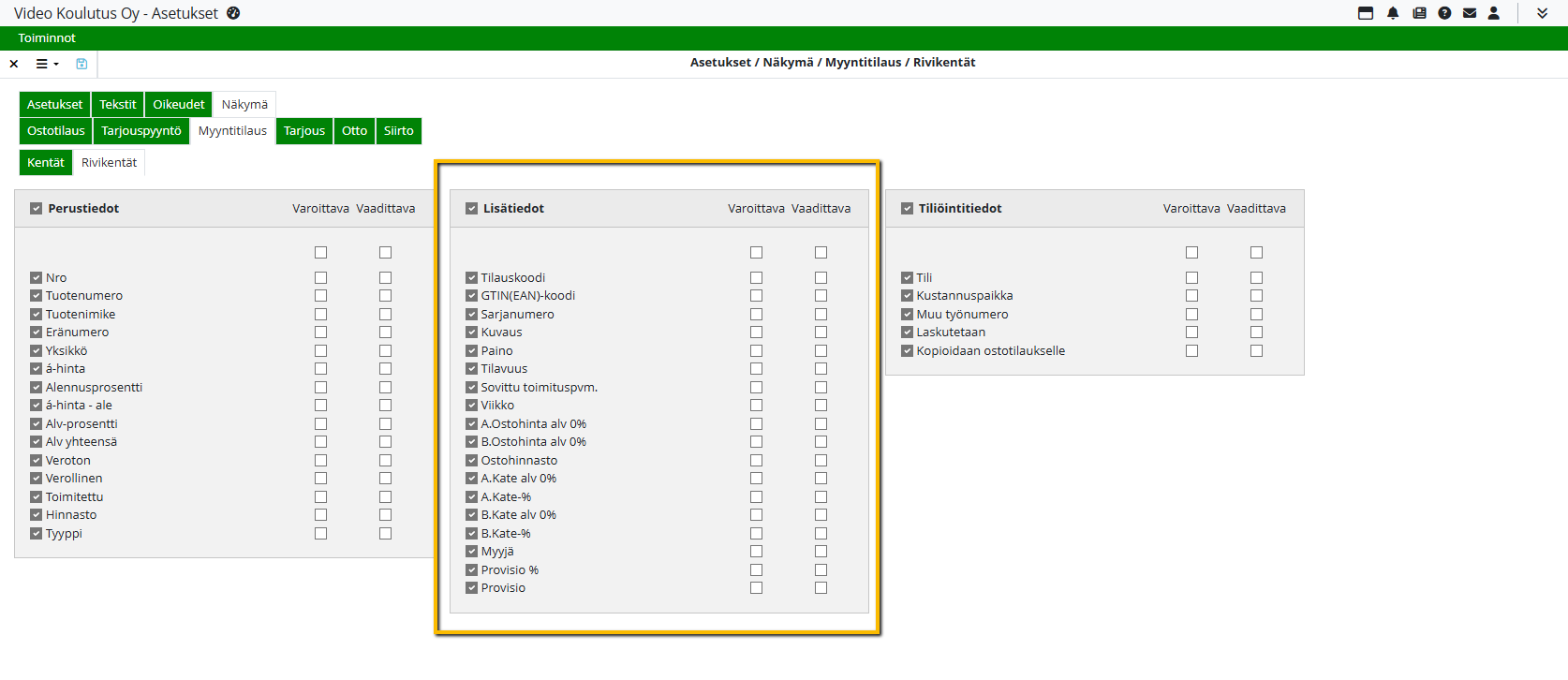
Tuoterivien Lisätiedot-välilehdelle voidaan syöttää tilauksessa oleville tuotteille esimerkiksi:
-
Tilauskoodi
Tilauskoodi voidaan kirjoittaa käsin kenttään tai valita tuotteen aiempien tilausten koodeista klikkaamalla poimintapainiketta. -
Paino ja Tilavuus
Tiedot voidaan kirjata manuaalisesti ja tuotteen poiminnan yhteydessä ne päivittyvät automaattisesti tuoterekisterin viimeisimpien tietojen mukaisesti.
Jos tilaukselle lisätään monitasoinen tuoterakenne, johon on syötetty tuotteiden painot, myös nämä huomioidaan yhteenvetotiedoissa. -
Kenttä B. Ostohinta alv 0 % on muokattavissa kaksoisklikkaamalla kenttää.
Yhteensä-tiedot
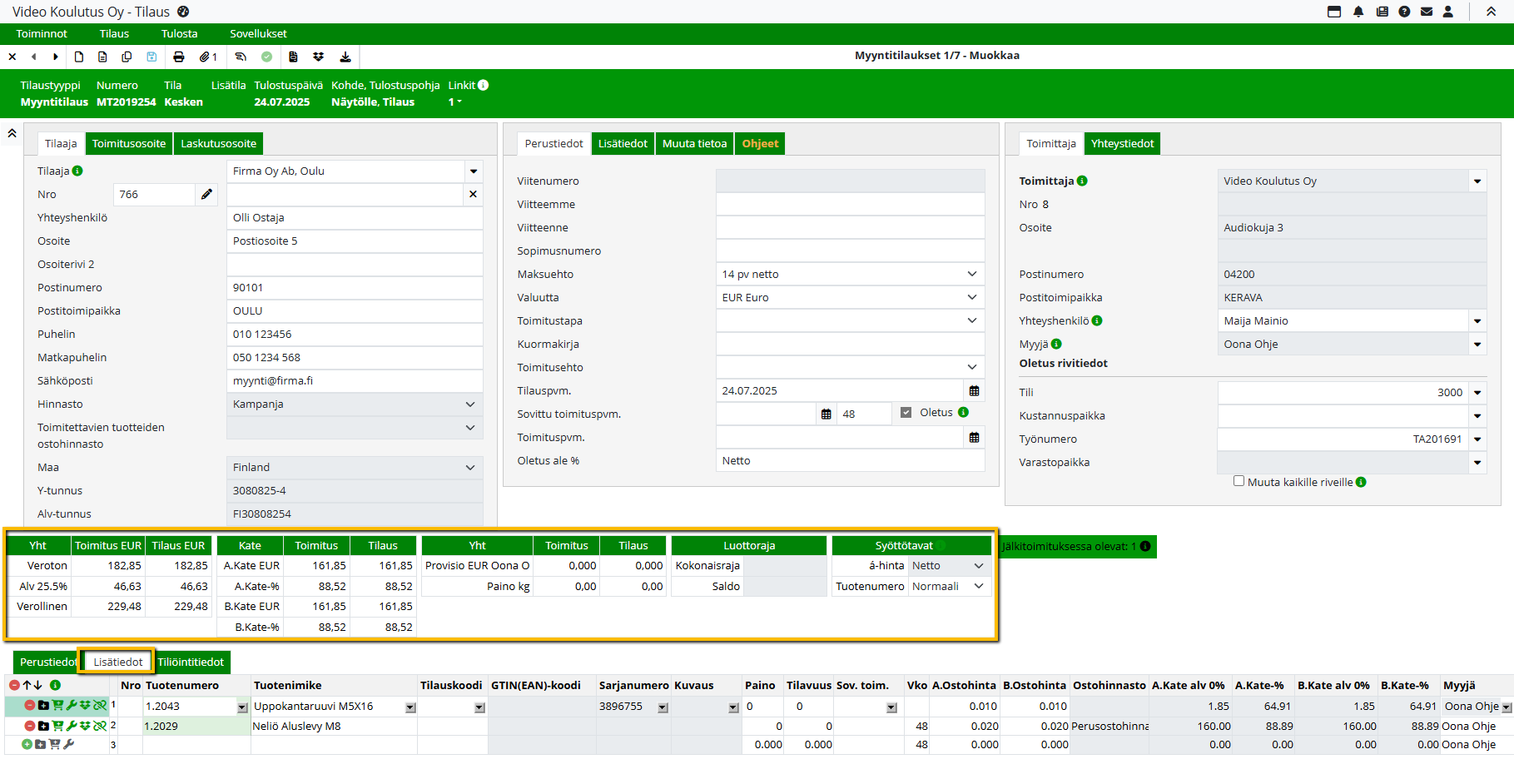
Kenttien näkyvyys
Myyntitilauksen Yhteensä-osiossa näytettävät kentät voidaan määrittää seuraavasti:
-
Sovellukset-valikko > Asetukset > Tilaus > Näkymä > Myyntitilaus > Rivikentät
Määritetään, mitkä kentät näkyvät tilausriveillä (esimerkiksi A.- ja B.kate-tiedot). -
Asetukset > Tilaus > Näkymä > Myyntitilaus > Kentät
Määritetään, mitä yhteenvetotietoja näytetään.
Näytettävissä tai piilotettavissa olevia tietoja ovat mm.:
-
Tilauksen Yhteensä-tiedot
-
Katelaskelma
-
Toimituksen paino
-
Asiakkaan luottorajatiedot
-
Syöttötavat-valinta
Kateprosentit ja muokattavat kentät
Yhteensä-tiedoissa näkyvät kentät A.Kate-% ja B.Kate-% näyttävät koko tilauksen kateprosentit.
Seuraavia kenttiä voi muokata:
-
Toimitus EUR ja Tilaus EUR
-
Veroton
-
Verollinen
-
-
Toimitus ja Tilaus
-
A.Kate EUR
-
A.Kate %
-
B.Kate EUR
-
B.kate %
-
Muokkaus tehdään kaksoisnapsauttamalla haluttua kenttää. Kenttää muokattaessa järjestelmä kysyy, mitä laskentatapaa halutaan käyttää.
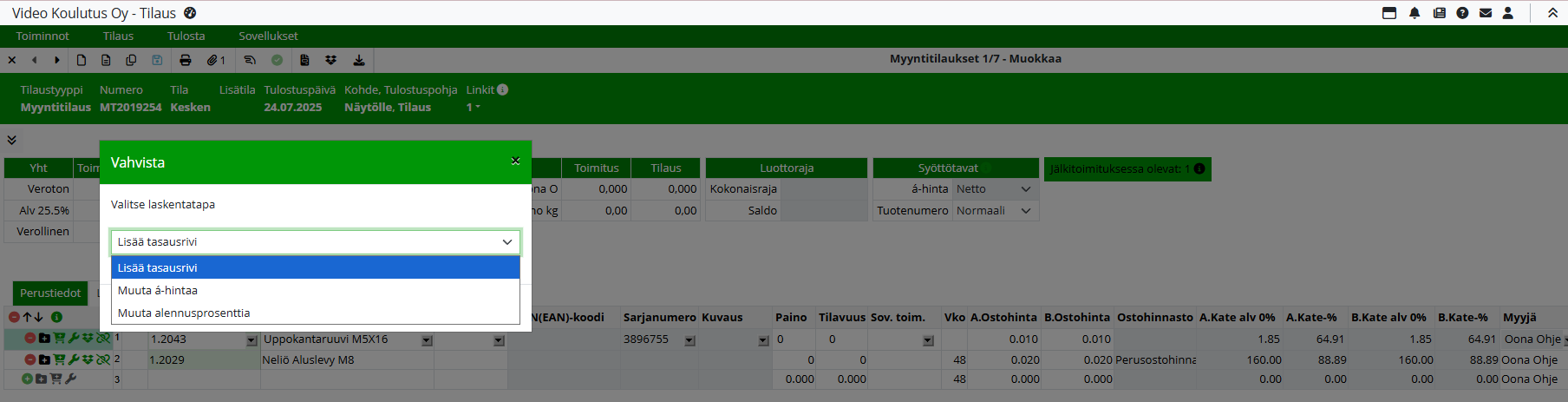
-
Lisää tasausrivi → Lisää uuden rivin, johon muutos kohdistetaan.
-
Muuta á-hintaa → Muuttaa rivien á-hintaa muutoksen verran suhteessa riviin.
-
Muuta alennusprosenttia → Muuttaa rivien alennusprosenttia muutoksen verran suhteessa riviin.
Valittu laskentatapa tallennetaan kyseiselle tilaukselle. Jos valitaan lopuksi ikkunasta Älä näytä enää, samaa valintaikkunaa ei enää avata myöhemmin kyseisellä tilauksella, vaikka Yhteensä-tietoja muutettaisiin.
Asiakkaan luottorajatiedot
Yhteensä-osiossa näytetään myös asiakkaan:
-
Kokonaisluottoraja
-
Luottorajan Saldo (nykyinen laskuttamaton kokonaissumma asiakkaalle)
Jos kokonaisluottoraja ylittyy:
-
Taustaväri muuttuu keltaiseksi, jos ylitys on sallittu asiakkaalle
-
Taustaväri muuttuu punaiseksi, jos ylitys ei ole sallittu
Luottorajojen tarkastukseen vaikuttavat seuraavat asetukset:
-
-
Luottotiedot pakolliset
-
Yhden kaupan luottorajan tarkistus pois käytöstä
-
Kokonaisluottorajan tarkistus pois käytöstä
-
Kokonaisluottorajan tarkistuskohde
-
-
Asiakkaan Sertifiointi-välilehti:
Kun asiakas poimitaan myyntitilaukselle, tehdään automaattinen luottotietojen tarkistus.
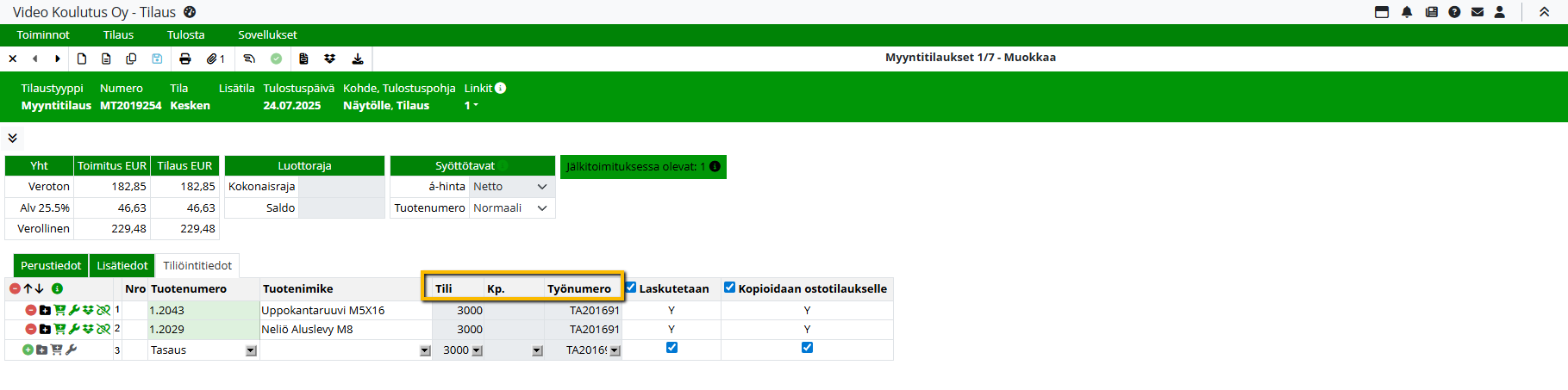
Tuoterivien Tiliöintitiedot-välilehti
Tällä välilehdellä voi määritellä kirjanpidon tiliöintiä varten tuotekohtaisesti seuraavat tiedot:
-
Tili
-
Kp. (Kustannuspaikka)
-
Työnumero (Projektinumero)
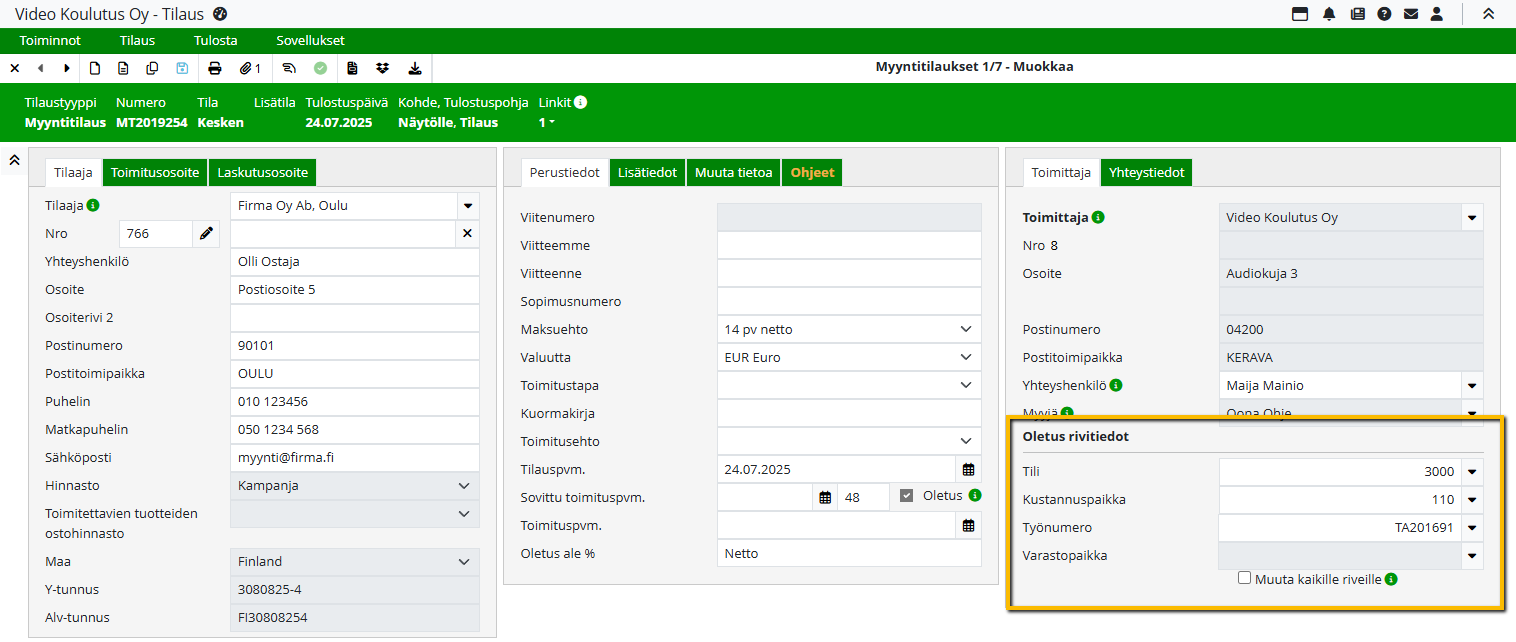
Jos Toimittajan Oletus rivitiedot -asetuksissa on valittuna Muuta kaikille riveille, vaikuttaa oletusten muuttaminen kaikkiin tilauksen riveihin – myös rakennetuotteiden alituotteisiin.
-
Jos valintaa ei ole tehty, oletustiedot päivittyvät vain uusille riveille.
-
Uudella tilauksella valinta on oletuksena aktiivinen.
-
Vanhaa tilausta avatessa valinta ei ole aktiivinen.
Projektin tai Työnumeron poiminta
Tuoterivi voidaan kohdistaa projektiin valitsemalla Työnumero-poimintapainike. Poimintaikkunassa voit:
-
Valita työnumeron klikkaamalla rivin auki
-
Rajata näkyviä työnumeroita alku- ja loppupäivämäärän mukaan. Oletuksena näytetään työnumerot, joille ei ole asetettu päivämääriä, sekä ne, joiden päivämäärä osuu viimeisen 12 kuukauden ajalle
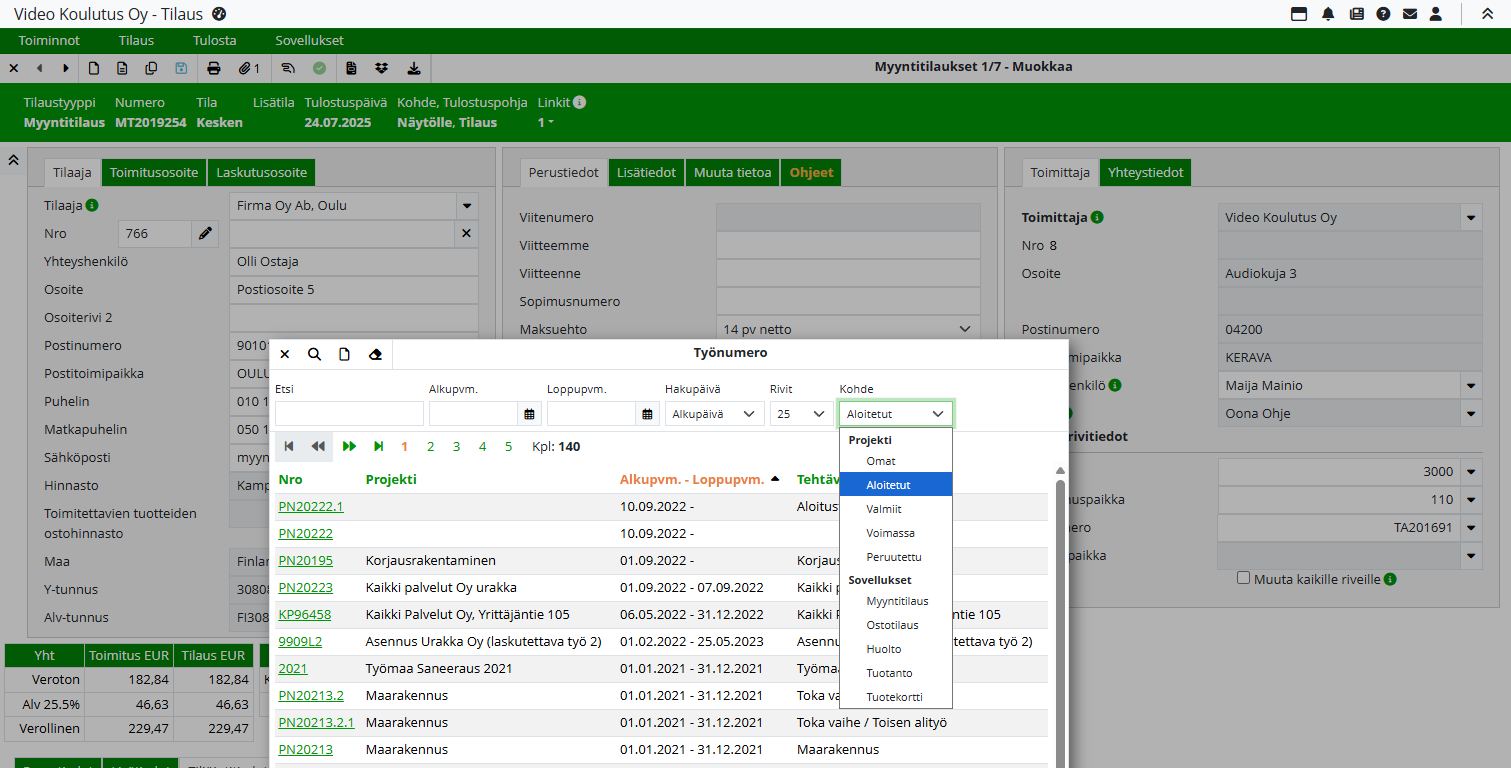
Työnumero voidaan poimia myös muista sovelluksista, kuten
-
Myyntitilaukselta
-
Ostotilaukselta
-
Huollosta
-
Tuotannosta
Kohteen valinta tehdään Kohde-valikosta. Haun alkupäivä voidaan asettaa manuaalisesti. Päivämäärärajaus kohdistuu sovelluksesta riippuen eri päivämääräkenttiin (esim. valmispäivä). Näkyviin haetaan tiedot, joiden päivämäärä on sama tai uudempi kuin haun alkupäivä tai päivämäärää ei ole lainkaan.
Tuoterivin laskutettavuus
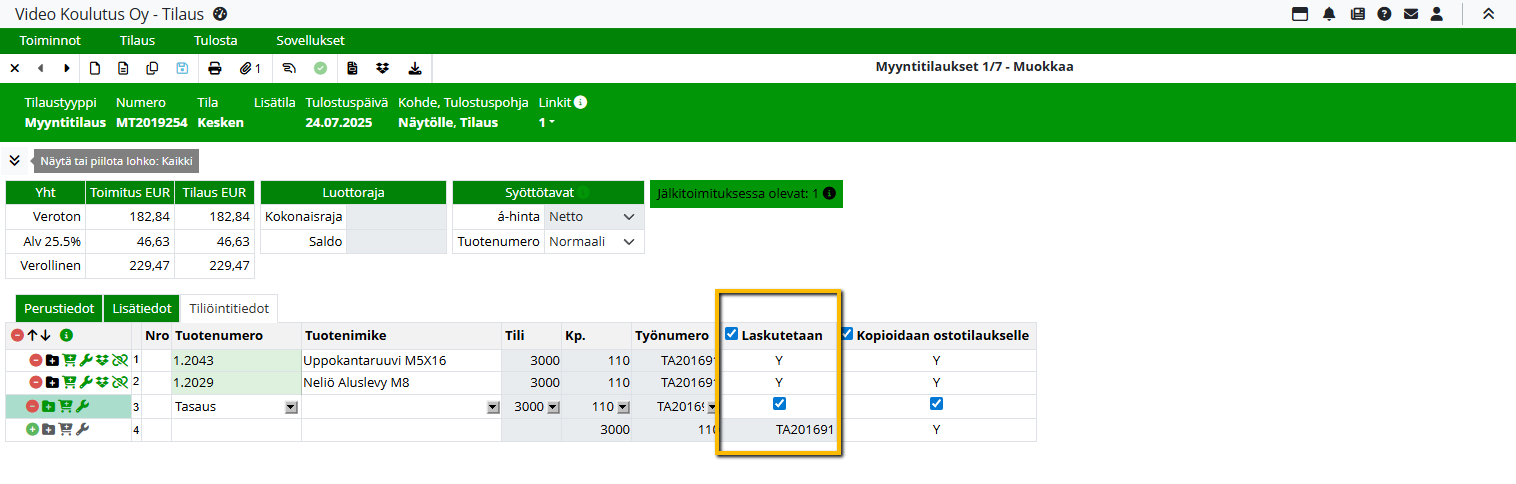
Tuoterivi voidaan määritellä laskuttamattomaksi poistamalla valinta Laskutetaan-sarakkeesta.
-
Laskutetaan-sarakkeessa oleva valinta voidaan muuttaa kerralla kaikille riveille (Y = kyllä, N = ei). Valinnan oletus tulee myyntitilauksen asetuksista.
Kun tilaus tuodaan järjestelmään verkkolaskutiedostosta huomioi seuraavat:
-
Jos määrä- ja hintatietoja ei ole tiedostossa, rivin määrä ja hinta ovat 0 ja Laskutetaan-valinta on aktiivinen. Tulosteessa näkyy vain rivin teksti, ei hintoja
-
Jos hinta on annettu mutta määrä puuttuu, määräksi asetetaan 1 ja Laskutetaan-valinta aktivoituu
Ostoehdotus
Myyntitilauksen riviä ei voi siirtää ostoehdotukseksi, jos riviä ei ole tallennettu.
Jos siirtoa yritetään tehdä tallentamattomalta riviltä, ohjelma antaa seuraavan virheilmoituksen "Tallenna tilaus ennen kuin siirrät tuotteen ostoehdotukseksi."