
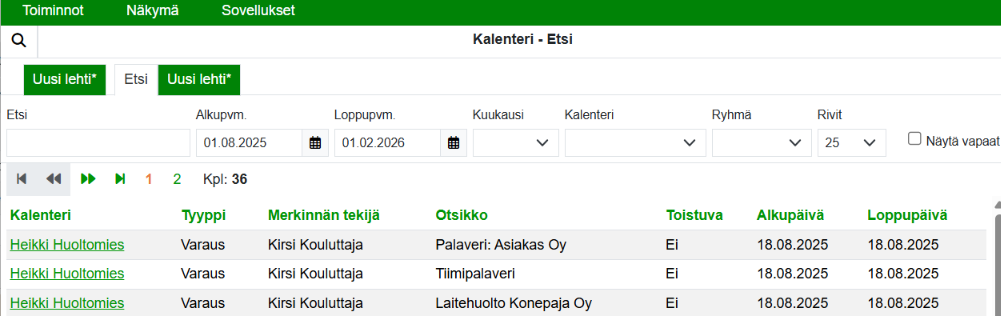
Kalenterin Etsi-näkymä, jossa voi hakea merkintöjä esim. tietyltä aikaväliltä, tietyistä kalentereista tai ryhmästä.
-
Etsi-näkymään pääsee sovellusvalikosta valitsemalla Kalenteri > Etsi.
-
Etsi-näkymässä käyttäjä voi muuttaa näytettäviä ja haettavia kenttiä sekä hakuvalintoja ja luoda omia hakuehtosivuja.
-
Aloituspäivämääräksi tulee oletuksena kuluvan kuukauden ensimmäinen päivä, ja lopetuspäivämääräksi kuusi (6) kuukautta aloituspäivästä eteenpäin, siten että lopetuspäivämäärä on myös kuukauden ensimmäinen päivä.
-
Jos Etsi-näkymässä Aloituspvm-kenttä on tyhjillään, kenttään tulee automaattisesti kuusi (6) kuukautta aikaisempi päivämäärä kuin Lopetuspvm-kentässä oleva päivämäärä, kun klikataan Etsi-painiketta.
-
-
Haku suoritetaan ja näytetään vasta hakuvalintojen syöttämisen ja Etsi-painikkeen napsauttamisen jälkeen. Myös uusi hakuehtosivu suoritetaan ja näytetään vasta hakuehtojen syöttämisen ja Etsi-painikkeen klikkaamisen jälkeen.
-
Tuplaklikkauksella Etsi-näkymässä olevaa riviä avautuu merkinnän muokkausnäkymä.
-
Kun merkintä avataan Etsi-näkymästä, sen vasemmassa ylälaidassa on Sulje-painike X, jota klikkaamalla pääsee takaisin Etsi-näkymään.
-
Kalenterimerkinnällä on myös Kalenterit-painike, jota klikkaamalla pääsee suoraan kalenterinäkymään.
-
-
Kun kalenterin Etsi-näkymästä avataan merkintä ja siirrytään kalenterinäkymään, näytetään kalenterinäkymässä sama kalenteri ja sama päivä kuin merkinnällä.
-
Jos Etsi-näkymässä oli valittuna jokin ryhmä, kalenterinäkymässä tulee myös kyseinen ryhmä valituksi.
-
-
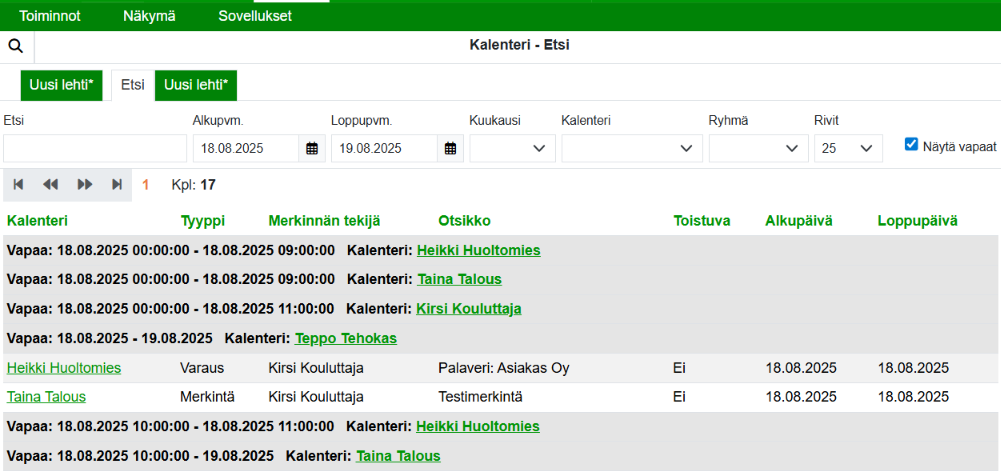
Näytä vapaat -valinta
-
Kun tämä valinta on käytössä, haetulta aikaväliltä valittujen kalentereiden vapaat ajat näkyvät tummennettuina riveinä.
-
Jos vapaata aikaa on yli yksi päivä, se jaetaan niin, että jokaiselle päivälle näytetään yksi rivi.
-
Käyttäjä voi luoda merkinnän tai varauksen kaksoisnapsauttamalla riviä, mikäli hänellä on kirjoitus- tai varausoikeus valittuun kalenteriin.
-
Lisätietoja kalenterin oikeuksista.
-
-