
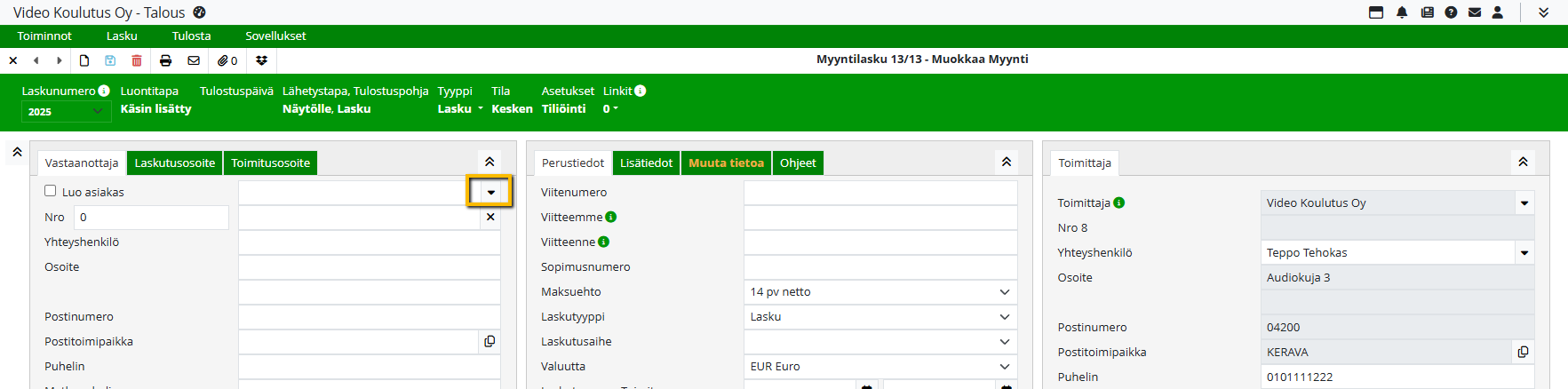
Avoinna olevaan sovellukseen voidaan hakea asiakkaan tiedot asiakasrekisteristä klikkaamalla asiakkaan tai yrityksen nimen vieressä olevaa poimintapainiketta.
Poimintaikkunassa voidaan etsiä haluttu asiakas kirjoittamalla hakusana Etsi-kenttään ja painamalla Enteriä tai klikkaamalla Etsi-painiketta. Hakua voi rajata esimerkiksi asiakastyypin tai toimialan mukaan.
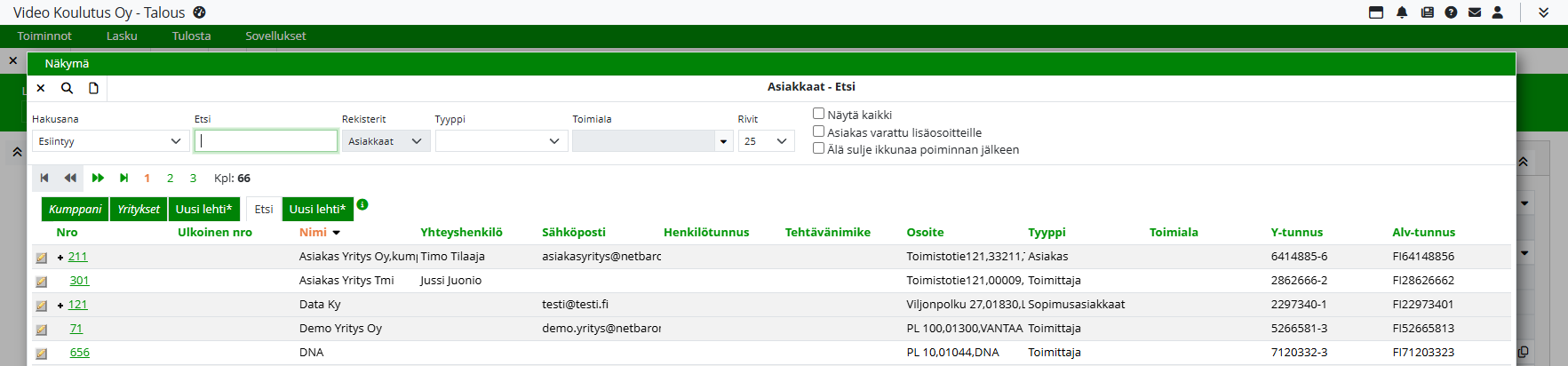
Asiakas valitaan klikkaamalla kerran Nro-kentässä olevaa linkkiä tai kaksoisklikkaamalla valittua riviä.
Asiakkaan voi hakea myös suoraan laskulle kirjoittamalla Yritys-kenttään (esim. vastaanottaja / toimittaja) yrityksen nimen täsmälleen oikein ja painamalla Enteriä.
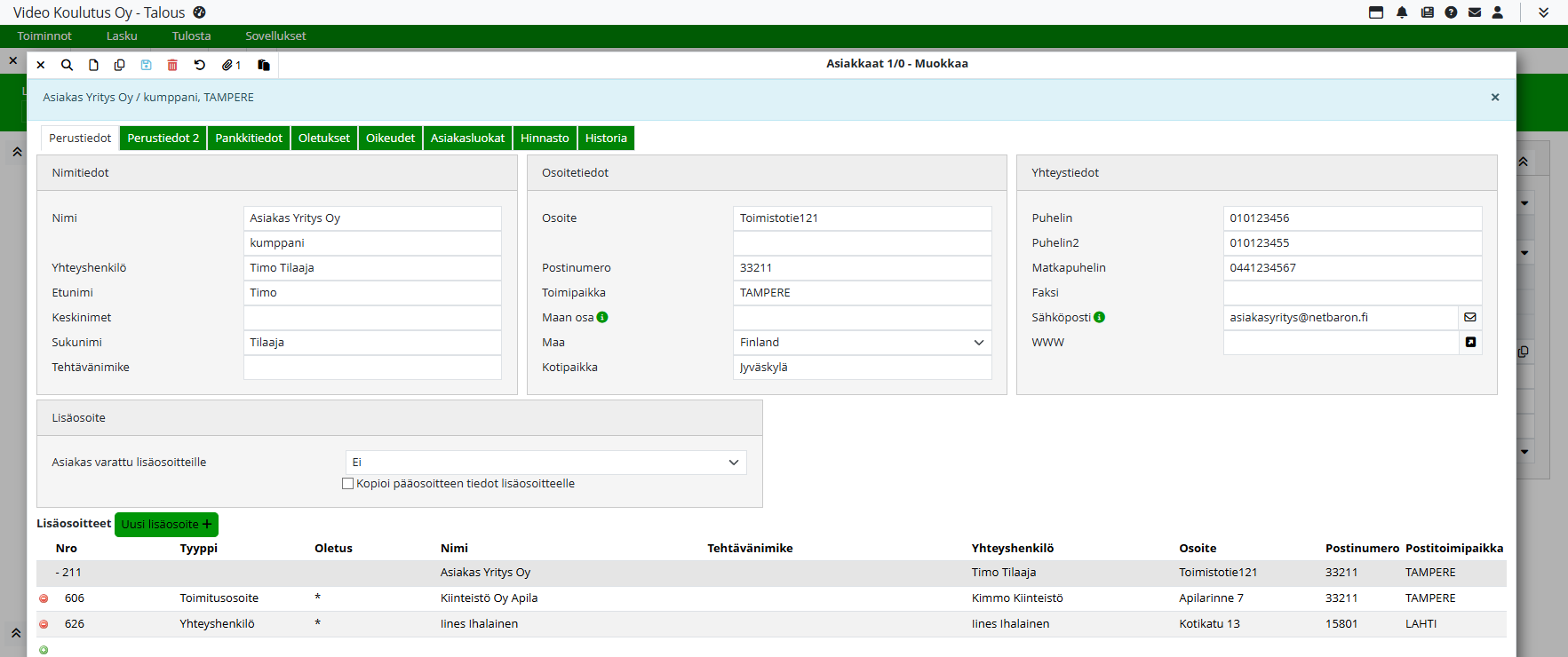
Uuden asiakkaan voi lisätä asiakasrekisteriin klikkaamalla Uusi-painiketta. Olemassa olevan asiakkaan tietoja pääsee muokkaamaan valitsemalla asiakkaan aktiiviseksi ja klikkaamalla Muokkaa-painiketta.
Huom! Kaikki muutokset tulevat voimaan vasta tallennuksen jälkeen.
Poimintaikkunassa käytetyt valinnat jäävät muistiin ja ovat käytössä seuraavalla kerralla. Näitä valintoja ovat esimerkiksi:
-
Näytä kaikki
-
Asiakas varattu lisäosoitteille
Poimintaikkunan Osoite-sarakkeen leveyttä voi säätää niin, että koko osoite saadaan näkyviin.
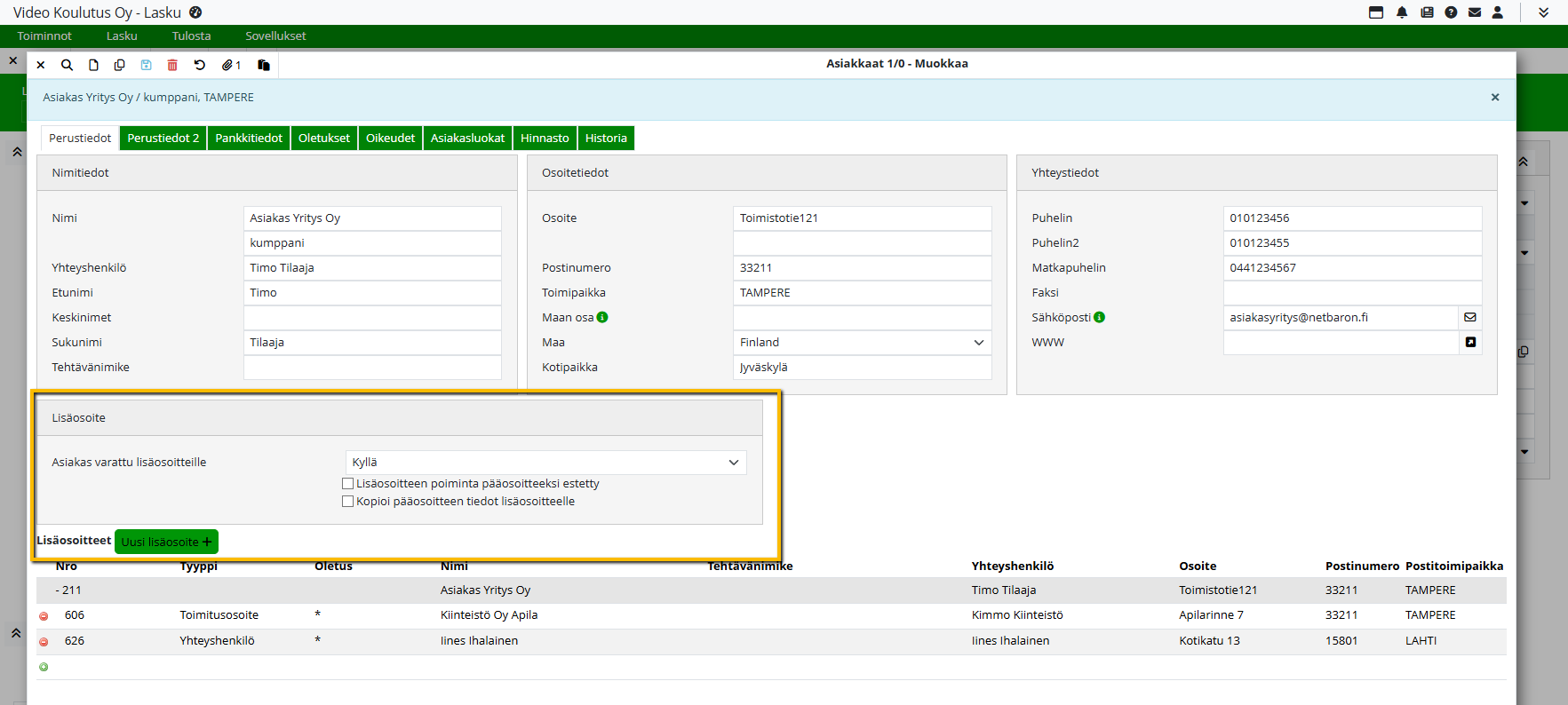
Lisäosoitteet
Voit tarkastella myös asiakkaita, joille on määritetty lisäosoitteita, aktivoimalla valinnan Asiakas varattu lisäosoitteille. Uuden lisäosoitteen voit lisätä klikkaamalla Uusi-painiketta.
Jos haluat kopioida olemassa olevan lisäosoitteen tiedot, valitse haluttu lisäosoiterivi ja klikkaa Kopioi-painiketta. Tiedot tallentuvat voimaan vasta, kun klikkaat Tallenna-painiketta.
Takaisin pääasiakkaan tietoihin pääset klikkaamalla Lisäosoitteet-listan ylintä riviä, jossa näkyy pääasiakkaan nimi.
Jos asiakastietoihin on liitetty tiedostoja, niiden lukumäärä näkyy Liitetiedostot-painikkeen vieressä. Klikkaamalla Liitetiedostot-painiketta voit lisätä tai poistaa liitteitä.
Lisätietoa aiheesta löydät ohjeista Asiakkaiden luominen ja Lisäosoitteet.
Takaisin Etsi-näkymään pääset klikkaamalla Etsi-painiketta. Ikkunan voi sulkea ilman poimintaa ruksista.