
Tarjouspyynnön luominen
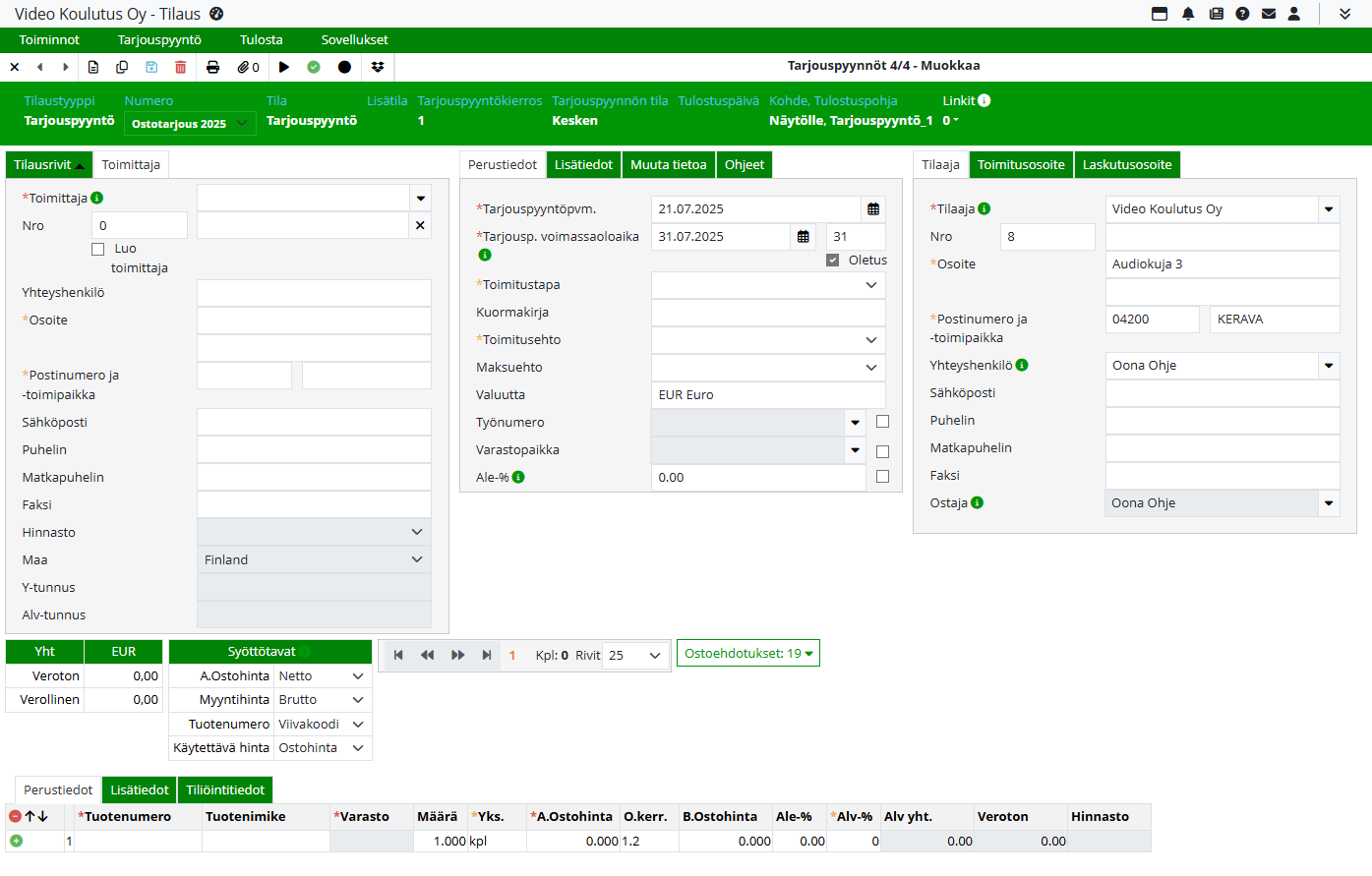
Tilaus > Tarjouspyyntö > Uusi
-
Luo uusi tarjouspyyntö painamalla Uusi.
-
Voit myös kopioida aiemman tarjouspyynnön valitsemalla Kopioi.
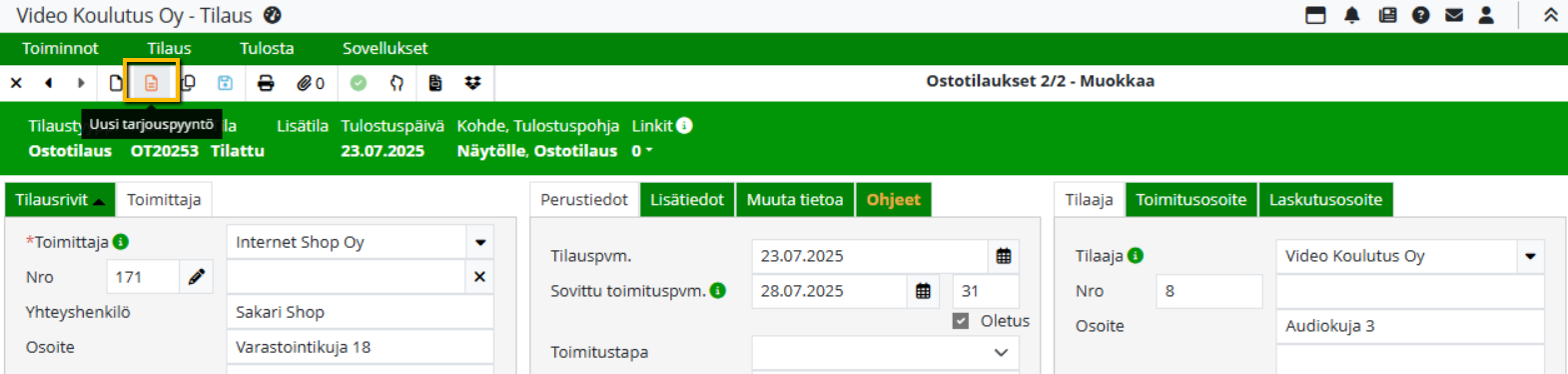
Tarjouspyyntö aiemmasta ostotilauksesta
Avaa ostotilaus ja valitse Uusi tarjouspyyntö.
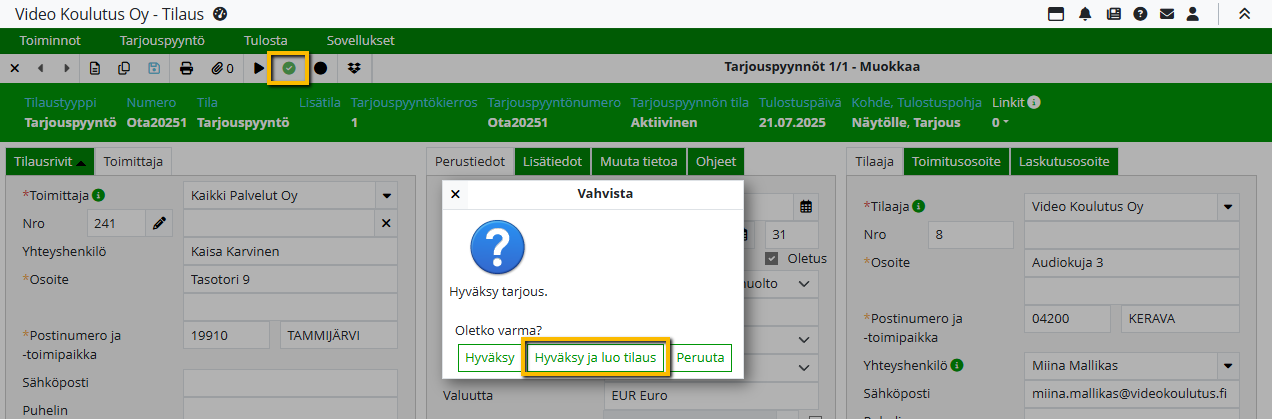
Tarjouspyynnöstä ostotilaus
Kun tarjous hyväksytään, avautuvasta ikkunasta voidaan luoda ostotilaus valitsemalla Hyväksy ja luo tilaus.
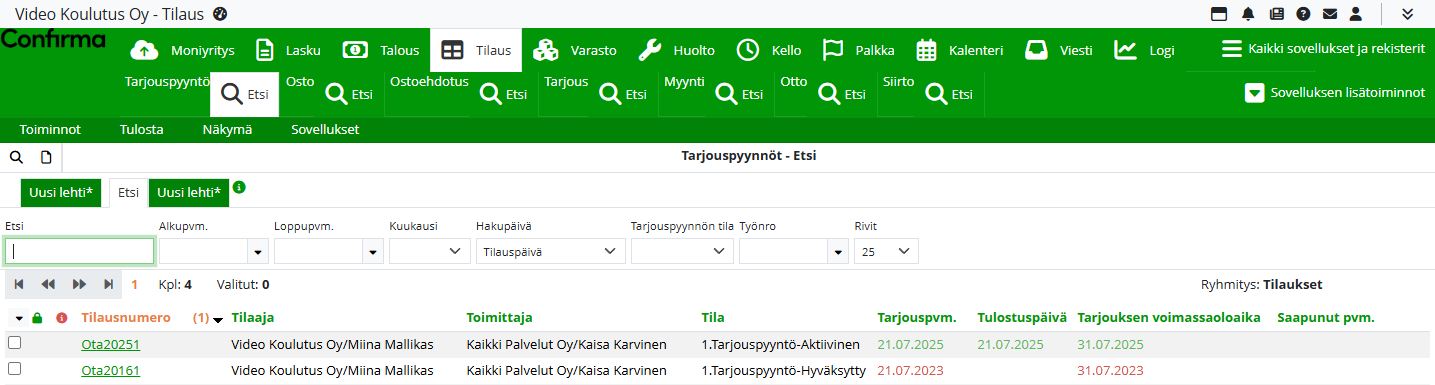
Tarjouspyyntöjen etsiminen
Tilaus > Tarjouspyyntö > Etsi
Hakua voi tehdä:
-
Hakusanalla
-
Päivämääräväleillä (Alkupvm., Loppupvm.)
-
Kuukauden mukaan
-
Tilan perusteella (Tarjouspyynnön tila)
💡 Tarjouspyyntöjen välillä siirrytään Edellinen ja Seuraava -painikkeilla.
💡 Vinkki: Voit luoda omia hakuehtosivuja suoraan Etsi-näkymässä. Lue lisää ohjeesta Etsiminen ja hakuehtojen määrittäminen.
Toimittajan valinta tarjouspyynnölle
Voit valita toimittajan seuraavilla tavoilla:
-
Poimintaikkunan kautta: Klikkaa Toimittaja-kentän vieressä olevaa poimintaa ja valitse toimittaja listasta.
-
Kirjoita asiakasnumero Nro-kenttään ja paina Enter.
-
Kirjoita toimittajan nimi ja paina Enter (täsmälleen oikein kirjoitettuna).
-
Manuaalinen syöttö kenttiin.
-
Luo toimittaja lisää uuden toimittajan rekisteriin (voit syöttää myös Y-tunnuksen ja ALV-tunnuksen).
Tarjouspyynnön perustiedot
Perustiedot-välilehdellä määritetään:
-
Päivämäärä ja voimassaoloaika
-
(Tarvittaessa) Toimitustapa, Toimitusehto, Maksuehto
-
Oletustiliöinti ja oletusvarastopaikka
Oletusrivitiedot
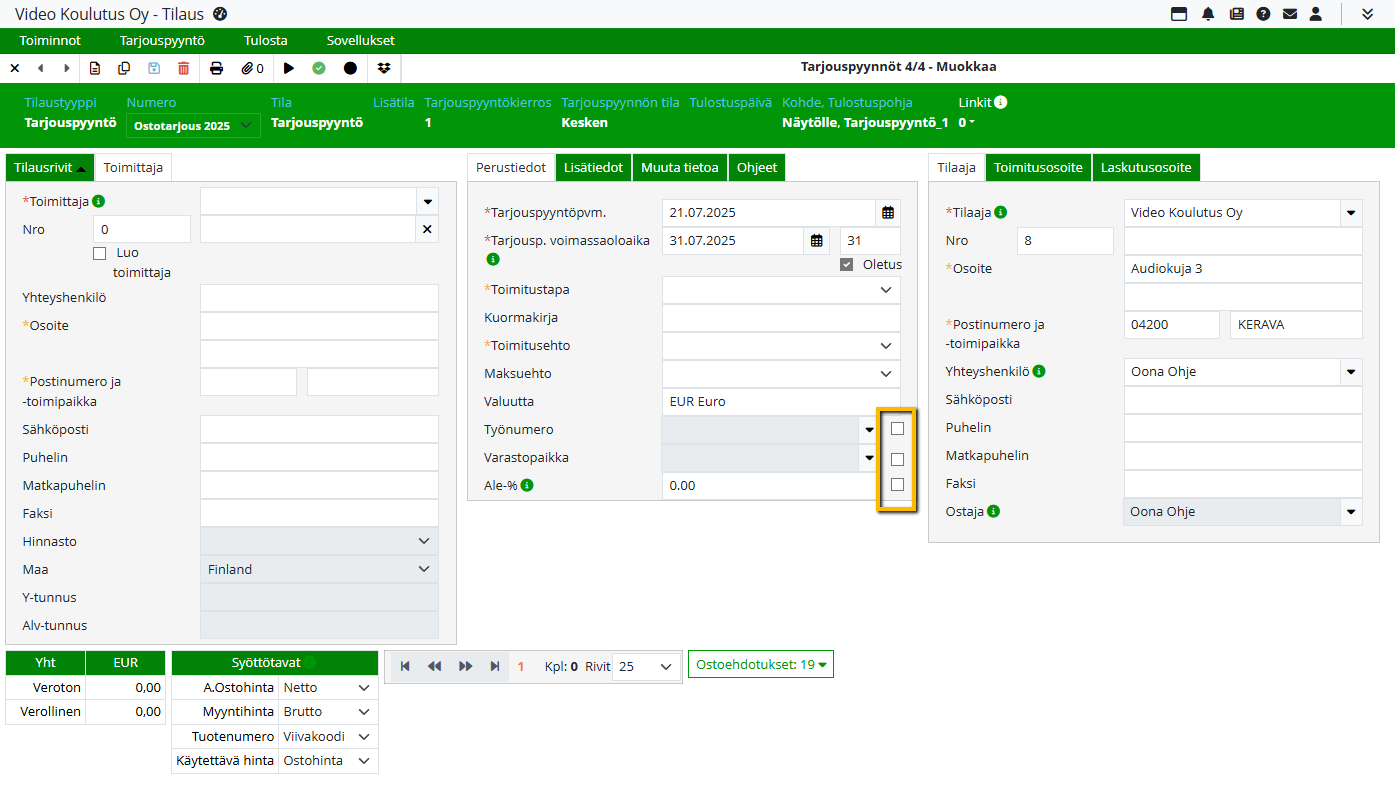
Muuta kaikille riveille –valinta päivittää oletustiedot kaikille riveille:
-
Päällä → muutokset koskevat myös rakennetuotteiden alituotteita
-
Pois → muutokset koskevat vain uusia rivejä
Lisätiedot-välilehti
-
Viitetiedot
-
Mahdollisesti käytössä olevat varakentät
Muuta tietoa -välilehti
-
Vapaamuotoinen Tiedonanto
-
Vakiotekstit voidaan valita asetuksissa määritetyistä teksteistä
-
Jos Sisäistä tietoa -kentässä on sisältöä, otsikko korostuu
Vakiotekstejä tiedonantoihin voi määrittää kohdassa Asetukset > Sovellukset > Tilaus > Tekstit > Tiedonannot.
Jos kenttään Sisäistä tietoa (Ei tulostu) on tallennettu tietoa, Muuta tietoa -otsikon väri vaihtuu huomioväriseksi.
Tilaajan valinta tarjouspyynnölle
Tilaaja voi valita:
-
Poiminnalla toimipaikkarekisteristä
-
Asiakasnumerolla
-
Nimen perusteella
-
Manuaalisesti
Tilaajan poiminnan jälkeen laskutus- ja toimitusosoitteet täyttyvät automaattisesti.
Tuotteen lisääminen tarjouspyynnölle
Tuotteen voi lisätä tarjouspyynnölle:
-
Poimintaikkunasta
-
Syöttämällä tuotenumeron tai sen alun ja painamalla Enter
-
Kirjoittamalla tiedot käsin, myös ilman rekisteripoimintaa
Ostotilauksen asetuksissa voi valita oletusarvoiseksi Tuotenumeron syöttötavaksi Normaali vai Viivakoodi.
Myös tuotteiden poimintaikkunassa voidaan valita Viivakoodi-syöttötapa.
Kenttien näkyvyys tarjouspyynnöllä
Tarjouspyynnön Yhteensä-yhteenveto ja Syöttötavat -kentät voidaan näyttää tai piilottaa asetuksista Asetukset > Tilaus > Näkymä > Tarjouspyyntö > Kentät.
Tuoterekisteriviittauksen hallinta
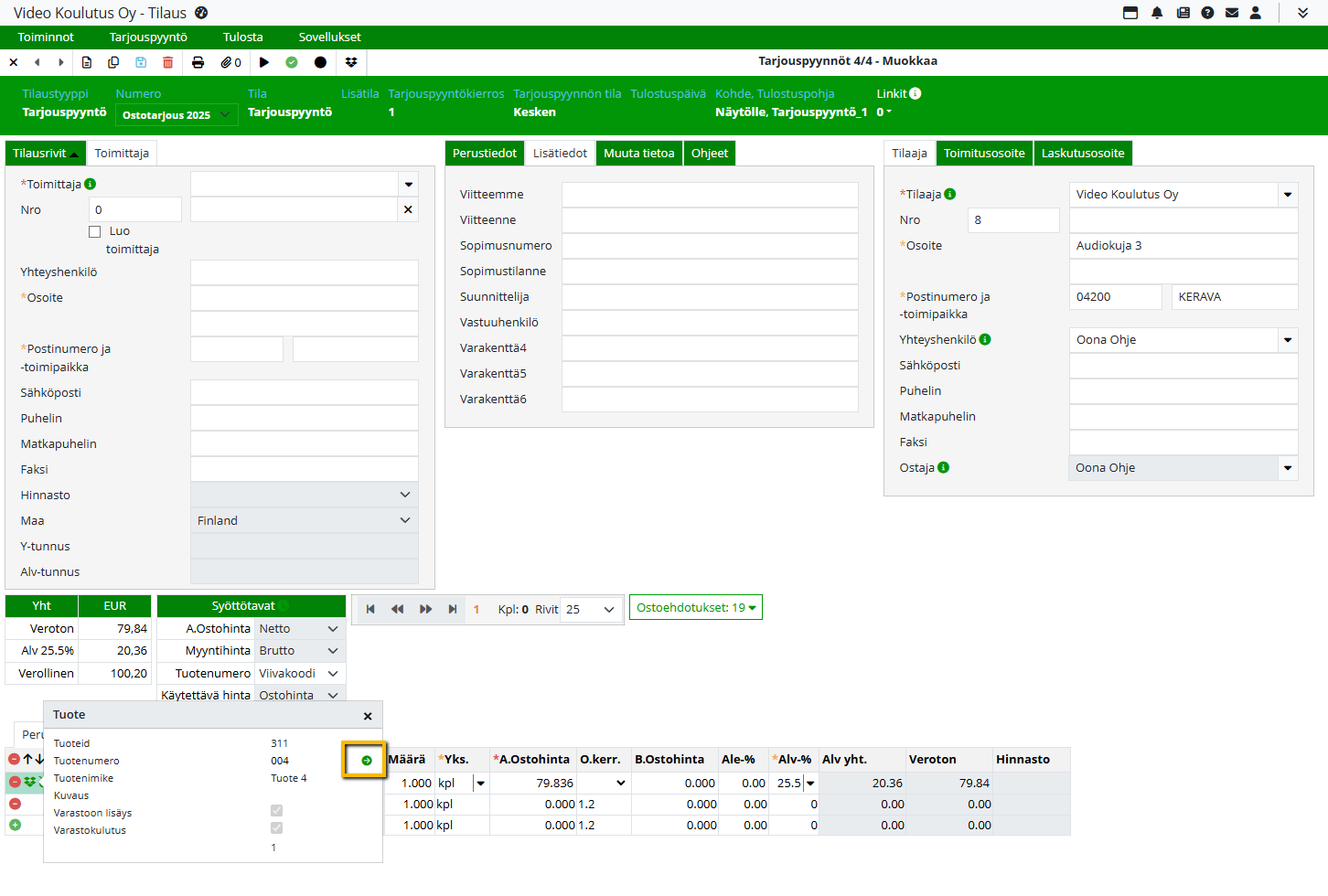
Alkuperäinen tuotenumero voidaan palauttaa valitsemalla Tuotteen tiedot -kuvake ja klikkaamalla nuolta tuoterivin lopussa.
Katso tarkempi ohje tuoterekisteriviittauksesta
Rekisteriviittaus voidaan poistaa painikkeella Poista viittaus tuoterekisteriin, mikäli tämä on sallittu asetuksissa (Salli viittauksen poistaminen tuoterekisteriin). Jos poistettu, varastokulutusta ei tapahdu.
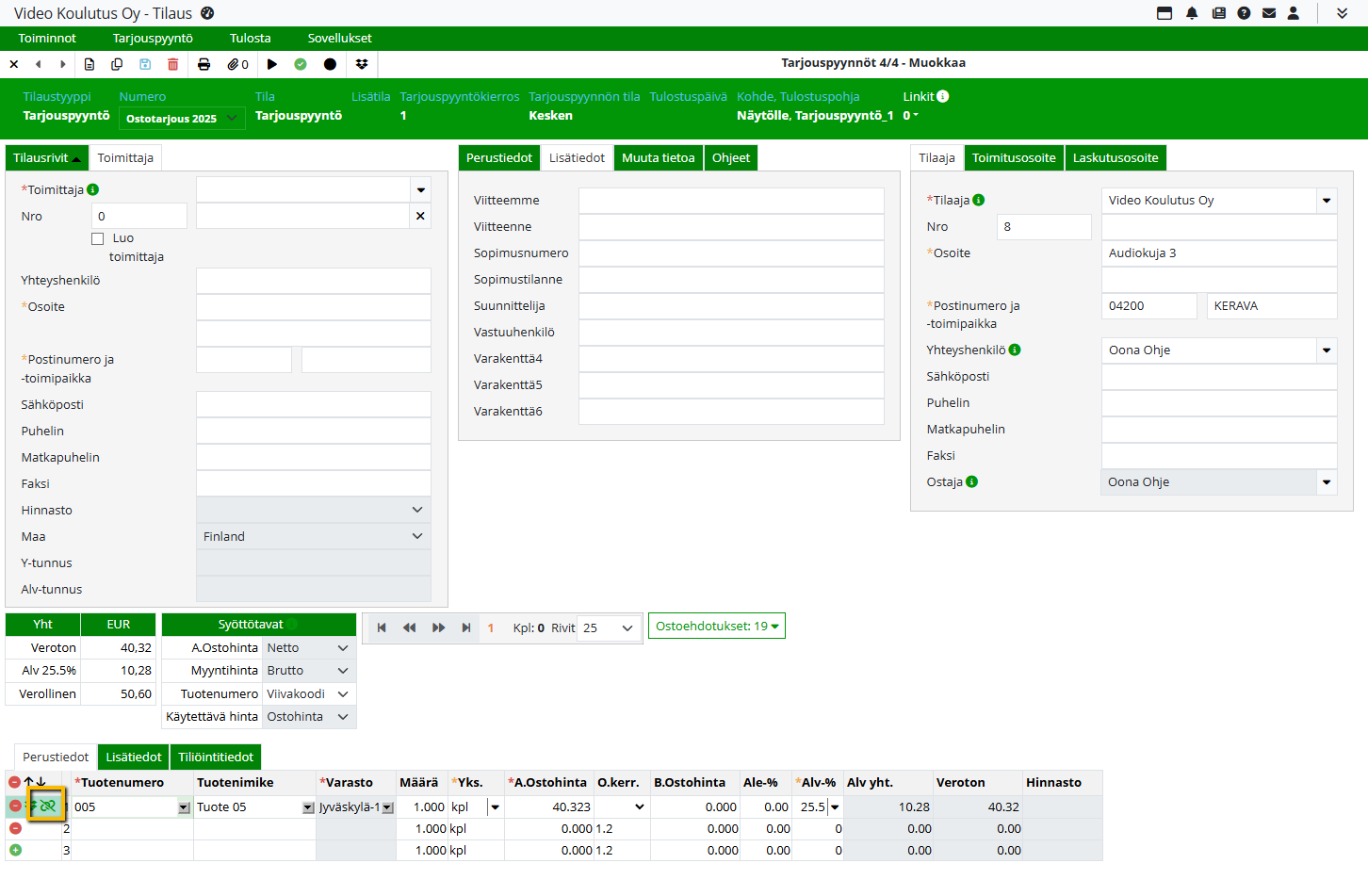
Viittauksen voi palauttaa myös klikkaamalla tuotenumerokenttää ja painamalla Enter, jolloin tuote poimiutuu rekisteristä uudelleen.
Monitasoisen tuotteen ALV-tarkistus
Järjestelmä tarkistaa arvonlisäprosentit kun poimitulla tuotteella on monitasoinen tuoterakenne ja seuraavat valinnat ovat aktiivisia:
-
Tuoterakenne monitasoinen
-
Monitasoisen tuotteen kulutus kohdistettu tuoterakenteeseen
-
Monitasoisen tuotteen hintamuodostus automaattinen
Siirtyminen tarjouspyynnöltä toisiin sovelluksiin
Kun siirryt tarjouspyynnöltä sovellusvalikon kautta toiseen sovellukseen, järjestelmä ei luo uutta tapahtumaa, vaan avaa kyseisen sovelluksen Etsi-näkymän, ellei alla ole mainittu poikkeuksia.
Huom! Linkit eivät kopioidu sovelluksesta toiseen siirryttäessä.
Poikkeukset:
-
Myynti- ja ostotilaus – kopioi Tilaajan tiedot, Tuotteet, Toimittajan
-
Rahti – kopioi Toimittajan tiedot sekä Rahdin toimittajaksi että vastaanottajaksi
-
Viesti – vie tilaajan sähköpostiosoitteen
Kaikki muut sovellukset avautuvat vain Etsi-näkymään, eikä uutta tapahtumaa luoda.
Tarjouspyynnön raportit
Tarjouspyyntöihin liittyvät vakioraportit löytyvät Raportti-sovelluksesta valitsemalla Etsi-näkymässä sovellukseksi Tilaus ja raportiksi Tarjouspyyntö.
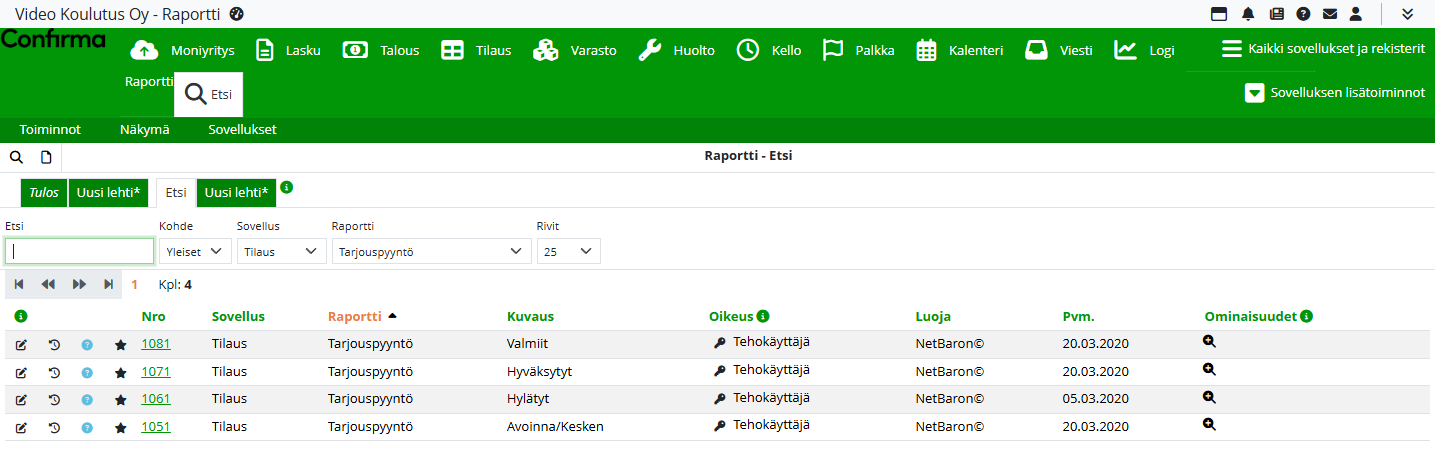
💡 Jokaisen raportin omat ohjeet avautuvat klikkaamalla ?-painiketta raportin rivillä.