
Ostolasku voidaan tulostaa näytölle, lähettää sähköpostin liitetiedostona tai muodostaa PDF-tiedostoksi.
-
Valitaan kohde, jonne tulostus ohjataan Tuosta-valikko > Kohde.
-
Mikäli lasku lähetetään sähköpostilla, täytyy muistaa tarkastaa, että sähköpostiosoitekentissä on varmasti oikeat tiedot.
-
Järjestelmä ilmoittaa aina sähköpostilähetyksen onnistumisesta tai epäonnistumisesta.
-
-
Valitaan tulostuspohja Tulosta-valikko > Tulostuspohja.
-
Tiliöintinimiselle tulostuspohjalle tulostuu laskunrivin tili ja vastatili. Tämä mahdollistaa laskun tulostamisen tiliöintimerkintöjen kanssa esim. PDF-tiedostoksi.
-
-
Tulostus tehdään napsauttamalla Tulosta-painiketta tai Tulosta-valikko > Tulosta.
-
Arkistosovelluksen ollessa käytössä voidaan ostolaskut tulostaa myös Arkistoon.
-
Tulostuksessa valittuja laskuja voi olla rajoittamaton määrä. Sähköpostin liitteenä lähtee vain yksi lasku/sähköposti.
-
Vaikka laskunäkymästä voi valita useamman laskun lähetettäväksi samanaikaisesti, järjestelmästä lähtee samanaikaisesti yhtä monta sähköpostia kuin on valittuja laskujakin.
-
-
Lähetettäessä laskua sähköpostiin tulee tiedostonimeksi toimipaikan nimi.
-
Mikäli Avoin-tilassa olevaan laskuun halutaan tehdä jokin muutos, vaikka lasku on tulostettu ja lähetetty asiakkaalle, ei laskusta tarvitse tehdä erikseen hyvityslaskua.
-
Korjaus tehdään avaamalla korjattava lasku ja tekemällä tarvittavat korjaukset siihen.
-
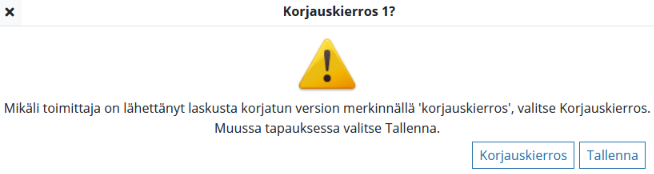
Tallennettaessa korjausta järjestelmä tekee varmistuksen.
-
-
Kun hyväksytylle ostolaskulle tehdään muutos, järjestelmä kysyy. "Mikäli toimittaja on lähettänyt laskusta korjatun version merkinnällä 'korjauskierros', valitse Korjauskierros. Muussa tapauksessa valitse Tallenna."
-
Tulostettaessa PDF-dokumentteja Acrobat Readerilla on tarkistettava Sivun skaalaus -kohdasta, ettei Pienennä tulostimen reunuksiin (Shrink to Printable Area) -valinta ole valittuna.
-
Ostolaskun tulostaminen Etsi-näkymästä avaa kysymysikkunan, jossa voidaan valita tulostetaanko valitut liitetiedostot vai ei. Kun ostolasku on avattu ja ostolasku tulostetaan sieltä, tulostustuvat valitut liitteet myös.
-
Tulostettaessa ostolasku PDF-muotoon näytölle tai tiedostoon,
-
Tulostetaan ensin valitun laskupohjan mukainen ostolasku
-
Laskupohjan mukaisen ostolaskun jälkeen lisätään PDF-sivu originaalilaskusta, jossa on keltaisella kyseisen laskun reskontrakäsittelyssä saama "leimattuna" tositenumero.
-
Originaalilaskuksi otetaan tullut verkkolasku tai ostolaskun liitteeksi liitetty ensimmäinen liite.
-
Liite voi olla PDF-muodossa tai kuvana. Tuetut kuvaformaatit ovat, PNG, JPG, GIF, BMP, TIF.
-
Mikäli liitteessä on jokin virhe, joka aiheuttaisi tulostuksen epäonnistumisen, sitä ei liitetä tulostukseen.
-
-
-
Kun tulostetaan laskua, jolle on tehty maksusuorituksia, otetaan PDF-tulosteeseen maksuhistoriassa olevat tilinumerot saajatilien paikalle.
-
Mikäli BBAN-tilinumero on tyhjä, tulostuu sen paikalle IBAN-tilinumero.
-
Ennen kuin ostolaskulle on tehty maksusuorituksia maksuaineistoina, tulostuu tilinumeroihin asiakasrekisterin tiedot.
-
Mikäli ostolasku on jo kertaalleen tulostettu, saadaan PDF-tiedosto auki napsauttamalla luontitapalinkkiä sekä ostolaskun muokkaus- että Etsi-näkymässä.
-
Toimii käyttäjän, tehokäyttäjän ja ylläpitäjän oikeuksin.
-
-
Lisää ohjeita sähköisten laskujen maksuun viemisestä.
Tulostuspohjat
-
Tulostuspohjia on mahdollista muokata ja luoda uusia, lisää ohjeessa Tulostuspohjat.
-
Ostolaskun tulostuspohjien lisättävät kentät löytyvät ohjeesta Tulostuspohjien kentät - Talous.
-