
Kellon Asetuksiin pääsee napsauttamalla sovellusvalikosta Asetukset | Sovellukset | Kello tai suoraan Kello-sovelluksen Etsi-näkymässä valitsemalla Sovellukset-valikko | Asetukset | Kello.
-
Henkilön oikeudet Kello-sovellukseen määritellään henkilöstörekisterissä Oikeudet-välilehdellä (Rekisterit > Henkilöstö > Oikeudet-välilehti). Lisätietoa henkilöstörekisteristä.
-
Työajan laskutukseen vaikuttavat henkilölle määritetyt oikeudet:
-
Työajan laskutus - Hyväksyntä: voidaan määrittää työajalle hyväksyjä.
-
Työajan laskutus - Tarkastus: voidaan määrittää työajalle tarkastaja.
-
Työajan laskutus-Laskutettu ja maksettu: Laskutettu ja maksettu oikeudella työajan laskutuksen tapahtuma voidaan muuttaa maksettu tilaan asti ja laskutettu tilasta alaspäin. Maksettu tilassa olevaa laskutustapahtumaa ei ole mahdollista siirtää toiseen tilaan.
-
Työajan laskutus - Hinnoittelu: työajan hinnoitteluoikeus.
-
Mikäli hinnoitteluoikeutta ei ole määritetty, hintatiedot eivät näy Etsi-näkymässä, eikä työaikaa luodessa.
-
-
Asetukset-välilehti
-
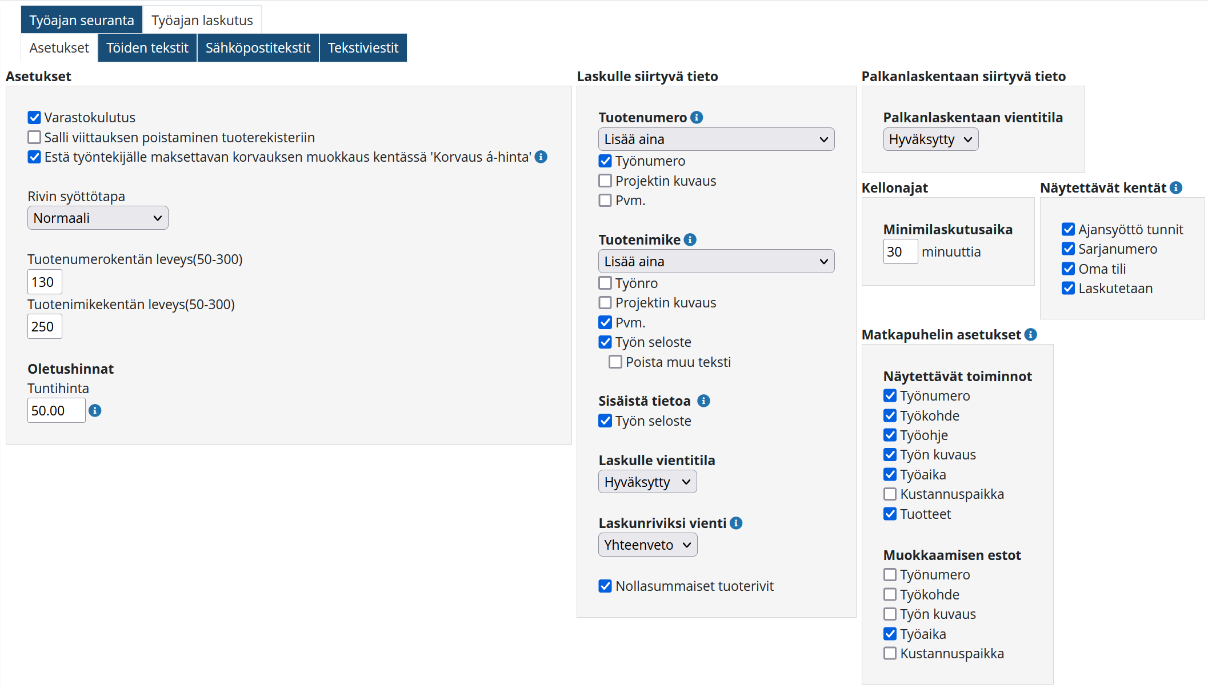
Varastokulutus
-
Mahdollisuus määritellä kulutetaanko riveille poimitut tuotteet varastosta.
-
Organisaatiolla oltava lisäksi oikeus Varasto-sovellukseen.
-
-
Salli viittauksen poistaminen tuoterekisteriin -valinnalla mahdollistetaan, että varastosta poimitun tuotteen viittaus tuoterekisteriin on mahdollista poistaa.
-
Poista viittaus tuoterekisteriin -painike ilmestyy sovellukseen mikäli valinta on asetuksissa aktiivinen.
-
Mikäli viittaus tuoterekisteriin poistetaan, tuoterivin tiedot vastaavat käsin kirjoitettuja tuotetietoja eikä esim. varastokulutusta tapahdu.
-
-
Estä työntekijälle maksettavan korvauksen muokkaus kentässä 'Korvaus á-hinta', jos valinta on aktiivinen rivitiedoissa ei ole mahdollista muokata maksettavan korvauksen a-hintaa.
-
Työntekijälle maksettava korvaussumma määritellään tuotteelle tuoterekisterissä "Korvaus työntekijälle" -välilehdellä. Korvauksia voivat olla esim. kilometrikorvaukset. Korvaustuotteiden hinta ja määrä on mahdollista tuoda palkansaajan palkkalaskelmalle. Lisätietoa tuoterekisterin ohjeessa.
-

-
Rivin syöttötapa -valinnalla määritellään tuotteiden poimintaikkunassa käytettävä syöttötapa.
-
Normaali valinnalla annettaessa tuotenumero Tuotenumero-kenttään ja napsautetaan enteriä, tuotteen löytyessä rekisteristä tuote poimitaan riville ja kursori siirtyy automaattisesti seuraavalle riville Tuotenumero-kenttään.
-
Mikäli viivakoodisyöttö on valittuna ja kun tuotenumero-kenttään syötetään tuotenumero ja napsautetaan enteriä, poimitaan tuote rekisteristä mikäli se löytyy ja kursori siirtyy automaattisesti Määrä -kenttään. Kun Määrä -kentässä napsautetaan enteriä, siirtyy kursori seuraavalle riville Tuotenumero-kenttään.
-
Viivakoodi-valinnalla tuotteen etsi-näkymässä syötettäessä Etsi-kenttään tuotenumero ja napsautetaan enteriä, siirtyy kursori Lisättävä määrä -kenttään. Kun Lisättävä määrä -kentässä napsautetaan enteriä ja syötetty tuotenumero löytyy rekisteristä, poimii ohjelma tuotteen riville. Rivin Määrä-kenttään tulee Lisättävä määrä -kenttään syötetty määrä.
-
-
Kenttien leveydet voi määrittää itse kirjoittamalla leveyden ko. kenttään, oletuksena on 150.
-
Tuotenumerokentän leveys(50-300).
-
Tuotekentän leveys(50-300).
-
-
Oletushinnat
-
Tuntihinta: voidaan määrittää oletustuntihinta, jota käytetään oletuksena luotaessa uusi työajan laskutuksen tapahtuma. Käytettävä tuntihinta voidaan tämän asetuksen lisäksi määrittää henkilön tietoihin, Rekisterit > Henkilöstö > Lisätiedot-välilehdellä valitaan Tuntihintatuote, jolle on määritetty yksiköksi h ja annettu myyntihinta. Oletuksena uudelle tapahtumalle haetaan tuntihinta, joka on määritetty työajan laskutuksen asetuksiin.
-
Tämän jälkeen tarkistus käytettävälle hinnalle etenee seuraavasti:
-
-
Henkilöstörekisteri, tarkistetaan onko käyttäjälle jolle tapahtuma on kohdistettu määritetty tuntihintatuote. Jos määritys on tehty, käytetään tätä tuntihintaa laskutustapahtumalla.
-
Profiili, seuraavaksi jos käyttäjältä ei löydy tuntihintatuotetta, tarkistetaan kuuluuko käyttäjä johonkin profiiliin ja onko sille määritetty tuntihintatuote.
-
Projekti, jos tuntihintatuotetta ei ole määritetty edellä mainituissa tilanteissa ja työajan laskutuksen tapahtumalle poimitaan projekti jolle on määritetty tuntihinta, käytetään tätä hintaa.
-
Kello, mikäli mistään edellä mainitusta kohdasta ei löydy tuntihintaa, käytetään Kellon asetuksiin työajan laskutukselle määritettyä oletustuntihintaa.
-
Laskulle siirtyvä tieto: valitaan pudotusvalikoista, missä tilanteissa lisätään rivitietoa ja alapuolelta valitaan aktiiviseksi kohdat, jotka lisätään riveille.
-
Valinnat voidaan tehdä erikseen Tuotenumero- ja Tuotenimike-kentille.
-
Pudotusvalikosta valitaan haluttu tilanne milloin teksti lisätään ja sen lisäksi valitaan aktiiviseksi ne valinnat, joiden tieto halutaan lisätä: Työnumero, Projektin kuvaus ja/tai Pvm. Lisäksi tuotenimike-kentässä voidaan määrittää poistetaanko muu teksti (eli esim. tuotenumeron takana oleva tuotenimikkeen teksti).
-
Tuotenumero- ja Tuotenimike-kentille kannattaa määritellä eri tiedot jota kenttiin lisätään.
-
Valittavana lisäykselle ovat vaihtoehdot:
-
-
Ei lisätä > ei lisätä mitään tietoja.
-
Lisää aina > tällöin valitut tekstit lisätään aina tuotenumeron / tuotenimikkeen lisäksi kyseiseen kenttään.
-
Lisää jos tyhjä > jos tuotenumeron / tuotenimikkeen kentässä ei ole mitään aiempaa tietoa, lisätään valitut tiedot kenttään.
-
Lisää tuntiyksiköihin > valitut tiedot lisätään vain niille riveille tuotenumeron / tuotenimikkeen kenttään joissa yksikkönä on tunti (h).
-
Lisää muihin kuin tuntiyksiköihin > lisätään valitut tiedot vain niille riveille, joiden yksikkö ei ole tunti (h).
-
Poista muu teksti valinta kohdistuu Työn selosteeseen. Mikäli Tuotenimike-kenttään valitaan tuotavaksi tiedoksi Työn seloste, Poista muu teksti -valinnan ollessa aktiivinen rivin Tuotenimike-kenttään ei lisätä muuta tietoa kuin Työn seloste-kentän sisältö.
-
Tehdyn työn selosteessa oleva teksti voidaan siirtää laskulle Sisäistä tietoa -kenttään.
-
Laskulle vientitila -pudotusvalikosta voidaan valita, missä tilassa kirjatun työn pitää olla, jotta se näkyy laskutusjonossa.
-
Nollahintainen rivi on mahdollista siirtää laskutukseen laittamalla Nollasummaiset tuoterivit -valinnan aktiiviseksi.
-
-
Laskunriviksi vienti
-
Valittavina vaihtoehtoina ovat Yhteenveto ja Erittely.
-
Mikäli Yhteenveto-valinta on aktiivinen, viedään työaikarivit laskulle yhteenvetona tuotenumeron ja hinnan mukaan.
-
Tiliöinnit toimivat oletustilin mukaan.
-
Erittely-valinnan ollessa aktiivinen, viedään jokainen työaikarivi laskulle omana rivinään.
-
Toimii käyttäjän, tehokäyttäjän ja ylläpitäjän oikeuksin.
-
Palkanlaskentaan vientitila -kohdassa määritellään, missä tilassa olevat työajanlaskutuksen tapahtuman voidaan siirtää Palkka-sovellukseen.
-
Kellonajat, Minimilaskutusaika: Voidaan antaa aika minuutteina mikä on pienin laskutettava aika, oletuksena tulee 1 minuutti.
-
Esim. jos minimilaskutusaikaan on laitettu 30 min ja työtuntiriville tulee käytettyä aikaa esim. 18 min, muutetaan rivin laskutettavaksi ajaksi automaattisesti 30 minuuttia.
-
-
Näytettävät kentät -valinta kertoo mitä tietoja sovelluksessa näytetään rivillä.
-
Ajansyöttö tunnit: Jos valinta ei ole aktiivinen, työajan kirjauksessa ei näytetä kuin Alkupäivä-, Loppupäivä- ja Työaika-kentät. Alkukello- ja Loppukello-kentät ovat silloin piilotettuna.
-
Sarjanumero, Oma tili, Laskutetaan-valinnoilla rivitiedoissa näytetään nämä kentät.
-
-
Matkapuhelinasetukset ovat selainkäyttöistä Mobi-Kelloa varten (nämä asetukset eivät tule käyttöön Kello-MobiApp-sovellukseen).
-
Voidaan määritellä mitä kenttiä näytetään, sekä mitä kenttiä voidaan muokata käytettäessä sovellusta mobiilikäyttöliittymällä (selaimessa valitaan kirjautumisen yhteydessä Näyttö: Mobile).
-
Näytettävät ja muokkaamisen estot kentille valitaan napsauttamalla halutut kohdat aktiiviseksi.
-
-
Asetukset tulevat voimaan uudelleenkirjautumisen jälkeen tai päivittämällä istunto napsauttamalla näppäimistön F5-painiketta.
Töiden tekstit -välilehti
-
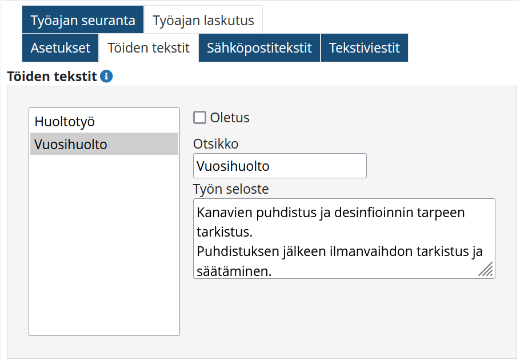
Töille voidaan määritellä valmiita tekstejä, jotka voidaan poimia työajanlaskutukseen. Oletukseksi määritelty tulee automaattisesti uudelle työajanlaskutukselle.
-
Tekstiä voidaan muokata vapaasti työajan laskutuksen tapahtumalla.
-
-
Uusi teksti lisätään napsauttamalla Uusi-painiketta tai valitsemalla Toiminnot-valikko | Uusi.
-
Kenttään kirjoitetaan uudet tiedot ja napsautetaan Tallenna-painiketta tai valitaan Toiminnot-valikko | Tallenna.
-
-
Mikäli halutaan muokata olemassa olevaa tekstiä, valitaan teksti listalta napsauttamalla se aktiiviseksi.
-
Työ-kenttään kirjoitetaan muutettavat tiedot ja napsautetaan Tallenna-painiketta tai valitaan Toiminnot-valikko | Tallenna.
-
-
Mikäli halutaan poistaa teksti, valitaan teksti listalta napsauttamalla se aktiiviseksi ja napsautetaan Poista-painiketta tai valitaan Toiminnot-valikko | Poista.
-
Valitaan Oletus-valinta sille tekstille, jota halutaan käyttää oletuksena.
Sähköpostitekstit-välilehti
-
Mikäli organisaatiolla on käytössä Viesti-Baron, voidaan työajan laskutuksen tapahtumalta lähettää asiakkaalle suoraan sähköpostiviestejä.
-
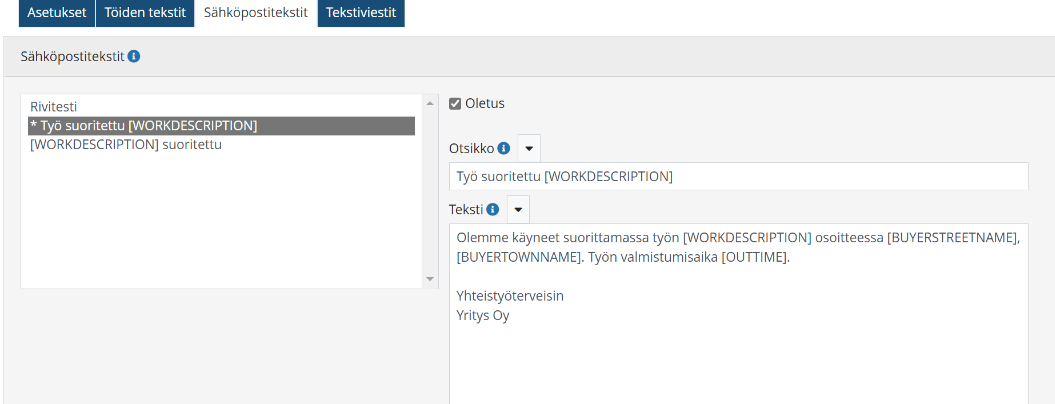
Sähköpostitekstit välilehdellä voidaan määritellä valmis viestipohja. Laittamalla viestipohja oletukseksi napsauttamalla Oletus-valinta päälle, lisätään kyseinen viesti automaattisesti lähetettävälle viestille. Oletusviestiä voidaan muokata ennen lähetystä.
-
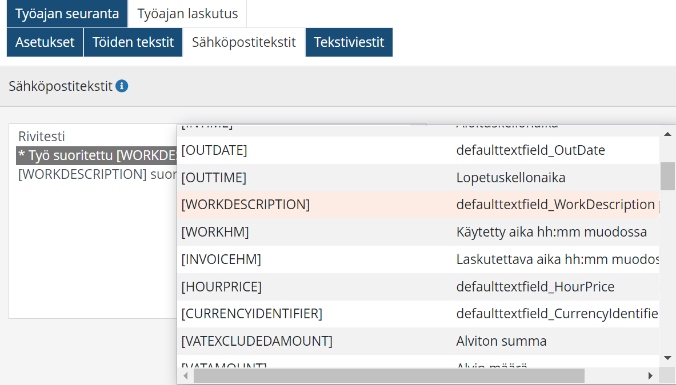
Automaattisen tekstin poimintaan voidaan lisätä sovelluskenttiä viestin otsikkoon sekä tekstiosioon. Näiden avulla saadaan noudettua valmiiksi tietoa laskutustapahtumalta. Kentät voidaan valita napsauttamalla kentän vieressä olevaa poimintapainiketta
-
Poimittavan tietokantakentän vieressä kerrotaan minkä tiedon kenttä tuo sovelluksesta.
Viesti voi sisältää vapaamuotoista tekstiä johon noudetaan haluttuja tietoja sovelluksesta.
Esimerkki:
-
Kenttä [WORKDESCRIPTION] hakee tiedon Työn seloste kentästä.
-
Kenttä [BUYERSTREETNAME] tuo vastaanottajan osoite-kentän tiedon ja [BUYERTOWNNAME] postitoimipaikan.
-
[OUTTIME] arvolla haetaan työn Loppukello-kentästä tieto.
Tekstiviestit-välilehti
-
Tekstiviestien lähettäminen sovelluksesta edellyttää, että organisaatiolla on Viesti-sovelluksesta myös oikeus Tekstiviestin lähetys.
-
Valmis tekstiviesti-pohja määritellään samalla tavoin, kuin edellä kuvattu sähköpostiviesti.