Sovelluksia voi käyttää useilla eri käyttöjärjestelmillä, kuten Microsoft Windows, Linux ja macOS. Ne toimivat myös useimmilla tablettilaitteilla.
Tuetut selaimet:
-
Microsoft Edge
-
Mozilla Firefox
-
Google Chrome
-
Safari
Suositus tablettikäyttöön:
Tabletilla suosittelemme käyttämään Firefox-selainta. Muiden selainten kanssa voi esiintyä yhteensopivuusongelmia, erityisesti PDF-tulostuksessa.
Selaimen versio ja asetukset
-
Käytä aina selaimen uusinta virallista versiota (ei kuitenkaan beta-versiota) parhaan toimivuuden varmistamiseksi.
-
Selaimen asetuksissa tulee olla JavaScript ja evästeet (cookies) sallittuina.
Näytön tarkkuus
Suositeltu näytön resoluutio on vähintään 1024 × 768. Pienemmillä näytöillä lomakkeet eivät mahdu kokonaan ruudulle, ja käyttö vaatii vierittämistä.
PDF-dokumenttien katselu
Työasemalla tulee olla asennettuna ohjelma, jolla voi tarkastella PDF-tiedostoja, esimerkiksi Adobe Acrobat Reader.
Selaimen selaushistorian ja välimuistin tyhjentäminen
Selaimen sivuhistoria ja välimuisti kannattaa tyhjentää säännöllisesti – erityisesti silloin, kun käytät yhteistä tai julkista tietokonetta. Tämä parantaa yksityisyyden suojaa ja vähentää riskiä, että selaimen muistiin jääneet tiedot näkyvät seuraaville käyttäjille.
Jos sovelluspäivityksen jälkeen jokin uusi toiminto ei toimi odotetusti, syynä voi olla selaimen välimuistiin tallentunut vanha tieto. Tällöin välimuistin tyhjentäminen voi ratkaista ongelman.
Arjessa välimuistin tyhjentämistä ei kuitenkaan yleensä tarvita. Se ei vaikuta sovellusten normaaliin käyttöön, joten toimenpiteelle on tarvetta vain erityistilanteissa.
Sivuhistorian ja välimuistin tyhjentäminen eri selaimissa
Opera-selain:
Näppäinyhdistelmällä Ctrl + Vaihto + Delete avautuu ikkuna. Valitse Tyhjennä selaustiedot.
Linkit sovellusuutisissa eivät avaudu (Firefox)
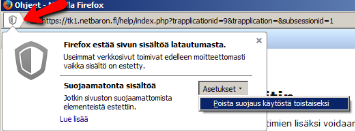
Jos sovellusuutisessa oleva linkki — esimerkiksi ohjesivustolle johtava — ei avaudu vaan ruudulle ilmestyy musta ikkuna, syynä on todennäköisesti se, että selain estää sivuston lataamisen.
Tämän voi korjata poistamalla eston käytöstä. Klikkaa osoiterivin vasemmassa yläkulmassa näkyvää kuvaketta ja avaa sen takaa Asetukset-painike. Tämän jälkeen sivusto pitäisi aueta normaalisti.