

Asetukset > Sovellukset > Kontakti
Asetukset-välilehti
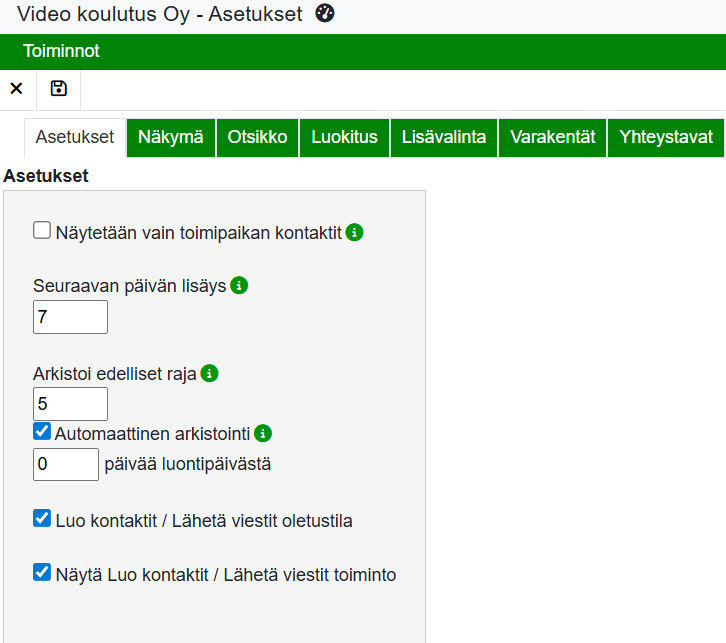
Kontaktin Asetukset-välilehdellä määritetään kontaktien käsittelyyn liittyvät yleiset toimintatavat, kuten kontaktien näkyvyys, automaattinen arkistointi sekä viestien lähettämiseen liittyvät oletusasetukset.
Kenttien ja asetusten selitteet
|
Kenttä / asetus |
Selite |
|---|---|
|
Näytetään vain toimipaikan kontaktit |
Kun asetus on käytössä, käyttäjät näkevät vain oman toimipaikkansa kontaktit. |
|
Seuraavan päivän lisäys |
Kun kontaktin Seuraava-kenttää kaksoisklikataan, ohjelma lisää kuluvan päivän päivämäärään Seuraavan päivän lisäys -kenttään määritellyn päivämäärämäärän. |
|
Arkistoi edelliset raja |
Tällä asetuksella määritetään, kuinka monta uusinta kontaktia näytetään asiakkaalta. Rajan ylittävät vanhemmat kontaktit arkistoidaan asiakkaalle. |
|
Automaattinen arkistointi |
Voit ottaa kontaktien automaattisen arkistoinnin käyttöön valitsemalla Automaattinen arkistointi -asetuksen ja määrittämällä päivien määrän, jonka jälkeen kontakti arkistoidaan luontipäivästä laskettuna. |
|
Luo kontaktit / Lähetä viestit oletustila |
Asetuksella määritetään, onko kontaktilomakkeen Lähetä viestit -valinta oletuksena valittuna. Kun asetus on käytössä, valinta näkyy myös lomakkeella. Oletuksena asetus on aktiivinen. |
|
Näytä Luo kontaktit / Lähetä viestit toiminto |
Tällä asetuksella määritetään, näytetäänkö Luo kontaktit / Lähetä viestit -toiminto käyttäjälle. Oletuksena asetus on käytössä. |
Näkymä-välilehti
Kontaktin Näkymä-välilehdellä määritetään, mitä kenttiä käyttäjille näytetään kontaktisovelluksessa sekä mitkä tiedot ovat pakollisia tai suositeltavia täyttää.
Asetukset ja selitteet
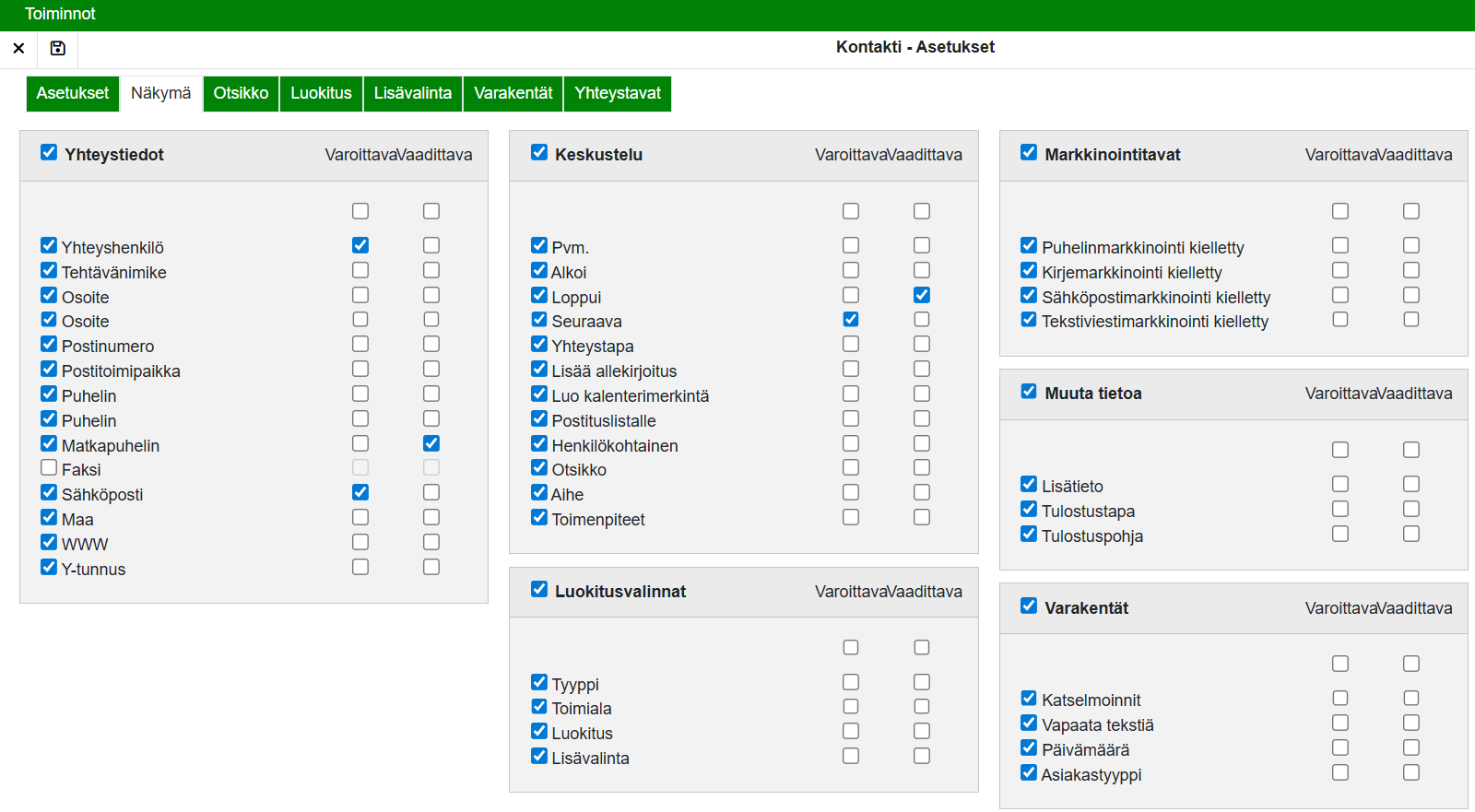
Aktivoi ne kentät, jotka haluat näkyviin. Vain aktiiviset kentät näytetään sovelluksessa. Koko lohkon kentät voidaan ottaa käyttöön tai piilottaa yhdellä kertaa valitsemalla tai poistamalla valinta lohkon Otsikko-riviltä. Oletuksena kaikki kentät ovat näkyvissä.
💡 Esimerkiksi jos kaikki Keskustelu-välilehden kentät on poistettu käytöstä, myös koko Keskustelu-välilehti piilotetaan kontaktisovelluksesta.
Varoitettava ja Vaadittava kenttä
Näytettävä kenttä voidaan määrittää joko Varoitettavaksi tai Vaadittavaksi
Varoitettavissa kentissä näkyy oranssi ja vaadittavissa kentissä punainen tähti *.
Varoitettava kenttä
Jos tieto puuttuu tallennuksen yhteydessä:
-
ohjelma antaa huomautuksen
-
kentän taustaväri muuttuu oranssiksi
-
tallennus onnistuu kuitenkin
Vaadittava kenttä
Jos tieto puuttuu tallennuksen yhteydessä:
-
ohjelma antaa huomautuksen
-
kentän taustaväri muuttuu punaiseksi
-
tallennus ei onnistu ennen tiedon syöttämistä
Otsikko-välilehti
Otsikko-välilehdellä hallitaan kontaktien otsikkovaihtoehtoja. Täällä voit lisätä, muokata ja poistaa otsikoita, joita käytetään kontaktien luokittelussa ja hakemisessa. Valitut otsikot näkyvät myös kontaktien Etsi-näkymän hakukentissä (Näkymä > Hakukentät).
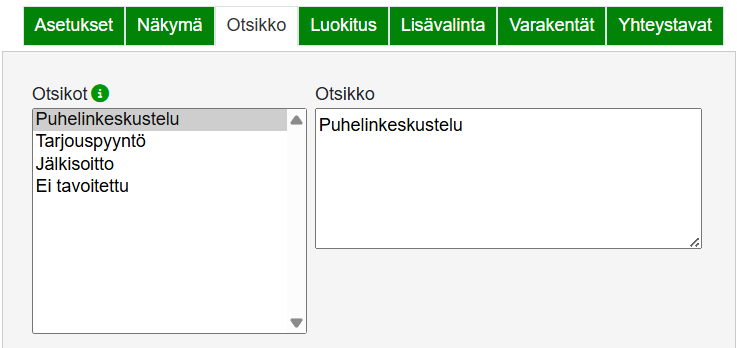
Otsikon lisääminen, muokkaaminen ja poistaminen
Uuden otsikon lisääminen
-
Klikkaa

-
Kirjoita otsikko kenttään.
-
Tallenna.
Otsikon muokkaaminen
-
Valitse otsikko listalta.
-
Muokkaa tekstiä Kuvaus-kentässä.
-
Tallenna.
Otsikon poistaminen
-
Valitse otsikko listalta.
-
Klikkaa

Luokitus-välilehti
Luokitus-välilehdellä ylläpidetään kontaktien luokituksia. Luokituksia voidaan käyttää kontaktien ryhmittelyyn, suodatukseen ja hakemiseen.
Luokituksen lisääminen, muokkaaminen ja poistaminen
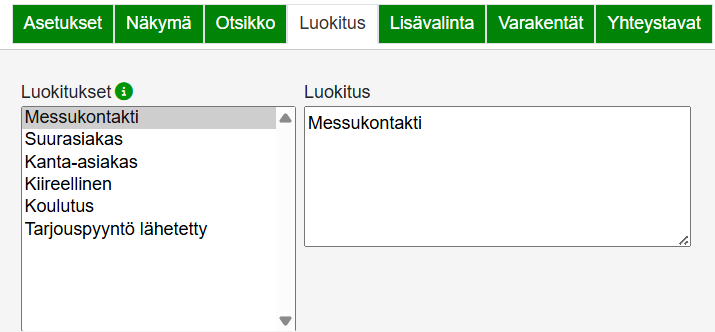
Uuden luokituksen lisääminen
-
Klikkaa
-
Kirjoita luokitus kenttään.
-
Tallenna.
Luokituksen muokkaaminen
-
Valitse luokitus listalta.
-
Muokkaa tekstiä Kuvaus-kentässä.
-
Tallenna.
Luokituksen poistaminen
-
Valitse luokitus listalta.
-
Klikkaa
Lisävalinta-välilehti
Lisävalinta-välilehdellä hallitaan kontakteille tallennettavia lisätietoja. Lisävalinnat näkyvät kontaktin Lisätiedot-välilehden Lisävalinta-kohdassa. Ne ovat käytettävissä myös Etsi-näkymän hakuehdoissa (Näkymä > Hakuehdot > Lisävalinnat).
Lisävalinnan lisääminen, muokkaaminen ja poistaminen
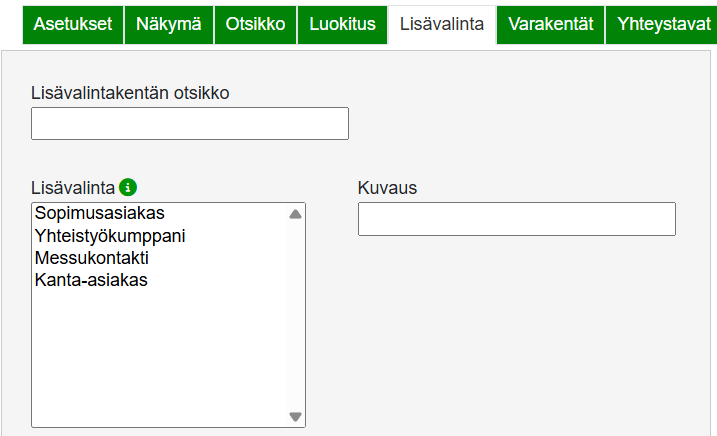
Uuden lisävalinnan lisääminen
-
Klikkaa
-
Kirjoita vaihtoehto kenttään.
-
Tallenna.
Lisävalinnan muokkaaminen
-
Valitse vaihtoehto listalta.
-
Muokkaa tekstiä Kuvaus-kentässä.
-
Tallenna.
Lisävalinnan poistaminen
-
Valitse vaihtoehto listalta.
-
Klikkaa
Varakentät-välilehti
Varakentät-välilehdellä voidaan luoda yrityksen omiin tarpeisiin räätälöityjä lisäkenttiä kontakteille. Täällä määritetään kenttien sisältö, tyyppi ja sijainti kontaktilomakkeella. Kontaktille voidaan lisätä enintään 20 varakenttää.
Varakenttien määrittely ja muokkaaminen
Varakentän sijainti määritetään Kohde-valinnalla, jonka avulla kenttä voidaan sijoittaa halutulle kontaktin välilehdelle. Jokaiselle käytettävälle varakentälle tulee määrittää vähintään otsikko ja tyyppi.
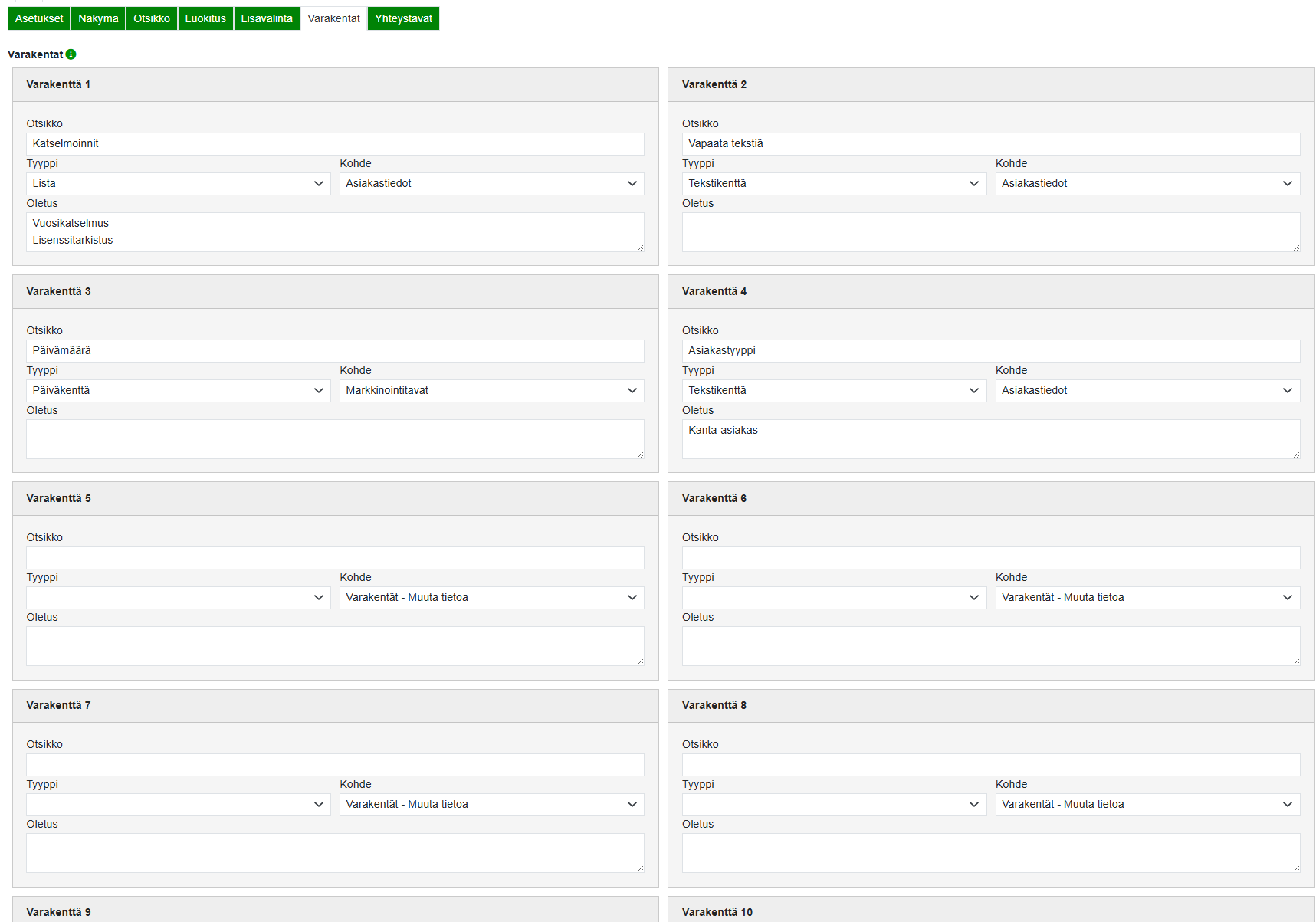
|
Kenttä |
Selite |
|---|---|
|
Otsikko |
Kentän käyttäjälle näkyvä nimi. |
|
Tyyppi |
Varakentälle voidaan valita seuraava tyyppi: Tekstikenttä = Tavallinen syöttökenttä. Päiväkenttä = Päivämäärän valintakenttä. Lista = Pudotusvalikko, jonka vaihtoehdot määritellään Oletus-kentässä. Jokainen vaihtoehto kirjoitetaan omalle rivilleen. 💡 Jos listan arvoa on käytetty kontakteilla ja arvo poistetaan asetuksista, käytetty arvo säilyy edelleen kontakteilla. |
|
Kohde |
Määrittää, mihin kohtaan kontaktilomaketta kenttä sijoitetaan. Oletuksena kentät lisätään kohtaan Varakentät - Muuta tietoa |
|
Oletus |
Kentälle voidaan määrittää oletusarvo. |
Huomio listatyyppisten kenttien muokkaamisesta
Kun kentän tyyppi on Lista ja vaihtoehtojen tekstejä halutaan myöhemmin korjata tai päivittää, olemassa olevaa tekstiä ei tule muokata suoraan.
Toimi seuraavasti:
-
Lisää korjattu tai päivitetty vaihtoehto Oletus-kentän viimeiseksi uudelle riville.
-
Tallenna muutokset.
-
Käy kontakteilla valitsemassa uusi vaihtoehto käyttöön.
Jos kontakteja on paljon, tiedon päivittäminen onnistuu tehokkaasti CSV-tuonnin avulla. Lisätietoja löytyy ohjeesta Tuonti- ja vientiprofiilit.
Kun kaikki tarvittavat kontaktit käyttävät uutta vaihtoehtoa:
-
Poista vanha vaihtoehto Oletus-kentästä.
-
Klikkaa Tallenna.
Huom. Vanha vaihtoehto tulee poistaa vasta sen jälkeen, kun uusi tieto on päivitetty kontakteille.
Haku varakenttien tiedoilla
Kontaktien Etsi-näkymässä voidaan hakea tietoja myös varakenttiin tallennettujen arvojen perusteella.
Hakukentät otetaan käyttöön valitsemalla: Näkymä > Kentät > Hakukentät.
Jotta varakenttähaku toimii, näkymän ryhmittelyksi tulee valita Kontaktit. Jos käytössä on Asiakkaat-ryhmittely, varakenttiin perustuva haku ei ole käytettävissä.
Yhteystavat-välilehti
Yhteystavat-välilehdellä voidaan lisätä uusia yhteydenottotapoja kontaktien käyttöön. Näitä voidaan hyödyntää yhteydenottojen kirjaamisessa ja seurannassa.
Yhteystapojen lisääminen, muokkaaminen ja poistaminen
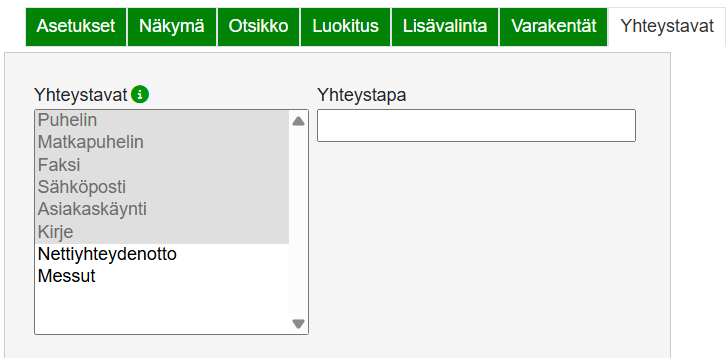
Järjestelmässä on valmiina seuraavat yhteystavat:
-
Puhelin
-
Matkapuhelin
-
Faksi
-
Sähköposti
-
Asiakaskäynti
-
Kirje
💡 Näitä valmiita yhteystapoja ei voi muokata tai poistaa, eikä niitä näytetä aktiivisina Yhteystavat-välilehdellä.
Uuden yhteystavan lisääminen
-
Klikkaa
-
Kirjoita yhteystavan nimi kenttään.
-
Klikkaa Tallenna.
Yhteystavan muokkaaminen
-
Valitse yhteystapa listalta.
-
Muokkaa tekstiä Kuvaus-kentässä.
-
Klikkaa Tallenna.
Yhteystavan poistaminen
-
Valitse yhteystapa listalta.
-
Klikkaa
Jos poistettava yhteystapa on käytössä jollakin kontaktilla, kyseisen kontaktin yhteystapatieto jää tyhjäksi.