

Palkka-välilehdellä näkyvät palkkaerittelylle tulostuvat palkkatapahtuman rivit. Voit muokata rivillä sekä à-hintaa että määrää. Kun annat à-hinnan ja määrän, ohjelma laskee summan automaattisesti.
Jos palkkalaskelmalle tuodaan eri palkkalajityyppien rivejä ja laskelma tallennetaan, ohjelma tarkistaa vastaavatko palkkalajityyppien summat yhteenvedon summaa. Jos summat eivät täsmää, ohjelma ilmoittaa siitä.
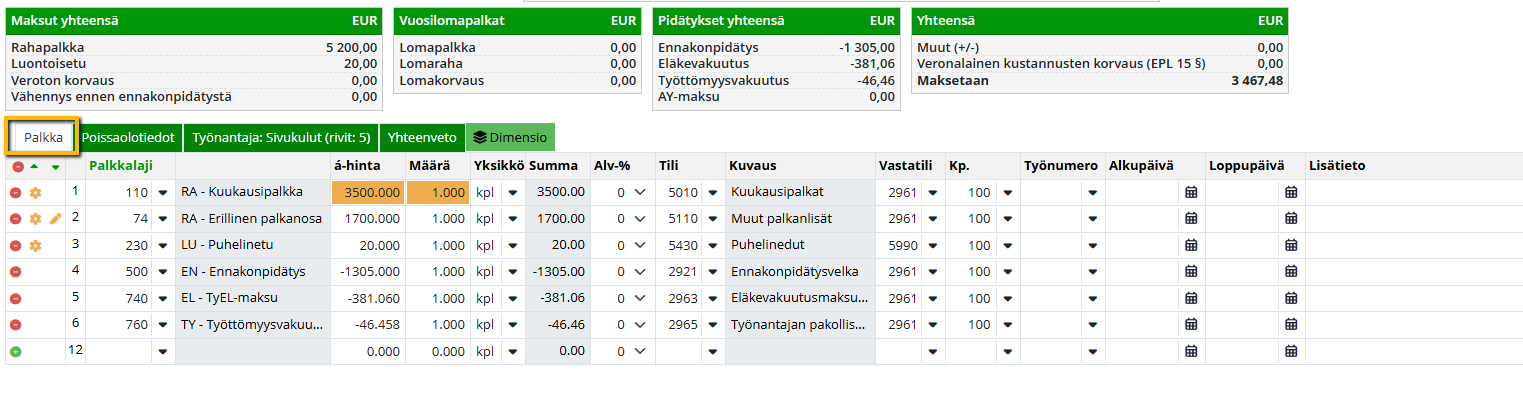
AY-maksun muodostuksessa prosentti on ensisijainen. Jos asetuksissa on määritelty prosentti, sitä käytetään. Muussa tapauksessa käytetään kiinteää summaa.
Dimensio-painikkeella voit jakaa palkkalaskelman rivit eri laskentakohteille kustannuspaikan ja työnumeron lisäksi.
Lisätietoa löytyy Dimensio-ohjeesta.
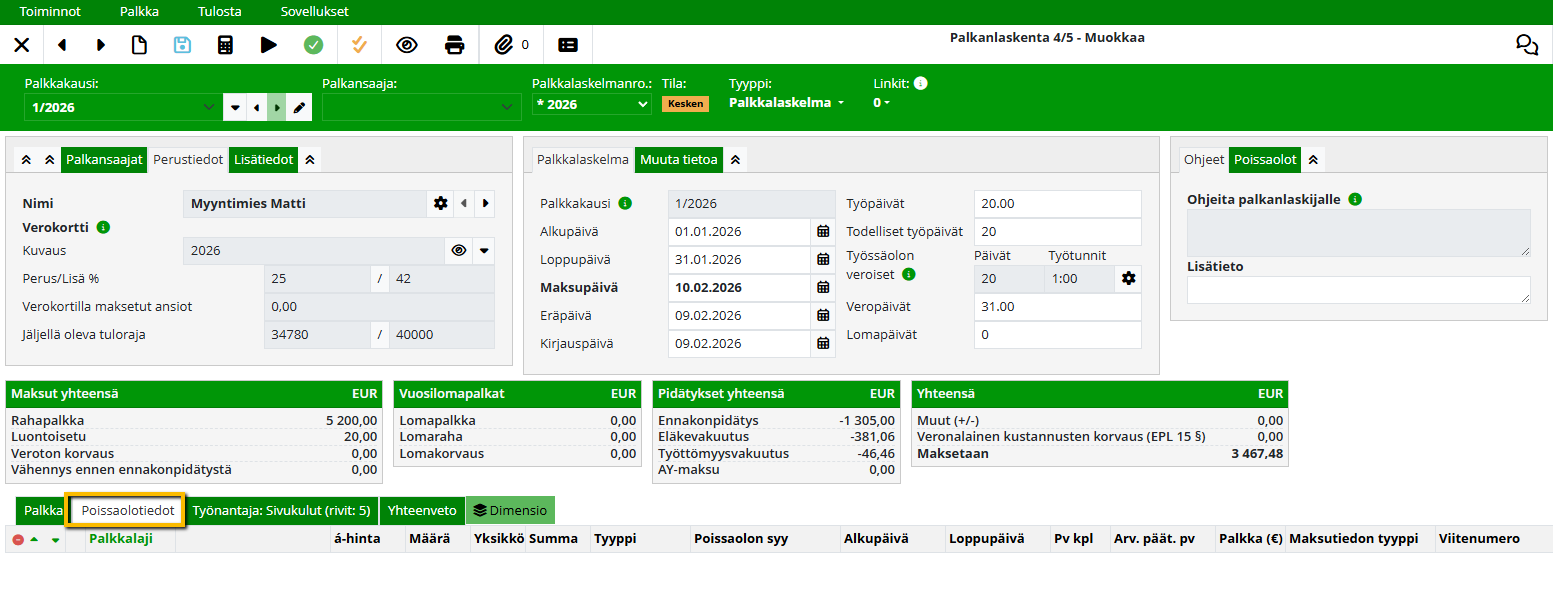
Poissaolotiedot palkkalaskelmalla
Lisätietoa ohjeessa Poissaolotietojen syöttäminen ja muokkaaminen.
Sivukulujen tarkastelu ja tiliöinti
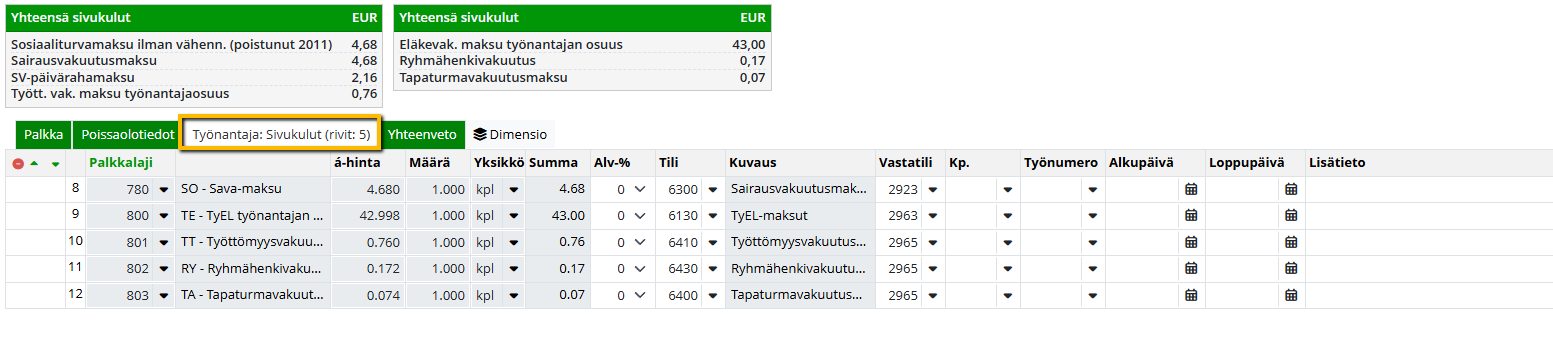
Sivukulut-välilehdellä näkyvät palkkatapahtuman sivukulut ja niiden tiliöinti.
-
Sivukulujen rivit muodostuvat automaattisesti palkkalajien perusteella.
-
Rivit eivät siirry palkkaerittelyyn.
-
Sivukulujen laskentatietoja ei voi muokata manuaalisesti.
Palkkalaskelman yhteenvedon tarkastelu
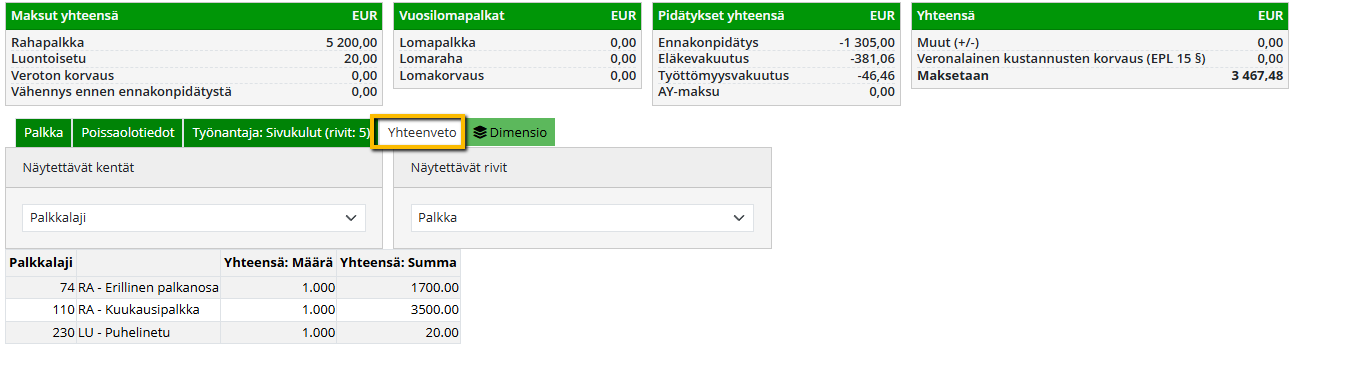
Yhteenveto-välilehdellä näytetään laskelman riveistä muodostettu yhteenveto.
💡 Voit itse valita näytettävät kentät ja rivit. Valinnat tallentuvat käyttäjäkohtaisiin sovellusasetuksiin.
Yhteenvedon voi muodostaa:
-
palkkalajeittain
-
kustannuspaikoittain
-
työnumeroittain
-
tai näiden yhdistelmillä
Yhteenvedot esitetään sekä määrinä että summana.
Rivikohtaiset toiminnot palkkalaskelmalla
Huomiovärit palkkalaskelman riveillä
Keltainen huomioväri näkyy kentissä, kun:
-
laskelma on luotu eräajon kautta
-
tiedot tulevat vakiopalkoista
Huomioväri poistuu, kun:
-
kohdistat kursorin kenttään
-
laskelman tila muuttuu Valmis- tai Hyväksytty-tilaksi
Rivien muokkaamisen tunnisteet ja tarkastelu
Rivin alussa näkyvä Kynä-kuvake kertoo, että kenttää on muokattu käsin. Kun klikkaat Kynä-kuvaketta, muokatut kentät korostuvat keltaisella taustavärillä.
Ennakonpidätyksessä käytetty kaava näkyy kaksoisklikkaamalla rivin à-hintaa tai määrää.
Rivin voi poistaa Poista-painikkeella.
Vähennykset ja rivien uudelleenlaskenta
Palkasta tehtävät vähennykset muodostuvat omille riveilleen. Vähennysten määrät lasketaan Palkan asetusten mukaisesti.
Laske 
À-hinnan ja määrän pyöristys
Kun tuplaklikkaat rivin à-hintaa tai määrää, avautuu ikkuna, jossa näet käytetyn laskentakaavan. Tämä toimii, jos palkkalaji sisältää kaavan tai kyseessä on ennakonpidätysrivi.
Määrä pyöristetään oletuksena kahden desimaalin tarkkuuteen ja à-hinta kolmen desimaalin tarkkuuteen.
Jos arvoon syötetään käsin enemmän desimaaleja, ne säilyvät laskennassa. Kaavaston kautta tehty laskenta palauttaa desimaalimäärän oletusarvoon.
Vakiopalkoissa määritellyt desimaalit säilyvät, jos vakiopalkkarivillä on määritelty kaavan ohitus
Kirjanpidon tili ja vastatili palkkalaskelmalla
Palkkalajin asetuksissa määritetyt tili ja vastatili siirtyvät automaattisesti riville, kun palkkalaji tuodaan vakiopalkoista tai lisätään manuaalisesti palkkalaskelmalle.
Voit tarvittaessa muuttaa tilin ja vastatilin manuaalisesti rivikohtaisesti.
Tilin valinnan yhteydessä ohjelma tarkistaa, onko tilille asetettu kustannuspaikan ja/tai työnumeron pakollisuus kohdassa
Asetukset > Sovellukset > Talous > Tilikartat > tilirivin valinnat: 1. Kysy kustannuspaikka ja 2. Kysy työnumero.
Jos tiedot on määritelty pakollisiksi ja kustannuspaikka tai työnumero puuttuu:
-
kentät korostuvat punaisella
-
tallennuksen yhteydessä ohjelma ilmoittaa puuttuvista tiedoista
-
laskelmaa ei voi hyväksyä ennen tietojen täydentämistä
Jos palkkalaskelmalla ei käytetä kustannuspaikkaa ja/tai työnumeroa lainkaan, kentät voidaan piilottaa asetuksissa: Asetukset > Sovellukset > Palkka > Yleiset.
Tällöin tietoja ei kysytä riippumatta tilikartan asetuksista.
Palkkalaskelman tilat
Kesken
-
Kesken-tilassa olevalla laskelmalla ei ole numeroa
-
Voit poistaa laskelman valitsemalla Toiminnot > Poista
-
Palkansaajaluettelossa henkilön nimi näkyy valkoisella taustalla ilman kuvakkeita
Valmis
-
Valmis

-
Palkansaajaluettelossa henkilön nimi näkyy keltaisella taustalla
-
Rivin alussa näkyy keltainen kuvake
Hyväksytty
-
Palkkalaskelma hyväksytään Hyväksy

-
Palkansaajaluettelossa henkilön nimi näkyy vihreällä taustalla
-
Rivin alussa näkyy vihreä kuvake
