

Projekti-sovelluksella hallitset projektit ja niiden tehtävät alusta loppuun. Voit seurata projektien etenemistä, määrittää vastuuhenkilöt, kirjata työaikaa tehtäville ja hyödyntää kirjauksia laskutuksessa.
Projektin tehtävälista
Kun avaat Projekti-sovelluksen, näkyviin avautuu projektien tehtävälista.
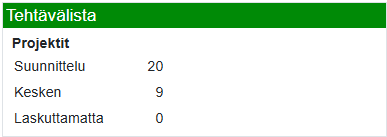
Tehtävälistalla näet nopeasti Suunnittelu, Kesken- ja Laskuttamatta-tilaiset projektit. Voit siirtyä suoraan haluamasi tilan projektien listaukseen klikkaamalla tilan nimeä.
Kalenterivarauksen tekeminen Projektilta
Voit luoda projektille kalenterivarauksen valitsemalla Sovellukset > Kalenteri. Kalenterivaraukseen siirtyvät automaattisesti projektin tiedot, kuten projektin nimi varauksen otsikoksi.
Voit palata kalenterin varausnäkymästä takaisin projektille valikkorivin Takaisin (X) -painikkeella.
Siirtyminen Projektilta toiseen sovellukseen
Kun siirryt Projekti-sovelluksesta toiseen sovellukseen Sovellukset-valikon kautta, NetBaron voi avata uuden tapahtuman ja siirtää siihen automaattisesti projektin tietoja, kuten asiakas-, projekti- tai työnumeron. Valikossa näkyvät sovellukset, joihin organisaatiolla ja käyttäjällä on oikeus. Paluu projektille onnistuu valikkorivin Takaisin-painikkeesta X.
Huom! Projektin linkitykset eivät siirry sovelluksesta toiseen.
-
Projekti - asetukset -
Projektien etsiminen -
Uuden projektin luominen -
Oikeuksien antaminen ja muuttaminen -
Tehtävien etsiminen -
Projektin/tehtävän tilojen muuttaminen -
Uuden tehtävän luominen -
Liitetiedostojen liittäminen ja avaaminen -
Projektin työaikojen kirjaaminen -
Projektin kannattavuuslaskenta -
Projektien seuranta -
Projektin CSV-tuonti -
Projektin laskutus -
Projekti-sovelluksen raportit