

Uuden palkkalaskelman luonti
Luo uusi palkkalaskelma seuraavasti:
-
Siirry näkymään Palkka > Etsi.
-
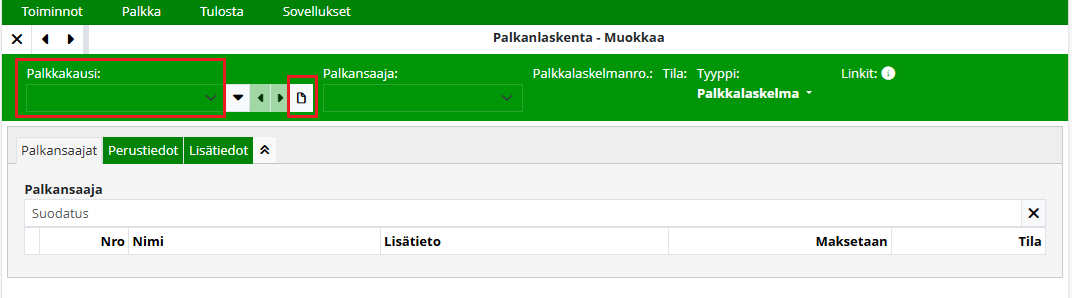
Klikkaa Uusi.
-
Valitse Palkkakausi-pudotusvalikosta palkkakausi, jolle palkkatapahtumat kohdistuvat.
Voit tarvittaessa luoda uuden palkkakauden klikkaamalla Uusi palkkakausi.
Jos palkkakausi on jo valittuna, painikkeessa näkyy kynäkuvake, jolloin sen kautta voidaan muokata palkkakauden tietoja.
Lisätieto-kentässä näytetään palkansaajan Poissaolojaksot-välilehdelle tallennetut tiedot (poissaolojakso, sen syy ja tyyppi).
Palkkalaskelman muodostaminen
Kun valitset henkilön Palkansaajat-listauksesta, ohjelma luo palkkalaskelman automaattisesti. Laskelmalle tuodaan henkilön vakiopalkoista ne rivit, jotka on määritelty tuotaviksi laskelmalle.
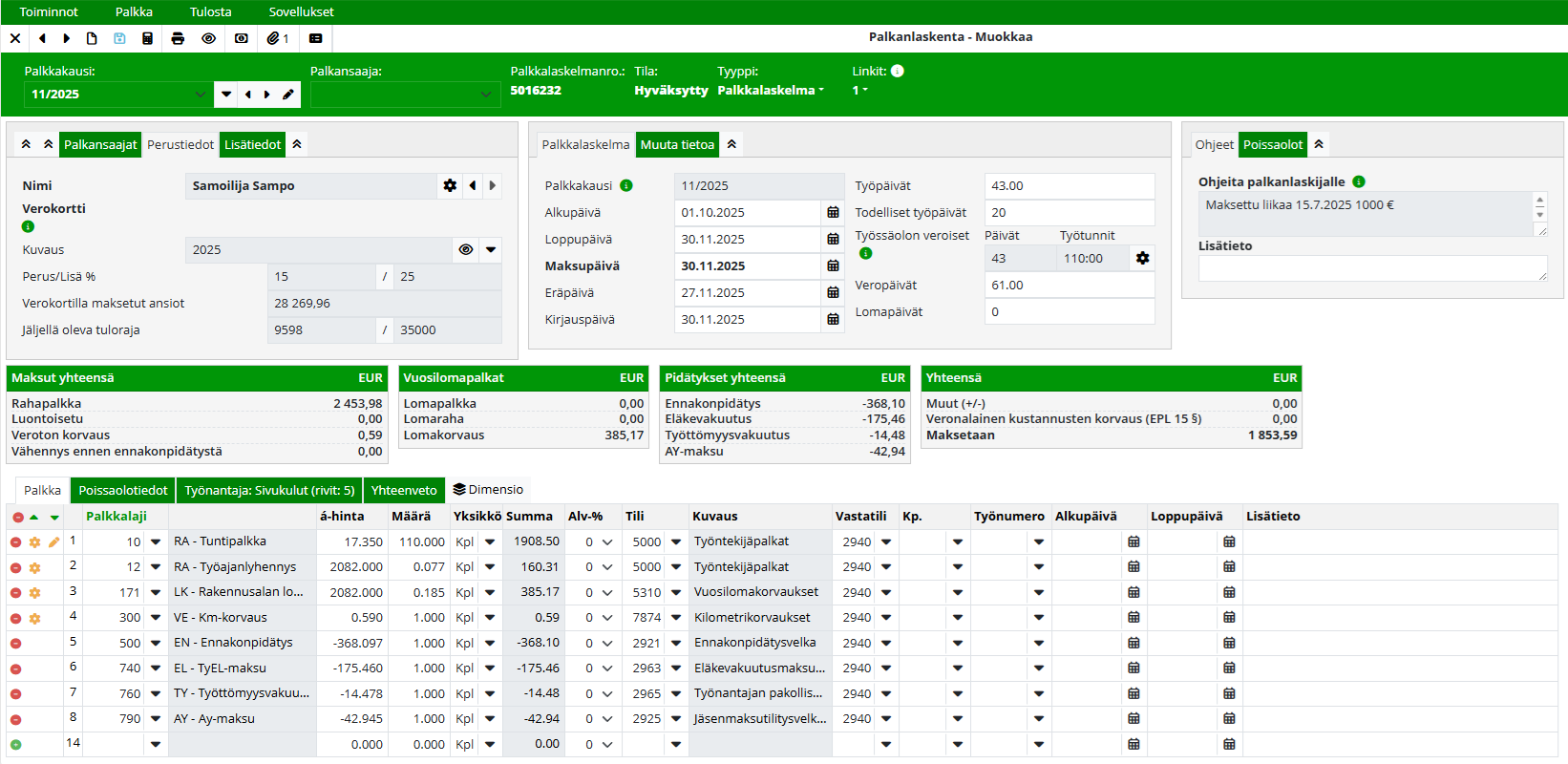
Voit siirtyä henkilön asetuksiin klikkaamalla palkansaajan nimen vieressä olevaa rataspainiketta.
Uudelle palkkalaskelmalle tuodaan palkkakauden tiedoista automaattisesti:
-
alku- ja loppupäivä
-
maksupäivä
-
eräpäivä
-
kirjauspäivä
-
työpäivät
💡 Vinkki: Siirtyminen palkkalaskelmien välillä
Valikon vieressä olevilla Edellinen- ja Seuraava-painikkeilla voit siirtyä edelliseen tai seuraavaan palkkalaskelmaan. Jos haluat siirtyä saman henkilön edelliseen tai seuraavaan palkkalaskelmaan, käytä Perustiedot-välilehdellä Nimi-kentän vieressä olevia nuolipainikkeita.
Palkansaajan valinta ja laskelmien tarkastelu
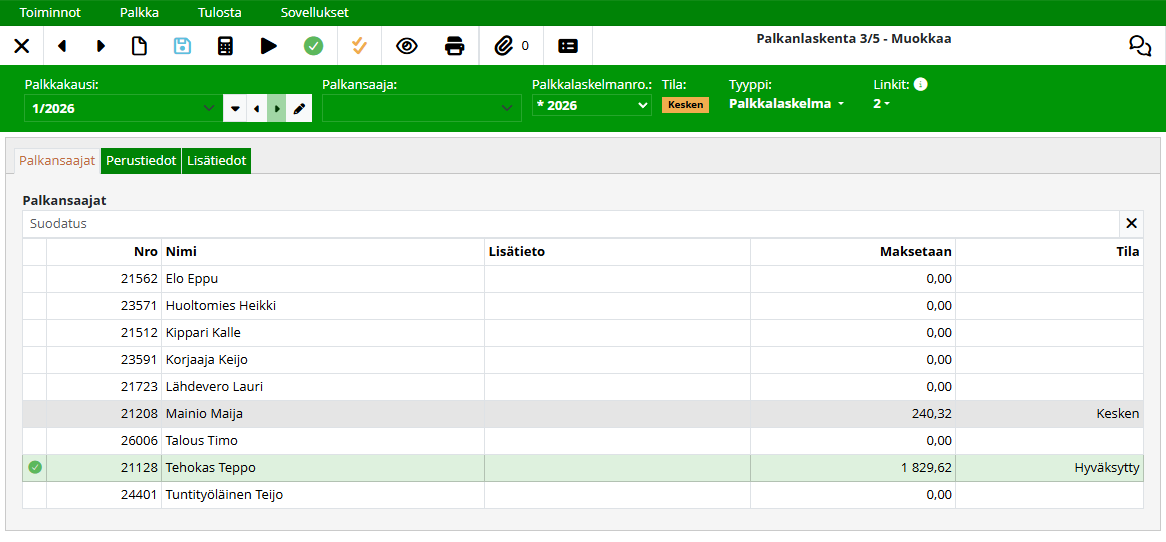
Jos Palkansaaja-valikosta ei ole valittu henkilöä, alapuolella olevassa taulukossa näytetään palkkakauden kaikki palkansaajat.
Jos Palkansaaja-valikosta on valittu henkilö, taulukossa näytetään kyseisen palkansaajan palkkalaskelmat valitulle palkkakaudelle.
Kun valitset henkilön Palkansaaja-valikosta:
-
taulukkoon haetaan henkilölle tehdyt laskelmat
-
Palkkakausi-valikkoon suodatetaan näkyviin vain henkilön maksuryhmälle kuuluvat palkkakaudet
-
palkkakausivalinnalla voit rajata laskelmia palkkakausittain
💡 Uusi-painike on näkyvissä vain silloin, kun palkkakausi ei ole valittuna. Kun palkkakausi on valittuna, sen tietoja voidaan muokata Muokkaa-painikkeella.
Maksuryhmän ja eläkevakuutustyypin tallentuminen
Palkkalaskelmalle tallentuvat palkansaajan asetuksissa laskelman luontihetkellä voimassa olevat:
-
eläkevakuutuksen tyyppi
-
maksuryhmä
Tiedot tallentuvat ensimmäisen tallennuksen yhteydessä, eikä niitä voi sen jälkeen muuttaa.
Näin voidaan jälkikäteen tarkastella, mikä maksuryhmä ja eläkevakuutustyyppi palkansaajalla oli laskelman laatimishetkellä.
Palkansaajan vaihtaminen laskelmalla
Palkansaajat-välilehdellä voidaan vaihtaa laskelmalla oleva palkansaaja.
Palkansaajaluetteloa voidaan suodattaa kirjoittamalla Suodatus-kenttään palkansaajan nimi tai numero.
Lisätiedot-välilehdellä näytetään palkansaajan henkilötunnus ja tilitiedot.
Verokorttitietojen tarkastelu ja muokkaus
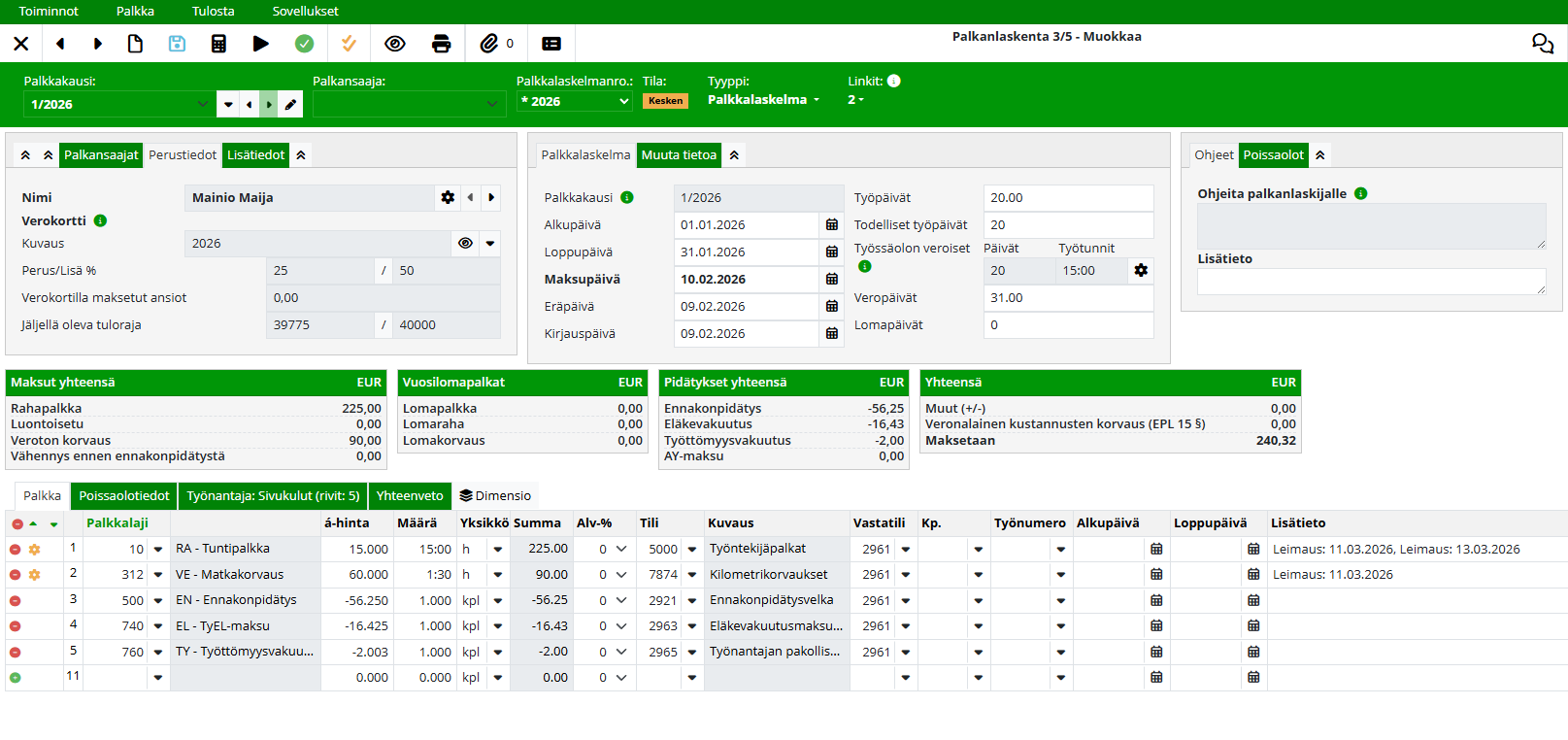
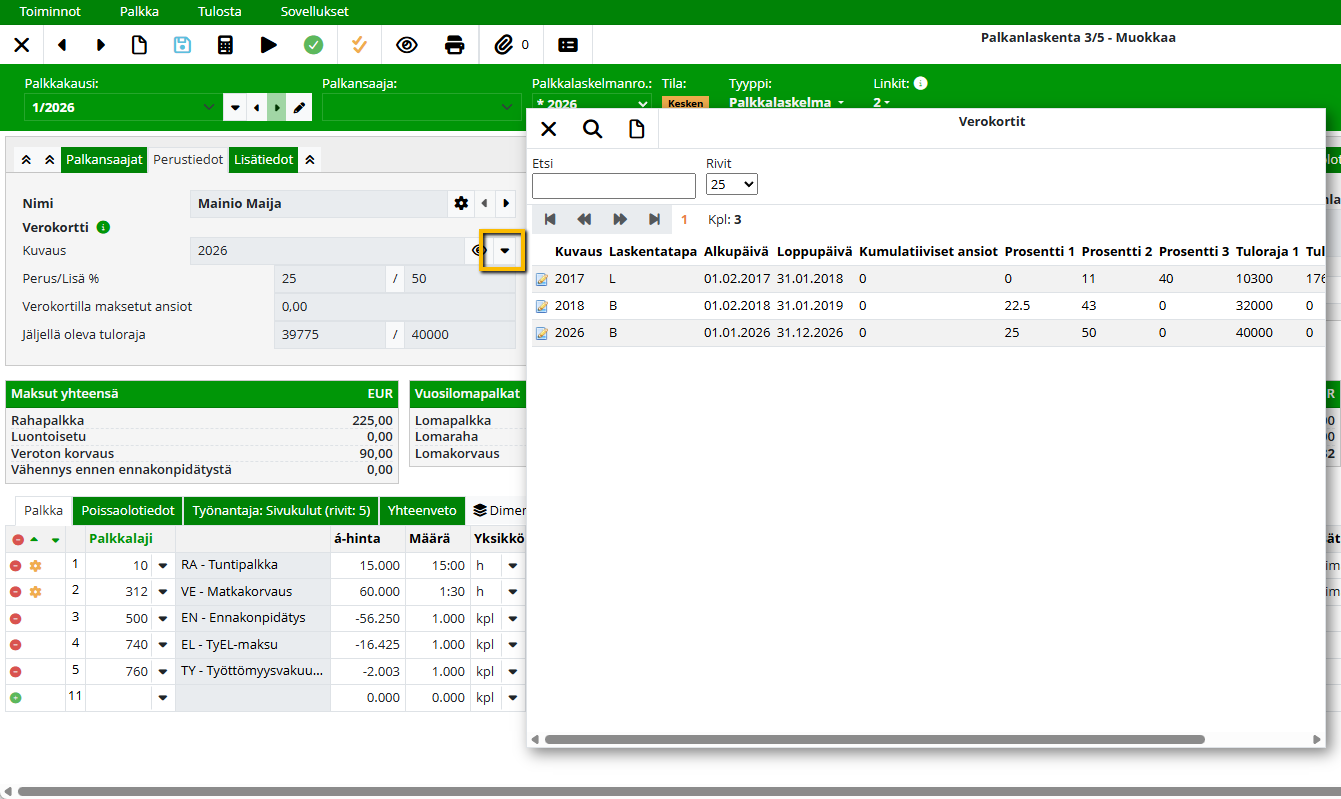
Voit tarkastella verokortin tietoja klikkaamalla silmäpainiketta.
Voit vaihtaa verokortin seuraavasti:
-
Klikkaa Verokortti > Kuvaus -kentän päässä olevaa valintanuolta.
-
Valitse avautuvasta poimintaikkunasta verokortti.
Voit luoda uuden verokortin klikkaamalla Uusi.
Voit muokata olemassa olevaa verokorttia klikkaamalla verokorttirivin alussa olevaa muokkauspainiketta.
Palkkalaskelman rivit
Palkkalaskelman Palkka-välilehdellä näkyvät palkkaerittelylle tulostuvat palkkatapahtuman rivit. Näillä riveillä määritetään maksettavat palkat ja vähennykset.
Voit muokata palkkatapahtuman rivillä à-hintaa ja määrää. Kun syötät à-hinnan ja määrän, ohjelma laskee summan automaattisesti.
Jos rivien summa ei täsmää tallennusvaiheessa, järjestelmä ilmoittaa asiasta ja ohjeistaa korjaamaan tilanteen syöttämällä à-hinnan tai määrän uudelleen.
Jos henkilöllä on käytössä lähdeverokortti, laskelmalle lisätään automaattisesti lähdeverovähennysrivi. Tämä edellyttää, että palkanlaskennan asetuksissa on määritelty palkkalaji, jonka tyyppinä on lähdeverovähennys. Jos vähennysrivejä on useampi mahdollinen, ohjelma avaa palkkalajin poimintaikkunan valintaa varten.
Jos työntekijältä on peritty vähennyksiä liikaa (esimerkiksi ennakonpidätys), korjaus voidaan tehdä muuttamalla à-hinta-kenttää. Kenttään voidaan syöttää myös positiivinen arvo.
💡 Kaksoisklikkaamalla ennakonpidätysrivin à-hintaa tai määrää avautuu ikkuna, jossa näkyy käytetty laskentakaava.
Työnumero-poimintaikkuna
Työnumero-poimintaikkunan hakukentät muuttuvat sen mukaan, mitä Kohde-valikosta on valittu.
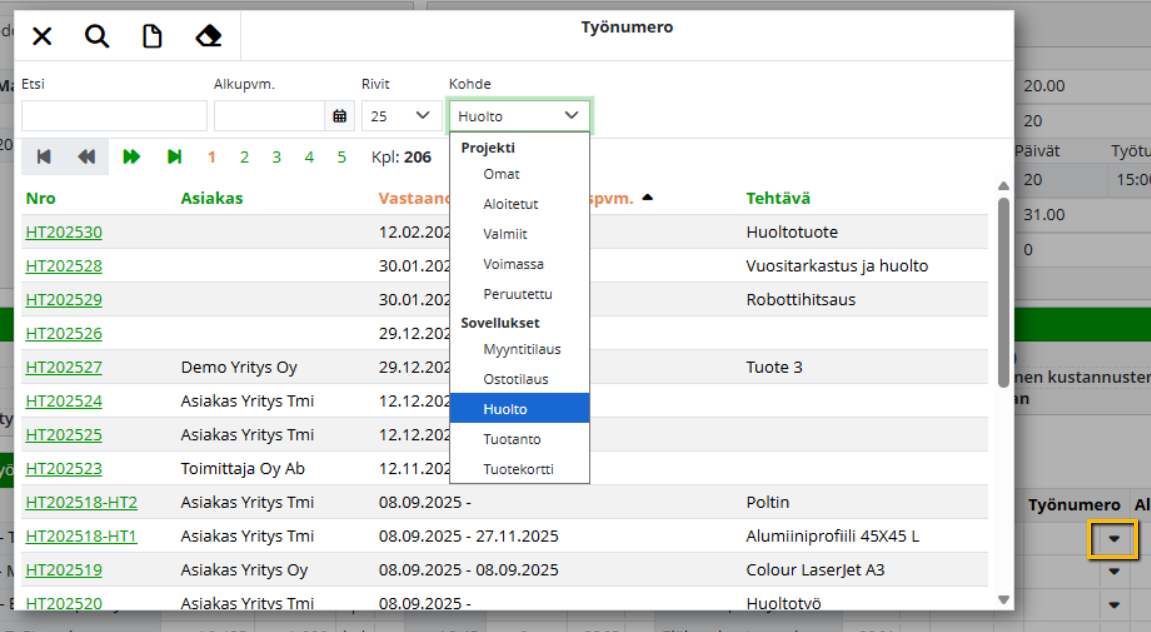
Kohde-valikossa voidaan valita:
-
Projekti
-
sekä organisaation käytössä olevista sovelluksista riippuen:
-
Myyntitilaus
-
Ostotilaus
-
Huolto
-
Tuotanto
-
Tuotekortti
-
Kun Projekti-sovellus ei ole käytössä
Valittavissa ovat:
-
Projekti
-
Voimassa
Tällöin näytetään talouden asetuksiin perustetut työnumerot: Asetukset > Yleiset > Talous > Työnumerot
Kun Projekti-sovellus on käytössä
Projekti-kohteen alla näkyvät valinnat:
-
Omat
-
Aloitetut
-
Valmiit
-
Voimassa
-
Peruutettu
Jos Voimassa on valittuna, näkyvät hakukentät:
-
Etsi
-
Loppupvm.
-
Rivit
Voimassa päivä -kentässä oletuksena on kuluva päivä. Päivämäärää voidaan muuttaa. Jos kenttä jätetään tyhjäksi, haetaan kaikki kohteet.
Jos valitaan Peruutettu, näytetään peruutetut projektit (kun Projekti-sovellus on käytössä).
Huomiovärit ja rivien käsittely palkkalaskelmalla
Palkkalaskelman riveillä käytetään huomiovärejä ja kuvakkeita helpottamaan rivien alkuperän ja muokkausten tunnistamista.
Keltainen taustaväri näkyy rivien kentissä silloin, kun:
-
laskelma on luotu eräajon kautta
-
tiedot tulevat vakiopalkoista
Käsin muokatut rivit tunnistaa rivin alussa näkyvästä kynäkuvakkeesta.
Jos laskelma on Maksettu-tilassa, voit klikata kynäkuvaketta nähdäksesi, mitä kenttiä rivillä on muokattu käsin. Tällöin muokatut kentät korostuvat keltaisella taustavärillä.
-
Ennakonpidätyksessä käytetty laskentakaava voidaan tarkistaa kaksoisklikkaamalla rivin à-hinta- tai määrä-kenttää.
-
Rivejä voidaan poistaa Poista-painikkeella. Kaikki laskelman rivit voidaan poistaa kerralla klikkaamalla rivinumeroinnin otsikossa olevaa Poista-painiketta.
-
Palkasta tehtävät vähennykset muodostuvat laskelmalle omille riveilleen. Ohjelma laskee vähennysten määrän automaattisesti asetusten mukaisesti: Asetukset > Palkka
-
Laske-painike kumoaa riveille käsin tehdyt muutokset ja laskee rivien summat uudelleen.
Työnantajan sivukulut
Työnantaja: Sivukulut (rivit: x) -välilehdellä näytetään palkkatapahtuman sivukulut sekä niiden tiliöinti. Sivukulujen rivit muodostuvat automaattisesti palkkalajien perusteella.
Jos välilehdellä ei ole yhtään riviä, välilehden otsikko muuttuu varoittavaksi.
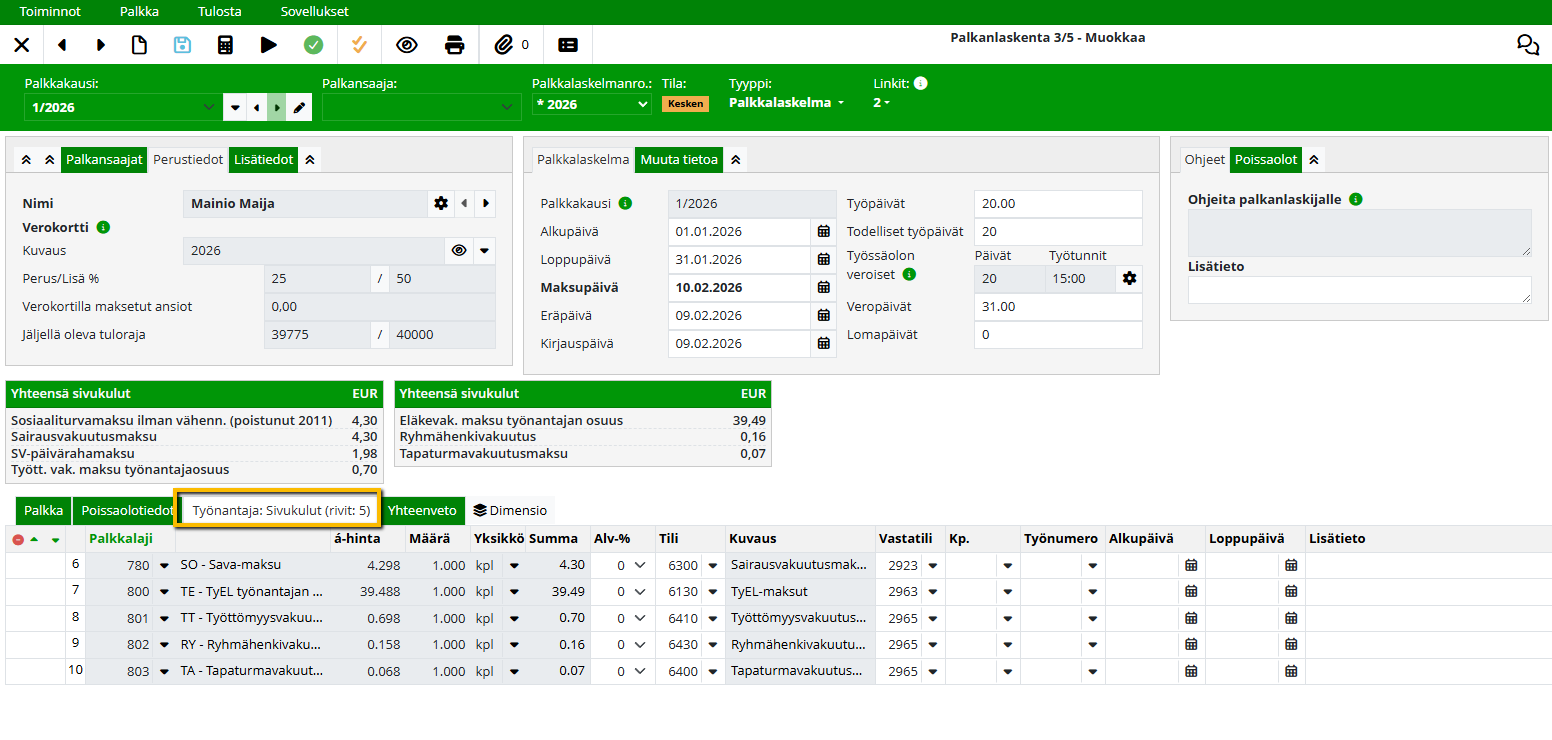
Sivukuluriveillä voidaan muokata seuraavia kenttiä:
-
tili
-
vastatili
-
kustannuspaikka
-
työnumero
-
lisätieto-teksti
Jos sivukulujen kustannuspaikkaa tai työnumeroa muutetaan, sivukuluja ei lasketa automaattisesti uudelleen. Jos tämän jälkeen muokataan varsinaisia palkkarivejä, järjestelmä näyttää ilmoituksen: Sivukuluja on muokattu käsin. Uudelleenlaskenta kumoaa käsin tehdyt muutokset.
Ilmoitusikkunassa voidaan valita Älä näytä ilmoitusta enää tällä muokkauskerralla, jolloin ilmoitusta ei näytetä uudelleen ennen kuin poistutaan muokkausnäkymästä.
Yhteenveto-välilehti
Yhteenveto-välilehdellä näytetään palkkalaskelman tiedot palkkalajeittain yhteenvetona. Näkymässä esitetään rivimäärä ja summatiedot.
Yhteenvedon näkymämääritykset
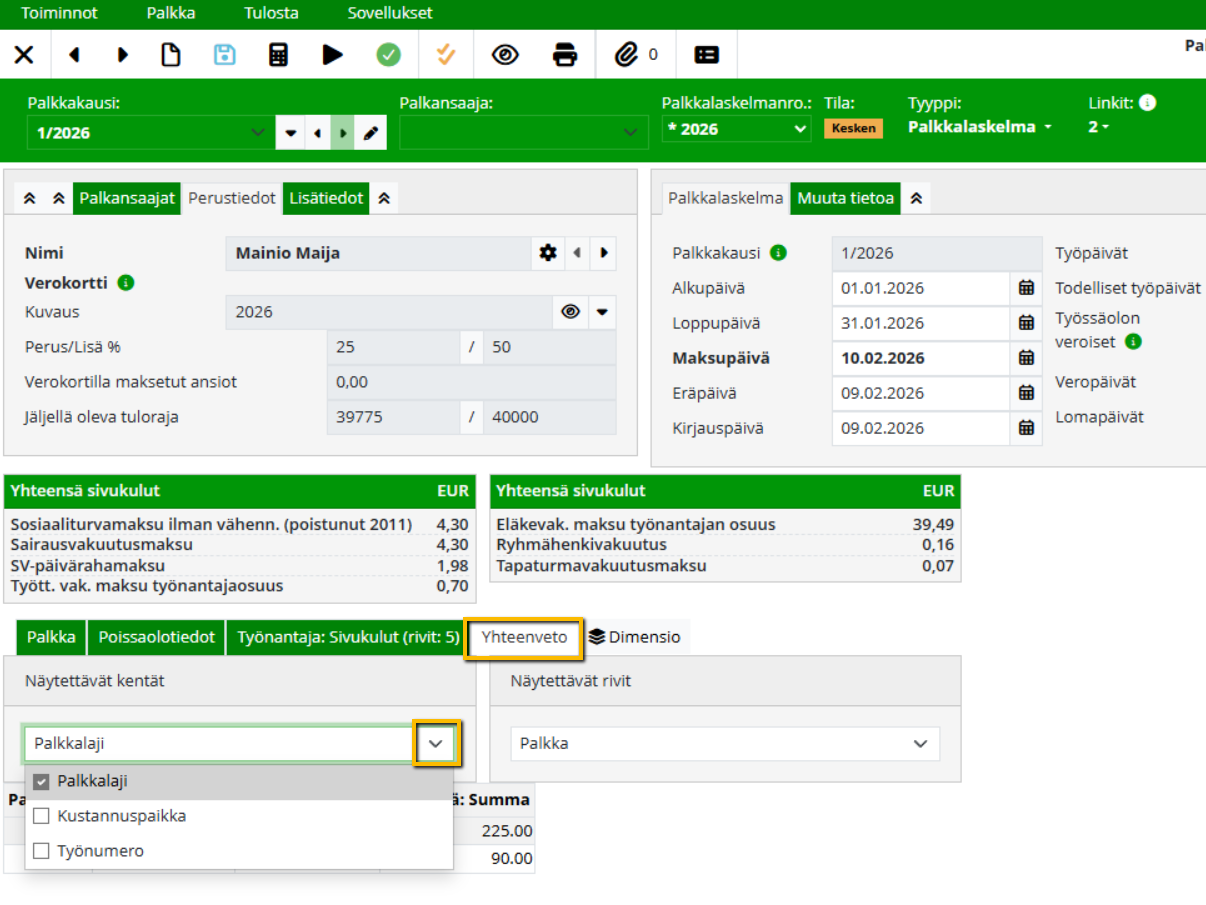
Näytettävät kentät -valikossa voidaan määrittää, näytetäänkö yhteenvedossa:
-
palkkalaji
-
kustannuspaikka
-
työnumero
Näytettävät rivit -valikossa voidaan valita, näytetäänkö yhteenvedossa:
-
palkka
-
työntekijä: sivukulut
-
työnantaja: sivukulut
Palkkalaskelman tallentaminen ja hyväksyminen
Palkkalaskelman tallennuksen yhteydessä järjestelmä tarkistaa, että palkansaajalla ja palkkalaskelmalla on kaikki tarvittavat tiedot.
Jos palkansaajan tiedoissa tai laskelmalla on virheitä, järjestelmä ilmoittaa virheistä. Virheellistä laskelmaa ei voi siirtää Hyväksytty-tilaan tai sitä pidemmälle ennen virheiden korjaamista
Palkkalaskelman voi hyväksyä:
-
klikkaamalla Hyväksy
-
tai klikkaamalla Tulosta
Hyväksyttyä palkkalaskelmaa ei voi enää muuttaa.
Kun laskelma on Hyväksytty, Maksussa tai Maksettu -tilassa, ohjelma ei enää tee rivien uudelleenlaskentaa vakiopalkkojen perusteella.
Palkkalaskelman voi tallentaa lukitulle tilikaudelle silloin, kun palkkalaskelmien automaattinen siirto kirjanpitoon ei ole käytössä.
Tallentaminen puutteellisilla tiedoilla
Palkkalaskelman voi tallentaa Kesken- tai Valmis-tilassa, vaikka laskelmalla olisi puutteellisia tietoja.
Tallennuksen yhteydessä järjestelmä ilmoittaa mahdollisista virheistä, mutta laskelma tallennetaan tästä huolimatta.
Puutteellisilla tiedoilla olevaa laskelmaa ei kuitenkaan voi hyväksyä.
Palkkalaskelman tilat ja värit palkansaajaluettelossa
Palkansaajaluettelossa henkilön nimen taustaväri kertoo palkkalaskelman tilan:
-
Kun laskelmaa ei ole tehty tai se on kesken, henkilön nimi on valkoisella taustalla ilman kuvakkeita.
-
Kun laskelma on Valmis-tilassa, henkilön nimi on keltaisella taustalla. Rivin alussa on keltainen kuvake.
-
Kun laskelma on Hyväksytty-tilassa tai siitä eteenpäin, henkilön nimi on vihreällä taustalla. Rivin alussa on vihreä kuvake.

Palkkalaskelman liitteet
Palkkalaskelmalle voidaan lisätä liitteitä, jos käyttäjällä on lukuoikeutta laajemmat käyttöoikeudet.
Liitteitä voidaan poistaa, jos:
-
käyttäjällä on muokkausoikeus
-
laskelma ei ole lukossa
-
laskelma ei ole toisen käyttäjän muokattavana