

Pikaohje: Ostolaskun luominen
-
Luo uusi ostolasku
Avaa Ostolasku-näkymä ja valitse Uusi. -
Valitse toimittaja
Hae toimittaja asiakasrekisteristä tai syötä tiedot suoraan laskulle. -
Tarkista perustiedot
Lisää tarvittaessa viite-, maksuehto- ja päivämäärätiedot Perustiedot-välilehdellä. -
Lisää laskurivit
Syötä laskun rivitiedot ja tarvittavat tiliöinnit. (Ohje: Laskurivien luominen ostolaskuun) -
Tarkista liitteet ja PDF
Lisää mahdolliset liitetiedostot ja varmista PDF-näkymästä, että laskun tiedot ovat oikein. -
Tallenna lasku
Tallenna lasku jatkokäsittelyä, kiertoa tai maksua varten.
Uuden ostolaskun voit luoda usealla tavalla:
-
Ostolasku-näkymässä → Uusi
-
Ostolaskujen Etsi-näkymässä -> Uusi
-
valitsemalla Toiminnot → Uusi
Kun uusi lasku avataan, järjestelmä täyttää valmiiksi oletusvastaanottajan tiedot ja maksuehdon. Näitä oletustietoja ja esim. näytettäviä kenttiä voi muokata asetuksissa: Asetukset → Talous → Ostolasku-välilehti → Asetukset-välilehti.
Lisää tietoa ohjeessa Talous - asetukset: Ostolasku.
💡 Laskuntyyppi määrittää laskun käyttötarkoituksen ja käsittelyn NetBaronissa. Esimerkiksi Suoraveloitus-tyyppinen lasku kuitataan automaattisesti maksetuksi eräpäivänä ja järjestelmä kirjaa sille suorituksen.
Ostolaskun kopiointi vanhasta
Voit luoda uuden laskun myös aiemmin tallennetusta laskusta:
-
Avaa olemassa oleva lasku
-
Napsauta Kopioi
Avautuvassa Kopioi-ikkunassa voit valita, mitkä tiedot kopioidaan uudelle laskulle.
Huomio yhteyshenkilöistä:
-
Jos alkuperäisellä laskulla on määritetty yhteyshenkilö, sama yhteyshenkilö kopioituu uudelle laskulle.
-
Jos yhteyshenkilöä ei ole määritetty, järjestelmä hakee yhteyshenkilöksi kirjautuneen käyttäjän tiedot.
Ostolaskun luominen viivakoodilla
Ostolaskun voi lukea myös viivakoodista:
-
Klikkaa Viivakoodi-kuvaketta
-
Avautuvaan ikkunaan voit:
-
lukea viivakoodin viivakoodilukijalla
-
tai syöttää tiedot manuaalisesti (virtuaaliviivakoodi)
-
💡 Viivakoodilukijalle ei ole laitteistorajoituksia.
Liitetiedostojen lisääminen ostolaskulle
Ostolaskulle voidaan liittää liitetiedostoja, kuten kuitteja tai laskukopioita. Liite lisätään valitsemalla Liitetiedostot ja hakemalla haluttu tiedosto laskulle.
Jos liitetiedostoa ei voida muuntaa arkistoinnissa PDF-muotoon, järjestelmä näyttää ilmoituksen:
“Tiedosto on muotoa, jota ei voida muuntaa arkistoinnissa PDF-muotoon. Tiedosto voidaan silti liittää liitetiedostoksi.”
PDF-muotoon voidaan muuntaa yleisimmät teksti- ja kuvatiedostot, kuten PDF, TXT, HTML, Finvoice / XML, JPG / JPEG ja PNG.
Originaalilaskun tarkastelu Etsi-näkymässä
Originaalilaskun voi avata suoraan ostolaskujen Etsi-näkymästä, kun näkymään on lisätty Kentät → Luontitapa-sarake.
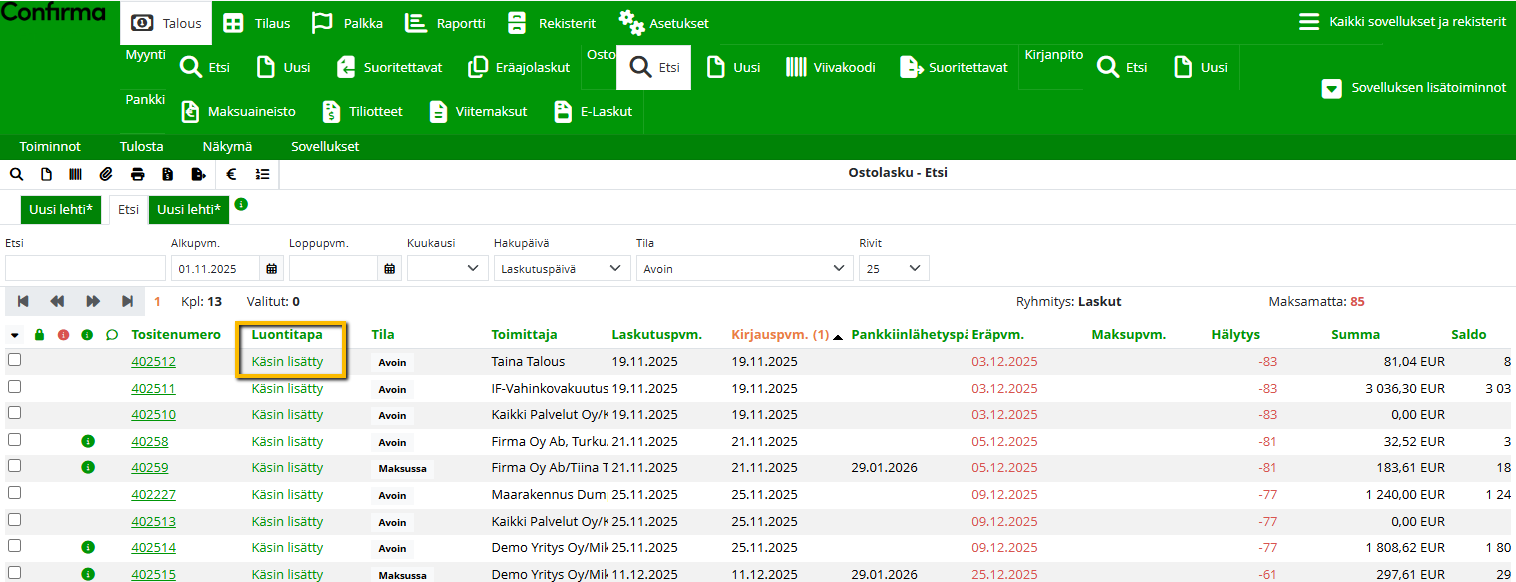
Luontitapa-sarakkeessa näkyy linkkinä laskun ensimmäinen liitetiedosto tai Verkkolasku, jos lasku on luotu verkkolaskuaineistosta. Linkki näkyy vain, jos laskulla on vähintään yksi liite.
Originaalilaskuksi käyvät PDF- ja kuvatiedostot, ja linkin kautta voi esikatsella laskun liitteitä.
Ostolaskun lähettäminen maksuun
Jotta käyttäjä voi lähettää ostolaskuja pankkiin, hänelle täytyy olla määritetty oikeus maksuaineiston lähettämiseen.
Tarkista käyttäjän oikeudet
-
Siirry: Rekisterit → Henkilöstö
-
Avaa käyttäjän tiedot ja valitse Oikeudet-välilehti
-
Varmista, että käyttäjälle on valittuna:
-
Henkilölle valitut sovellukset: Talous
-
Valitut sovellusten oikeudet: Talous – Pankki – Maksuaineisto
-
Kun nämä oikeudet ovat käytössä, käyttäjä voi lähettää ostolaskut pankkiin maksuaineistona.
Hälytyslista ja sähköposti-ilmoitukset
Hälytyslistassa näkyvät henkilöt, joille lähetetään sähköposti-ilmoitus, kun lasku tulee kierrätettäväksi tai hyväksyttäväksi.
Jotta ilmoitukset toimivat henkilön sähköpostiosoite pitää olla tallennettuna henkilötietoihin: Rekisterit → Henkilöstö → avaa henkilö kaksoisklikkaamalla.
Ostolaskun näkymän muokkaaminen
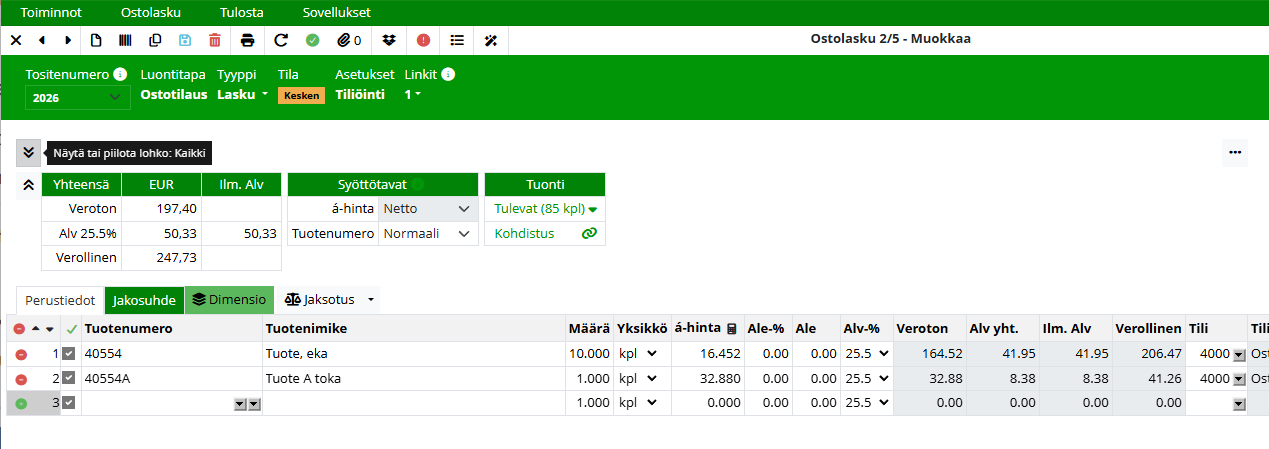
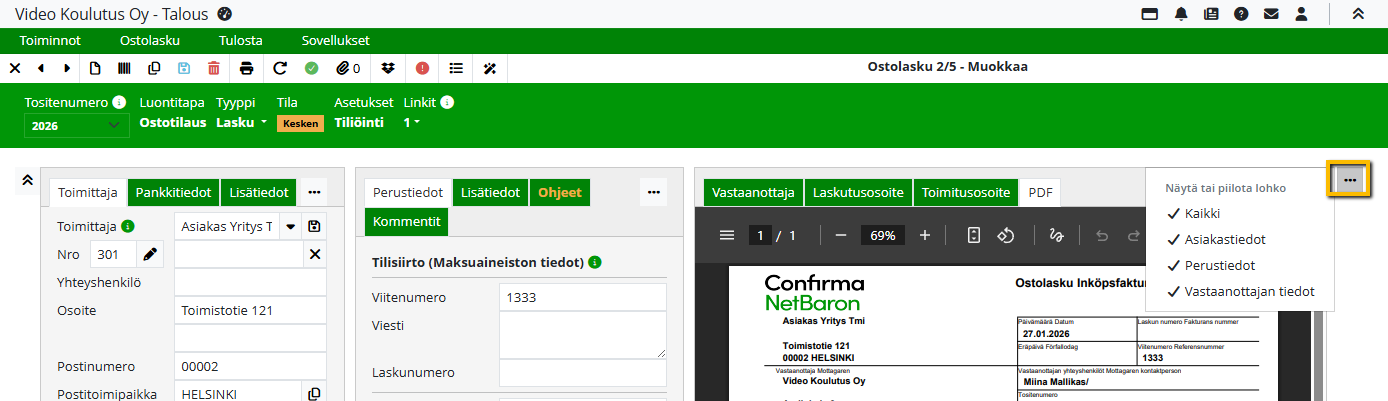
Voit muokata ostolaskun näkymää omaan työskentelyysi sopivaksi. Näkymästä voi esimerkiksi piilottaa yläosan tietolohkoja, valita näytettäviä kenttiä sekä avata PDF-kuvan erilliseen ikkunaan. Näin saat laskurivit paremmin näkyville ja käyttöliittymästä selkeämmän.
Näkymän muokkaus – lohkot, kentät ja PDF-näkymä
Yläosan lohkojen näyttäminen ja piilottaminen
-
Näytä tai piilota lohko -toiminnoilla voit piilottaa yläosan lohkot (esim. Ostolaskun tiedot, Perustiedot ja Vastaanottajan tiedot).
-
Tämä helpottaa rivitietojen tarkastelua, kun näytölle saadaan enemmän tilaa.
PDF-kuvan avaaminen
-
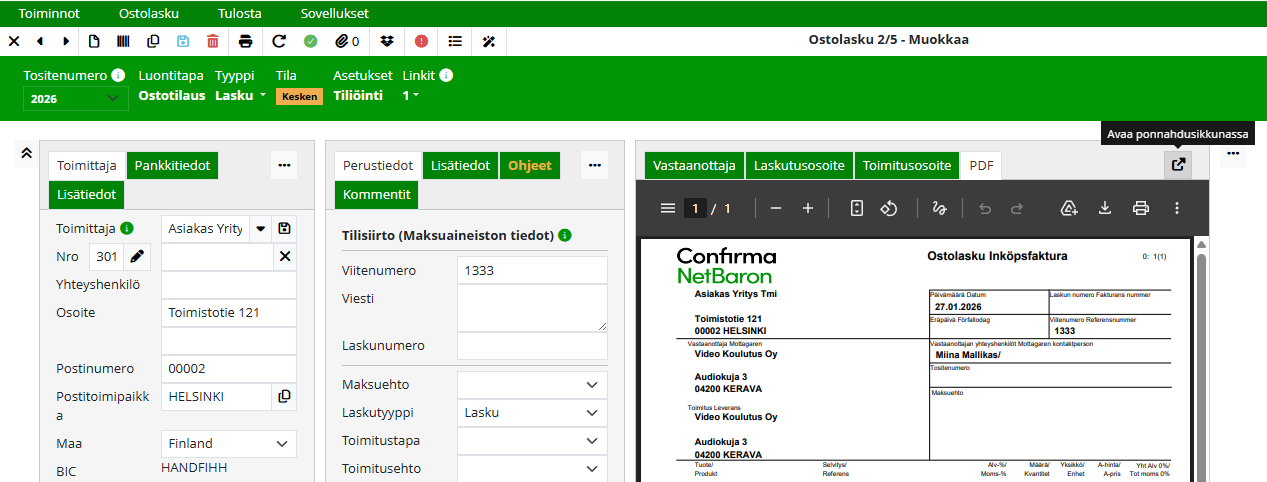
PDF-kuvan voi avata omaan erilliseen ikkunaan toiminnolla Avaa ponnahdusikkuna.
-
Kuva palautetaan takaisin näkymään toiminnolla Palauta ponnahdusikkunasta.
-
Jos näytöllä on riittävästi tilaa, PDF avautuu automaattisesti oikean reunan omaan osioon.
Näytettävien tietojen valinta
-
Kolmen pisteen valikosta voit valita lohkoittain, mitä tietoja näkymässä näytetään.
-
Näkyvät kentät on merkitty valintamerkillä, valinta poistamalla kenttä piilotetaan näkymästä. Pakolliset kentät on harmaana, eikä niitä voi piilottaa.
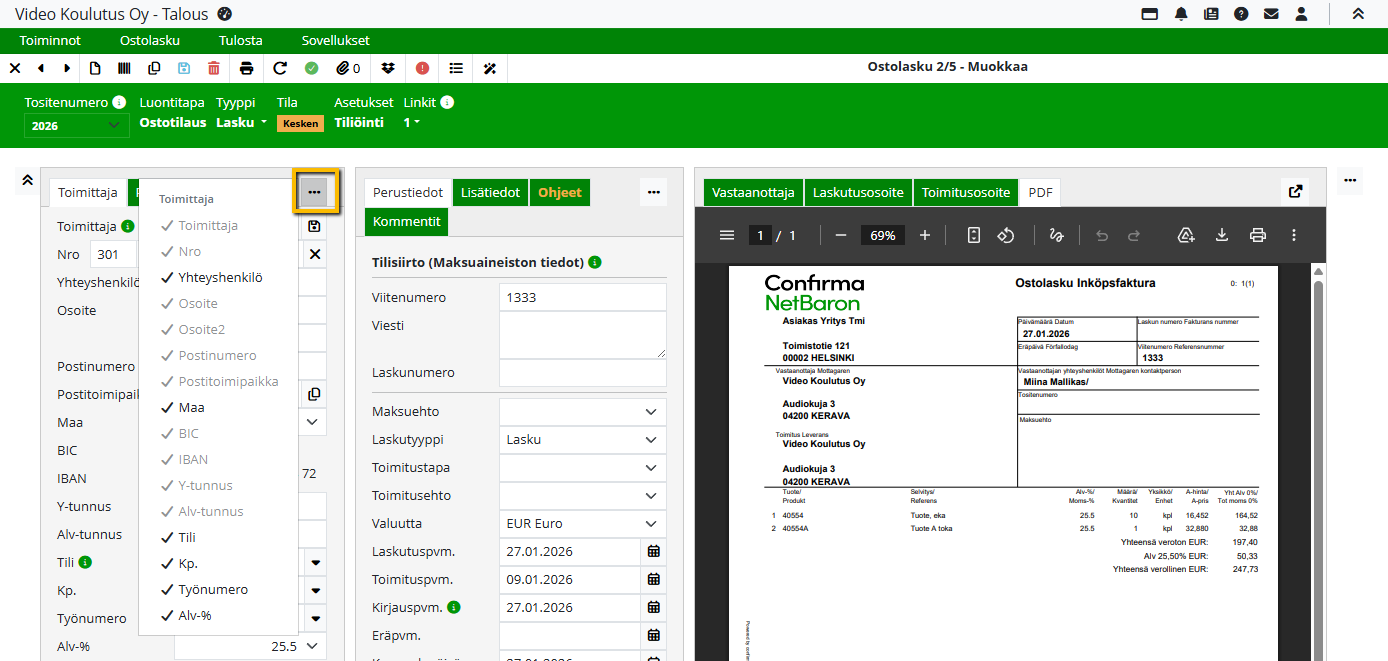
Kenttävalinnat ovat käyttäjäkohtaisia. Kun tallennat laskun, valinnat tallentuvat oletuksiksi ja niitä käytetään jatkossa kaikilla tekemilläsi ostolaskuilla. Poikkeuksena ovat Vastaanottaja-lohkon kolmen pisteen valinnat: niitä ei tallenneta, vaan lohkot palautuvat näkyviin laskun tallennuksen yhteydessä.
Toimittajan valinta ostolaskulle
Toimittajan voi lisätä ostolaskulle usealla tavalla:
-
valitsemalla toimittajan asiakasrekisteristä poimintapainikkeella
-
kirjoittamalla nimen osan Toimittaja-kenttään
-
syöttämällä toimittajatiedot suoraan laskulle ilman rekisteriin tallennusta
Jos toimittajaa ei vielä ole rekisterissä, sen voi luoda suoraan laskun käsittelyn aikana Luo toimittaja-valinnalla.
💡 Vinkit:
-
Vastaanottajan ja toimittajan tietoja voi muokata suoraan laskulla kirjoittamalla tiedot kenttiin tai valitsemalla tiedot asiakasrekisteristä.
-
Järjestelmän asetuksissa voidaan määrittää asiakkaalle oletusasiakastyyppi: Asetukset > Yleiset > Asiakas > Asiakastyypit. Tämä helpottaa uusien toimittajien tallentamista, sillä esimerkiksi ostolaskuilla luodut uudet asiakkaat voidaan tallentaa automaattisesti Toimittaja-asiakastyypin alle.
-
Ostolaskun voi tehdä ja maksuaineiston muodostaa myös ilman, että toimittajaa perustetaan asiakasrekisteriin. Tällöin kaikki maksuaineiston tiedot haetaan suoraan laskulta, ja pankkitiedot sekä maa-asetus tallentuvat laskukohtaisesti.
Toimittajan poimintaikkuna ja hakutoiminnot
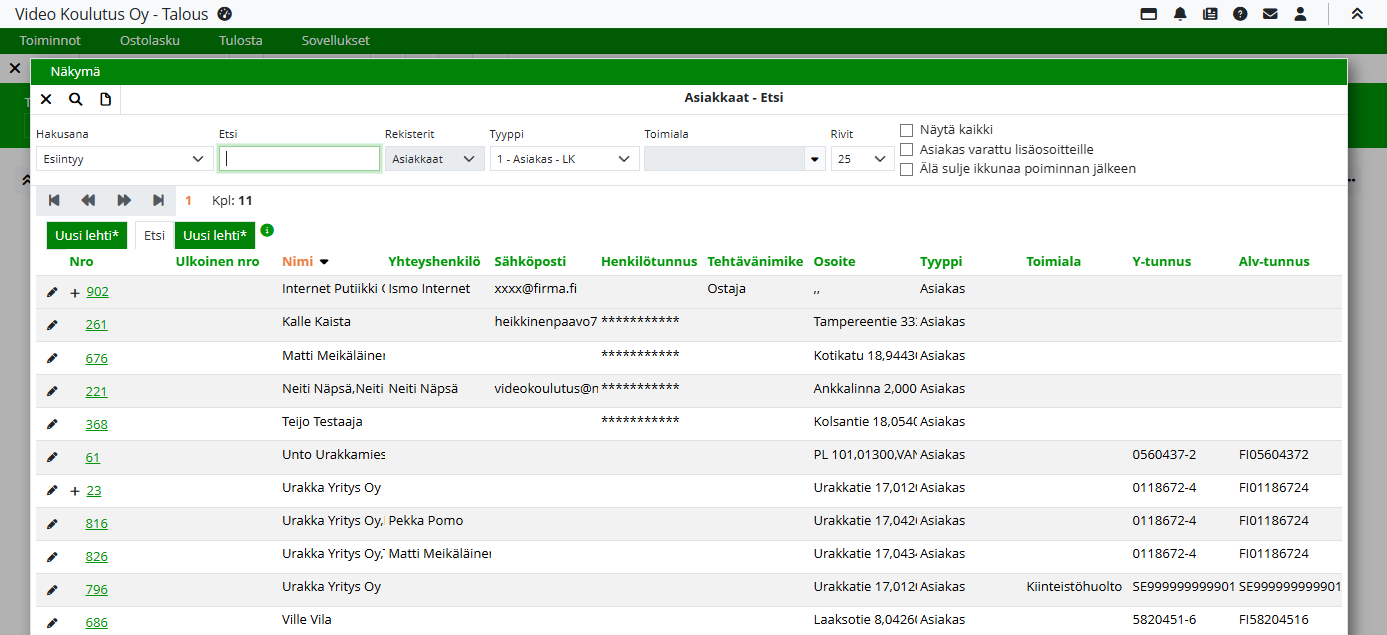
Poimintaikkunan oletukset
-
Kun toimittajan poimintaikkuna avataan, käytössä ovat aina ensimmäisen oletusvälilehden (Etsi) hakuehdot.
-
Tällä välilehdellä voidaan tallentaa vain seuraavat hakuehdot: rivien määrä, Näytä kaikki ja Asiakas varattu lisäosoitteelle
-
Etsi-kenttään kirjoitettua hakutekstiä ei tallenneta.
Omien hakuvälilehtien luonti
-
Poimintaikkunaan voi luoda omia hakuvälilehtiä valitsemalla Uusi lehti* Etsi-välilehden vierestä.
-
Omilla hakuvälilehdillä kaikki hakuehdot voidaan tallentaa.
-
Välilehdet luodaan sovellus- ja rekisterikohtaisesti.
-
Omat hakuvälilehdet ovat käyttäjäkohtaisia, joten ne täytyy luoda erikseen jokaiseen sovellukseen, jossa poimintaa käytetään.
Sarakkeiden leveyden muuttaminen
-
Poimintaikkunan sarakkeiden leveyttä voi muokata. Muutos tallentuu, kun poimintaikkunassa käytetään Etsi-toimintoa.
-
Tällöin sarakeleveydet eivät palaudu oletusarvoihin ikkunasta poistuttaessa.
Toimittajan aikaisempien ostolaskujen tarkastelu
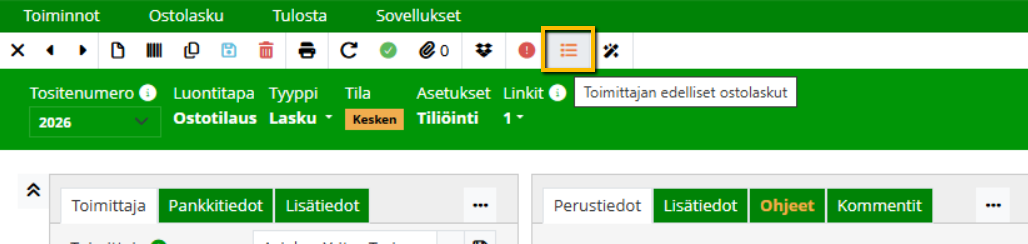
Toimittajan aiemmat ostolaskut voi avata toiminnolla Toimittajan edelliset ostolaskut.
-
Avautuu uusi istunto ostolaskujen Etsi-näkymään
-
Näkymä hakee samalla toimittajalla olevat ostolaskut viimeisen 6 kuukauden ajalta
💡 Toimii vain, jos laskulle on valittu toimittaja
Toimittajan pankkitiedot ja tarkistukset
-
Jos toimittajan maa-asetuksena on Suomi, BIC-koodin oikeellisuus tarkistetaan tallennuksen yhteydessä.
-
Tarkistuksessa varmistetaan, että BIC vastaa IBAN-tilinumeron pankkiryhmää.
Jos toimittajalla on tallennettuna vain ulkomainen BBAN-tilinumero (mutta ei IBAN- ja BIC-tietoja), ohjelma ilmoittaa tästä toimittajaa valittaessa:
“Toimittajan IBAN-tilinumero puuttuu. Lisätiedot-välilehdellä on BBAN-tilinumero xxxxx.”
💡 Toimittajan pankkitiedot löytyvät asiakasrekisterin Pankkitiedot-välilehdeltä. Pankkitiedot ja Maa-asetus tallentuvat laskukohtaisesti.
💡 Kun maksu tehdään Suomen ulkopuolelle, toimittajan Maa-asetuksen tulee olla None. Maa-asetus määritetään asiakasrekisterissä asiakkaan Perustiedot-välilehdellä. Asiakkaan tietoihin pääsee suoraan ostolaskulta polun kautta: Sovellukset → Rekisterit → Asiakkaat. Lisää ohjeita asiakkaan asetuksissa.
Toimittajan haku PRH (Patentti- ja rekisterihallitus) tietokannasta
Jos yleisissä asetuksissa (Asetukset → Yleiset → Asiakas) on aktivoitu Automaattinen asiakashaku PRH:sta, toimittajan nimeä syötettäessä avautuu automaattisesti asiakashakuikkuna.
Oletuksena haetaan ensin tietoja omasta asiakasrekisteristä → liukusäädin hakuikkunassa on Rekisterit.
Jos tietoa ei löydy tai halutaan tarkistaa tiedot PRH:sta, PRH-haku aktivoidaan siirtämällä liukusäädin oikeaan reunaan. Rekisterit-haku vaihtuu PRH-hauksi.
PRH-tiedoista tuodaan yrityksen virallinen nimi, osoite ja Y-tunnus.
Jos hakutuloksia on paljon, yritystietoa voi hakea kirjoittamalla Etsi-kenttään haettavaa tietoa. Näytettävien rivien määrää voi muuttaa valitsemalla Näytä-valikosta halutun määrän. Oletus on 10 riviä ja suurin valittava määrä 1000 riviä sivulle.

Valitse toimittaja klikkaamalla halutun toimittajan riviä, jolloin tiedot siirtyvät tapahtumalle.
Toimittajan oletustiedot ja kustannuspaikan muodostuminen
Kun toimittaja valitaan laskulle, järjestelmä tuo laskulle toimittajan oletusasetukset. Näihin voivat kuulua esimerkiksi tulostustapa, tulostuspohja, laskutusaihe ja maksuehto.
Jos asiakastiedot tyhjennetään (Tyhjennä asiakastiedot-painike), nämä toimittajalta haetut oletusarvot nollautuvat.
Jos toimittaja valitaan rekisteristä eikä toimittajalle ole määritelty kyseisiä tietoja, käytetään järjestelmän yleisiä oletuksia. Nämä vastaavat tilannetta, jossa luodaan täysin uusi lasku.
Kun laskulle tulee suoritus tiliotteelta, maksusuoritus jaetaan automaattisesti kustannuspaikoittain ja työnumeroittain laskurivien määrittelyjen mukaisesti.
Mahdolliset korjaukset tehdään laskulla maksusuorituksen tietoihin.
💡 Tiliöintien muokkausikkunan saa avattua nopeasti tuplaklikkaamalla Tili-kenttää.
Toimittajan ennakkoperintärekisterin tarkistus
Jos ostolaskun asetuksissa (Sovellukset-valikko -> Asetukset -> Talous -> Ostolasku-välilehti -> Asetukset-välilehti) on käytössä Tarkista toimittajan ennakkoperintärekisterin voimassaolo -asetus, järjestelmä tarkistaa ostolaskulla automaattisesti:
-
onko toimittajalle määritetty ennakkoperintärekisterin tiedot
-
ovatko ennakkoperintärekisterin tiedot voimassa
Tarkistus tehdään, kun toimittaja on valittu asiakasrekisteristä ja toimittajalle on määritetty Y-tunnus.
Ennakkoperintärekisterin tiedot määritellään asiakasrekisterin Sertifiointi-välilehdellä.
Lisätietoja ohjeissa Talous - asetukset: Ostolasku ja Sertifiointi-välilehti asiakasrekisterissä.
Työnumeron valinta ostolaskun riville
Työnumero voidaan valita ostolaskun riville silloin, kun kulu halutaan kohdistaa projektille, tilaukselle tai muulle seurattavalle kohteelle. Työnumero helpottaa kustannusten seurantaa ja raportointia eri sovellusten välillä.
Työnumero valitaan riville poimintaikkunan avulla.
Työnumero-poimintaikkunan käyttö
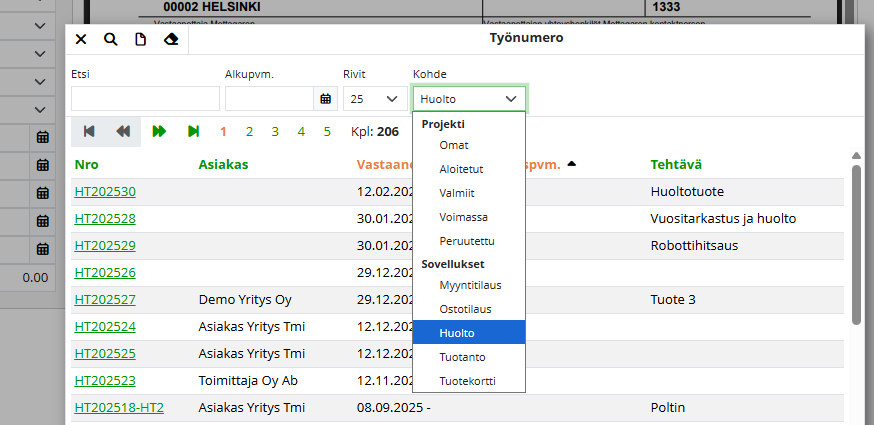
Poimintaikkunan hakukentät
Hakukentät muuttuvat sen mukaan, mitä Kohde-valikosta on valittu.
Kohde-valikossa voidaan valita Projekti sekä organisaation käytössä olevat sovellukset.
Projekti-valinnan toiminta
Jos Projekti-sovellus ei ole käytössä:
-
valittavina ovat Projekti ja Voimassa
-
näkyvissä ovat Talouden asetuksiin määritetyt työnumerot (Asetukset → Yleiset → Talous → Työnumerot)
Jos Projekti-sovellus on käytössä, valittavina ovat: Omat, Aloitetut, Valmiit, Voimassa ja Peruutettu.
Voimassa-valinta
Kun Kohde-valikosta valitaan Voimassa:
-
Käytössä ovat Etsi-, Loppupvm- ja Rivit-valinnat
-
Voimassa päivä -kentässä on oletuksena kuluva päivä. Päivämäärää voi muuttaa.
-
Tyhjä kenttä hakee kaikki kohteet.
Peruutetut projektit
Jos valitaan Peruutettu ja Projekti-sovellus on käytössä, näkyviin tuodaan peruutetut projektit.
Perustiedot-välilehti
Välilehdellä määritetään ostolaskun maksamiseen ja kirjanpitoon vaikuttavat keskeiset tiedot.
Tällä välilehdellä täydennetään esimerkiksi laskun viite- ja maksutiedot, maksuehto ja eräpäivä sekä laskun päivämäärät ja kirjauspäivä. Lisäksi määritellään tarvittaessa valuutta sekä toimitukseen liittyvät tiedot.
Perustiedoissa annetut tiedot vaikuttavat siihen, miten lasku käsitellään ostoreskontrassa, siirtyy kirjanpitoon ja muodostuu maksuaineistoon.
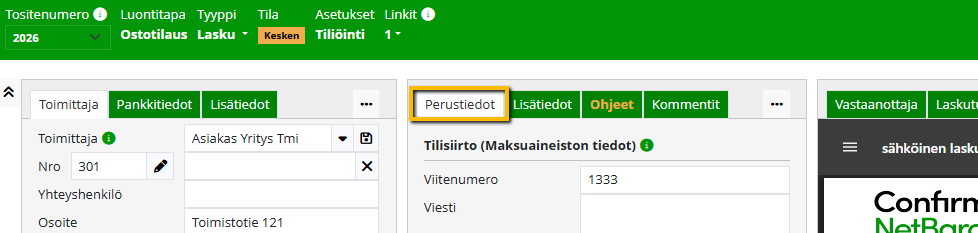
Perustiedot-välilehden kenttien selitteet ja ohjeet
|
Kenttä |
Selite |
|
Viitenumero |
Viitenumerona käytetään ensisijaisesti laskun maksuviitettä. Tämä on erityisen tärkeää esimerkiksi hyvityslaskuissa. Ostolaskua hyväksyttäessä vähintään yhden seuraavista kentistä tulee olla täytetty: Viitenumero, Viesti tai Laskunumero Järjestelmä tarkistaa viitenumeron oikeellisuuden ennen kiertoon lähettämistä, tarkistamista ja hyväksyntää. Viitenumeron tarkistusnumeron (viimeinen numero) täytyy vastata viitteen sisältöä, muuten laskua ei voi laittaa kiertoon, tarkistaa tai hyväksyä. ⚠️ Verottajalle maksettaessa suositellaan käytettäväksi verolajikohtaista tilitysviitenumeroa. SEPA-alueen ulkopuolisissa maksuissa vastaanottajalle välittyvä tieto on enintään 105 merkkiä. Tiedot lisätään tässä järjestyksessä:
Tieto lähetetään saajalle vapaamuotoisessa tekstikentässä. Järjestelmä lisää tiedon alkuun tunnisteen (esim. RFB/, RFS/, INV/ tai TXT/), joka kertoo sähköistä käsittelyä varten, mistä tiedosta on kyse. |
|
Viesti |
Viesti on maksun tekstimuotoinen lisätieto. Yksi kentistä Viitenumero, Viesti tai Laskunumero on pakollinen hyväksynnässä. Ulkomaanmaksuissa tiedot kannattaa antaa vain Viesti-kentässä, jotta ne välittyvät oikein maksuaineistossa.
Huom! Nordea ei välitä viestiä, jos laskunumero on määritetty. Jos viestin halutaan näkyvän, viite- ja laskunumero jätetään tyhjäksi. |
|
Laskunumero |
Laskun numero merkitään tähän kenttään, jos se on tiedossa. Yksi kentistä Viitenumero, Viesti tai Laskunumero on on pakollinen hyväksynnässä. |
|
Maksuehto |
Maksuehto määrittää eräpäivän laskutuspäivän perusteella.
Maksuehtoja ylläpidetään yleisissä asetuksissa: Asetukset -> Yleiset -> Talous -> Maksuehdot. |
|
Laskutyyppi |
Laskutyyppi välittää laskun tarkoitukseen liittyviä tietoja järjestelmien välillä (EU-standardi UNTDID1001). Laskutyyppi valitaan valintalistalta. |
|
Toimitustapa |
Toimitustapa valitaan asetuksiin määritellyistä vaihtoehdoista: Asetukset -> Yleiset -> Talous -> Toimitustavat -välilehti. Tilaukselta muodostettaville laskuille toimitustapa tuodaan tilauksen tiedoista. |
|
Toimitusehto |
Toimitusehto valitaan asetuksiin määritellyistä vaihtoehdoista: Asetukset -> Yleiset -> Talous -> Toimitusehdot -välilehti. Tilaukselta muodostettaville laskuille toimitusehto tuodaan tilauksen tiedoista. |
|
Valuutta |
Laskulla käytettävä valuutta valitaan valintalistalta. Valuuttakurssi määräytyy kirjauspäivän mukaan. Jos kirjauspäivä on tulevaisuudessa, käytetään laskun luontihetkellä voimassa olevaa Suomen Pankin vahvistamaa kurssia. |
|
Laskutus- ja toimituspäivä |
Laskun päiväys ja tavaran tai palvelun toimituspäivä. Jos päivämäärät jätetään tyhjiksi, järjestelmä käyttää kuluvan päivän päivämäärää. |
|
Kirjauspäivä |
Kirjauspäivä määrittää, mille päivälle lasku kirjataan kirjanpidossa.
Jos kausi on lukittu, laskua ei voi numeroida. * Numerosarjat määritellään: Asetukset -> Talous -> Myyntilasku -> Numerot - välilehti. |
|
Eräpäivä |
Eräpäivä muodostuu laskutuspäivän ja maksuehdon perusteella. Huomio verkkolaskuissa: eräpäivä ei muutu automaattisesti maksuehtoa vaihdettaessa. Verkkolaskulle Maksuehto -tiedot tuodaan tekstimuodossa Ohjeet-välilehdelle Laskutusohjeet-kenttään. |
|
Kassa-alennus päivä, -% ja EUR |
Kentissä näkyvät maksuehdon mukainen kassa-alennuksen päivämäärä, alennusprosentti ja alennuksen euromäärä Maksusuoritusta kirjattaessa järjestelmä kirjaa alennuksen automaattisesti, jos kassa-alennukselle on määritelty kirjanpidon tilit ostolaskun asetuksissa: Asetukset -> Talous -> Ostolasku-välilehti -> Suorituksen oikaisu -kohta. |
Lisätiedot-välilehti
Välilehdellä hallitaan ostolaskun täydentäviä tunniste- ja lisätietoja, joita voidaan käyttää esimerkiksi raportoinnissa, verkkolaskutuksessa, sisäisessä seurannassa ja erityistilanteissa.
Välilehdelle voidaan tallentaa esimerkiksi viitetietoja, sopimus- ja työmaanumeroita sekä sisäisiä huomioita. Lisäksi täältä hallitaan laskun maksamiseen liittyviä lisäasetuksia, kuten maksun estoa.
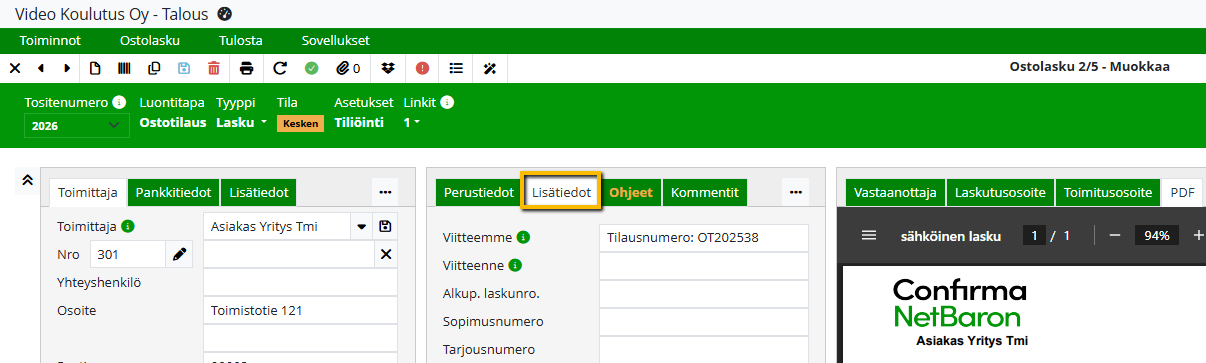
Lisätiedot-välilehden kenttien selitteet ja ohjeet
|
Kenttä |
Selite |
|
Viitteemme |
Toimittajan viitetieto. Jos ostolasku on muodostettu ostotilauksesta ja tieto on määritetty tilauksella Viitteenne-kenttään, se kopioituu automaattisesti tähän kenttään. |
|
Viitteenne |
Laskun vastaanottajan viitetieto. |
|
Alkup. laskunro. |
Kenttää käytetään hyvitys- ja korkolaskuissa kertomaan, mitä aiempaa laskua lasku koskee.
|
|
Tarjousnumero |
Kenttään voidaan tallentaa ulkoinen tarjousnumero, esimerkiksi julkishallinnon Hansel-koodi. |
|
Sopimusnumero |
Sopimusnumero voidaan syöttää manuaalisesti. Jos tieto on määritetty ostotilauksella, se kopioituu laskulle. Finvoice-verkkolaskussa tieto siirtyy [AgreementIdentifier]-elementtiin. |
|
Työmaanumero |
Työmaanumero voidaan valita laskulle rekisteristä tai valintalistalta. Työmaanumeroa käytetään kustannusten ja tapahtumien kohdistamiseen sekä raportoinnin tukena. Työmaanumeroa voidaan hyödyntää myös:
Jos laskun Sopimusnumero-kenttä on tyhjä ja työmaanumerolle on rekisterissä määritetty sopimusnumero, myös tämä tieto haetaan automaattisesti laskulle. |
|
Kassavirran päivä |
Päivä, jota käytetään laskun kassavirran arvopäivänä kassavirtaennusteissa ja raporteilla. |
|
Tiedonanto |
Toimittajan lisäämä vapaamuotoinen laskukohtainen lisätieto. |
|
Sisäistä tietoa (ei tulostu) |
Vapaamuotoinen kenttä sisäisiä huomioita varten. Kun kentässä on sisältöä, Osto -> Etsi -näkymän Sisäistä tietoa -sarakkeessa näytetään huomiokuvake. Kuvakkeen päälle siirtymällä näet tarkemman tiedon siitä, miksi kuvake näkyy. Syynä voi olla esimerkiksi sisäinen huomio tai se, että ostolaskun maksuun lähetys on estetty. Valinnalla |
|
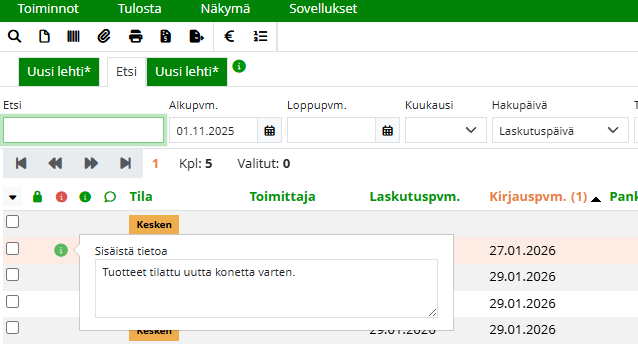
Sisäistä tietoa käsittely |
Valinnalla kuitataan sisäinen tieto käsitellyksi. Kun valinta on aktiivinen ja lasku tallennetaan, Osto → Etsi -näkymän Sisäistä tietoa -sarakkeen info-kuvake muuttuu vihreäksi. Kuvake näkyy punaisena siihen asti, kunnes tieto on kuitattu käsitellyksi. Kuvaesimerkit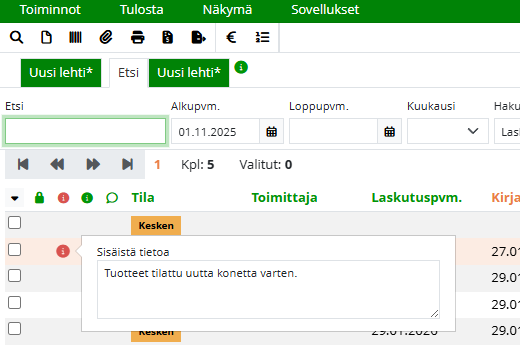
|
|
Estä maksuun lähetys |
Valinnalla estetään laskun siirtyminen maksuaineistoon. Kun lasku siirretään kierrosta lisäselvitykseen, valinta aktivoituu automaattisesti. Kun valinta on aktiivinen:
Kuvakkeen kautta näet tarkemman tiedon eston tai sisäisen huomion syystä. |
Ohjeet-välilehti
Ohjeet-välilehdellä näkyvät toimittajan tietoihin määritellyt laskutus-, toimitus- ja kuljetusohjeet. Tiedot haetaan toimittajan Oletukset-välilehdeltä ja niitä voi tarvittaessa muokata laskukohtaisesti.
Kuljetusohjeet-kentän sisältö välitetään rahtikirjoille kuljetusohjeeksi. Tämä koskee sekä Transpointin että muiden käsin lisättyjen rahtikirjojen tietoja.
Kommentit-välilehti
Välilehdellä voidaan lisätä laskulle kommentteja Uusi kommentti -kentän kautta. Ostolaskun kommentteja käytetään tilanteissa, joissa laskun käsittelyyn tarvitaan lisätietoa, selvennystä tai sisäistä viestintää käyttäjien välillä.
Lisätty kommentti näkyy myös ostolaskun kierrätysnäkymässä, mikä helpottaa laskun käsittelyä.
Kun välilehdelle on lisätty kommentti, välilehden otsikko näkyy huomiovärillä.
Tallennettu kommentti siirtyy Kommentit-otsikon alle, eikä sitä voi enää muokata tai poistaa.
PDF-välilehti
PDF-välilehdellä voit tarkastella ostolaskun kuvaa samassa näkymässä laskun tietojen kanssa. Näkymä voi muodostua esimerkiksi verkkolaskusta, liitetystä PDF- tai kuvatiedostosta tai Luontitapa-linkin takaa.
Jos laskulla on useita liitteitä, PDF-välilehden oikeassa reunassa olevasta valikosta voit valita, mikä tiedosto näytetään. Liitteitä voi selata myös oikean reunan nuolipainikkeilla.
PDF-kuvan voi avata erilliseen ikkunaan ja palauttaa takaisin näkymään tarvittaessa.
Esimerkkikuva
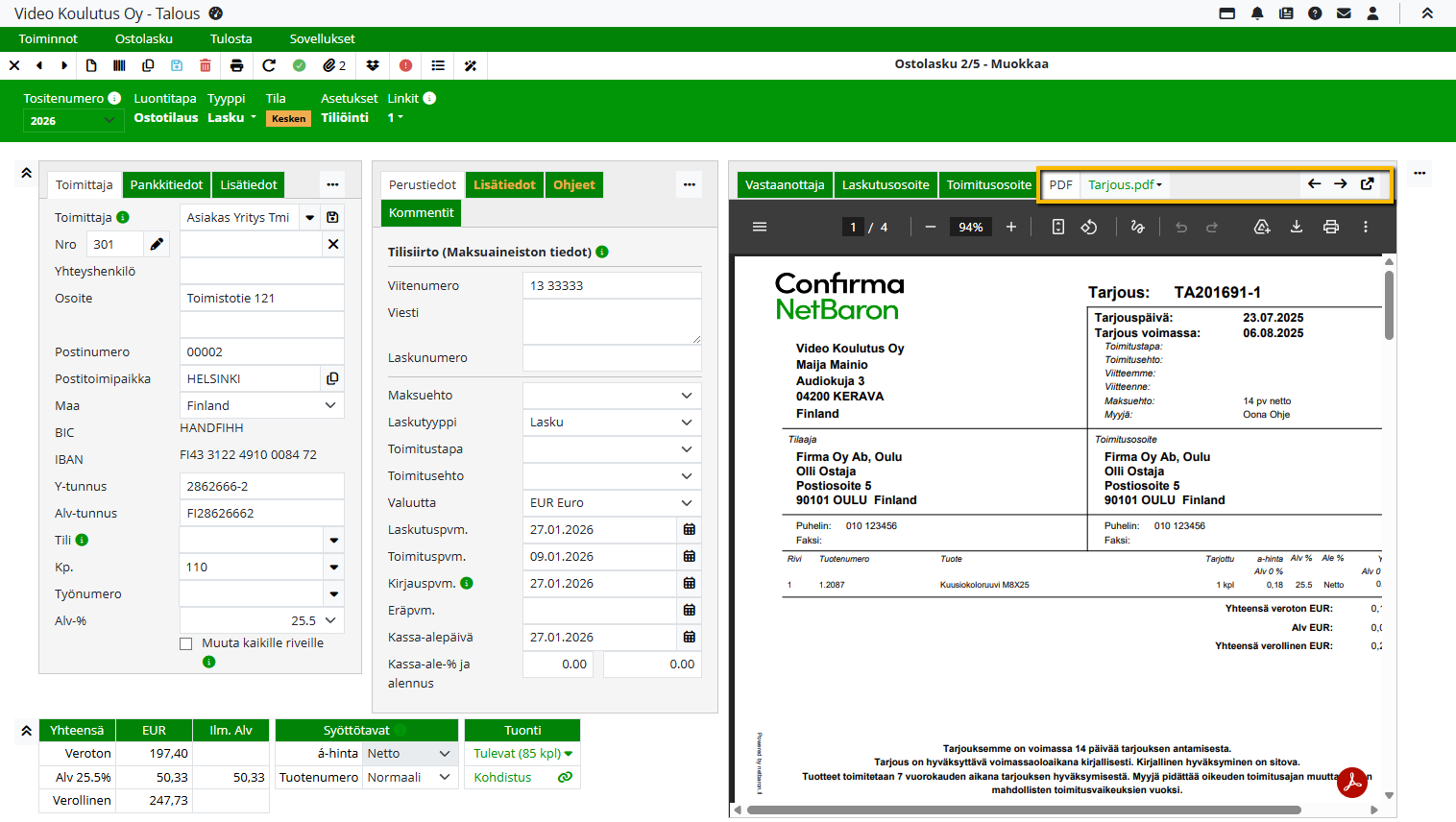
Jos laskulla ei ole PDF- tai kuvaliitettä, järjestelmä muodostaa PDF-näkymän automaattisesti laskun riveille valituista tiedoista.
Laskun kuva päivittyy aina tallennuksen yhteydessä.
Tositenumero ja ostolaskun tilamuutokset
Ostolasku saa järjestelmästä tositenumeron, kun lasku on hyväksytty.
Pelkkä laskun tallennus ei aina aiheuta tilamuutosta.
Tilamuutosten seuranta
Ostolaskun tilamuutokset löytyvät laskulta kohdasta Ostolasku → Tilamuutokset.
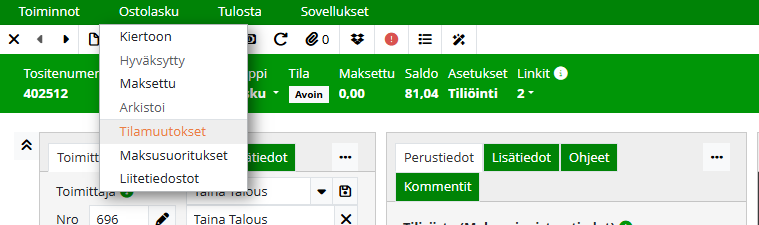
Tilamuutoksiin lisätään merkintä vain silloin, kun laskun tiedot oikeasti muuttuvat.
Milloin tilamuutos syntyy?
Tilamuutos ei synny esimerkiksi silloin, kun:
-
lasku tallennetaan ilman muutoksia
-
muutetaan tietoja, jotka eivät vaikuta kirjanpidon tositteeseen (esim. maksuehto)
Tilamuutos syntyy, kun muutokset vaikuttavat kirjanpidon tietoihin, kuten:
-
laskun rivisummaa
-
kustannuspaikkaa
-
tiliä tai vastatiliä
-
projektinumeroa
-
selitteitä
Sama periaate koskee myös reskontrassa tehtäviä laskun tai suorituksen muutoksia: tilamuutos kirjataan vain, jos tositteen tiedot muuttuvat.
Ostotilauksesta ostolasku
Lue ohje Laskurivien muodostaminen ostotilauksista tai matkalaskuista.
Ostolaskurivien kohdistus ostotilausriveihin
Lue ohje Ostotilausrivien kohdistaminen ostolaskulla.
Ostolaskusta myyntilasku
Ostolaskusta voidaan muodostaa suoraan myyntilasku. Tämä helpottaa tilanteita, joissa ostettu kulu siirretään edelleen asiakkaalle laskutettavaksi.
Avaa haluttu ostolasku ja valitse Sovellukset → Lasku → Lasku.
Ostolaskun siirtäminen myyntilaskuksi
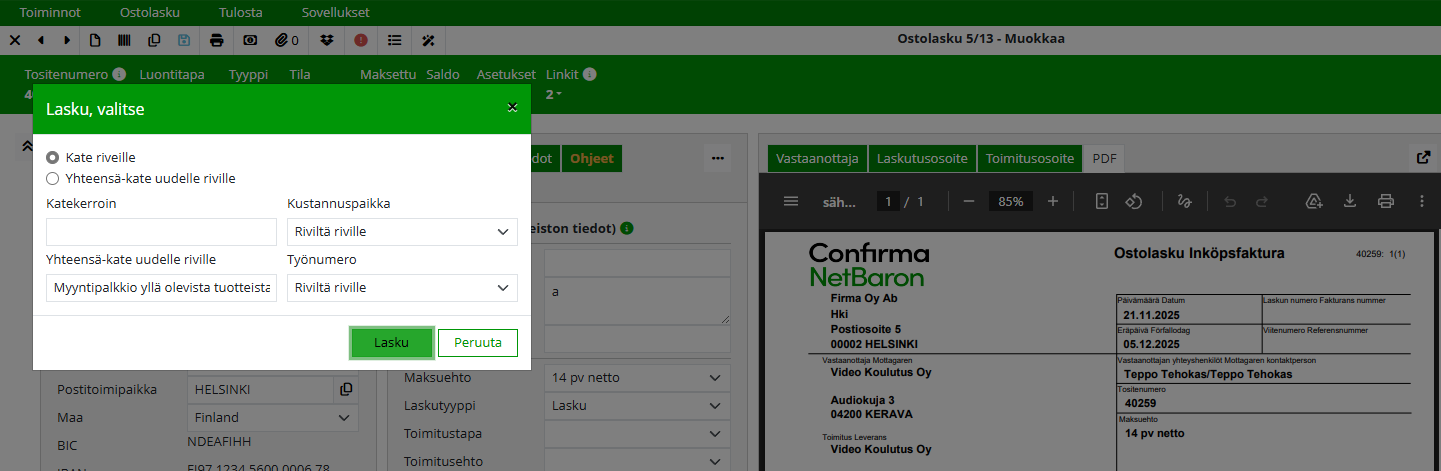
Myyntilaskua muodostettaessa voidaan määrittää käytettävä katekerroin sekä lisätäänkö kate rivien myyntihintaan vai muodostetaanko erillinen katerivi. Samalla voidaan määritellä uudelle riville tuleva teksti. Katerivin oletusteksti voidaan määritellä asetuksissa. Jos oletustekstiä ei ole määritetty, järjestelmä käyttää tekstiä: Myyntipalkkio yllä olevista tuotteista ja palveluista.
Kustannuspaikan ja työnumeron valinta
Siirrossa voidaan valita, mistä tiedot haetaan muodostuvalle myyntilaskulle:
-
Kustannuspaikka
-
Riviltä riville = tuoteriviltä
-
Laskun oletus riville = ostolaskun Toimittaja-välilehden Kustannuspaikka-kentästä
-
-
Työnumero
-
Riviltä riville = tuoteriviltä
-
Laskun oletus riville = ostolaskun Toimittaja-välilehden Työnumero-kentästä
-
Katteen laskenta
Myyntilaskun kate lasketaan tuoterekisteriin tallennettujen ostohintojen perusteella.
Jos tuotetta ei löydy tuoterekisteristä, ostohinnaksi tulkitaan 0, jolloin kate lasketaan sen mukaisesti. Ostolaskun riveillä olevia hintoja ei käytetä katelaskennassa.
Muodostettu myyntilasku käsitellään jatkossa kuten mikä tahansa normaali myyntilasku.
Siirtyminen ostolaskulta muihin sovelluksiin
Kun siirryt ostolaskulta Sovellukset-valikon kautta toiseen sovellukseen, järjestelmä ei yleensä luo uutta tapahtumaa, vaan avaa kyseisen sovelluksen Etsi-näkymän.
Huom! Linkitykset eivät kopioidu sovelluksesta toiseen siirryttäessä.
Sovelluskohtaiset poikkeukset
-
Rahti: siirtyvät tiedot riippuvat rahdintoimittajasta (esim. asiakas-, toimittaja- ja tuoterivitiedot).
-
Viesti: tilaajan sähköpostiosoite siirtyy mukaan.
-
Kontakti: asiakastiedot siirtyvät mukaan.