

Ostolasku voidaan tulostaa näytölle, PDF-tiedostoksi tai lähettää sähköpostin liitetiedostona.
Näin tulostat ostolaskun
-
Valitse Tulosta-valikko -> Kohde ja määritä, mihin tulostus ohjataan.
-
Valitse Tulosta-valikko -> Tulostuspohja.
-
Tulosta.
Tulostuksessa voidaan käyttää eri tulostuspohjia. Esimerkiksi Tiliöinti-nimisellä tulostuspohjalla tulostuvat laskurivin tili ja vastatili. Tällöin lasku voidaan tulostaa esimerkiksi PDF-tiedostoksi tiliöintimerkintöjen kanssa.
💡 Ostolasku voidaan tulostaa myös Arkistoon.
Jos ostolasku on jo tulostettu, PDF-tiedosto voidaan avata klikkaamalla luontitapalinkkiä ostolaskun muokkausnäkymässä tai Etsi-näkymässä
Ostolaskun tulostaminen Etsi-näkymästä
Kun ostolasku tulostetaan Etsi-näkymästä, avautuu kysymysikkuna, jossa voidaan valita tulostetaanko laskun liitetiedostot vai ei.
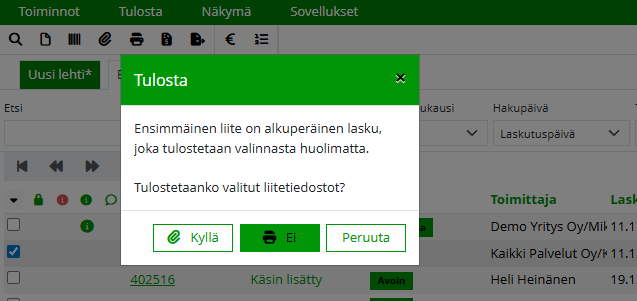
Kun ostolasku avataan ensin ja tulostetaan laskun omasta näkymästä, valitut liitteet tulostuvat mukaan automaattisesti.
Ostolaskun lähettäminen sähköpostilla
Kun lasku lähetetään sähköpostin liitteenä, varmista, että sähköpostiosoitekentissä on oikeat tiedot. Järjestelmä ilmoittaa aina lähetyksen onnistumisesta tai epäonnistumisesta.
Huomioitavaa:
-
sähköpostin liitteenä lähetetään vain yksi lasku per sähköposti
-
vaikka Etsi-näkymästä valitaan useita laskuja lähetettäväksi kerralla, järjestelmä lähettää yhtä monta sähköpostia kuin valittuja laskuja
-
lähetettäessä sähköpostin liitteenä olevan laskun tiedostonimeksi tulee toimipaikan nimi
PDF-tulostus ja liitteet
Kun ostolasku tulostetaan PDF-muotoon, tulosteeseen lisätään myös laskun alkuperäinen liite, jos sellainen on olemassa. Tämän vuoksi PDF-tulosteessa voi olla useampi sivu. Liitteessä näkyy kyseisen laskun tositenumero.
Tulostukseen lisätään:
-
saapunut verkkolasku, tai
-
ostolaskun liitteeksi liitetty ensimmäinen liite
Liite voi olla PDF-tiedosto tai kuva (esim. PNG tai JPG).
Jos liitteessä on virhe, joka estäisi tulostuksen, sitä ei liitetä tulostukseen.
Maksusuoritusten vaikutus tulosteeseen
Kun tulostetaan lasku, jolle on tehty maksusuorituksia, PDF-tulosteessa käytetään maksuhistoriassa olevia tilinumeroita saajatilien paikalla.
Jos BBAN-tilinumero on tyhjä, sen paikalle tulostuu IBAN-tilinumero.
Ennen kuin ostolaskulle on tehty maksusuorituksia maksuaineistoina, tulosteessa käytetään asiakasrekisterin tilinumeroita.
Lisää ohjeita sähköisten laskujen maksuun viemisestä.
Laskun korjaaminen tulostamisen jälkeen
Jos Avoin-tilassa olevaan laskuun halutaan tehdä muutos sen jälkeen, kun lasku on tulostettu ja lähetetty, laskusta ei tarvitse tehdä hyvityslaskua.
Korjaus tehdään:
-
avaamalla korjattava lasku
-
tekemällä tarvittavat muutokset
-
tallentamalla korjaus
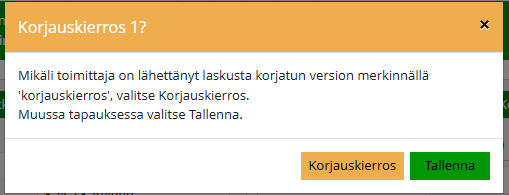
Tallennuksen yhteydessä järjestelmä tekee varmistuksen.
Tulostuspohjat
Tulostuspohjia voidaan muokata ja uusia tulostuspohjia luoda.
Lisätietoja löytyy seuraavista ohjeista: